説明対象者:システム管理者
※日報機能は、一部プランではオプション契約となります。興味のある方は弊社カスタマーサポートまでお問い合わせください。
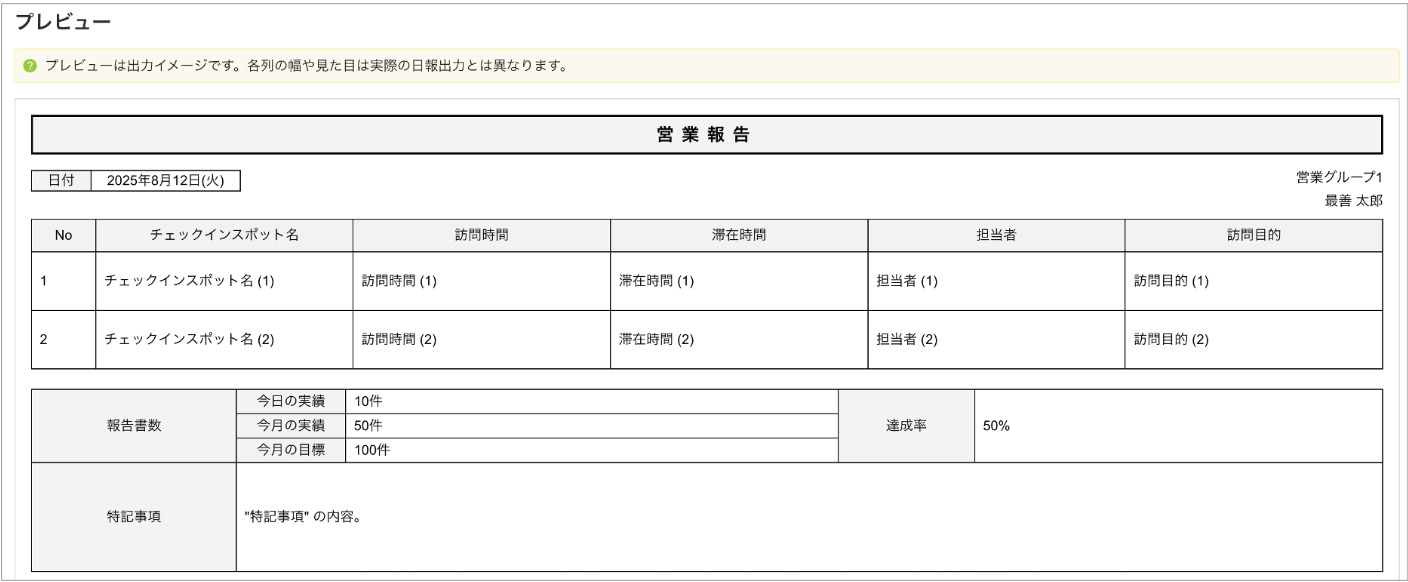
日報とは、その日の活動をまとめて報告する機能です。その日cyzenで作成した報告書を一覧にまとめて報告することができます。
日報のフォーマットはシステム管理者が管理サイトで作成することができます。
日報フォーマット作成
1. 管理サイトにログインし、[日報]>[日報フォーマット]で日報フォーマット編集画面を開きます。
※設定済の日報フォーマットを変更した場合、既に作成済みの日報に変更はありません。
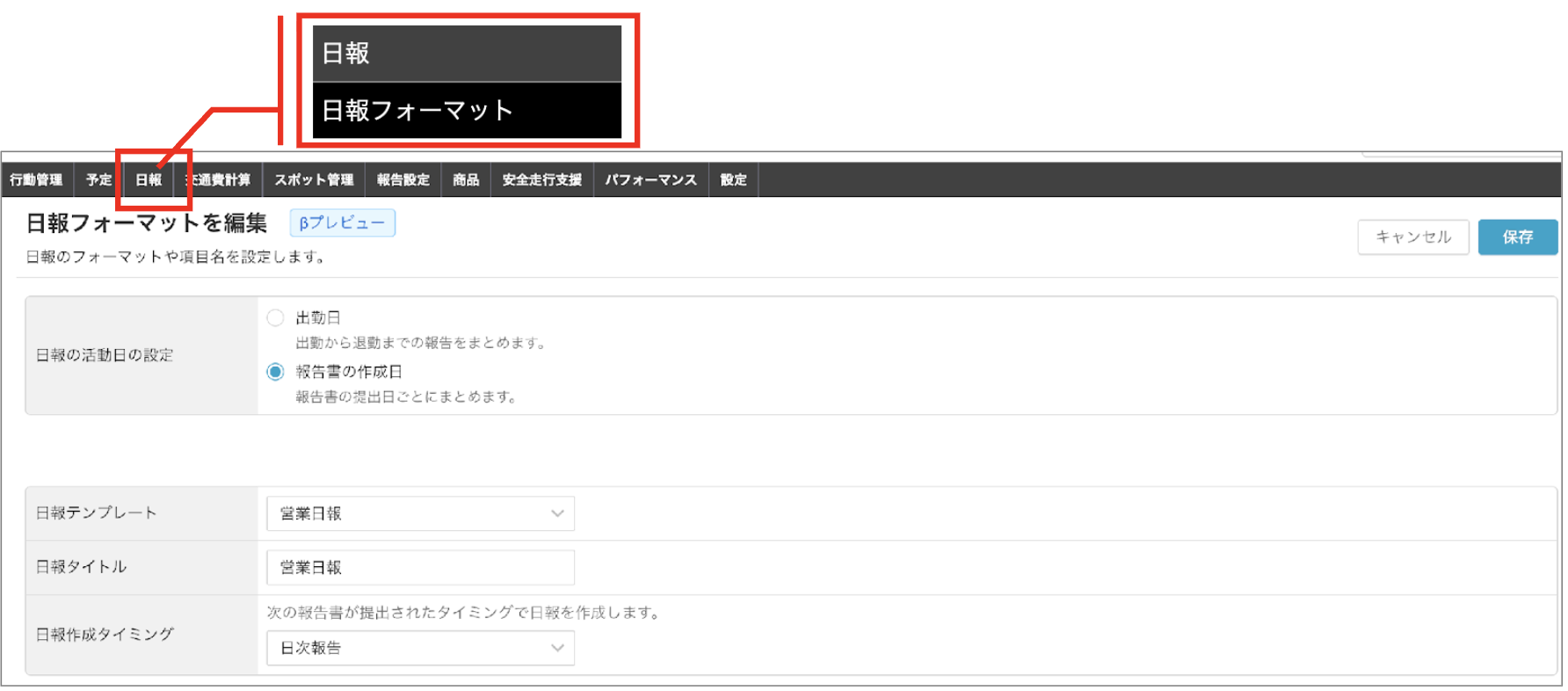
2. 「日報の活動日」の設定を行います。

出勤日
→出勤(勤務開始打刻)から退勤(勤務終了打刻)までの報告書をまとめて日報にします。例えば、日を跨いだ勤務の場合、日報の活動日を出勤日としておくと、0時を過ぎて作成した報告書も、前日の出勤日から翌日の退勤の間の報告書であれば「出勤日の日報」に含まれます。※出勤から24時間以内の退勤に限ります。報告書の作成日
→報告書の作成日当日の日報に含まれます。0時を過ぎて作成した報告書は、翌日の日報に含まれます。
3. 日報フォーマットの基本設定を行います。
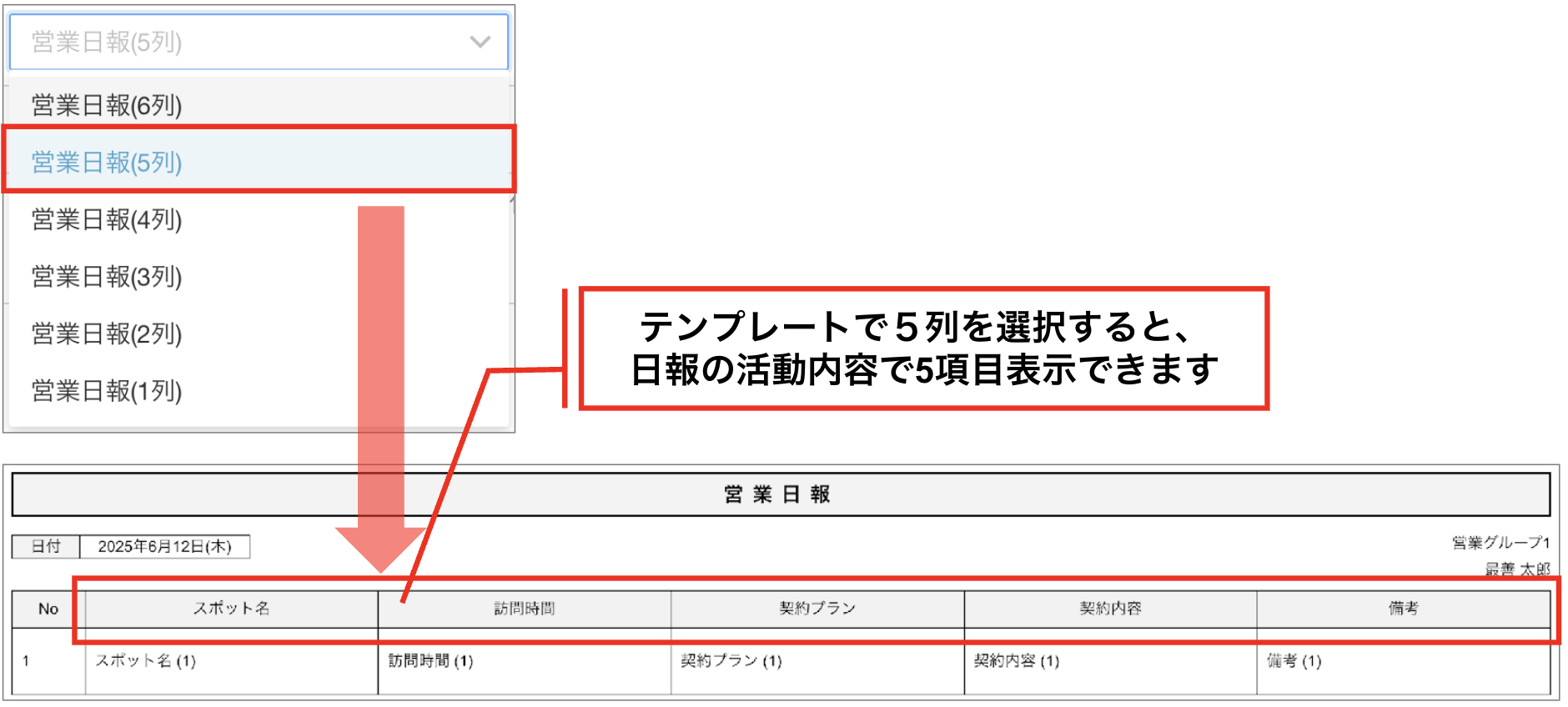
- 日報テンプレート →テンプレートから選択します。日報の活動内容に表示させたい項目数に合ったテンプレートを指定してください。(表示項目は1〜6項目が選択可能)
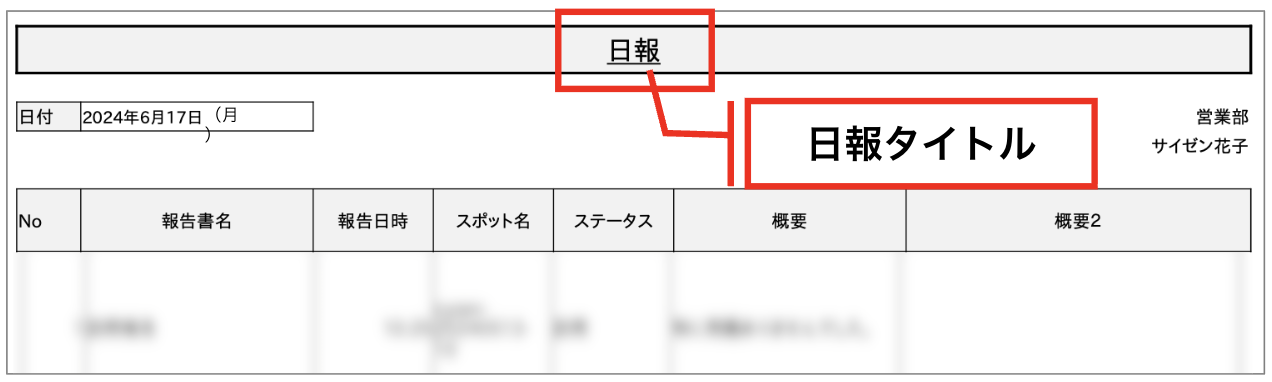
- 日報タイトル →日報の先頭に表示されるタイトルです。
- 日報作成タイミング →日報を作成するタイミングを設定します。既存の報告書一覧から対象の報告書を選択します。その報告書が提出されたタイミングで日報も作成されます。
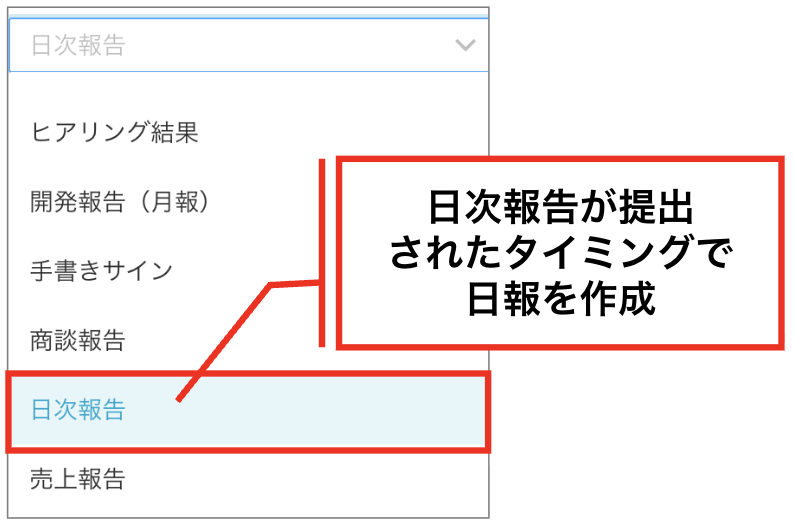
例)退勤ボタンを押したタイミングで退勤報告を作成する場合は、退勤報告を日報作成タイミングに設定することで、退勤時に日報を作成することができます。
4. 日報の「活動内容の設定」を行います。日報に含める報告書を選択し、各項目に出力する値を設定します。
- 項目名設定 →日報の活動内容に表示する項目名を設定します。項目名は自由に変更できます。項目数を変更したい場合は、「日報テンプレート」を変更します。
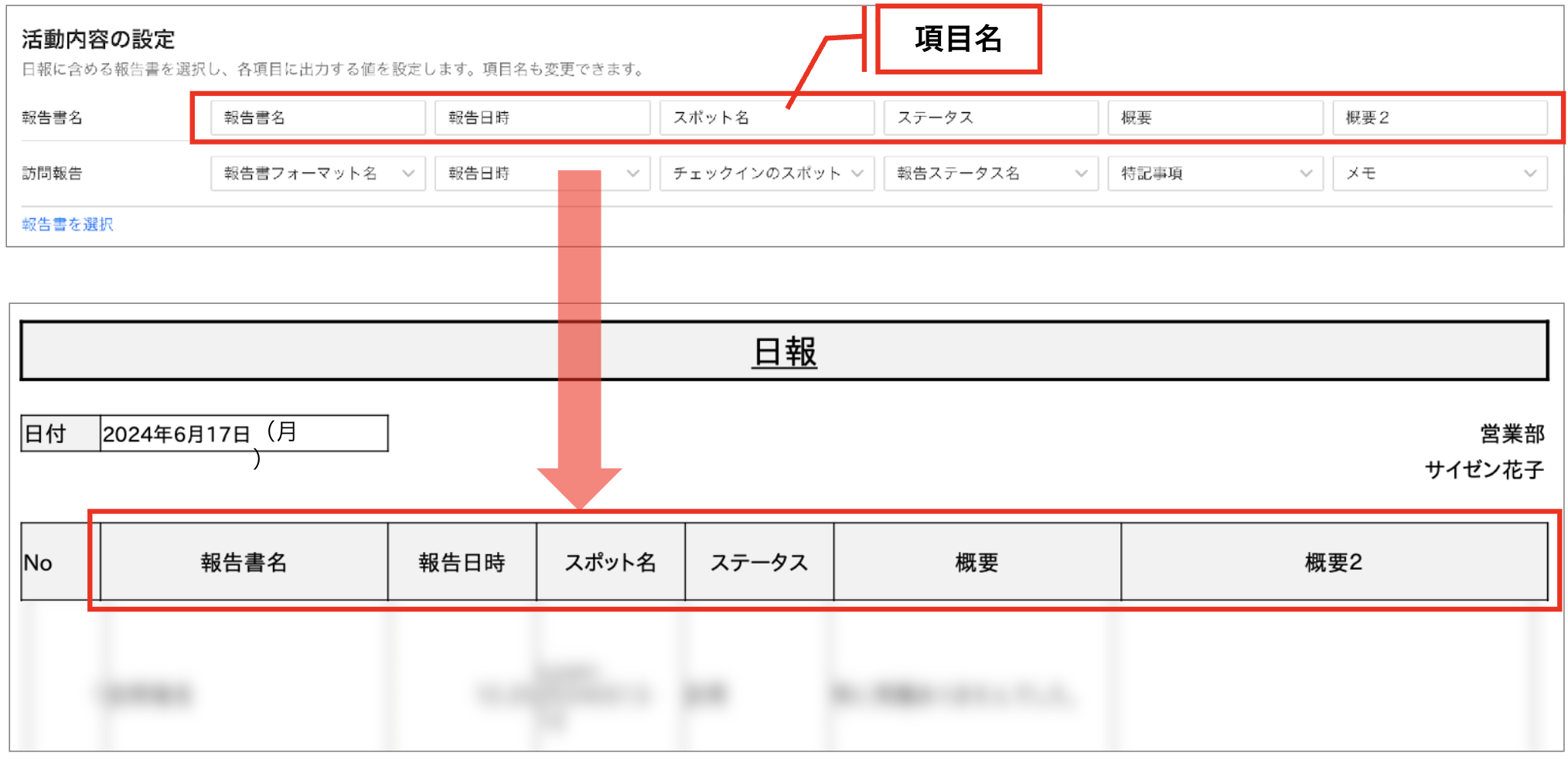
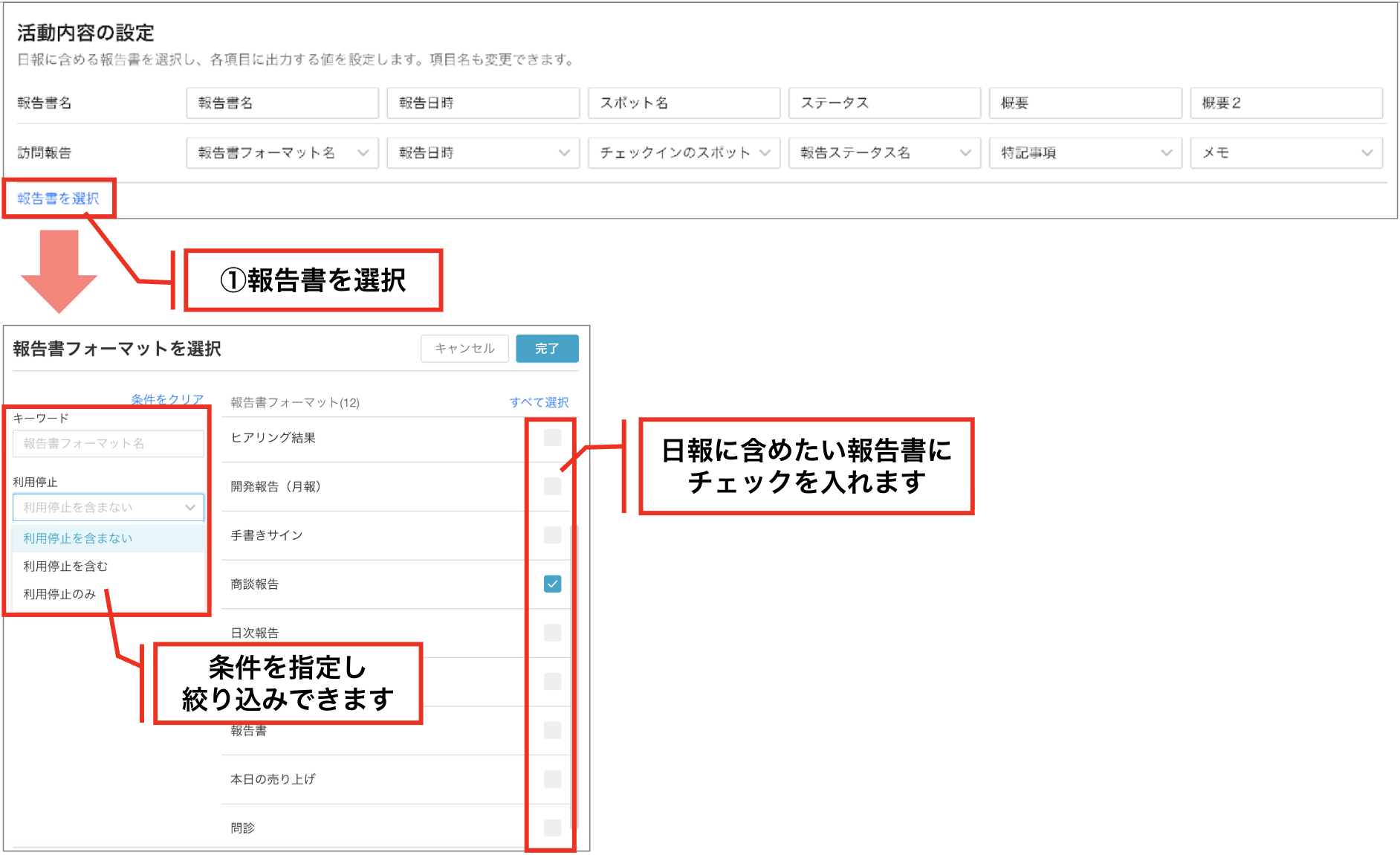
- 報告書選択(複数選択できます) →日報として報告する対象の報告書を選択し、選択した報告書のどの項目を表示させるか設定します。
ⅰ)「報告書を選択」をクリックし、報告対象の報告書を選択します。
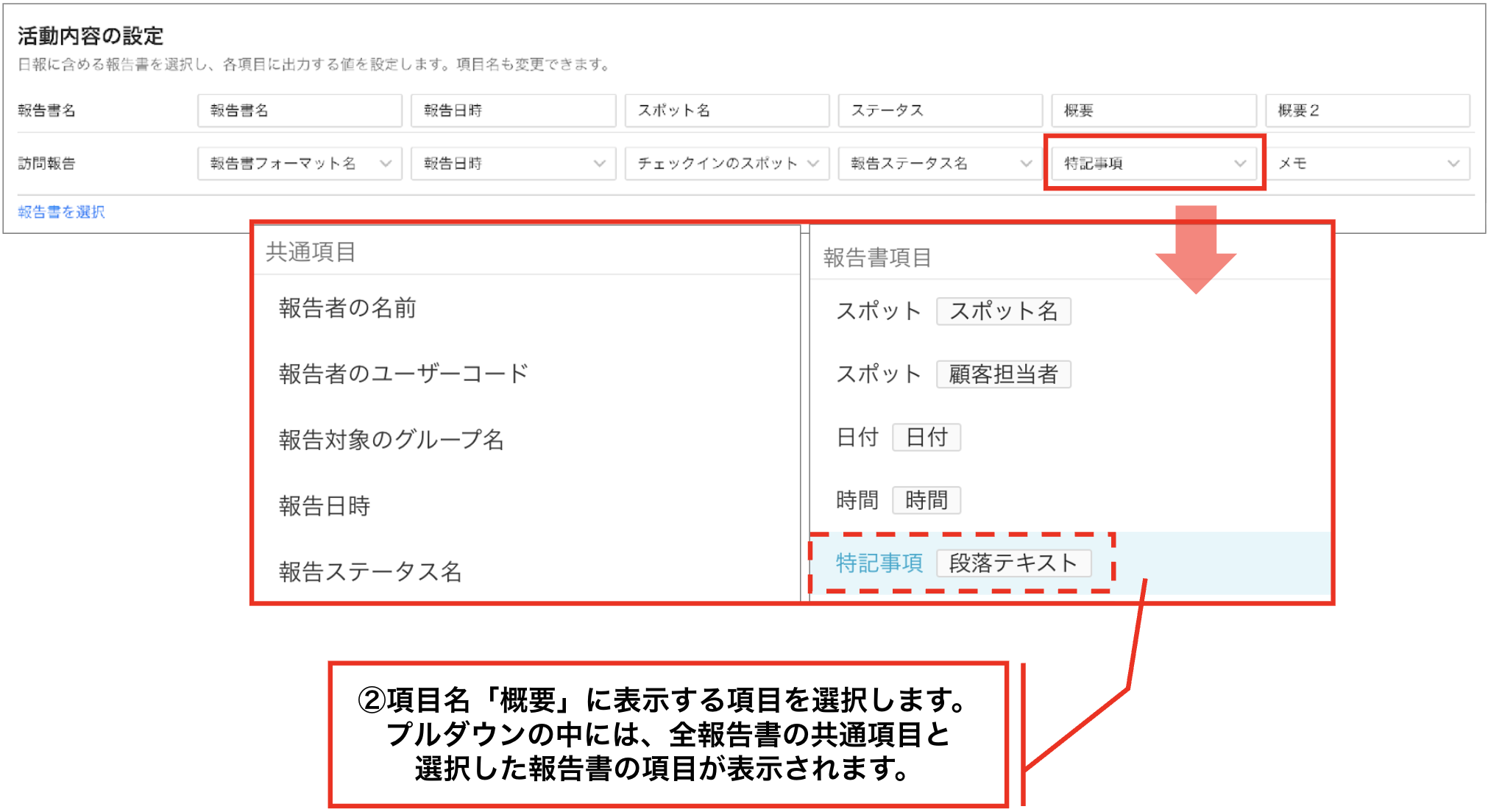
ⅱ)項目名設定で設定した各項目に、ⅰ)で選択した報告書のどの項目を当てはめて表示させるか選択します。
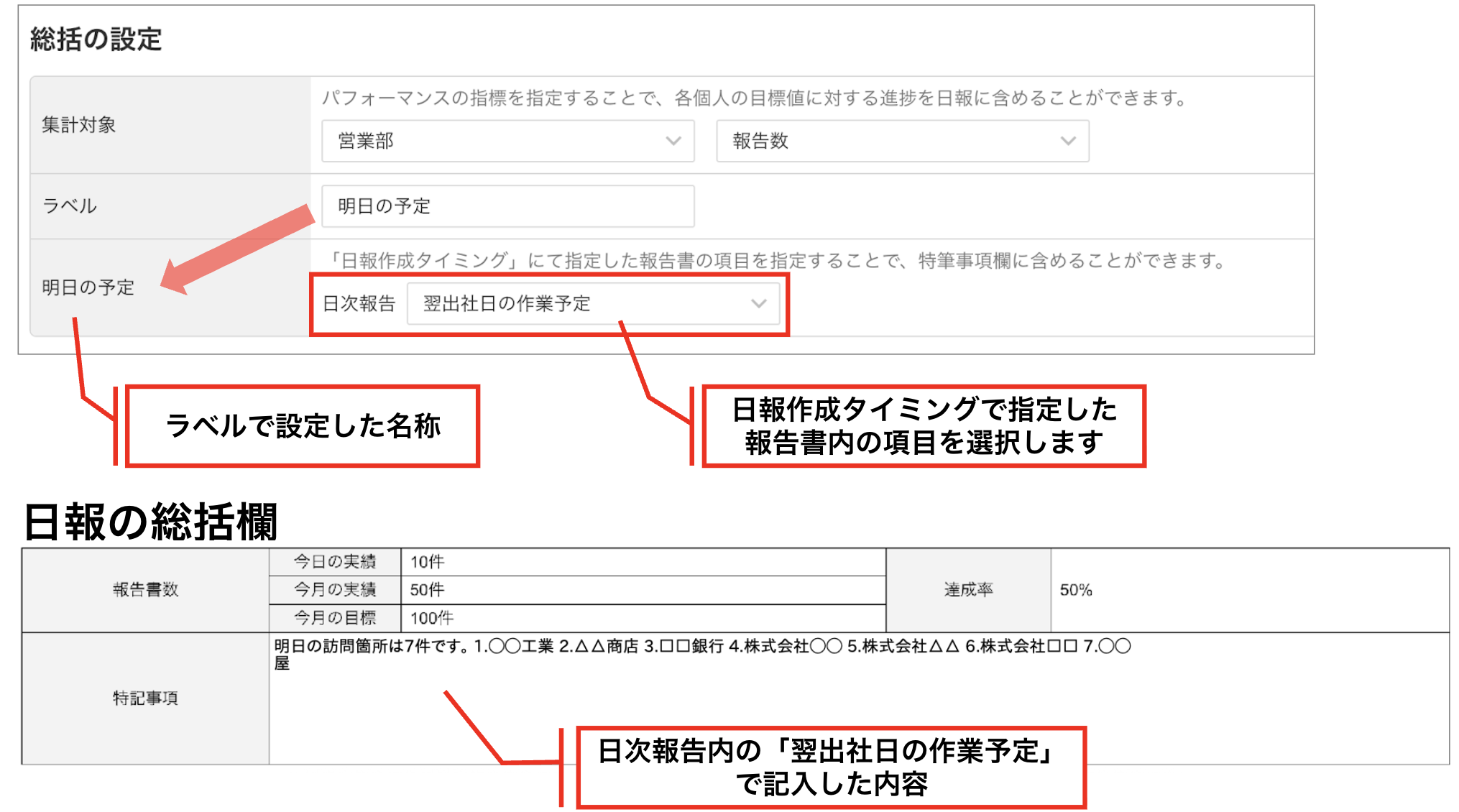
5. 日報の「総括の設定」を行います。総括欄には、パフォーマンスの指標に対する個人目標の進捗率や、2で設定した「日報作成タイミング」で指定した報告書内の項目を特記事項として表示させることができます。
- 集計対象 →グループとそのグループのパフォーマンス指標を選択します。選択した指標に対する個人目標が設定されている場合、「今日の実績」「今月の実績」「今月の目標」その日までの達成率を日報に表示できます。 ※事前に指標の設定と、個人目標の設定をしてください。
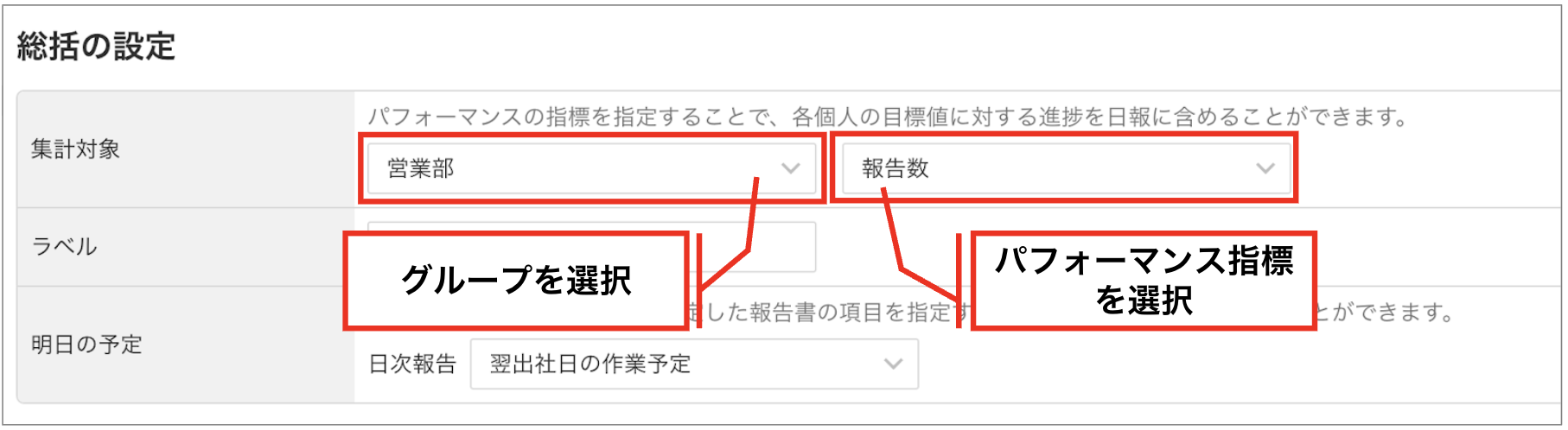
日報の総括欄

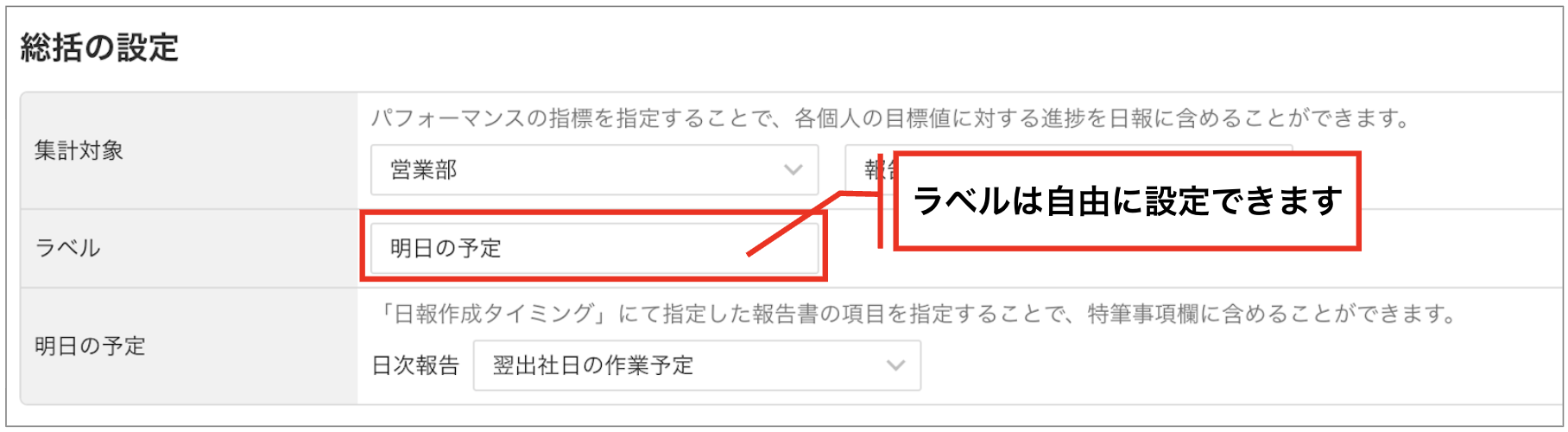
- ラベル →日報作成タイミングとして指定した報告書内の項目を、日報の総括の欄に、特記事項として表示することができます。ラベルとは、その欄の名称です。
- 日報の特記事項欄に設定する値(ラベルで設定した名前が表示されます) →特記事項として日報に表示したい内容を設定します。2で設定した日報作成タイミングで指定した報告書内の項目を日報に表示することができます。
6. 設定完了後は、日報フォーマット編集画面最下部のプレビューで内容を確認し、問題なければ画面右上の「保存」をクリックして完了です。