説明対象者:全員(システム管理者、グループ管理者、一般ユーザー)
※設定によっては、グループ管理者・一般ユーザーは操作制限があります
管理サイトの報告閲覧画面で、報告書を検索したり、検索条件を保存する方法を説明します。 (アプリでの報告書検索方法はこちら)
よく使う検索条件は保存しておくことで、報告閲覧画面を開くとすぐに情報を絞り込むことができるようになります。
※アプリで検索条件を保存する手順は、以下記事をご確認ください。
報告書をかんたんに見つける
報告書を検索する
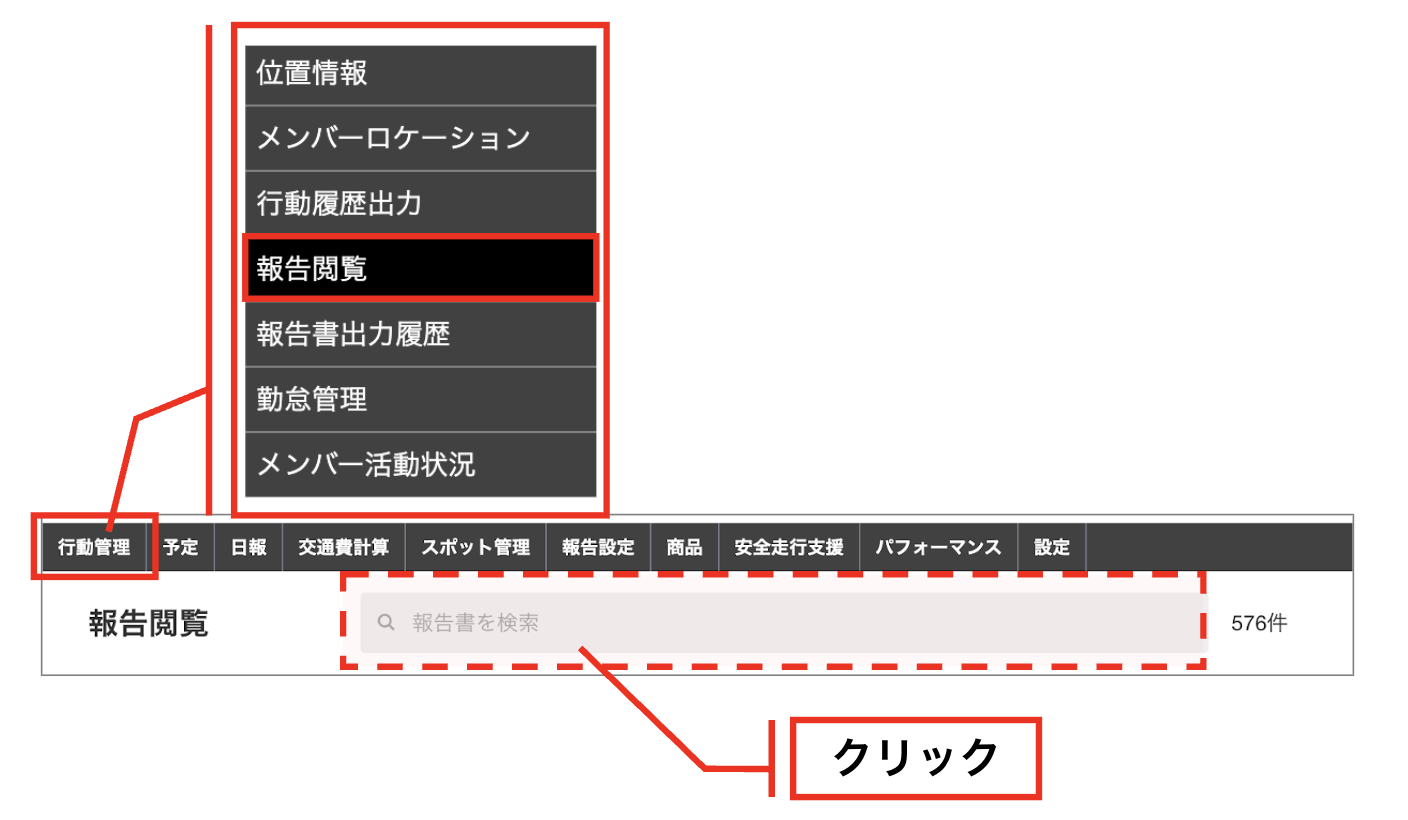
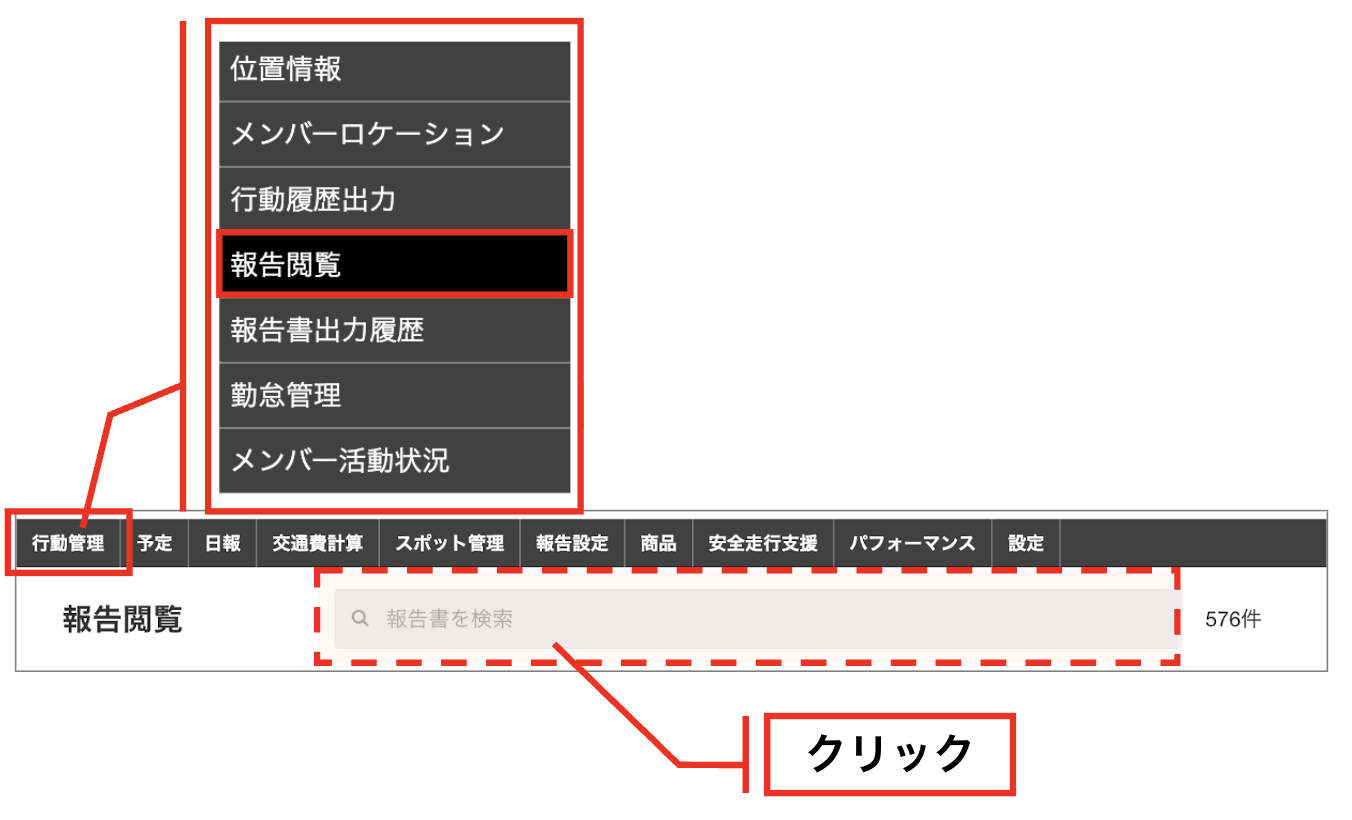
1. 管理サイトにログインし、[行動管理]>[報告閲覧]で報告閲覧画面を開きます。
2. 画面上部の検索欄をクリックします。
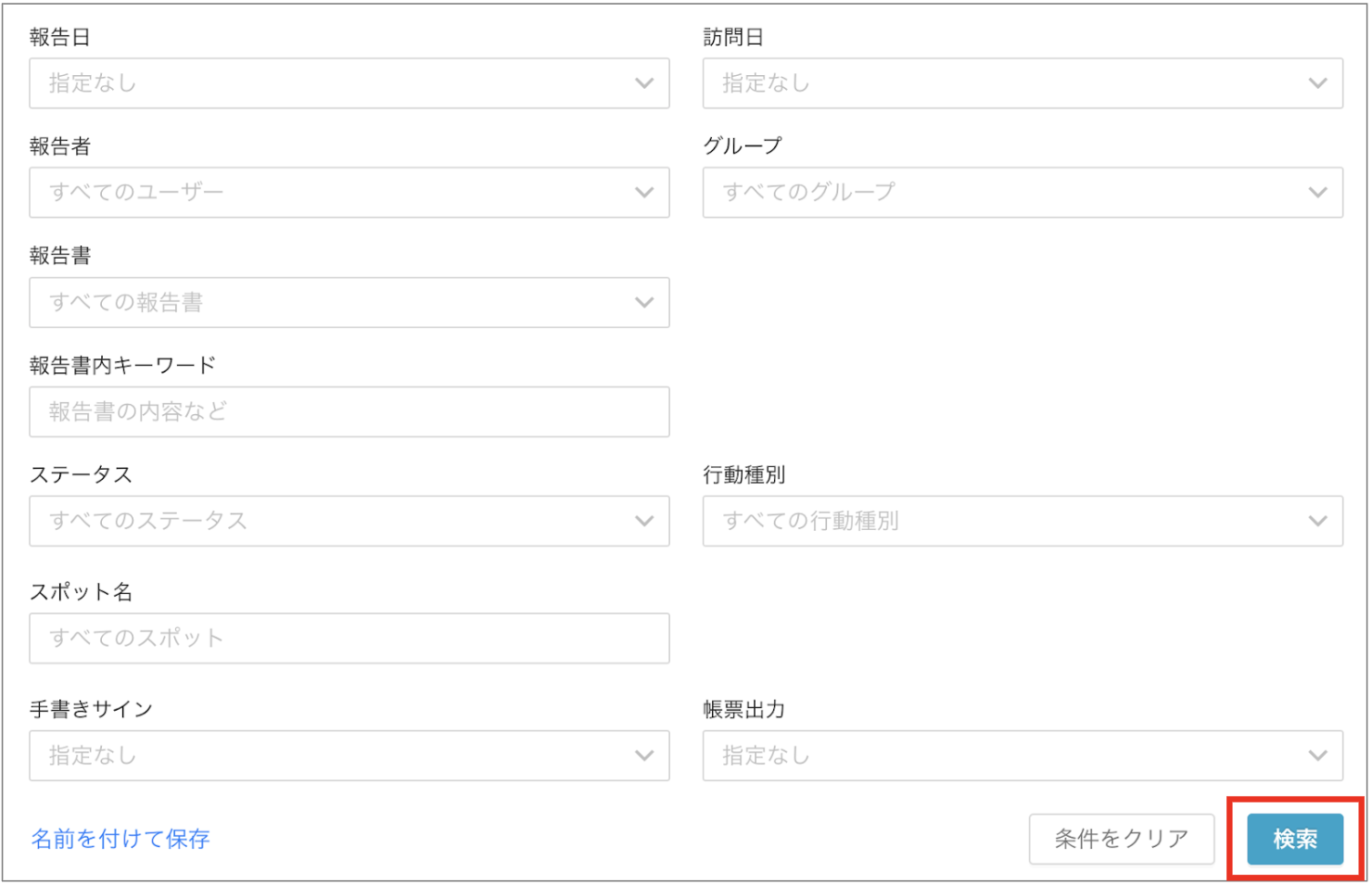
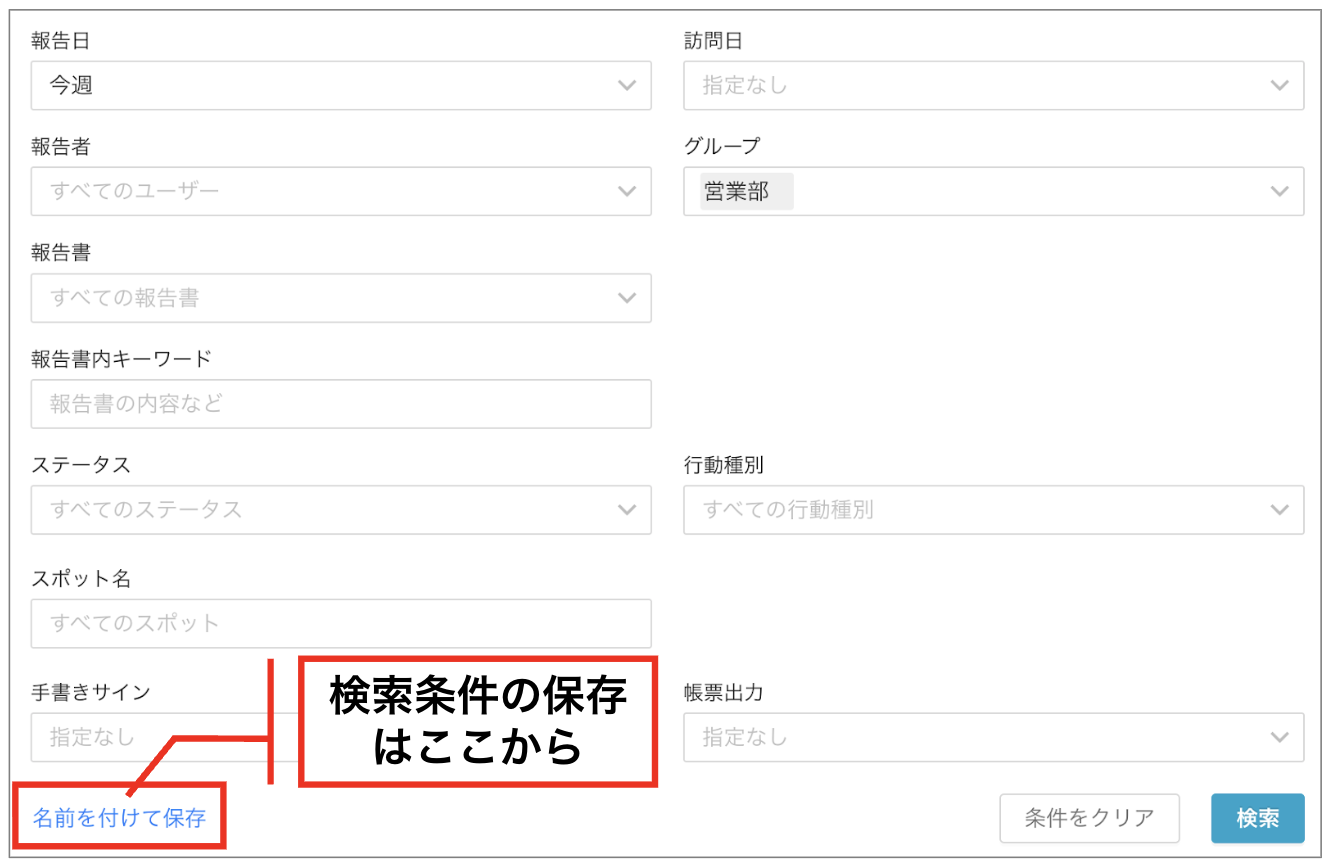
3. 検索条件を指定し、「検索」をクリックします。検索条件は保存することができます。
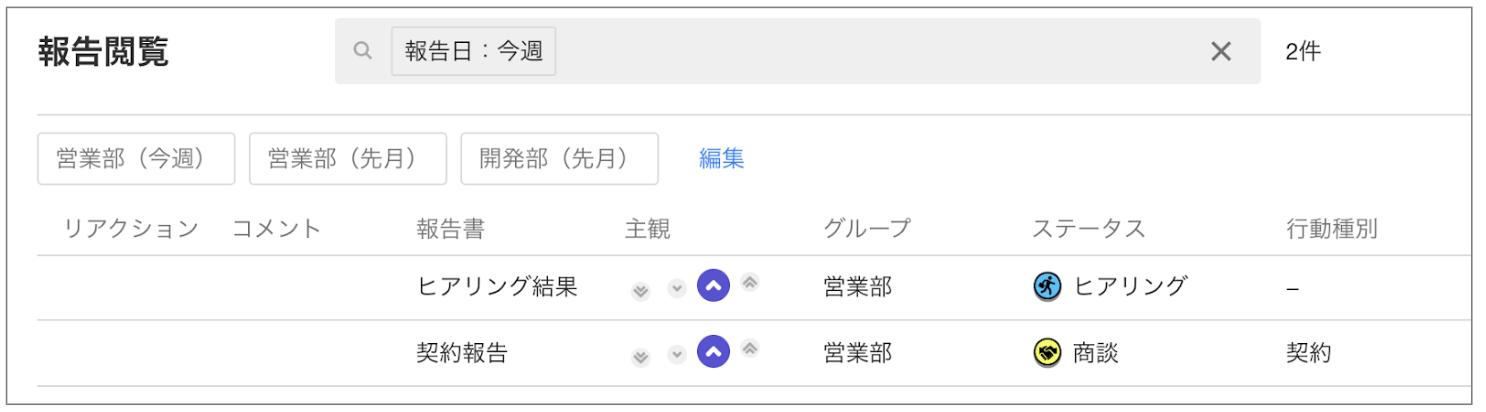
4. 一覧に検索結果が表示されます。
検索条件を保存する
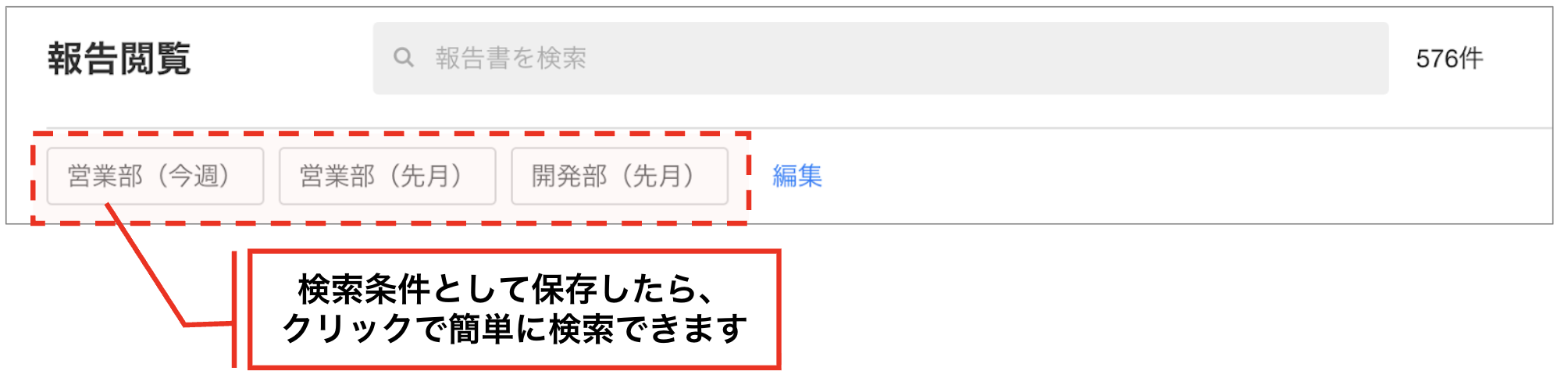
検索条件を保存しておくと、ワンクリックで簡単に報告書を絞り込むことができます。また、デフォルトの検索条件に指定しておくと、報告閲覧画面を開くとすぐにその検索結果が表示されます。
1. [行動管理]>[報告閲覧]で報告閲覧画面を開き、上部の検索欄をクリックします。
2. 検索条件を指定し、「名前を付けて保存」をクリックします。
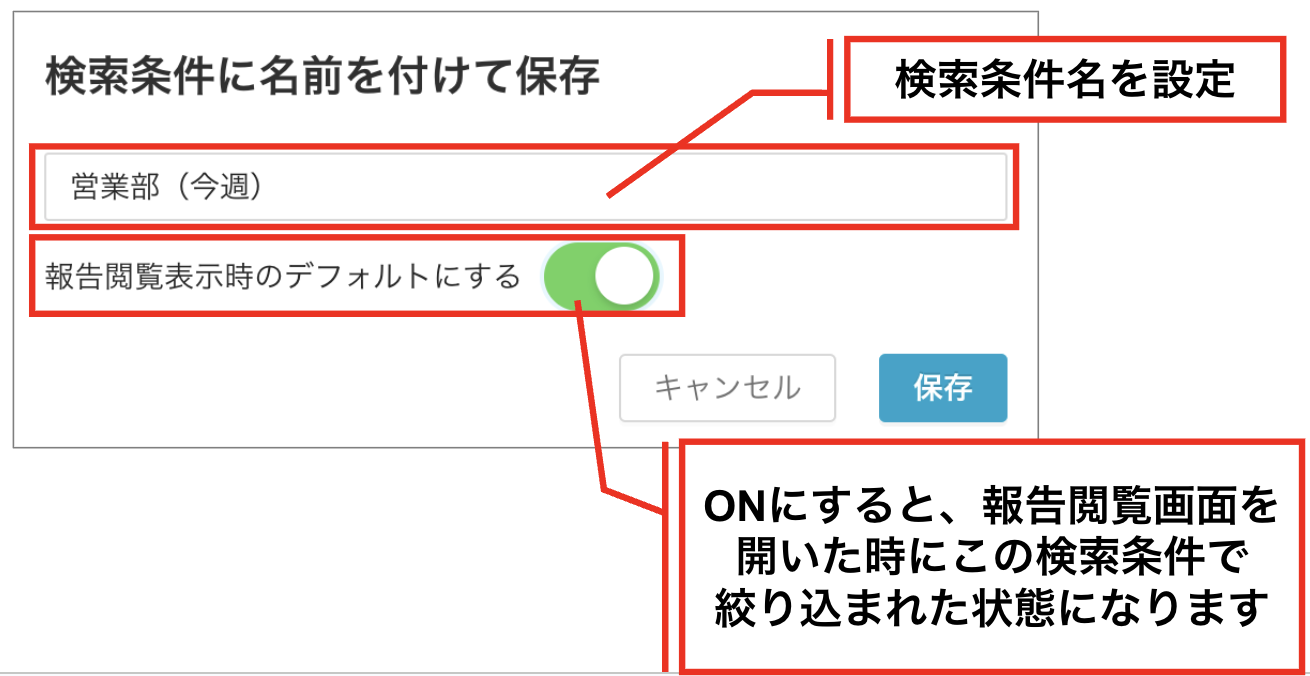
3. 検索条件名を設定します。報告閲覧表示時のデフォルト表示に設定することも可能です。
4. 「保存」をクリックします。
検索条件を編集・削除する
保存した検索条件を編集・削除する方法を説明します。
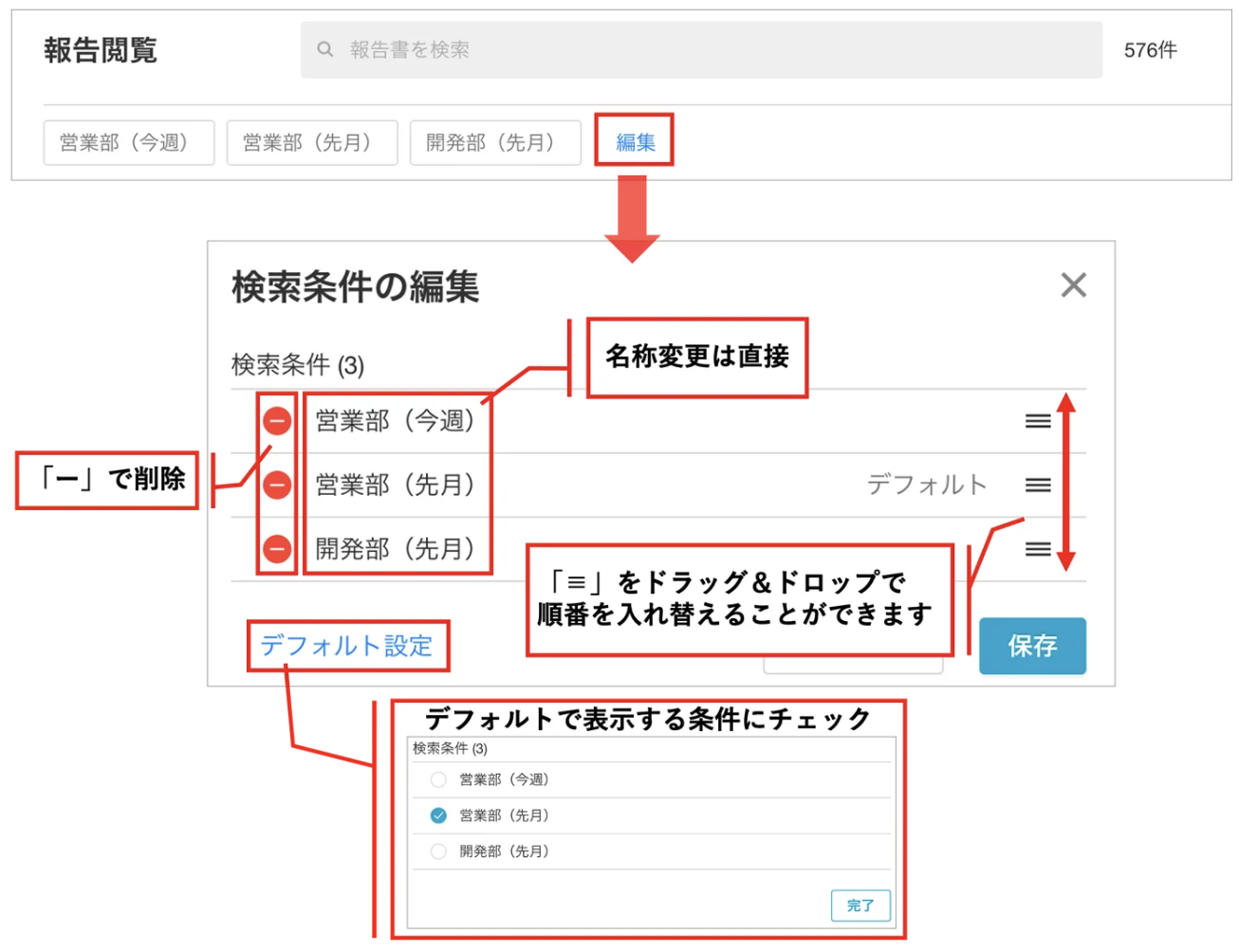
1. 保存した検索条件横の「編集」ボタンをクリックします。
2. 各項目を編集・削除し、「保存」をクリックします。
- 削除したい場合は⊝ボタンをクリックします
- 名称を変更したい場合は、直接検索条件名をクリックして編集します
- ドラッグ&ドロップで並び順を変更します
- デフォルトで表示される検索条件を変更したい場合は「デフォルト設定を変更」をクリックしてチェックを入れます