説明対象者:グループ管理者、一般ユーザー
※権限設定によっては、一般ユーザーは他メンバーの報告書を閲覧できない場合があります。
cyzenでは、提出された報告書にコメントを書いたり、いいねなどのリアクションをしたりすることで、メンバーとコミュニケーションをとることができます。
自分が書いた報告書にリアクションがあるとスマホに通知が届くため、他のユーザーからの反応をすぐに確認できます。
ここでは、アプリでのコミュニケーション方法を説明します。
※管理サイトでの方法は【管理サイト】報告書・日報を使ったコミュニケーションをご覧ください。
⚠️ 利用前の設定確認
報告書コミュニケーションを利用するには、システム管理者が管理サイトで設定を有効にする必要があります。利用できない場合は、システム管理者にご確認ください。詳細は【管理サイト】メッセージ利用時の設定をご覧ください。
リアクションする
アプリのメニューから [報告閲覧] を開きます。報告一覧では、リアクション・コメント欄の表示・リアクションの確認・コメント数の確認ができます。
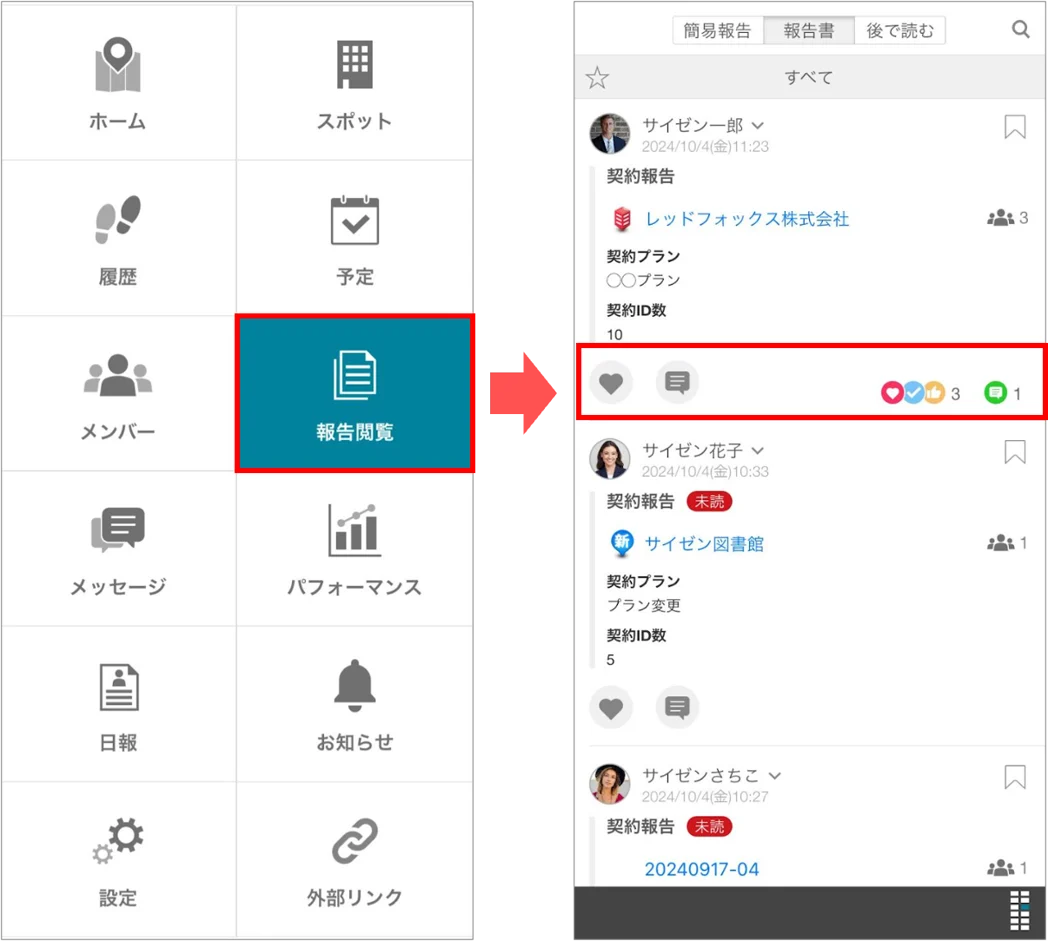
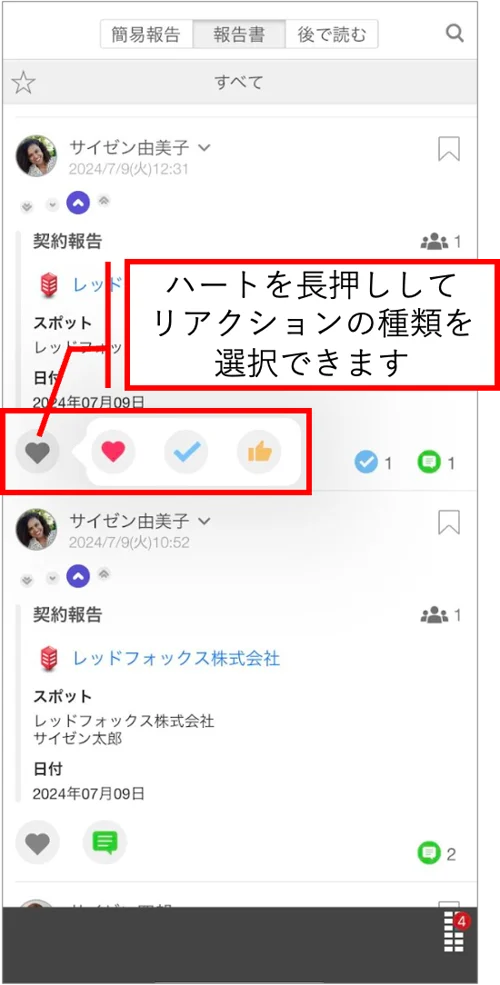
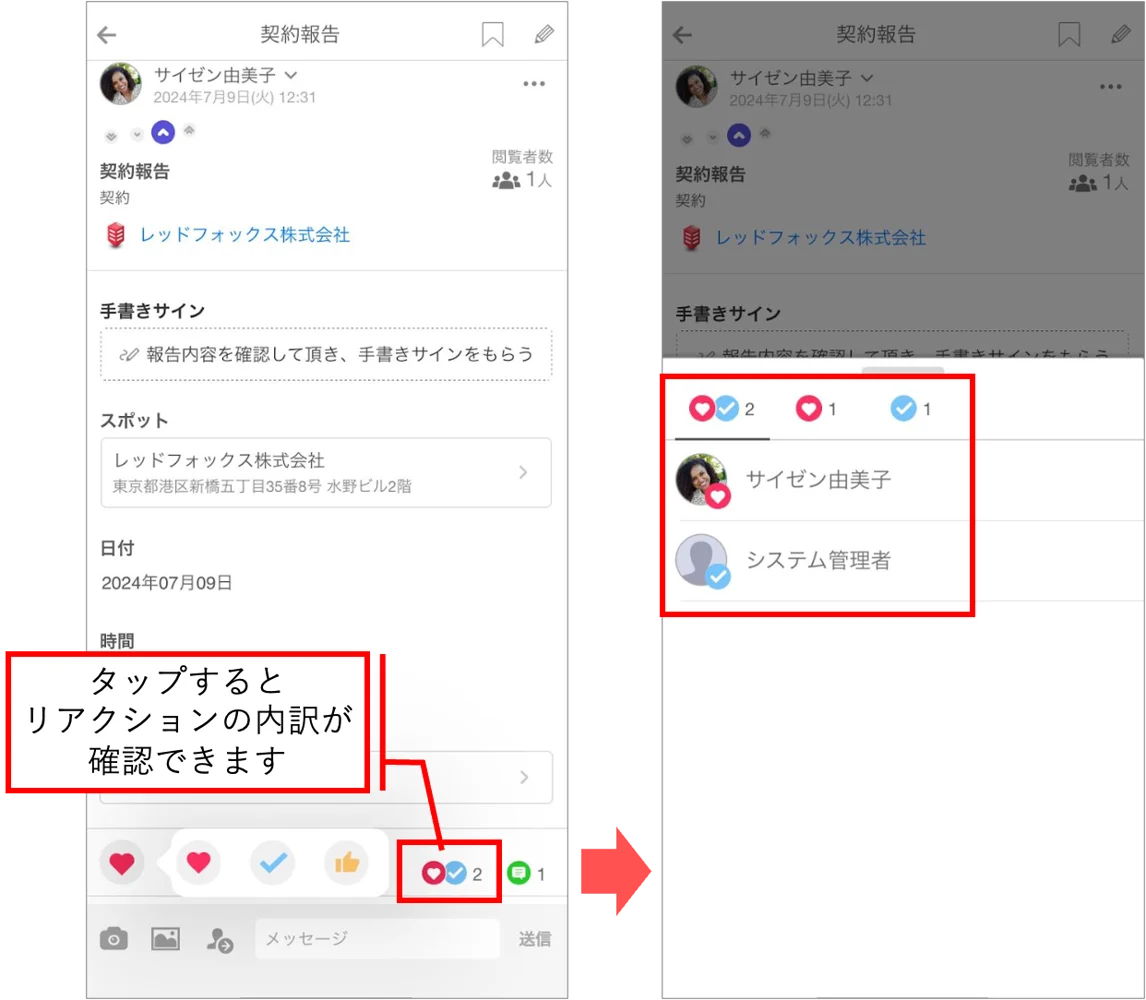
リアクションは、ハート・チェック・いいねの3種類から選択できます。ハートマークをタップするとハートでリアクションでき、長押しするとリアクションの種類を選択できます。
報告一覧でも、報告書をタップした報告書詳細画面でも、同様にリアクションできます。
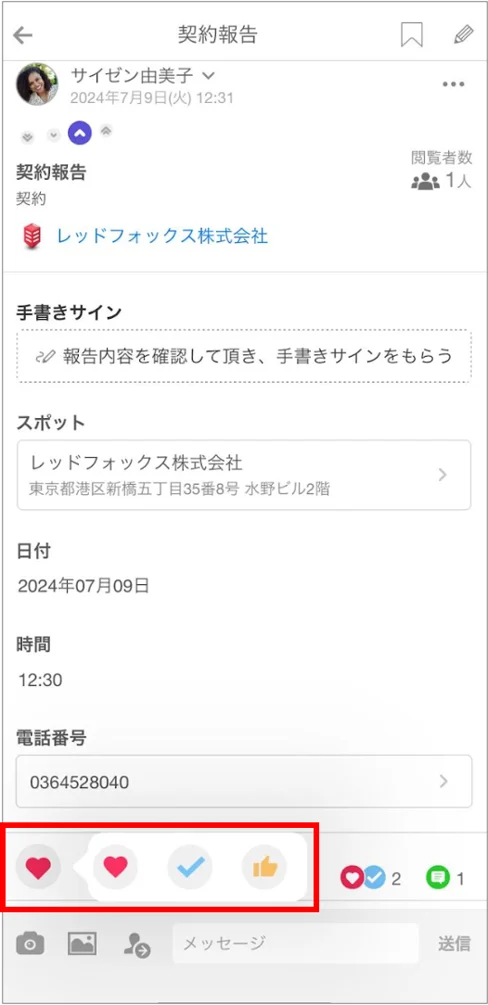
リアクションの内訳も確認できます。
コメントする
報告書詳細画面では、コメントができます。コメント欄からは、コメントだけでなく画像も送れます。また、より相手に気づいてもらえるよう、特定のメンバーにメンションすることもできます。
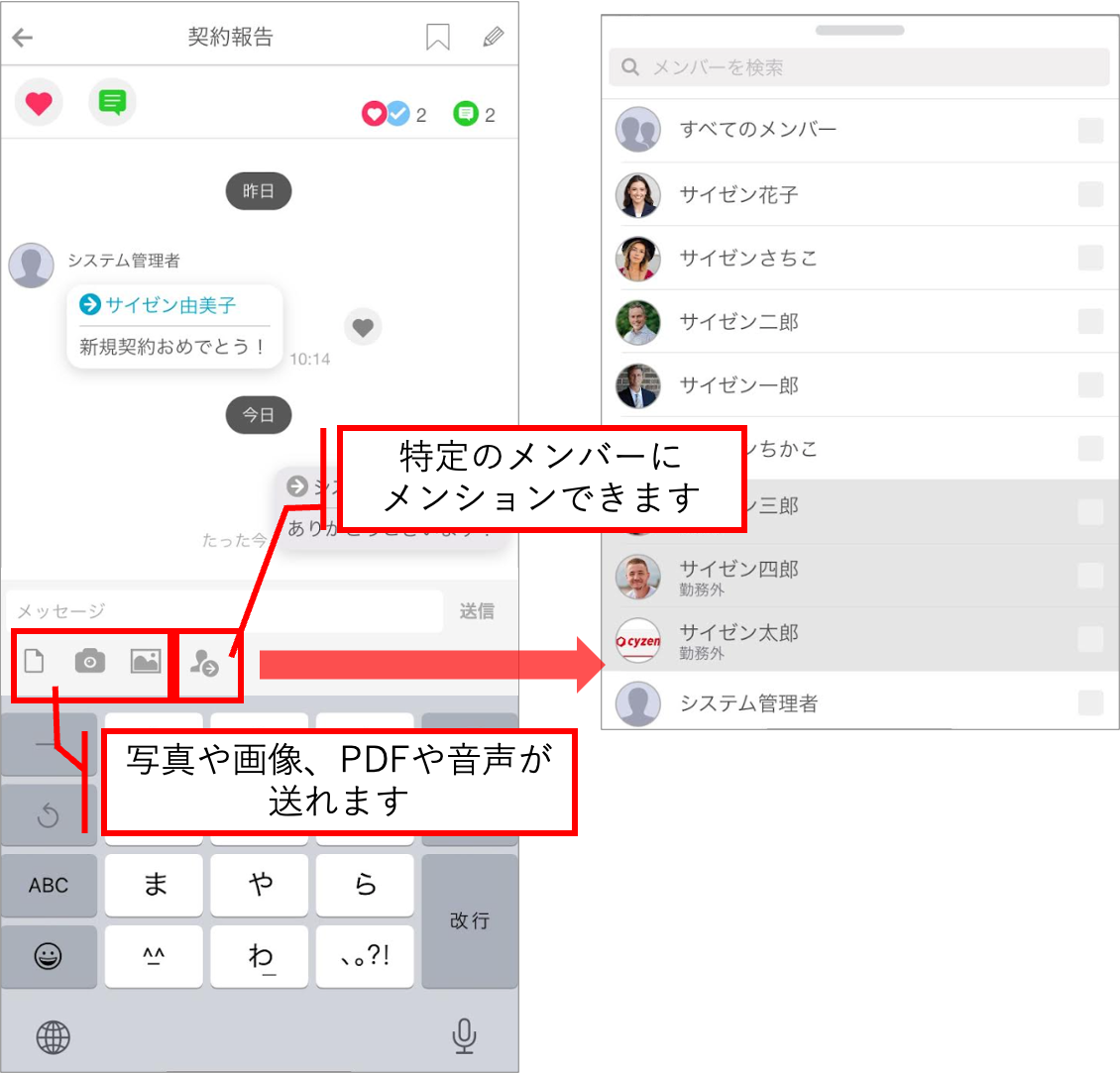
※コメントでシステム管理者にメンションを送れるかどうかを設定できます。設定はシステム管理者が行います。詳細は【管理サイト】メッセージ利用時の設定をご覧ください。
ファイルを添付する
設定が許可されている場合は、PDF・音声・動画ファイルを添付できます。コメント内のファイルは、タップで拡大表示・再生ができ、ダウンロードも可能です。
※一度に添付できるファイル容量は90MBまでです。動画の場合、iOSは1分程度、Androidは機種により30秒程度を想定しています。
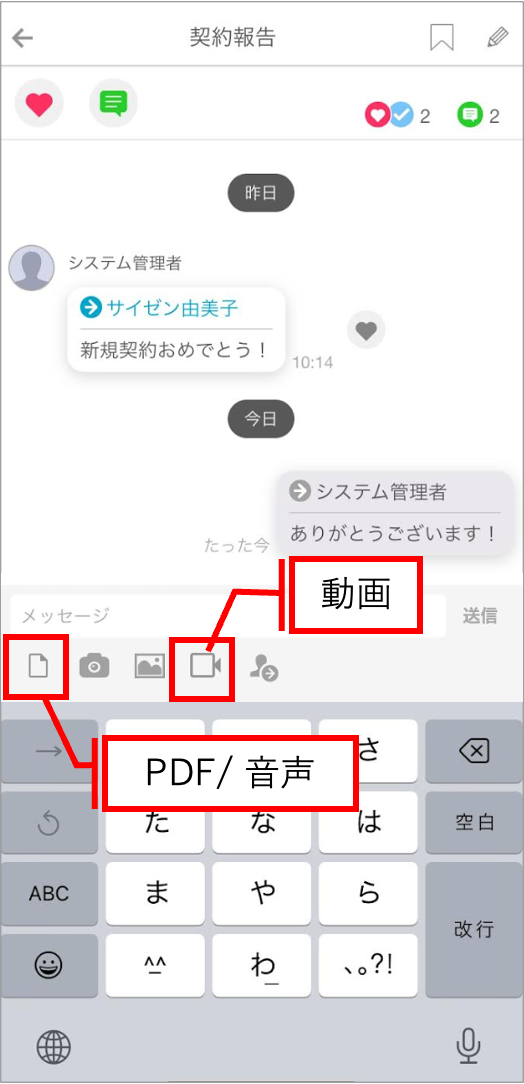
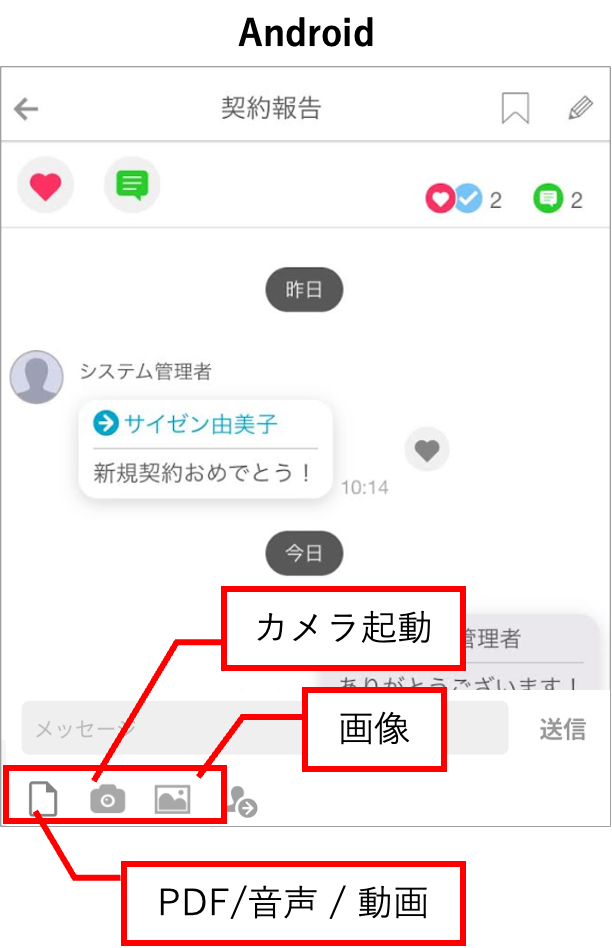
※Android端末では、PDF・音声・動画のアップロードは同じアイコンから行います。
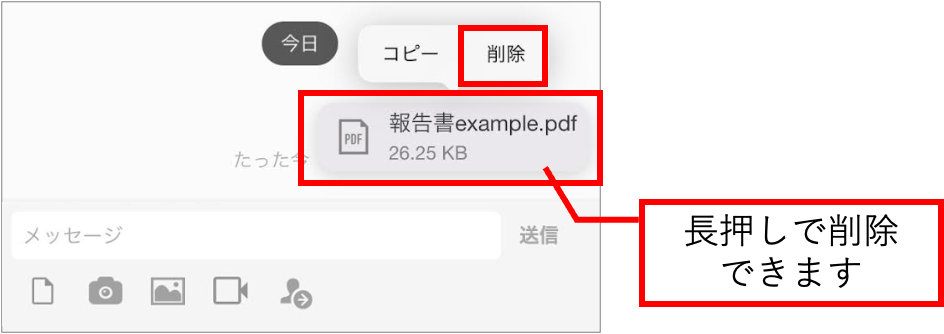
自分が送信したファイルは、長押しすると削除メニューが表示され、削除できます。
添付したファイルを確認する
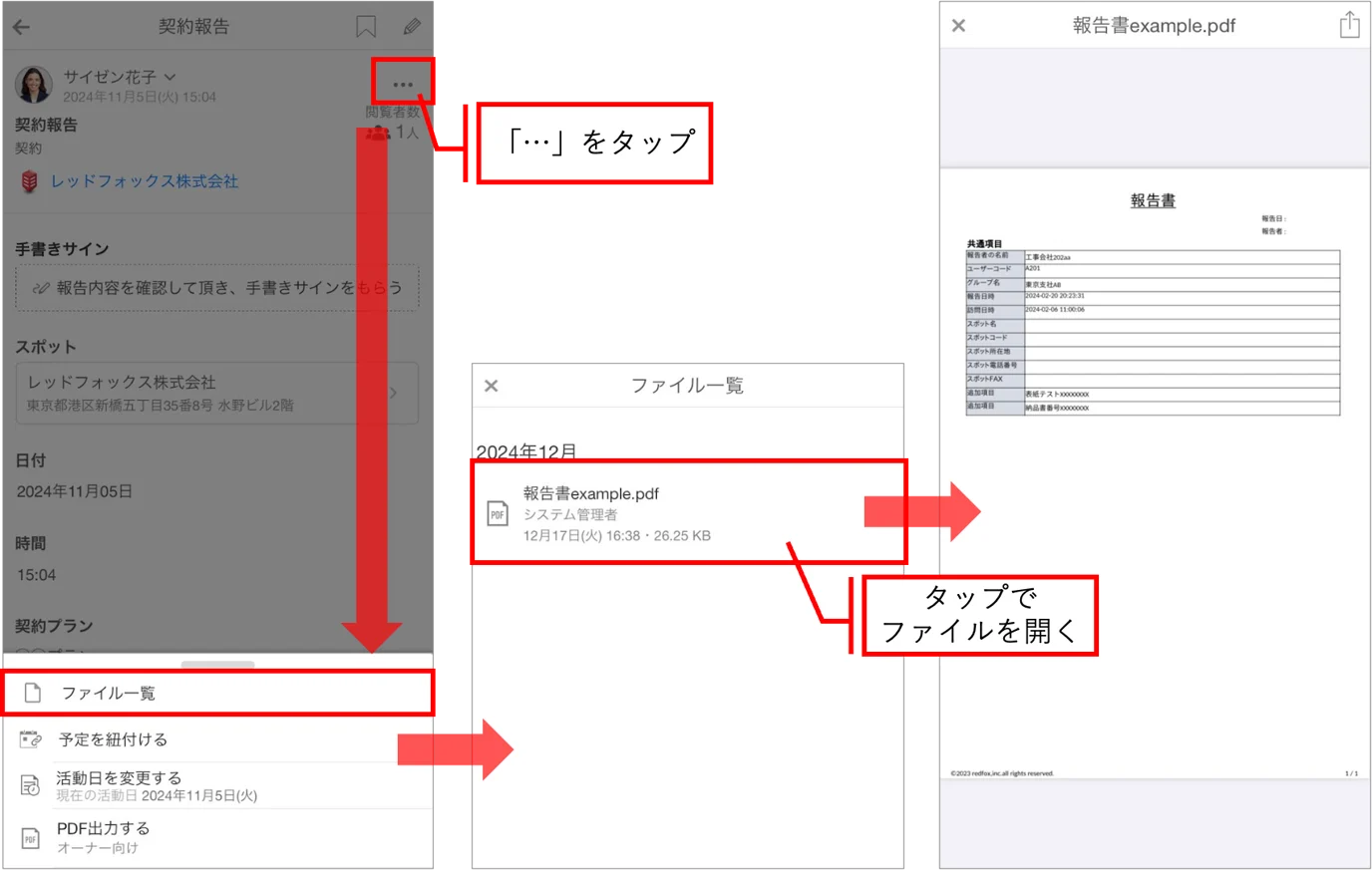
添付したファイル(画像・PDF・音声・動画)は、報告書詳細画面右上の「…」の「ファイル一覧」から確認できます。ファイル一覧には、過去に添付されたファイルが最新のものを先頭に表示されます。タップで表示・再生ができます。
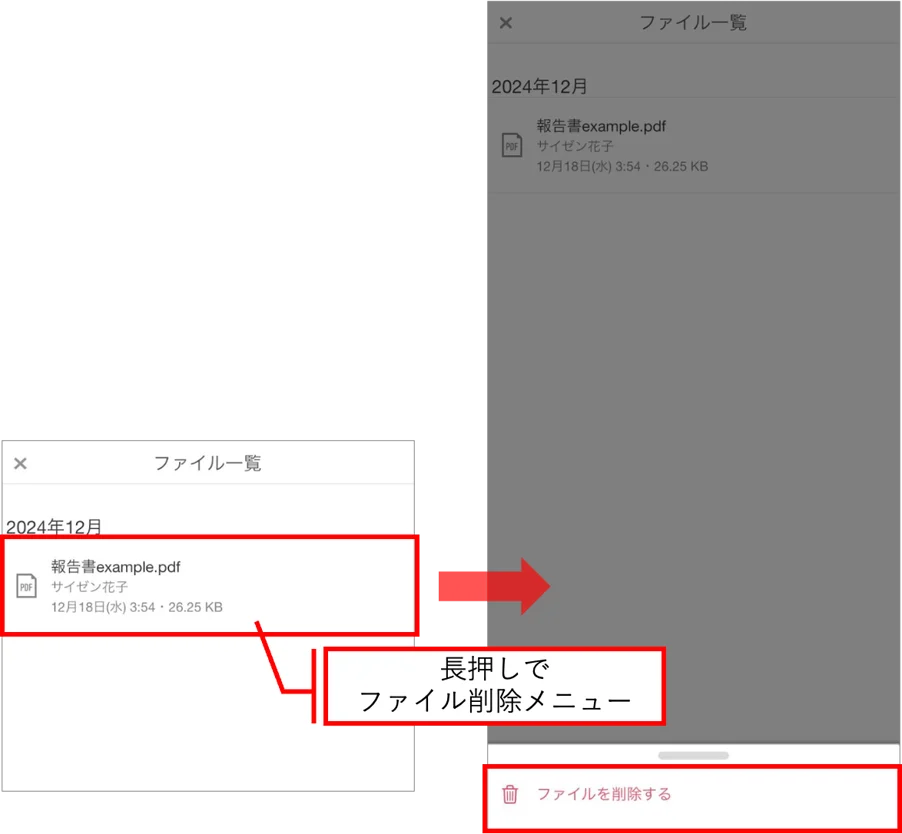
ファイル一覧では、PDFと音声・動画ファイルを削除できます。ファイル名を長押しすると「ファイルを削除する」メニューが表示されるので、タップします。
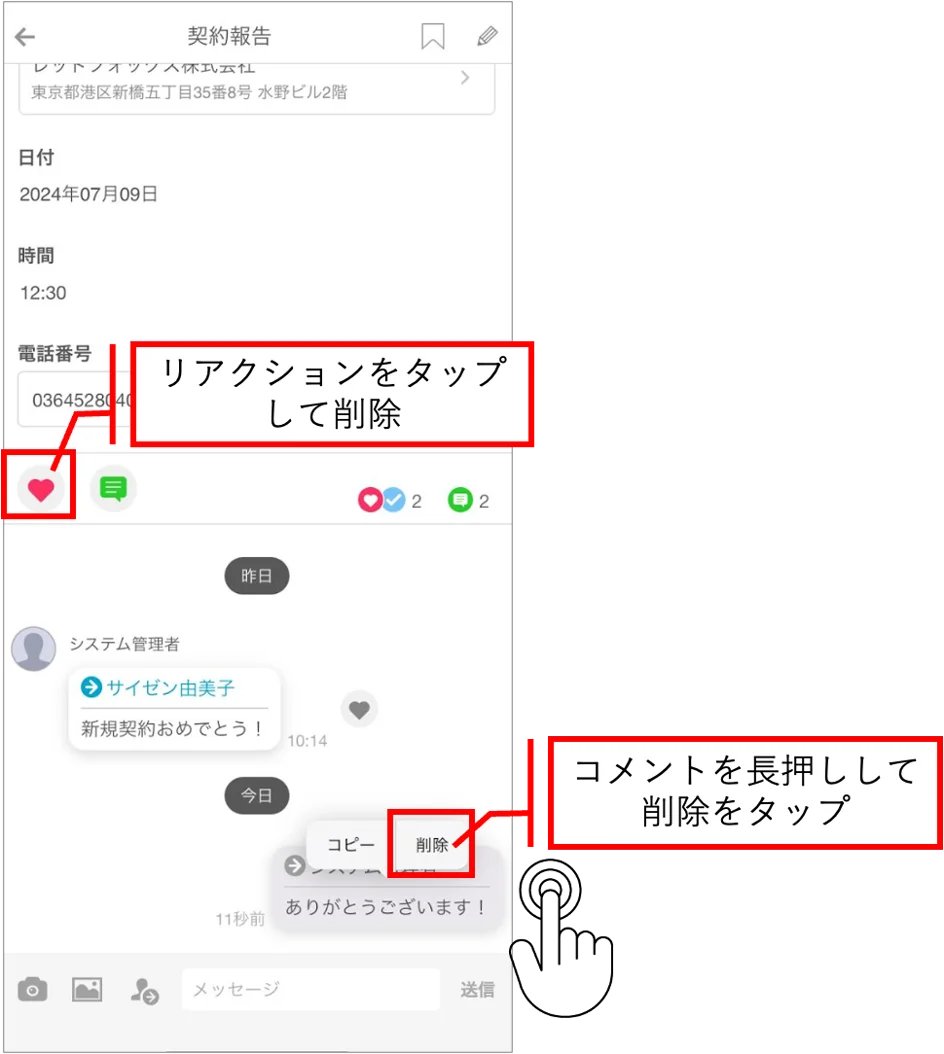
コメントにリアクション・削除する
コメントにリアクションすることもできます。
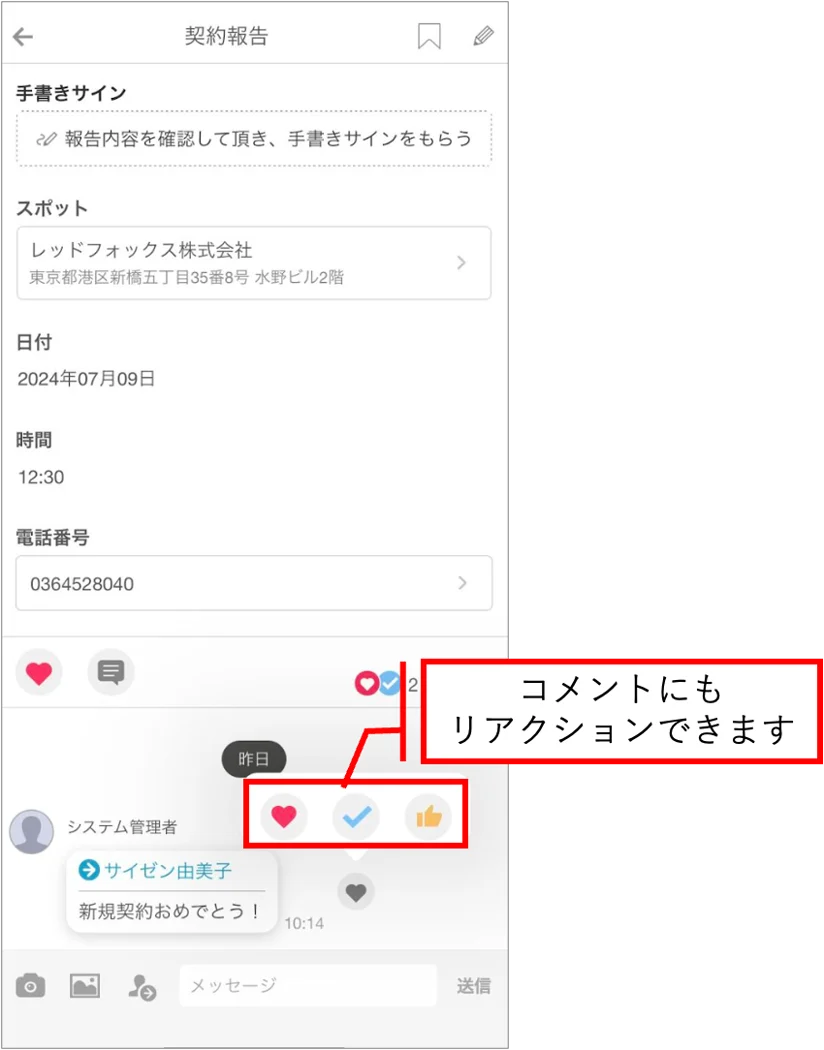
リアクションを削除する場合は、再度リアクションをタップします。コメントを削除する場合は、削除したいコメントを長押しして「削除」をタップします。
通知
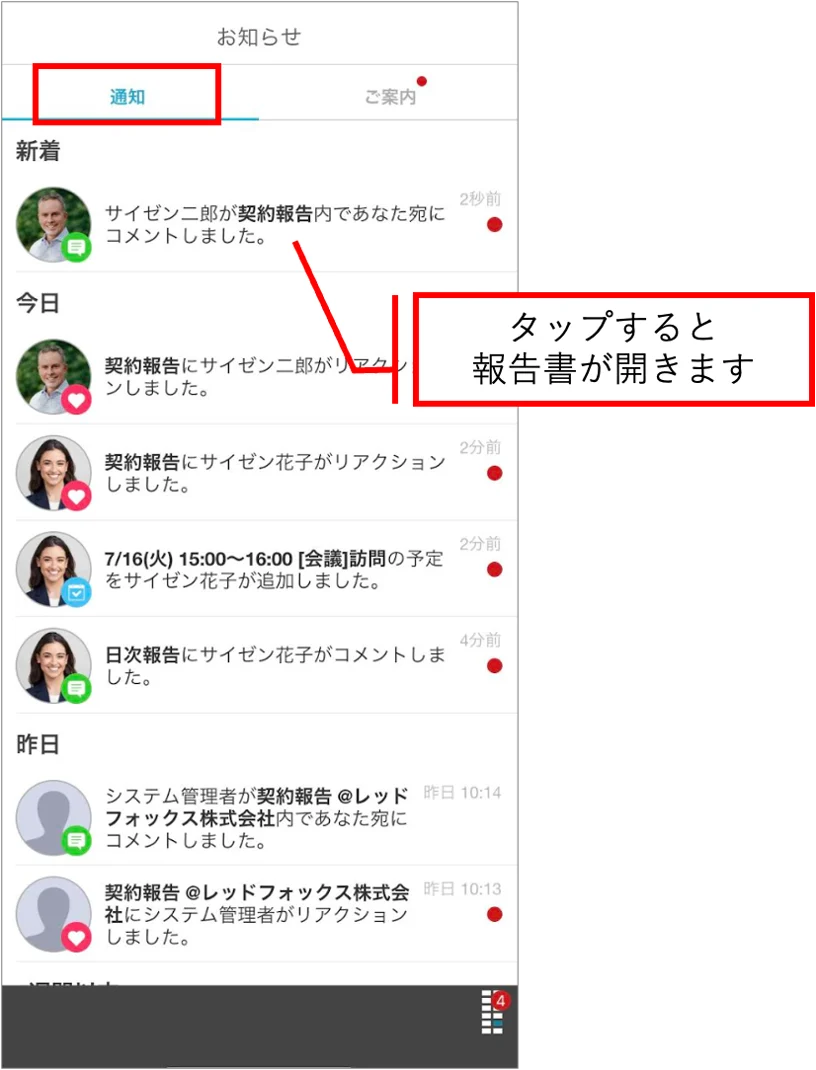
自分の報告書に誰かがリアクションやコメントをした場合、お知らせの「通知」に表示されます。通知をタップすると、該当の報告書が開きます。