
説明対象者:全員(システム管理者、グループ管理者、一般ユーザー)
※設定によっては、グループ管理者・一般ユーザーは操作制限があります
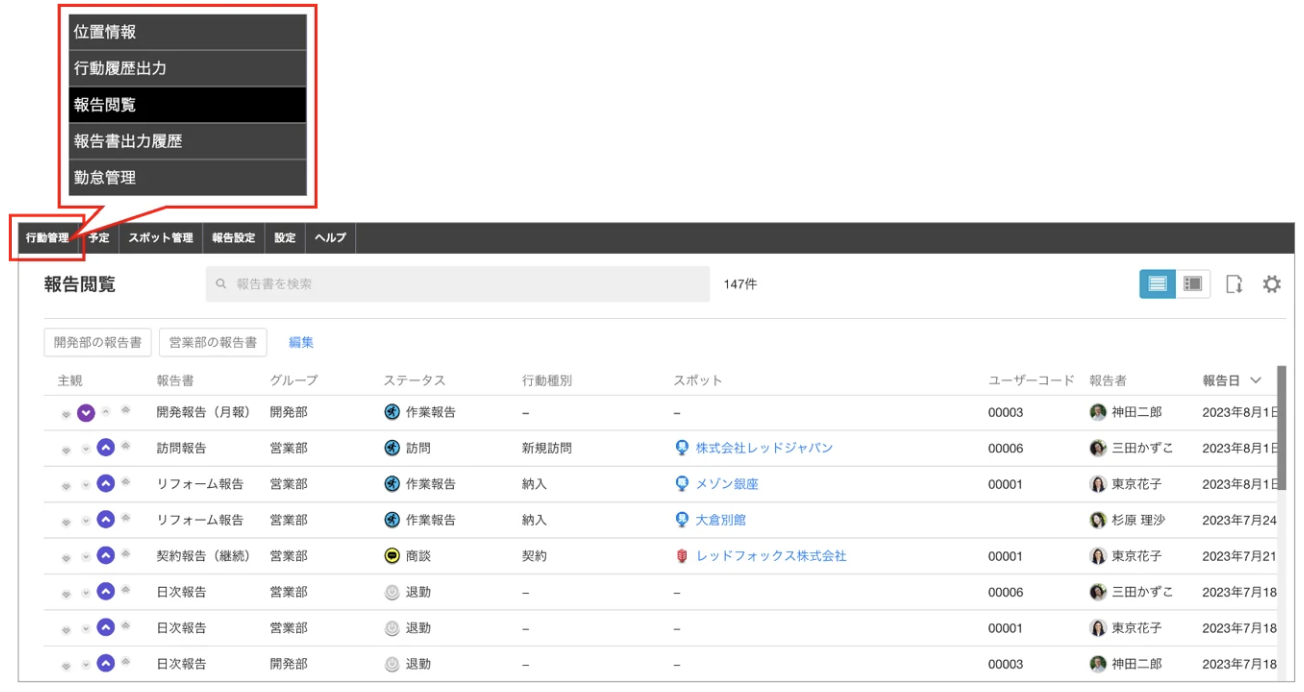
2. 報告閲覧画面(テーブルビュー)には、「概要」機能が存在します。一覧である程度報告の内容を把握したい場合にご利用ください。「概要」に表示する項目は、報告書フォーマット設定で「報告一覧に表示する」にチェックを入れた項目が上から表示されます。
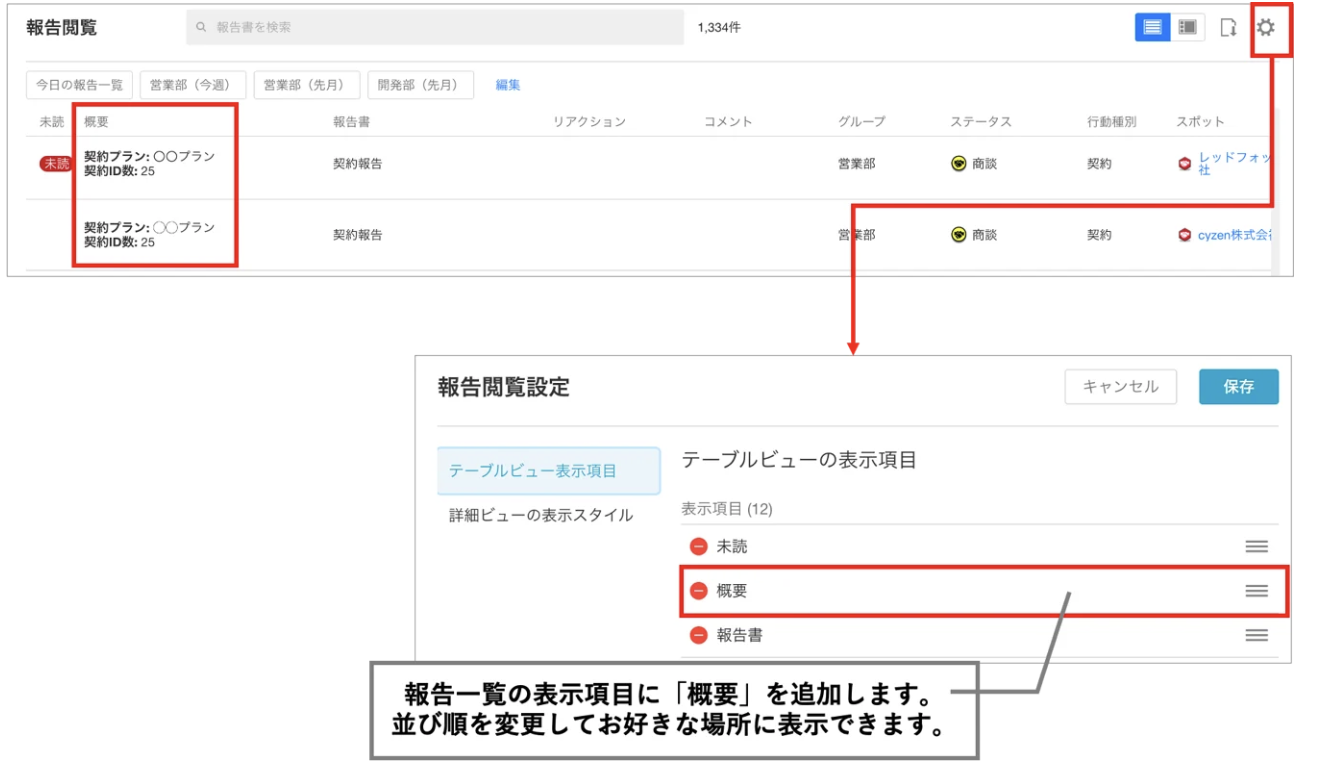
※ 報告書フォーマットは、設定以降の報告書にしか適用されません。そのため、「概要」に表示項目に関しても、設定後に提出した報告書から適用になります。
3. 報告書を検索することもできます。報告書の検索方法はこちら
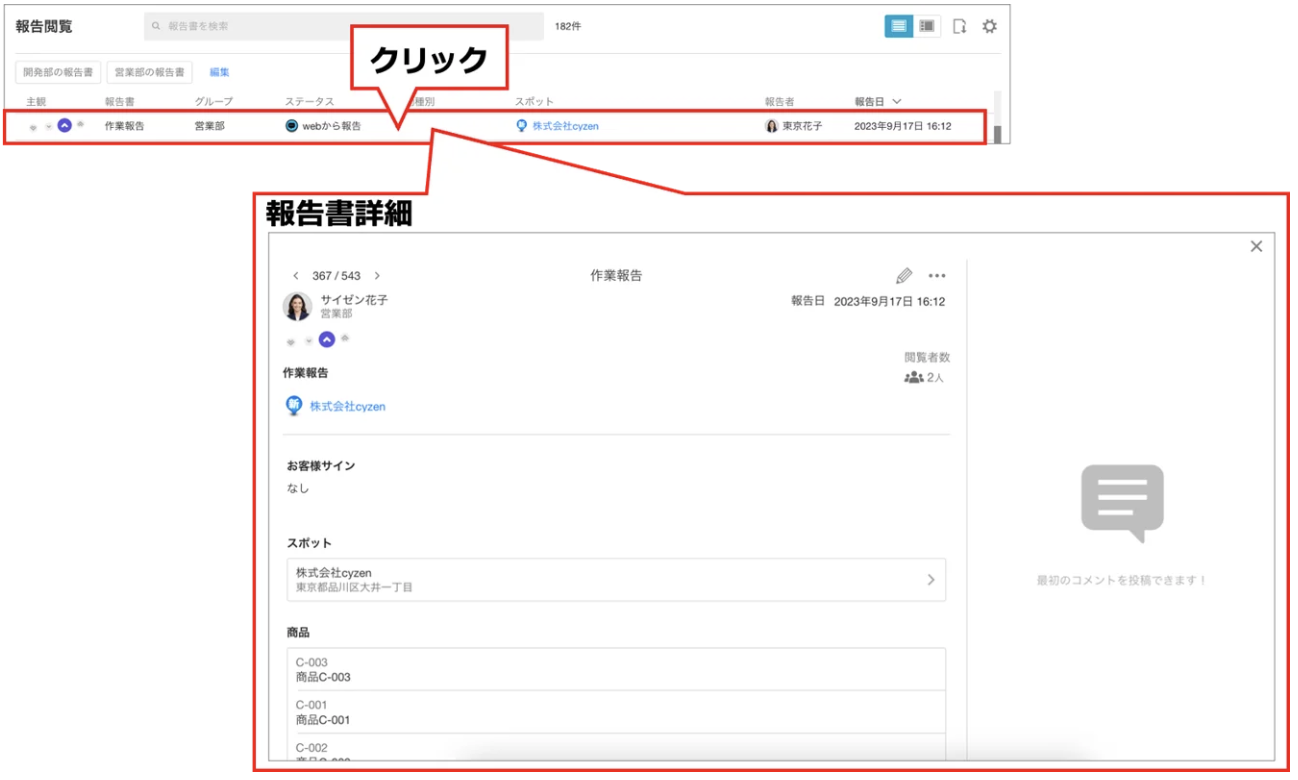
4. 一覧から、確認したい報告書をクリックして、報告書の詳細を確認することができます。
※報告閲覧画面以外にも、予定から(予定に紐づく)報告書を閲覧する方法があります。
報告書詳細でできること
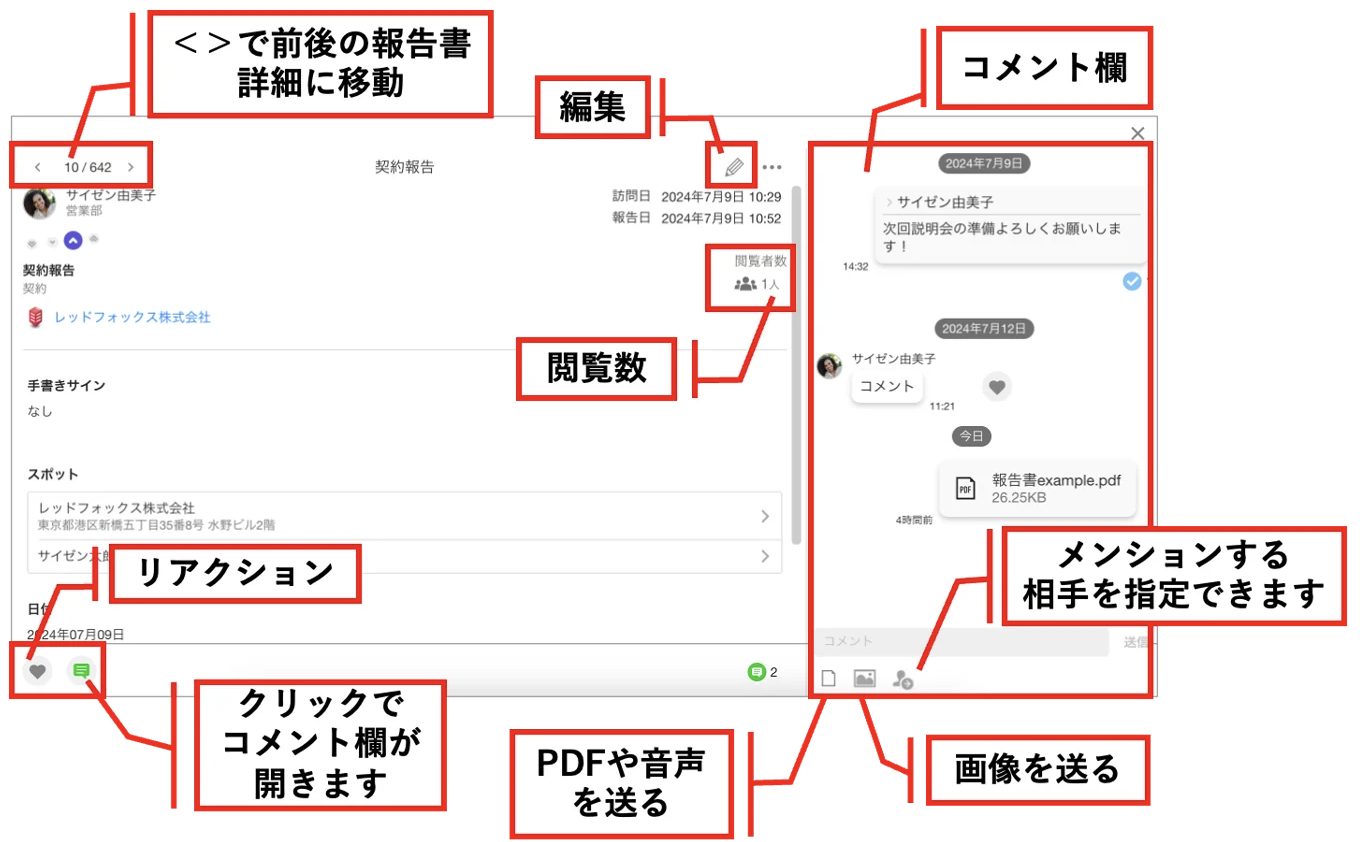
報告書の詳細画面では以下のことができます。
- <>で前後の報告書詳細に移動
- 鉛筆マークから報告書の編集 ※報告書の編集が不可の時は編集できません
- 閲覧数の確認
- 報告書へのリアクション
- コメントの閲覧・送受信(画像などを送ったり、メンションしてコメント送信も可能)
- 「•••」メニュー
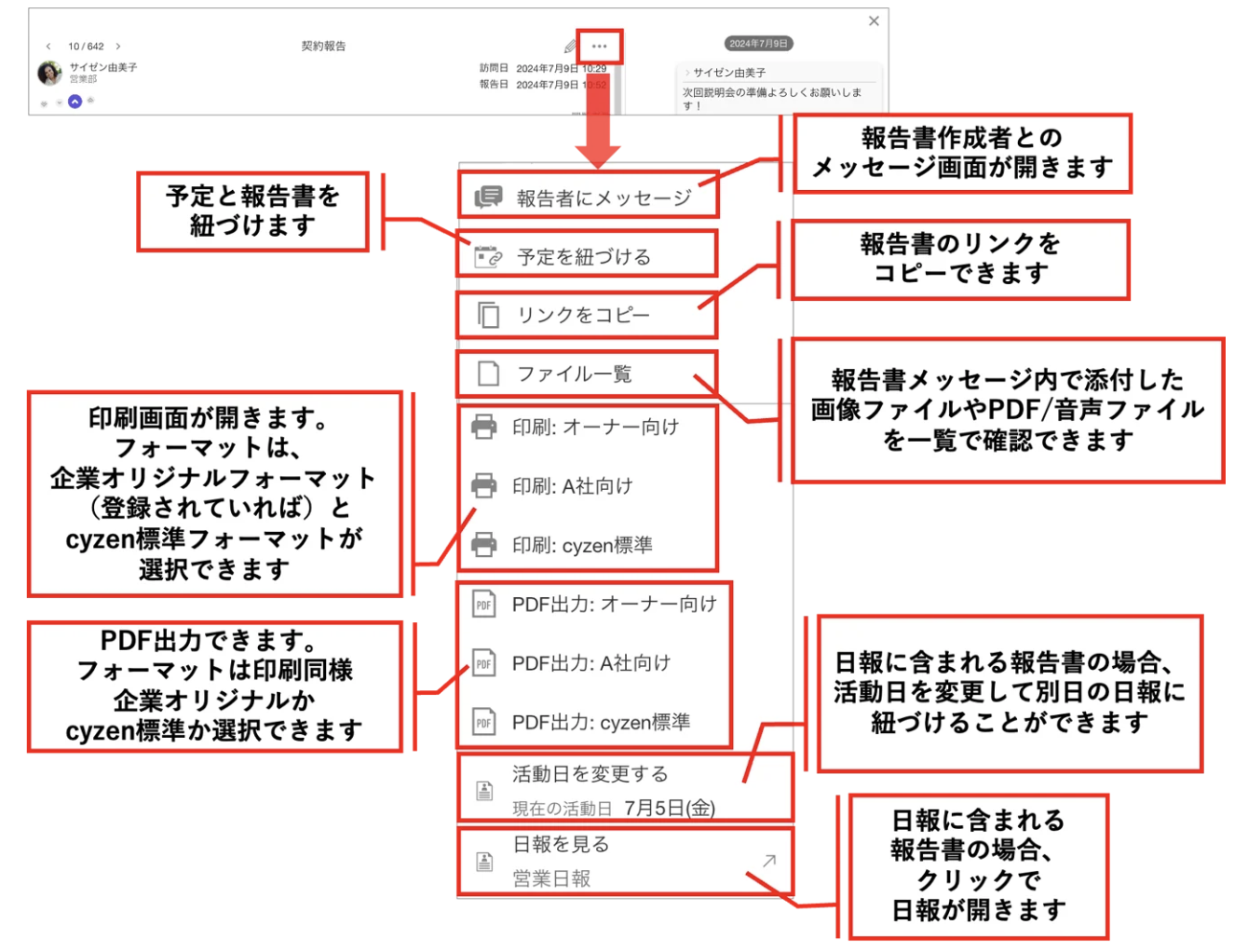
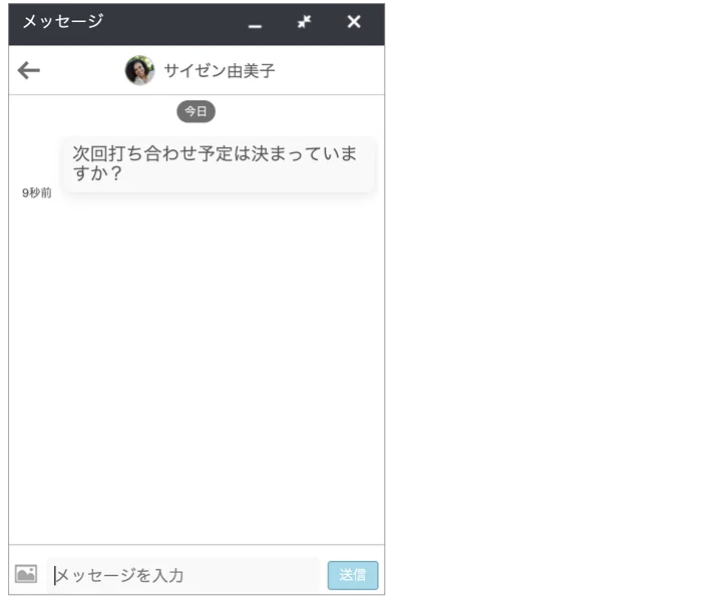
報告者にメッセージ
→報告書作成者とのメッセージ画面が開きます。
リンクをコピー
→報告書のURLをコピーします。ファイル一覧
→報告書コメント内で添付した画像・PDF・音声ファイルの一覧が表示されます。クリックで拡大表示したり、再生することができます。ファイル名横の「…」からはPDFと音声ファイルを削除することができます。印刷
→印刷画面が開きます。企業オリジナルの帳票フォーマットを設定している場合は、フォーマットを選択できます。PDF出力
→PDFが開きます。企業オリジナルの帳票フォーマットを設定している場合は、フォーマットを選択できます。活動日を変更する
→報告書の活動日を変更して、紐づく日報を変更することができます。日報を見る
→日報に含まれる報告書の場合、紐づく日報に遷移します。