
説明対象者:グループ管理者、一般ユーザー
※設定によっては、一般ユーザーは操作・閲覧制限があります。
⚠️ ご利用にあたっての注意
日報機能は、一部プランではオプション契約となります。興味のある方はカスタマーサポートまでお問い合わせください。
アプリでの日報の作成・編集方法を説明します。
※日報は直接編集できません。日報のもとになる報告書を編集すると、日報が自動的に再作成されます。
※管理サイトでの作成・編集方法は【管理サイト】日報を作成・編集するをご覧ください。
このページでできること
- 日報を作成する
- 日報を再作成する
- 日報作成に関する注意事項
日報を作成する
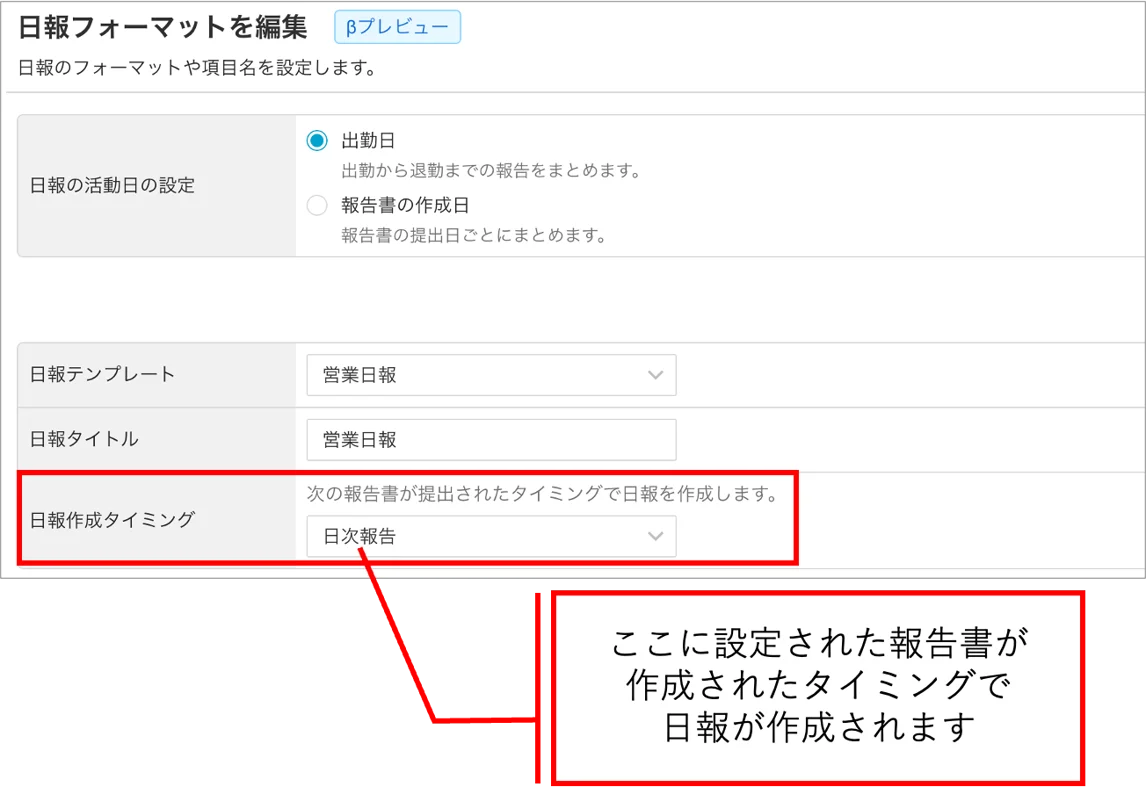
日報は、日報フォーマットで設定した「日報作成タイミング」になっている報告書を作成・送信した時点で、自動的に作成されます。
※どの報告書が日報作成タイミングになっているかは、システム管理者にお問い合わせください。
日報を編集する
一度作成された日報は、以下のタイミングで再作成されます。
- 報告書の内容を編集する。
- 報告書の「活動日」を編集する(詳細は【アプリ】日報の活動日の変更をご覧ください)。
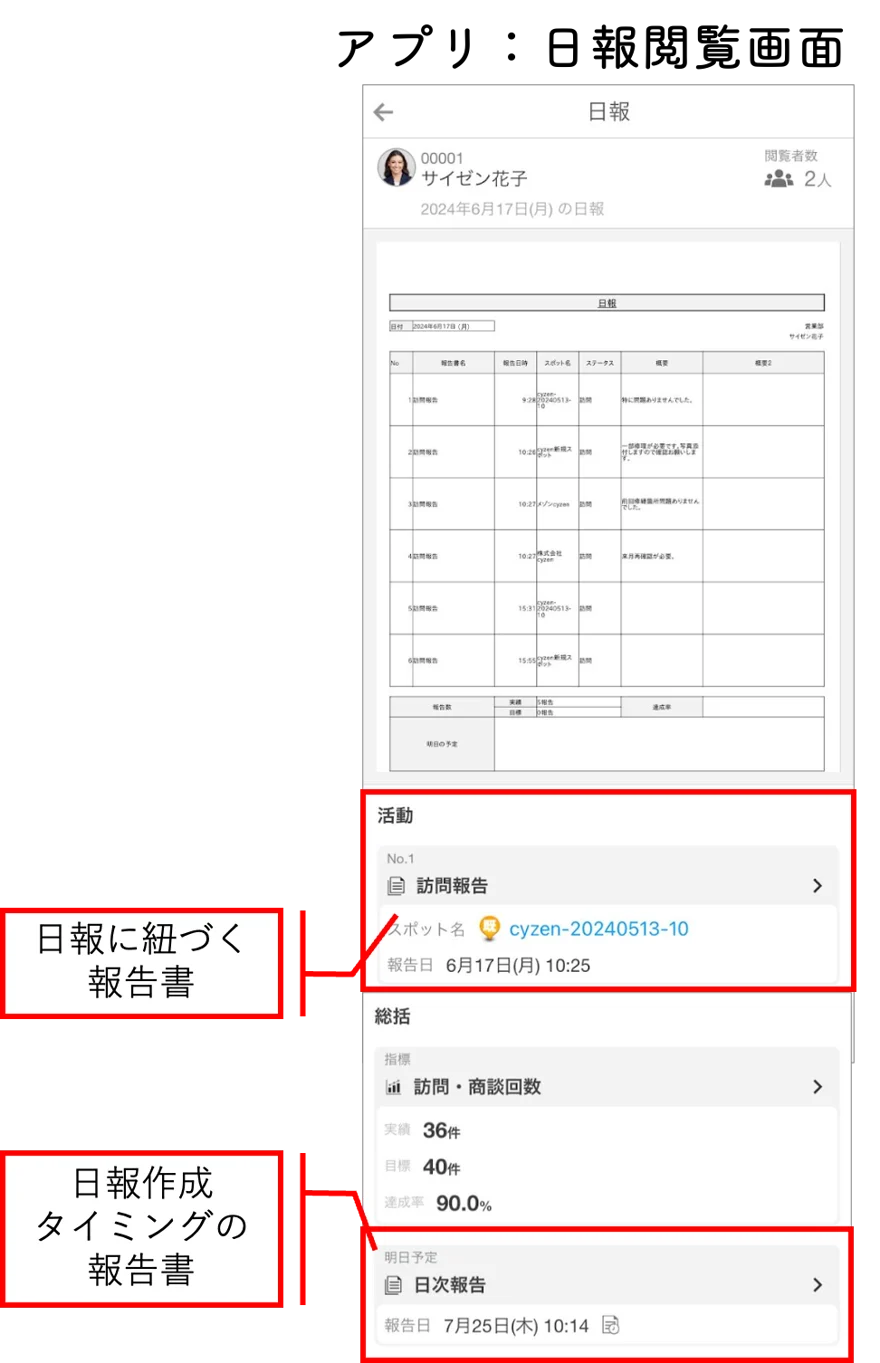
日報に紐づく報告書、または日報作成タイミングに設定されている報告書を編集すると、日報が再作成されます。
1. アプリのメニューから [日報] で対象の日報を開きます。
2. 「活動(日報に紐づく報告書)」「総括(日報作成タイミングの報告書)」に表示される報告書をタップします。
3. 報告書画面が開くので、報告書を編集して送信します。
報告書が送信されたタイミングで、日報が更新されます。
日報作成に関する注意事項
- システム管理者は、日報を作成することはできません。
- 退勤時に日報を作成する設定にしている場合、さかのぼり退勤をすると、さかのぼった日の日報が作成されます(前日にさかのぼって退勤した場合は、前日分として日報が作成されます)。
- 1日に複数回日報を作成した場合(日報作成タイミングに設定している報告書を提出した場合)、都度その時点の最新の日報を再作成します。
- 過去日の日報を編集した場合(活動内容に含まれる報告書や、日報作成タイミングに設定している報告書を編集した場合)、都度その時点の最新の日報を再作成します。
- 日報作成タイミングに設定した報告書を削除(5分以内にホーム画面から削除)した場合でも、日報は作成されたままです。ただし、削除した報告書の画面を開くことはできません。
- 絵文字には対応していません。