説明対象者:グループ管理者、一般ユーザー
※設定によっては、一般ユーザーは操作・閲覧制限があります。
⚠️ ご利用にあたっての注意
日報機能は、一部プランではオプション契約となります。興味のある方はカスタマーサポートまでお問い合わせください。
アプリで日報を閲覧・検索する方法を説明します。
※管理サイトでの閲覧方法は【管理サイト】日報を閲覧するをご覧ください。
このページでできること
- 日報を閲覧する
- 日報を検索する
- 報告書から日報を閲覧する
日報を閲覧する
アプリのメニューから[日報]をタップして日報画面を開きます。
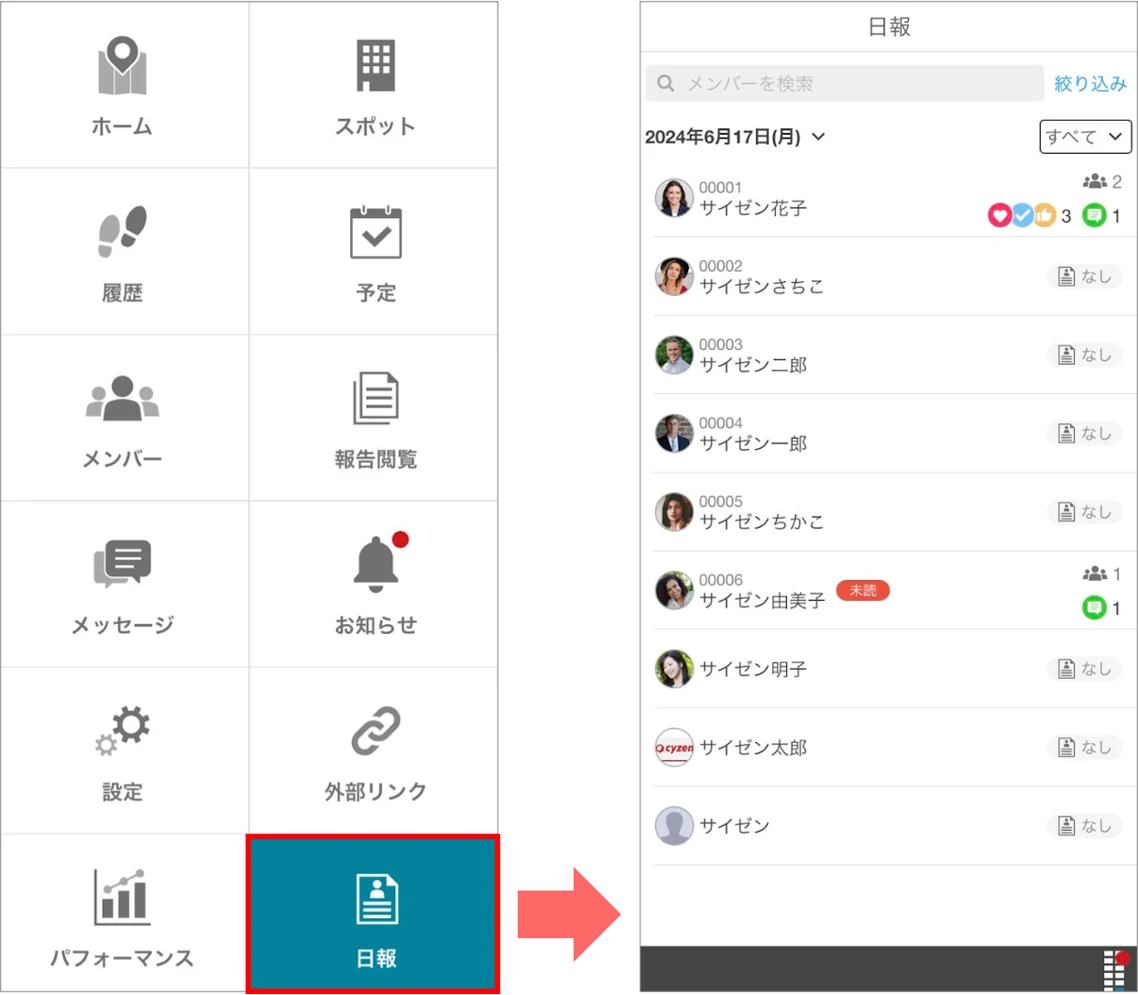
⚠️ 注意
アプリメニューをカスタマイズしている場合は、日報メニューが表示されないことがあります。管理サイトから日報をアプリメニューに追加してください。
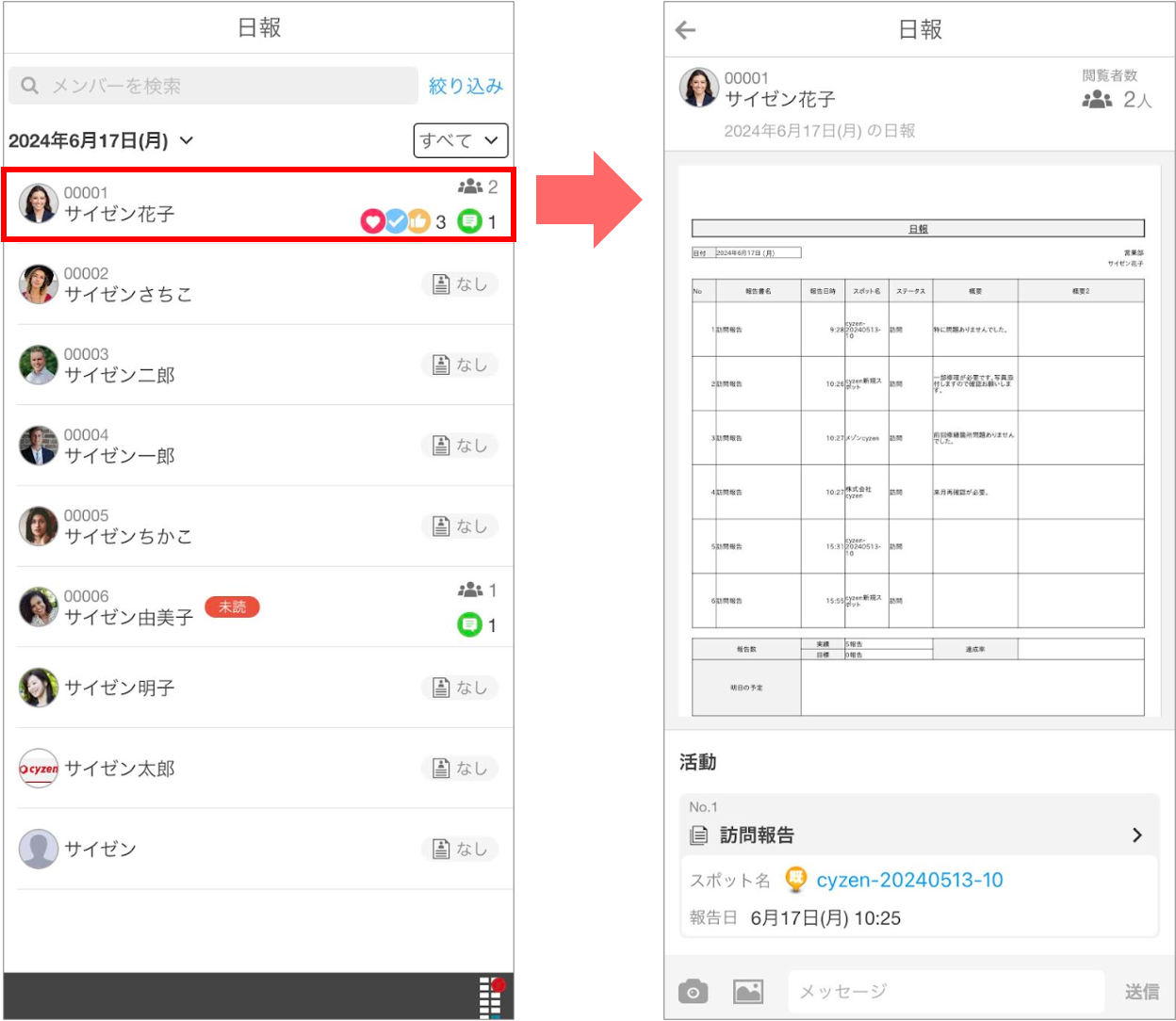
日報一覧で、日報を確認したいユーザーをタップすると、日報詳細画面が開きます。
未読の日報には「未読マーク」が付きます。日報が作成されていないユーザーは「なし」と表示されます。
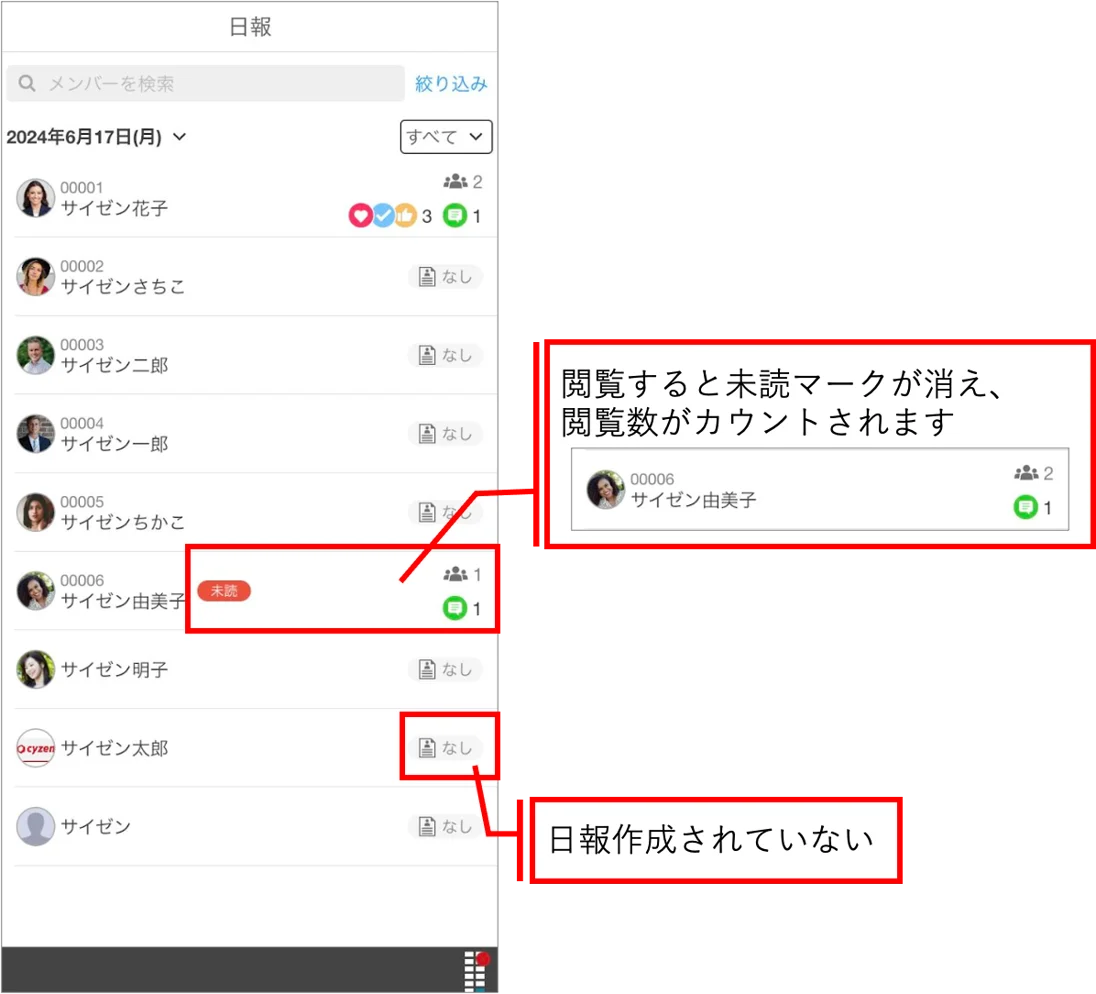
ユーザー一覧では、リアクション数やコメント数を確認できます。
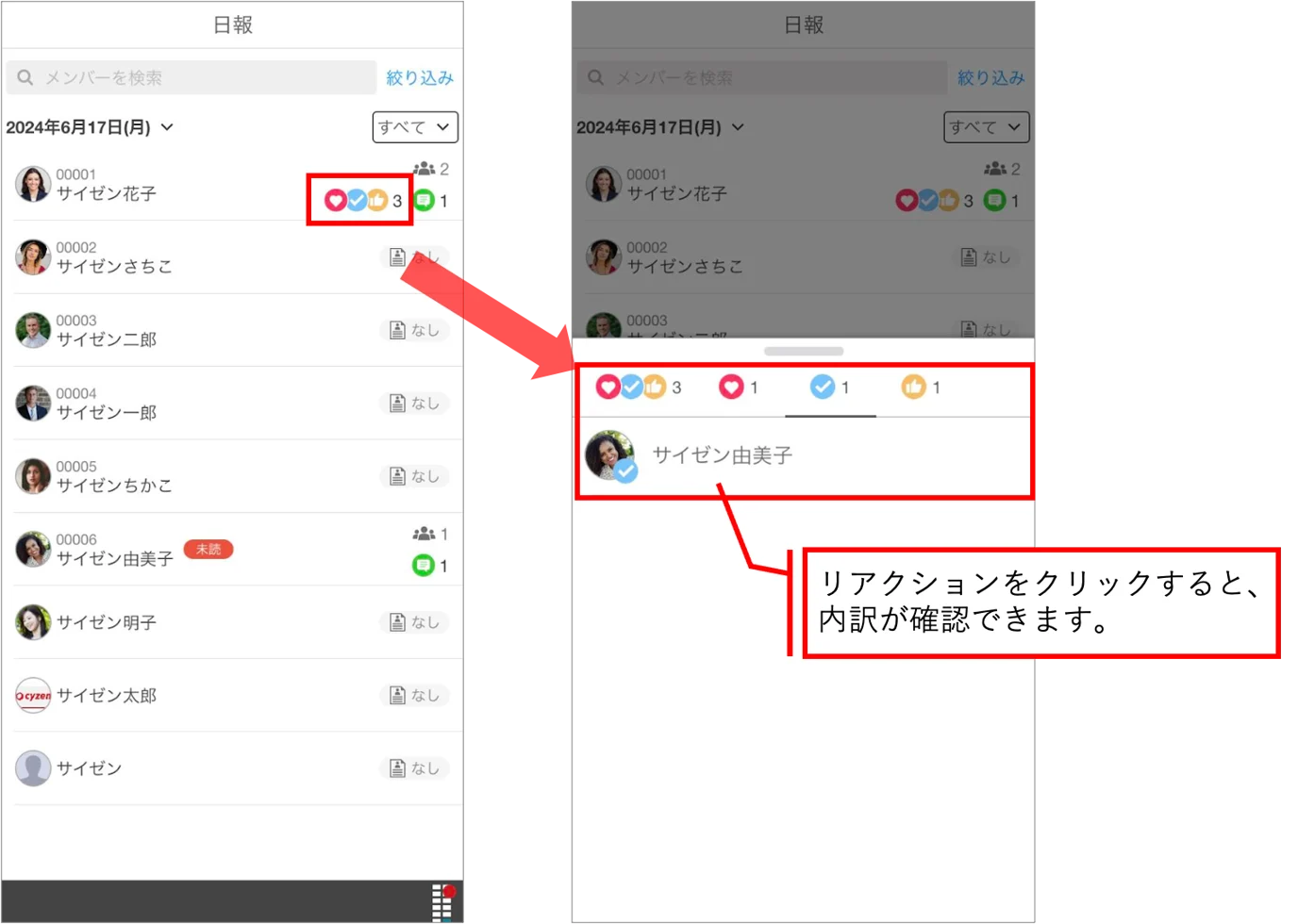
日報詳細は、「活動内容」「関連する報告書やパフォーマンス」「コメント」の3つに分かれています。
活動内容
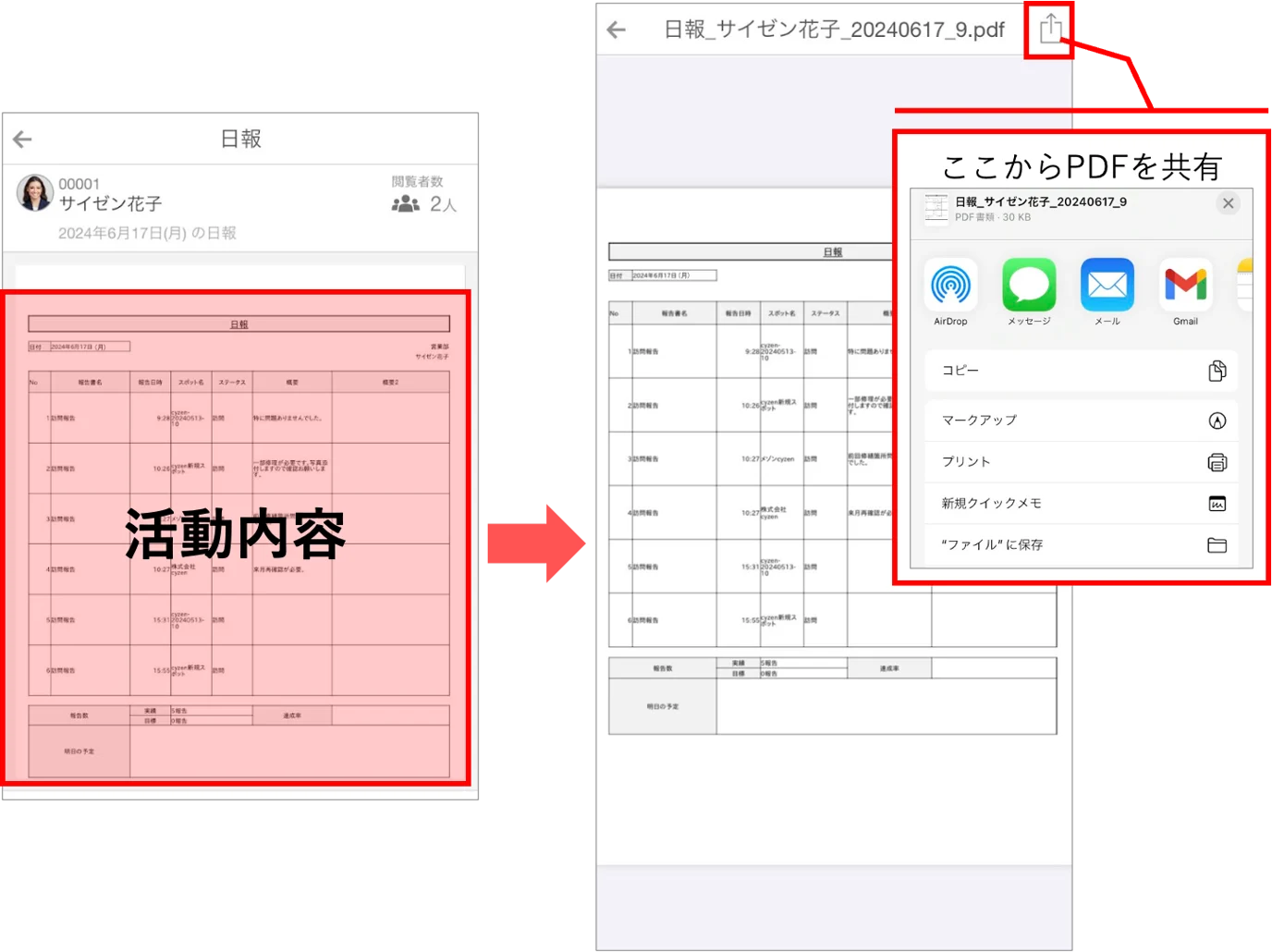
その日提出した対象の報告書をまとめた活動内容書が、PDFで表示されます。どの報告書を表示対象にするかは、日報フォーマット画面でシステム管理者が設定します。
タップするとPDFが開き、PDF右上の共有ボタンから共有できます。
関連する報告書やパフォーマンス
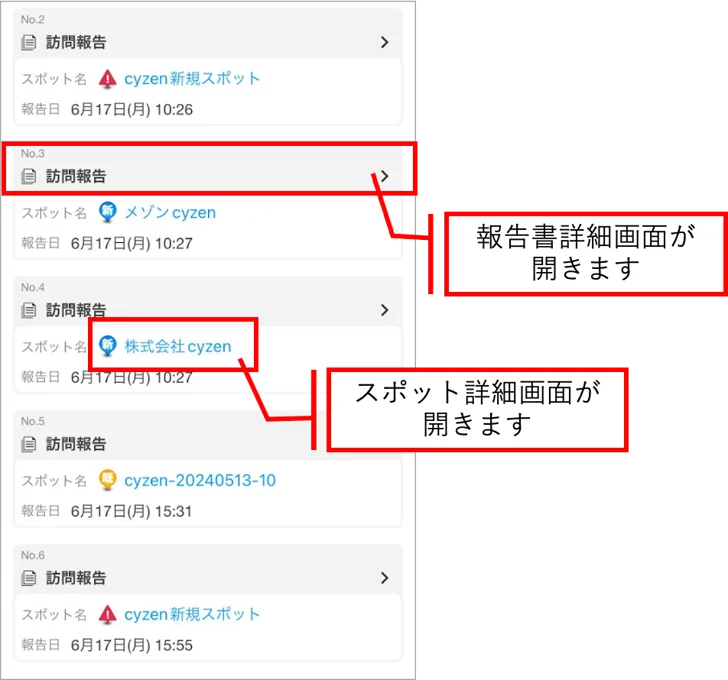
- 活動:報告書が表示されます。報告書やスポットをタップすると詳細画面が開きます。
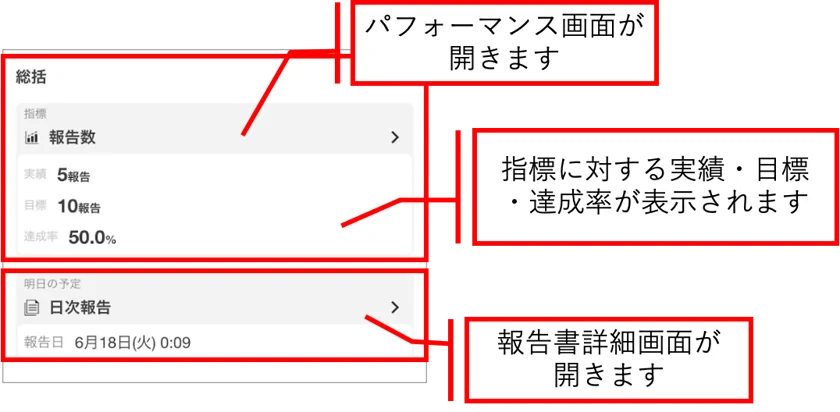
- 総括:パフォーマンスの指標に対する実績や達成率(指標の個人目標を設定している場合のみ)が表示されます。また、日報作成時に提出した報告書が表示され、タップすると報告書詳細画面が開きます。
コメント
コメントや画像の添付、許可されている場合はPDF・音声・動画ファイルの添付ができます。コメントへのリアクションや、相手を指定してメッセージを送る(メンションする)こともできます。
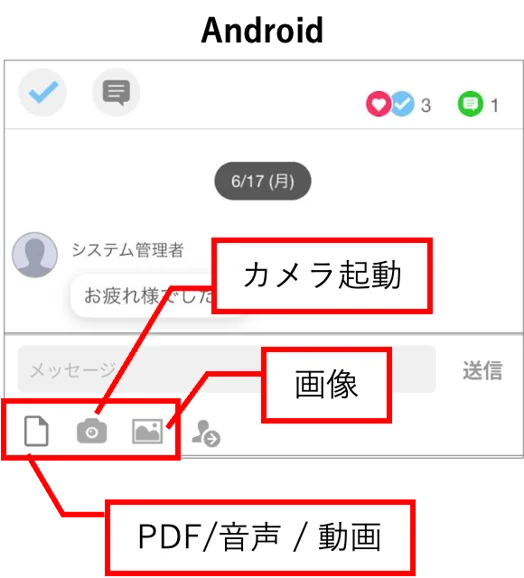
※一度に添付できるファイル容量は90MBまでです。動画の場合、iOSは1分程度、Androidは機種により30秒程度を想定しています。
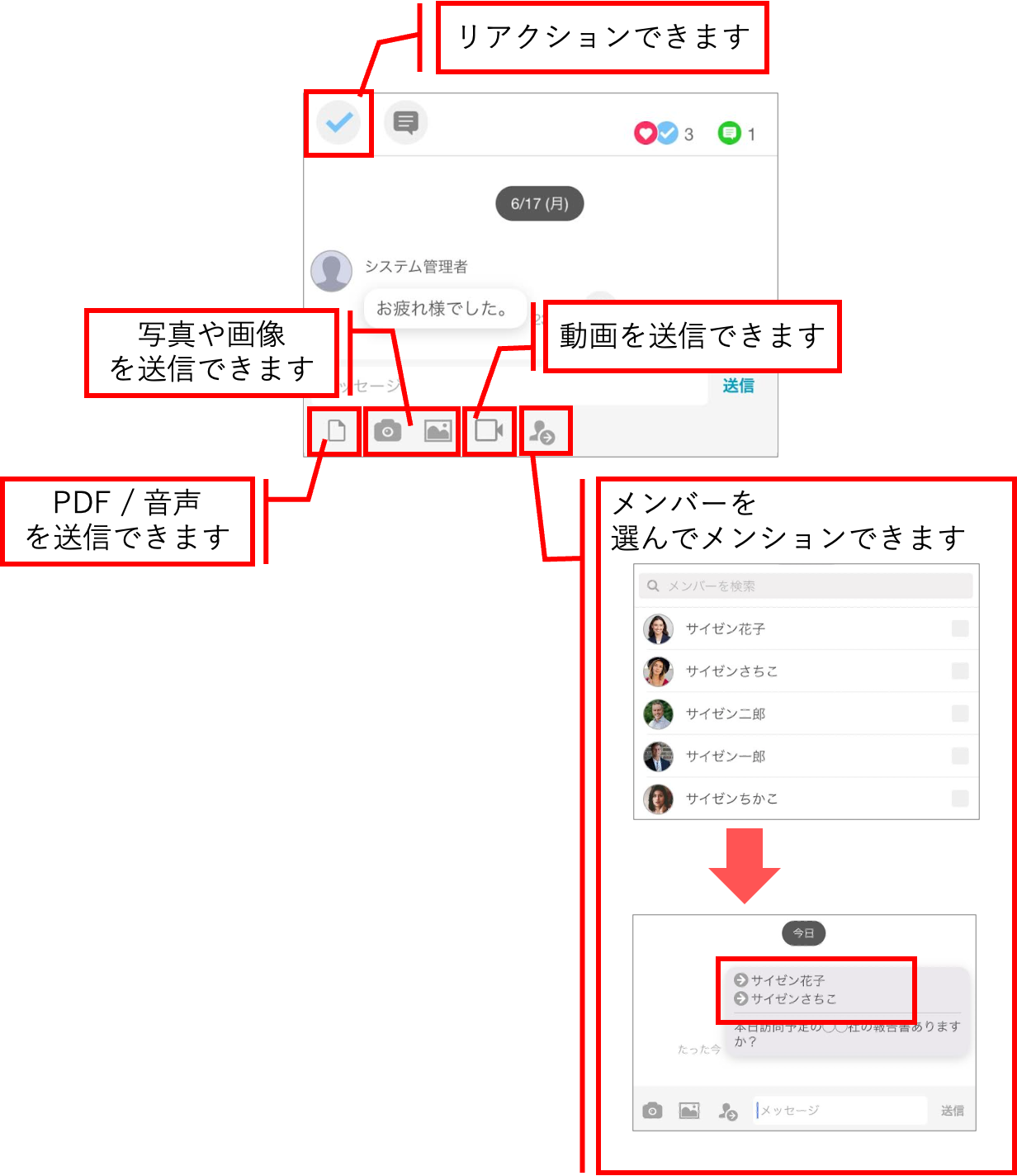
※Android端末では、PDF・音声・動画のアップロードは同じアイコンから行います。
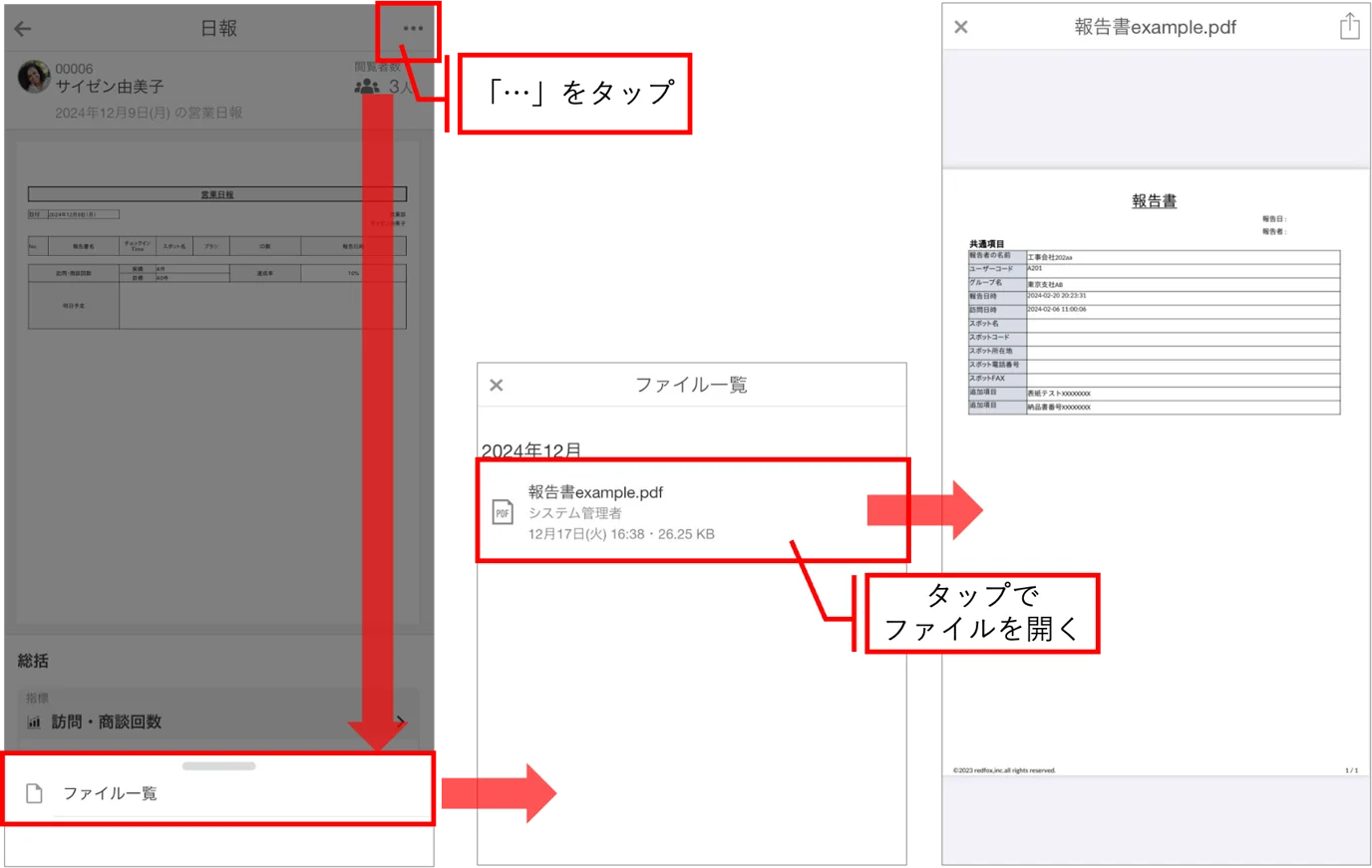
添付したファイル(画像・PDF・音声・動画)は、日報詳細画面右上の「…」の「ファイル一覧」から確認できます。ファイル一覧には、過去に添付されたファイルが最新のものを先頭に表示されます。タップで表示・再生ができます。
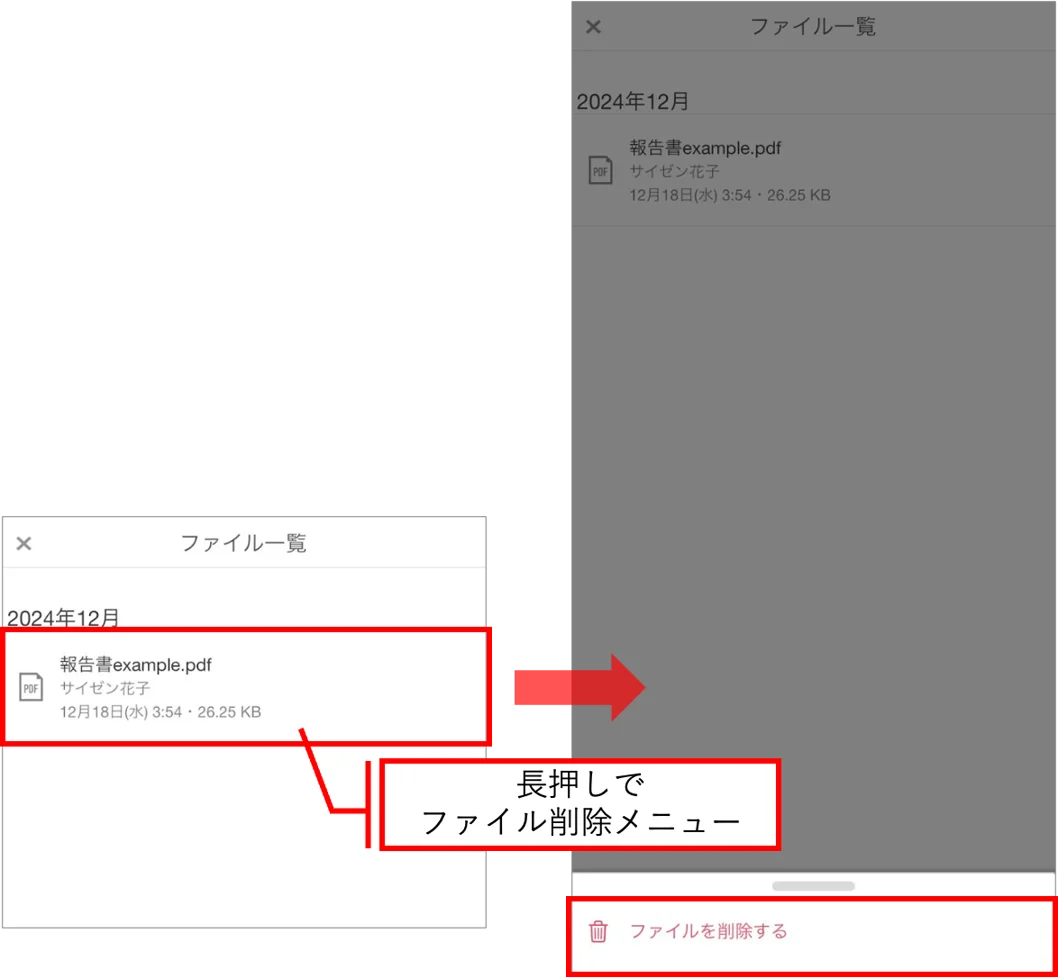
ファイル一覧では、PDFと音声・動画ファイルを削除できます。ファイルを長押しし、「ファイルを削除する」をタップします。
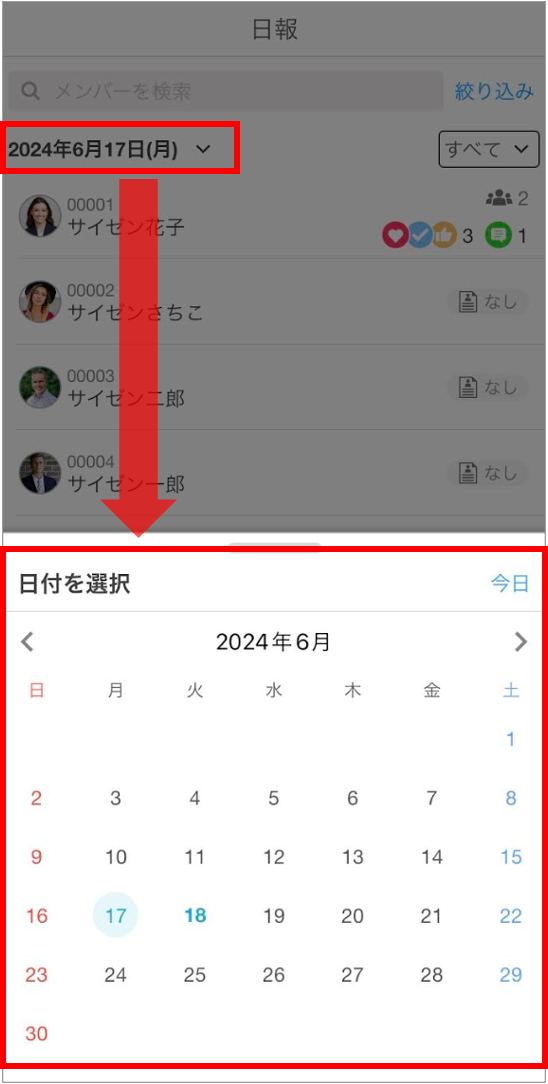
日報一覧画面で画面を左右にスワイプすると、前後の日付を表示できます。日付をタップすると、カレンダーから表示対象の日を選択できます。
日報詳細画面で画面を左右にスワイプすると、次のユーザーの日報を表示できます。
日報を検索する
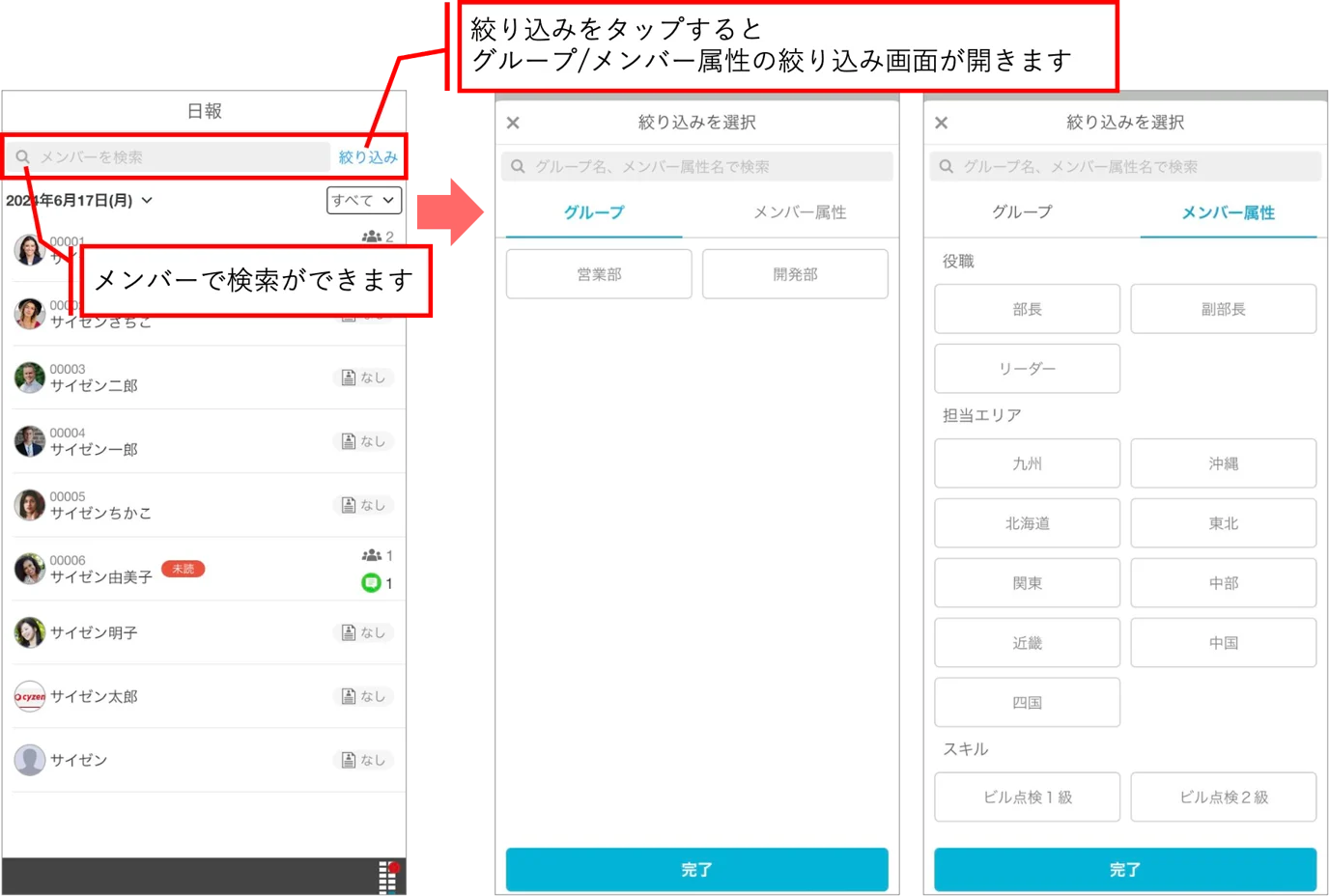
日報一覧上部の検索欄で、メンバーを検索できます。「絞り込み」をタップすると、グループやメンバー属性で絞り込めます。
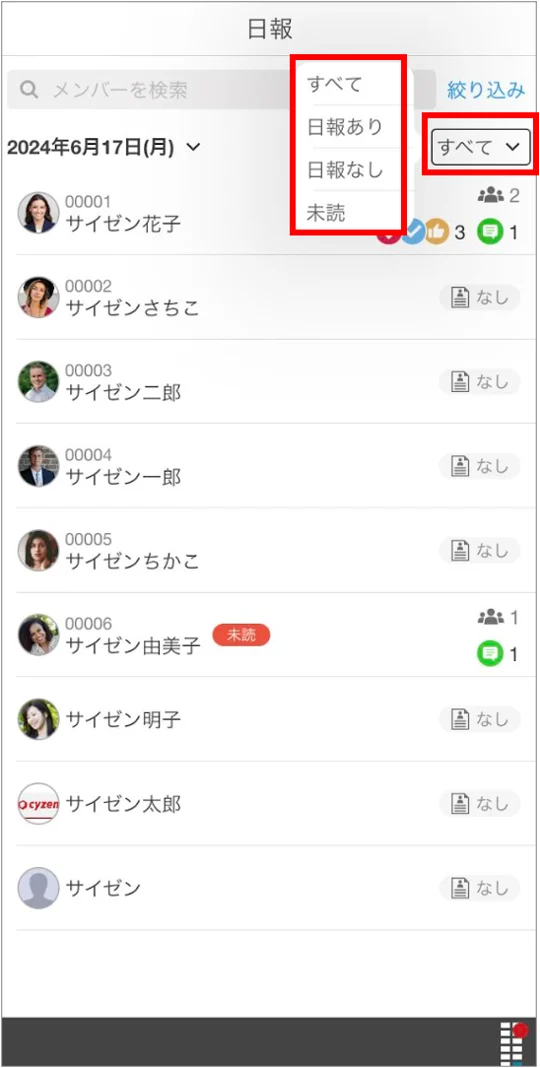
また、「すべて」「日報あり/なし」「未読」で絞り込むこともできます。
報告書から日報を閲覧する
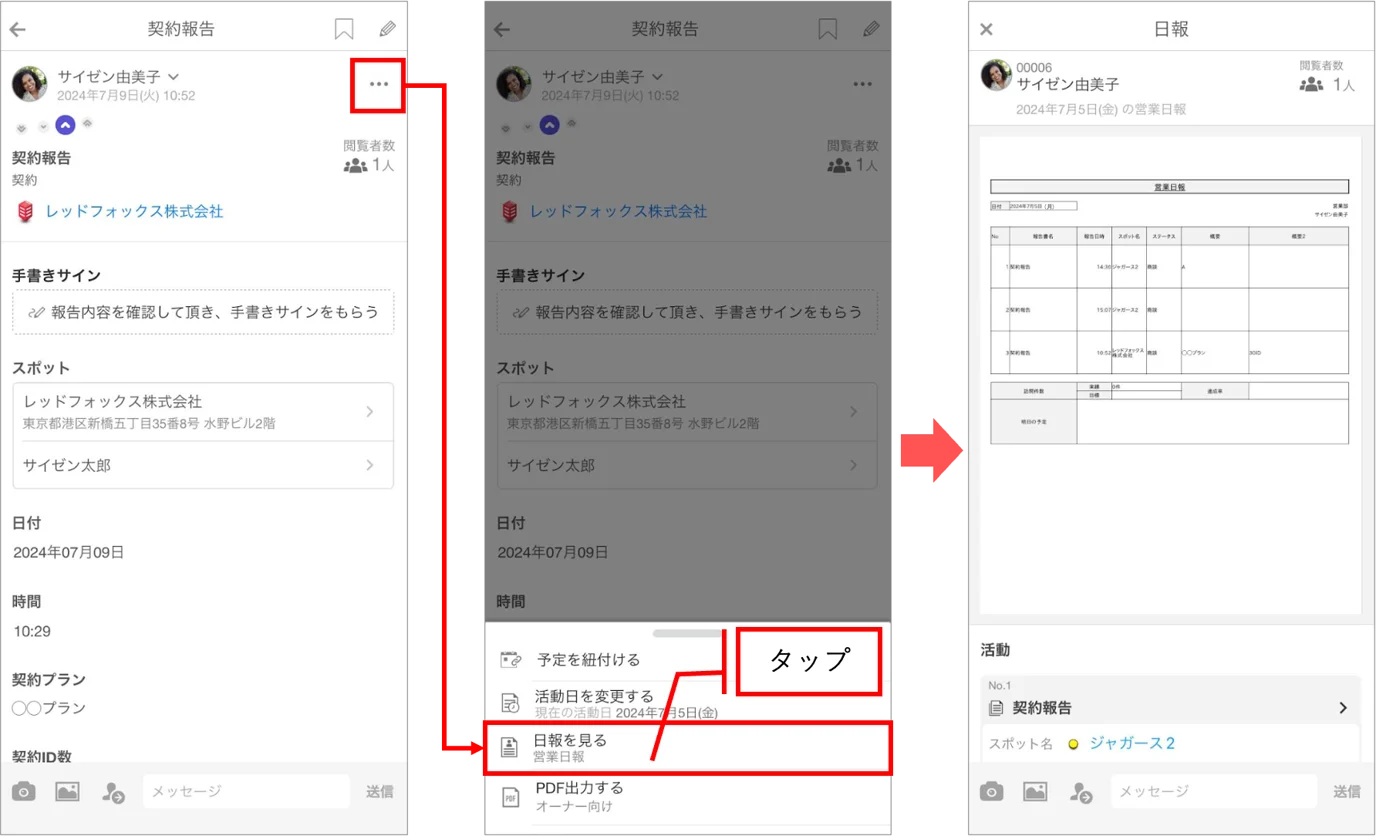
日報に紐づく報告書や、日報作成タイミングに設定されている報告書は、報告書から該当の日報を開くことができます。
1. アプリメニューから [報告閲覧] をタップします。
2. 該当の報告書を開きます。
3. 報告詳細画面右上の「…」から「日報を見る」をタップすると、日報が開きます。
※日報が作成されていない報告書の場合は、「日報を見る」は表示されません。