
説明対象者:グループ管理者、一般ユーザー
cyzenでは、報告書を作成・編集する際、報告の内容に応じてスポットタグを変更できます。ここでは、アプリで報告書を送信するときに、報告書の内容でスポットタグを自動で切り替える方法を説明します。
※管理サイトでの切り替え方法は【管理サイト】報告書の内容に応じたスポットタグ自動切替をご覧ください。
⚠️ ご利用にあたっての注意
スポットタグ自動切り替えはオプション機能です。興味のある方はカスタマーサポートまでお問い合わせください。
⚠️ 事前の設定が必要です
スポットタグを自動切り替えするには、事前に報告書フォーマットの設定で、自動切り替えするための報告書フォーマットを作成しておく必要があります。設定はシステム管理者が管理サイトで行います。詳細は【管理サイト】報告書の内容に応じたスポットタグ自動切替をご覧ください。
切替の流れ(例)
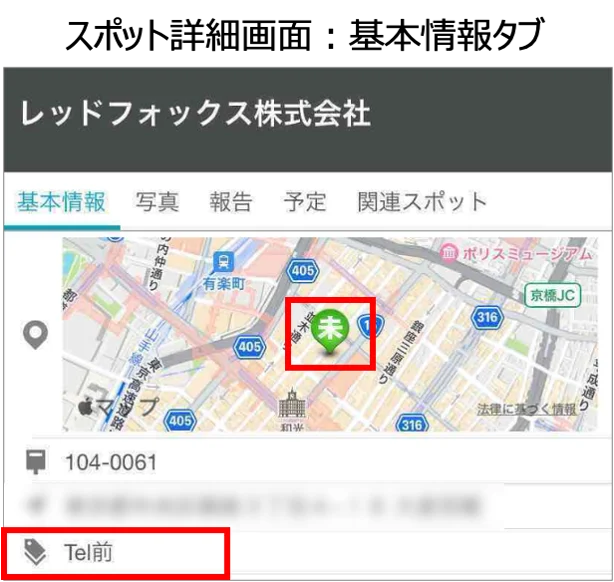
1. 更新前のスポットタグを確認します。
2. 報告書を作成します。
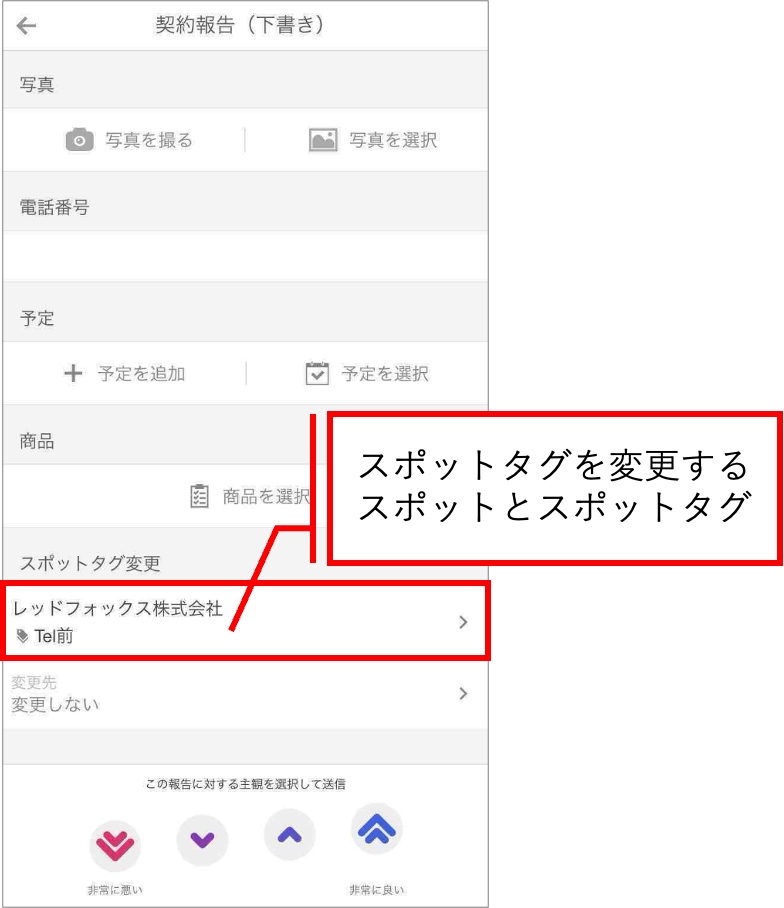
3. 報告書作成画面の「スポットタグ更新」の項目で、スポットタグを更新したいスポットを確認します。別のスポットに変更することもできます。
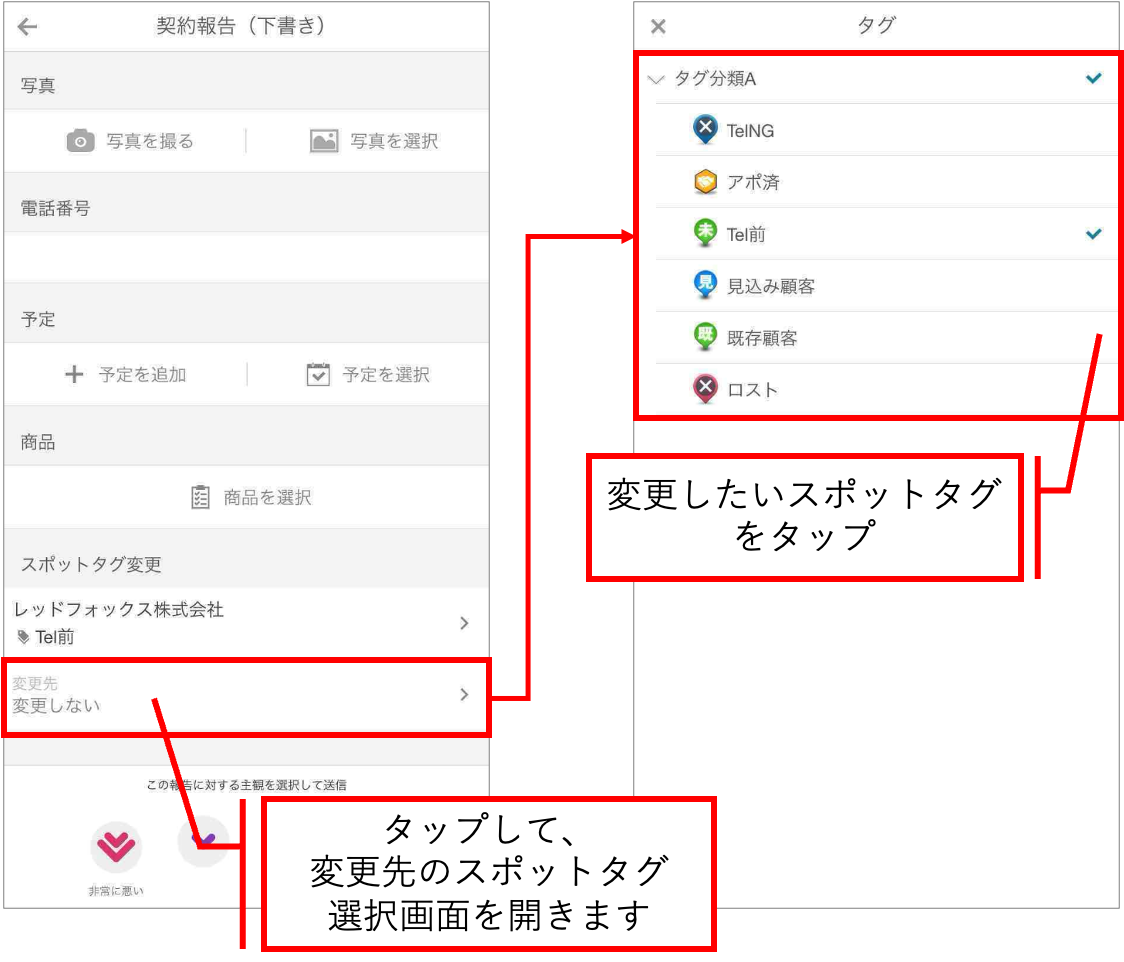
4. 「変更先」をタップして、変更後のスポットタグを選択します。スポットタグは絞り込みができますが、変更できるスポットタグの分類を制限している場合は、制限の範囲内で表示されます。
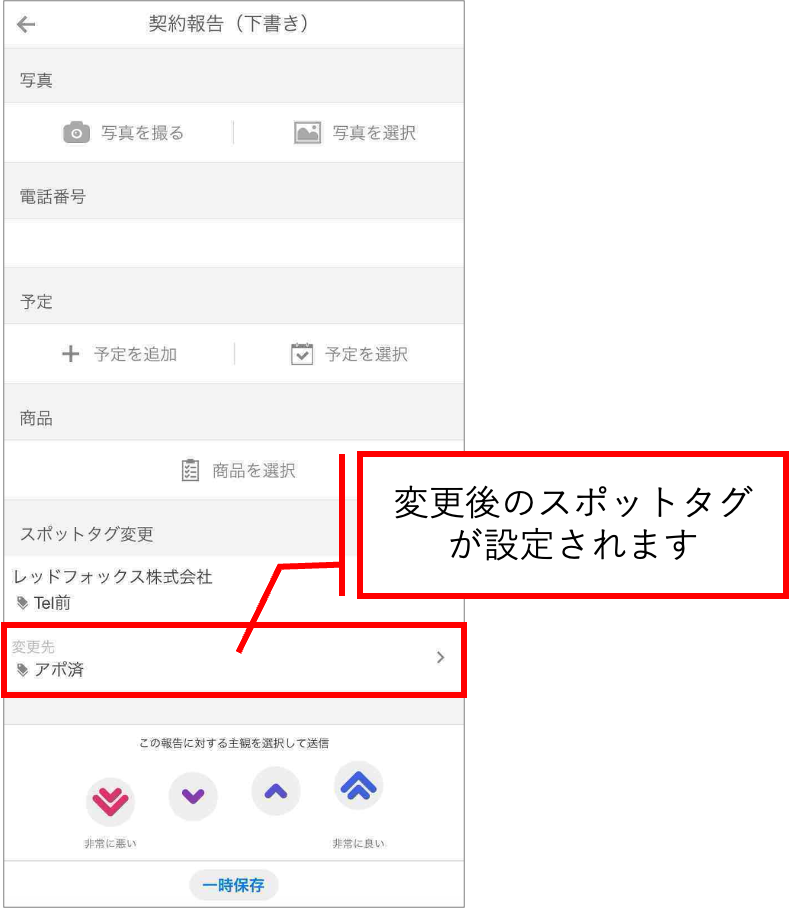
5. 選択した変更後のスポットタグが設定されます。
6. 報告書を送信します。
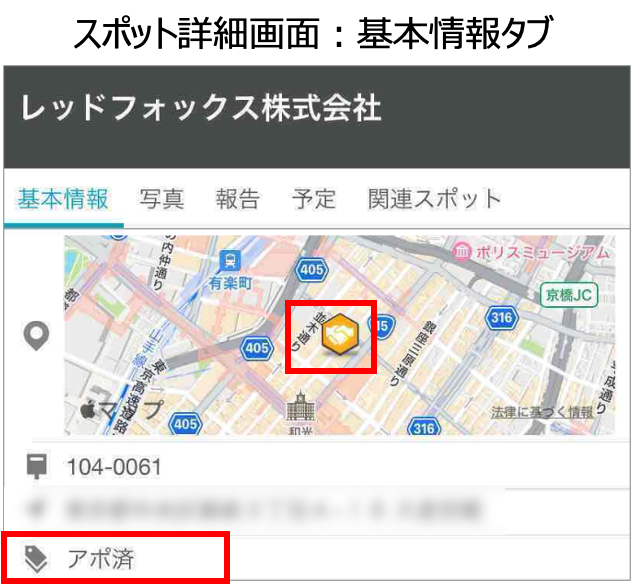
7. スポット詳細画面でスポットタグを確認すると、報告書の内容でスポットタグが切り替わっています。
※スポットタグの変更履歴の確認方法については【スポット】スポットタグの変更履歴を確認したいをご覧ください。