
本記事では報告書フォーマット設定の設定例をご紹介いたします。
長期間、フォーマットの設定を変更されていないお客様も多いようです。
cyzenでは、運用中であっても比較的気軽にフォーマットの変更が行えるため
この機会に一度設定を見直すと、ぐっと楽に報告が行えるようになるかもしれません。
フォーマット設定の手順は下記記事をご参照ください。
* 報告書フォーマットの作成・編集
* 報告書フォーマットの各項目について
1.営業報告書で商談の記録を残す
いつ・どこで・誰と商談をしたのか後から振り返る必要がある場合は、
cyzenでこまめに報告書を作成して記録を残しておきましょう。
商談日時を自動入力したり、提案金額の入力範囲を指定することも可能です。
【報告書送信画面】
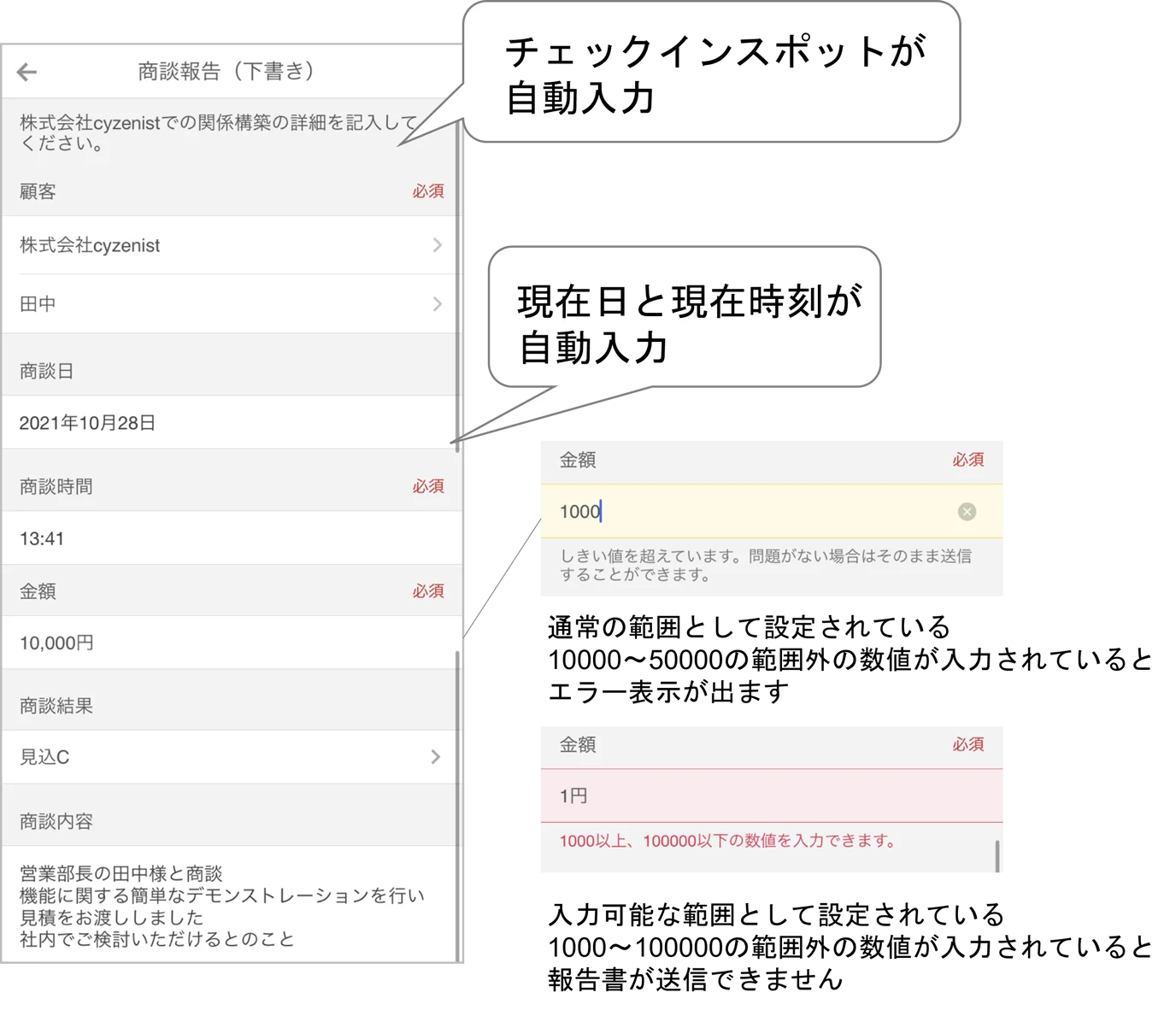
上記の報告書は下記のように設定することで作成できます。
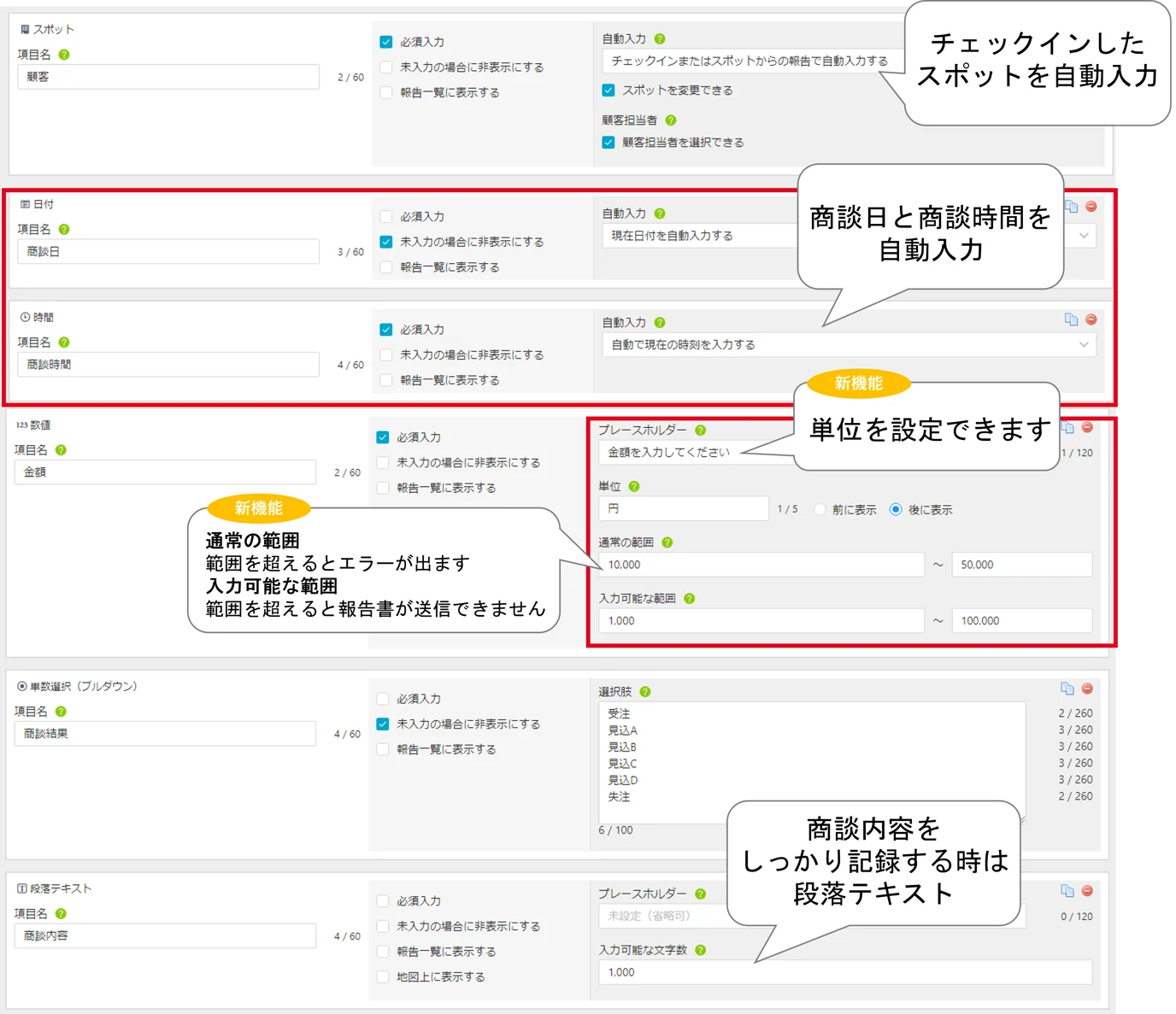
顧客:スポット
『チェックインまたはスポットからの報告で自動で入力する』を選択する
『顧客担当者を選択できる』にチェックを入れる商談時間:時間
『自動で現在の時刻を入力する』を選択する商談日:日付
『自動で現在日を入力する』を選択する金額:数値
円を単位として表示する
『通常の範囲』を10000円~50000円と設定する
『入力可能な範囲』を1000円~100000円と設定する商談結果:単数選択(プルダウン)
商談内容:段落テキスト
2.メンテナンスの記録を残す
点検前後でそれぞれ写真をのせて状況を見比べたり、
報告書に沿って作業内容に漏れがないかチェックしていただくことができます。
前回打刻からの時間を自動入力する設定でメンテナンス時間を把握するのも簡単です!
また、次回メンテナンス予定を報告書から登録することでうっかり忘れも防げます。
【報告書送信画面】
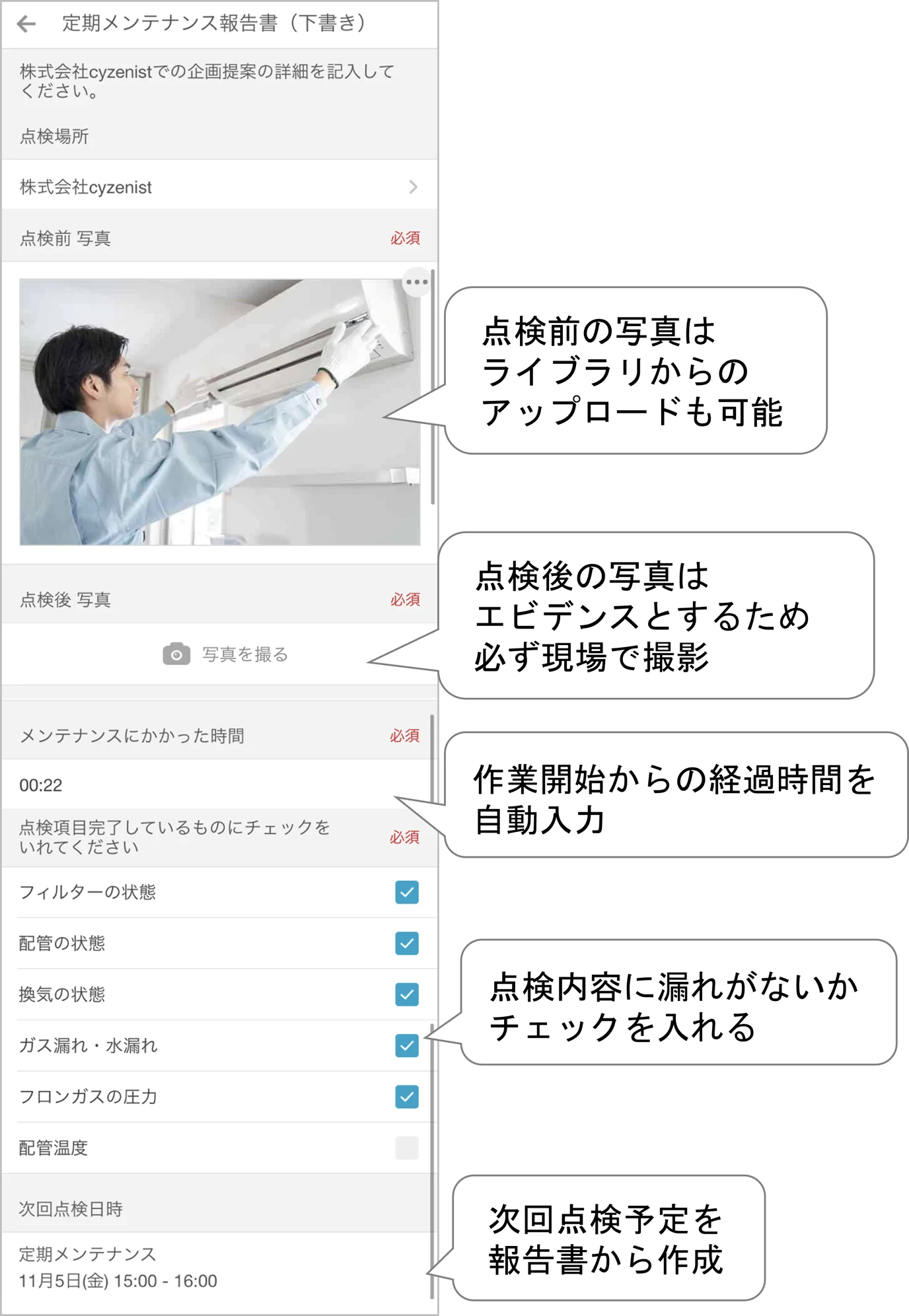
上記の報告書は下記のように設定することで作成できます。
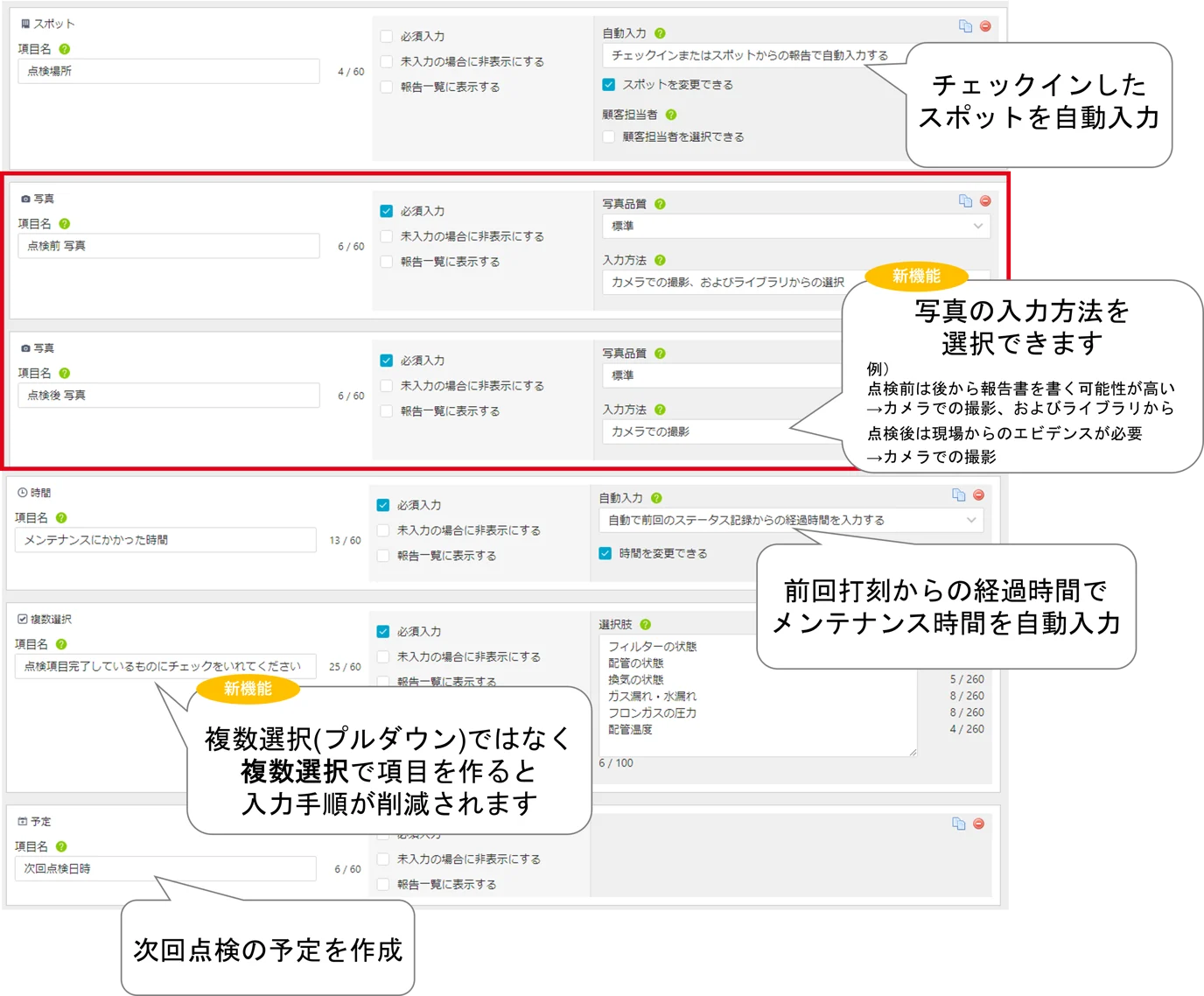
点検場所:スポット
『チェックインまたはスポットからの報告で自動で入力する』を選択する点検前:写真
『カメラでの撮影、およびライブラリからの選択』を選択する点検後:写真
『カメラでの撮影』を選択するメンテナンスにかかった時間:時間 ※1
『自動で前回のステータス記録からの経過時間を入力する』を選択する備考:段落テキスト
点検項目:複数選択(プルダウン)
次回点検予定日:予定
【※1】
①メンテナンス開始時に「作業開始」などのステータスをタップ
②メンテナンス終了時に報告書作成
上記の手順でメンテナンスにかかった時間を自動入力できます。
* ステータスの作成・設定についてはこちら
3.ラウンダー業務で店舗の様子を記録に残す
cyzenで報告書を上げることで、リアルタイムな店舗の状況をすぐに把握することができます。
店舗の状況に問題がないかエリアごとに確認を促すことで確認漏れを防げます。
清掃が問題なく行われたというエビデンスを写真でも残しておけば安心です。
【報告書送信画面】
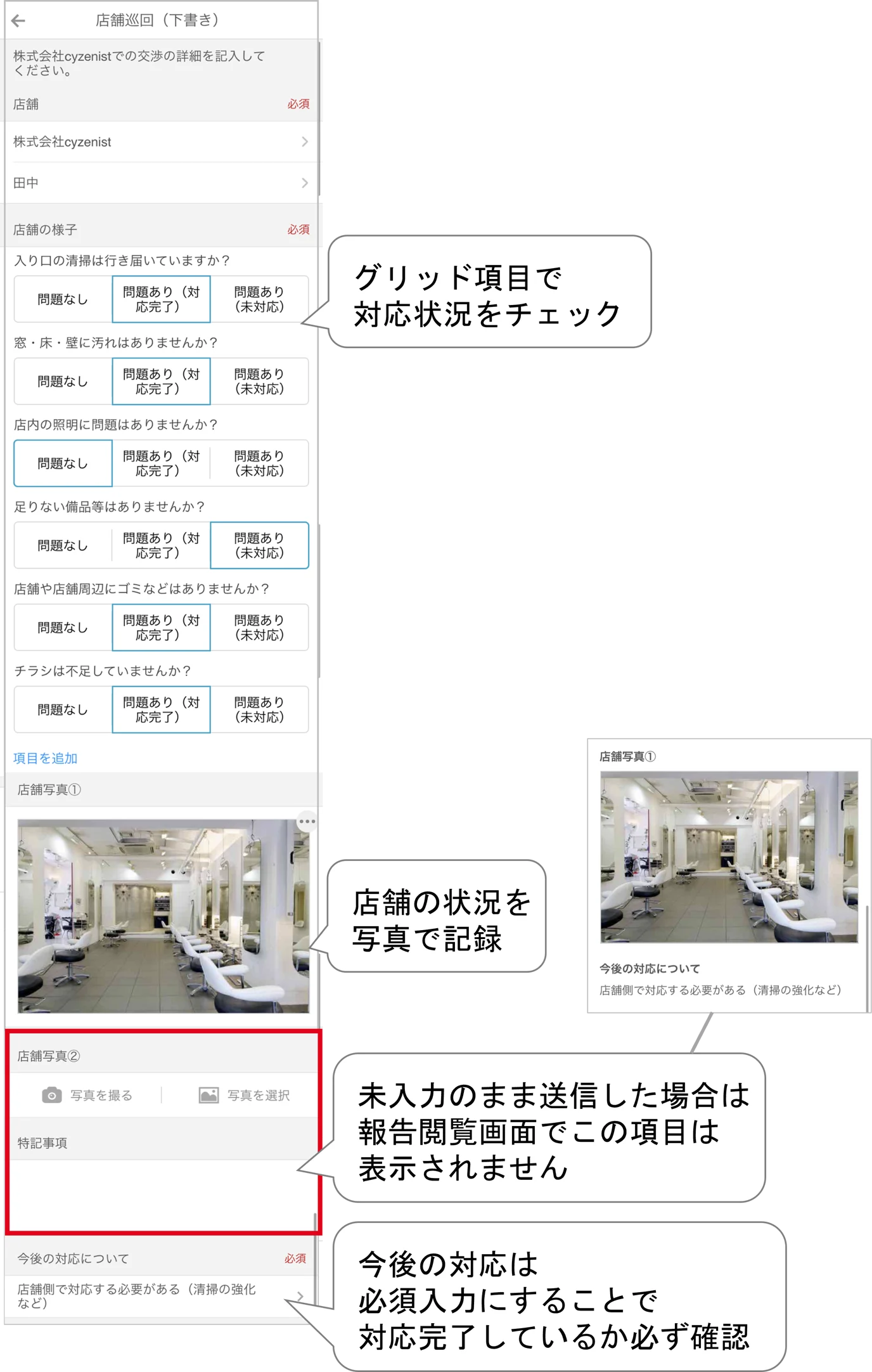
上記の報告書は下記のように設定することで作成できます。
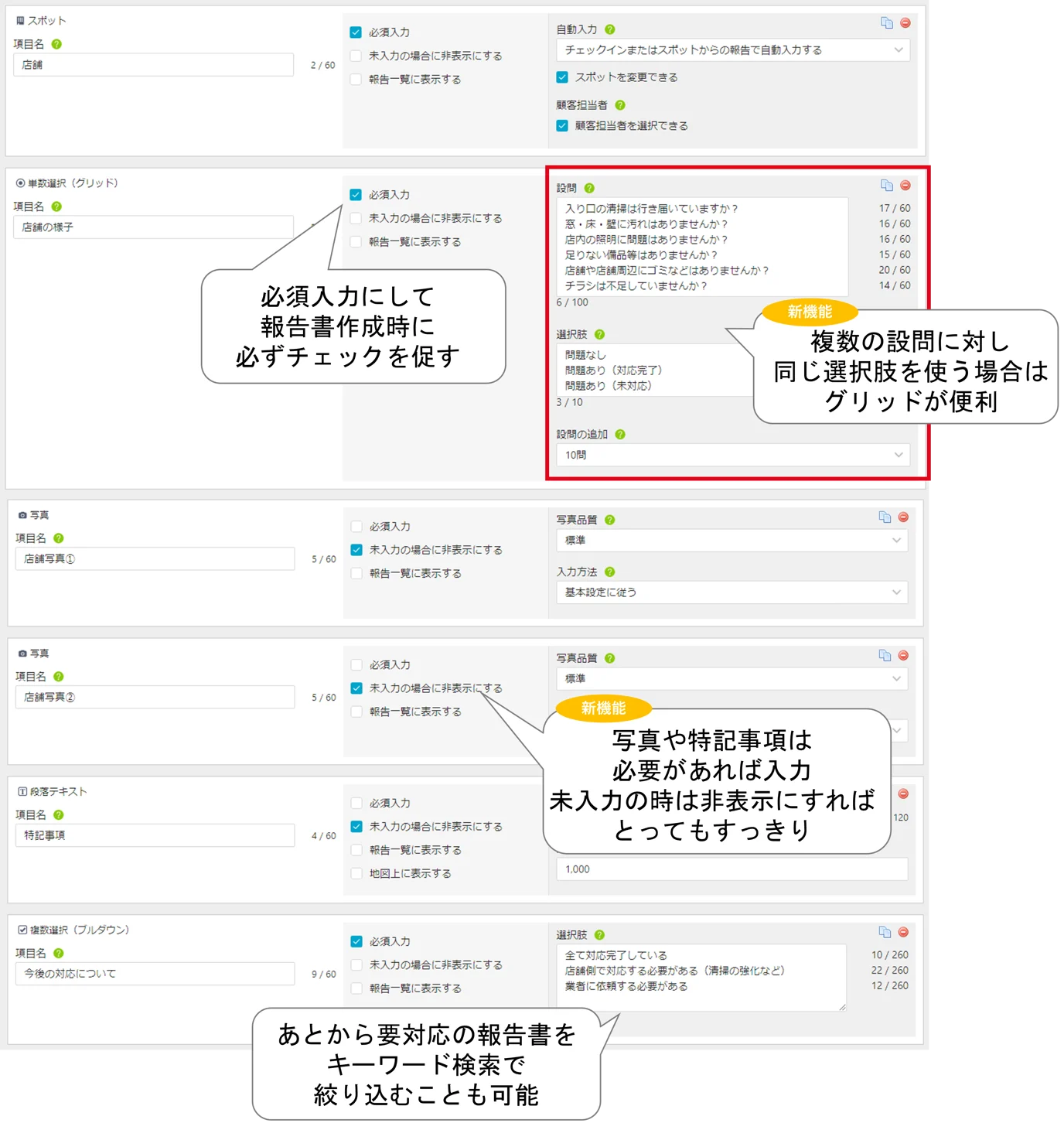
店舗:スポット
『チェックインまたはスポットを自動で入力する』を選択する
『顧客担当者を選択できる』にチェックを入れる店舗巡回日:日付
『現在日付を自動で入力する』を選択する時間:時間
『自動で現在の時刻を入力する』を選択する店舗の様子:単数選択(グリッド) ※2
問題なし・問題あり(対応完了)・問題あり(未対応)の選択肢を作成する
複数の設問に対し使う選択肢が同じ場合はグリッドを推奨店舗写真:写真
特記事項:段落テキスト
今後の対応について:複数選択(プルダウン)
【※2】
報告書の検索より「問題あり(未対応)」で報告書内キーワード検索をすることで後から対応が必要な店舗を絞り込んで確認することも可能です。