説明対象者:システム管理者
商品の登録方法について説明します。(商品の削除・利用停止についてはこちら)
商品とは
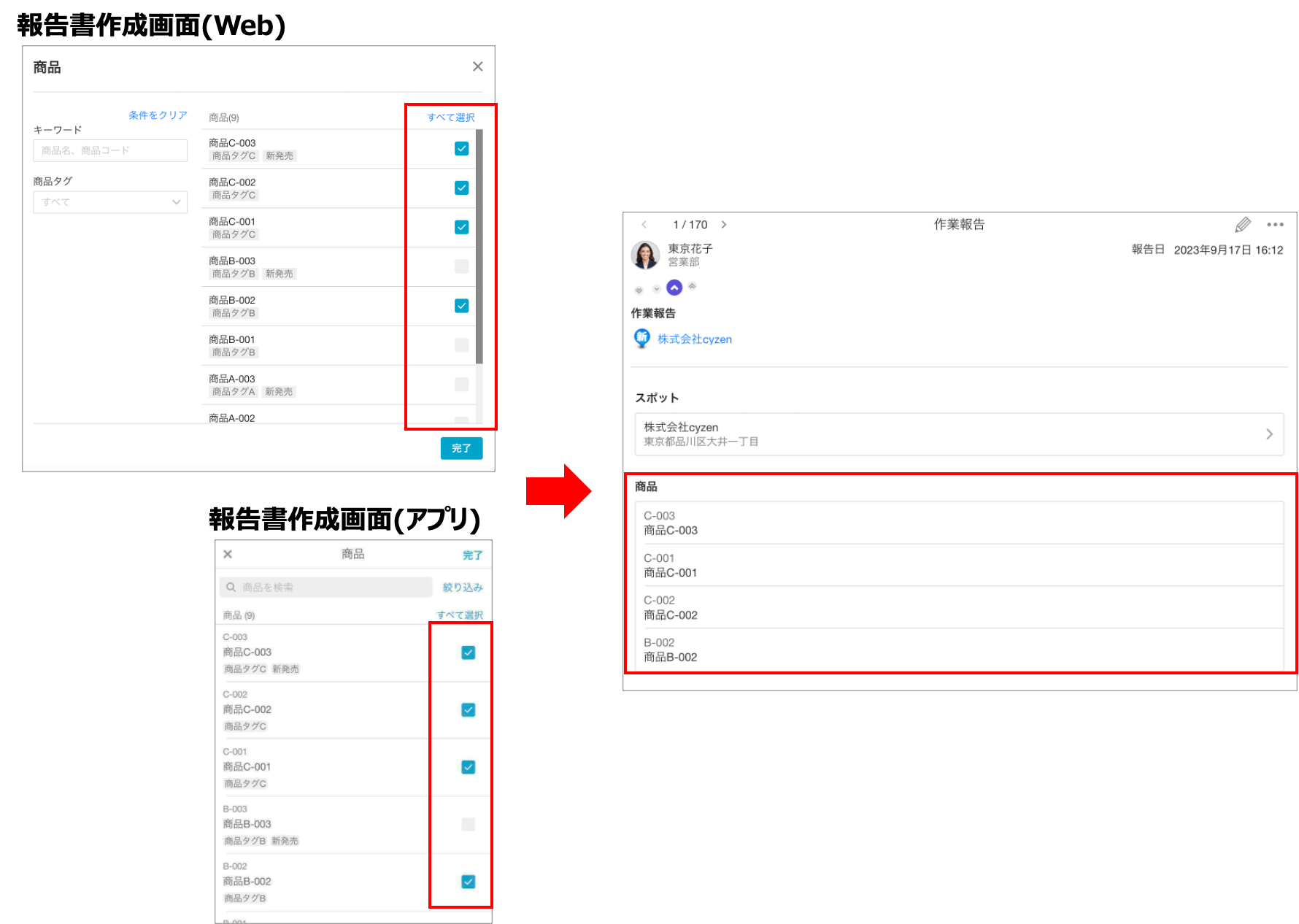
cyzenでは、管理サイトの「商品」画面から複数の商品を登録することができます。登録した商品は、報告書で選択肢として使用できます。
商品を登録する
ここでは商品を1つずつ登録する方法を説明します。商品の一括登録についてはこちら
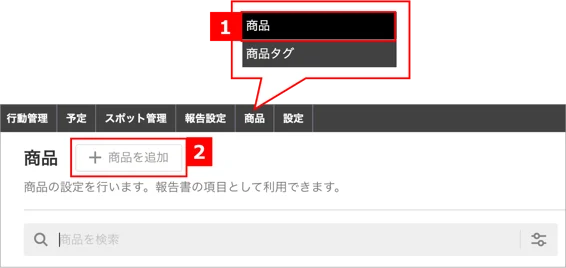
1. 管理サイト [商品] > [商品] で商品画面を開きます。
2. 「商品を追加」をクリックします。
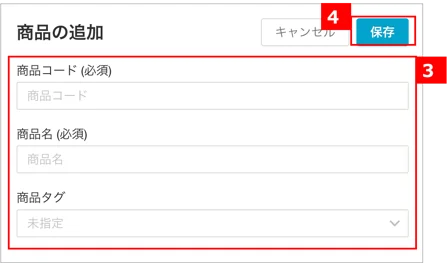
3. 必須項目の商品コードと商品名を入力します。商品タグを設定しておくと、報告書作成時の選択肢として商品を検索する時に便利です。(商品タグの登録はこちら)
4. 「保存」をクリックします。
■ 登録済みの商品を複製して新規商品を登録する方法
登録済みの商品と似た商品を作成する場合、登録済み商品を複製して登録することができます。
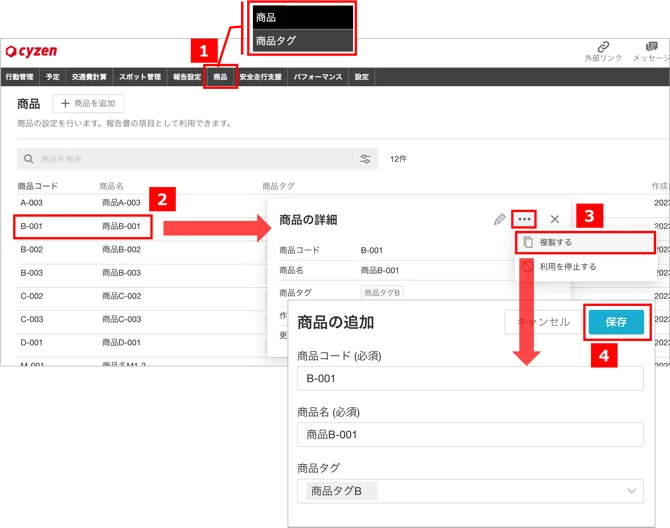
1. 管理サイト [商品] > [商品] で商品画面を開きます。
2. 複製したい商品の行をクリックし、商品詳細を開きます。
3. 「…」から「複製する」を選択します。
4. 登録済み商品の情報が入力されているので、内容を編集し、「保存」をクリックします。
商品を編集する
登録した商品を1つずつ編集する方法を説明します。(商品の一括更新についてはこちら)
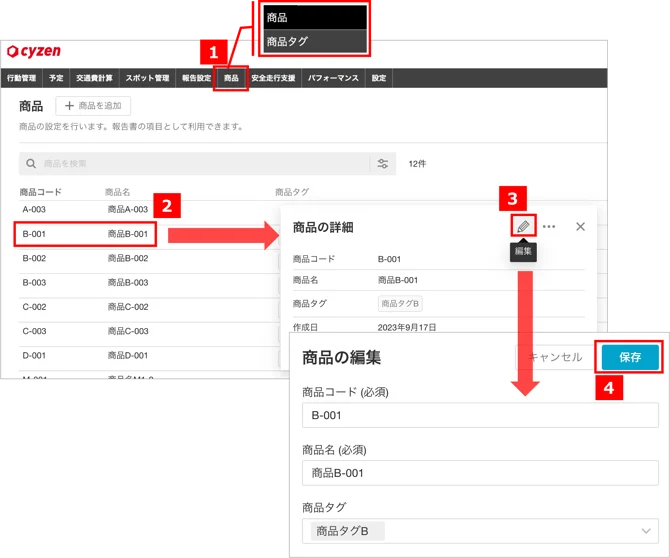
1. 管理サイト [商品] > [商品] をクリックし、商品画面を開きます。
2. 編集したい商品の行をクリックし、商品詳細を開きます。
3. 鉛筆マークをクリックします。
4. 編集が完了したら「保存」をクリックします。
登録した商品を報告書で選択肢として使う
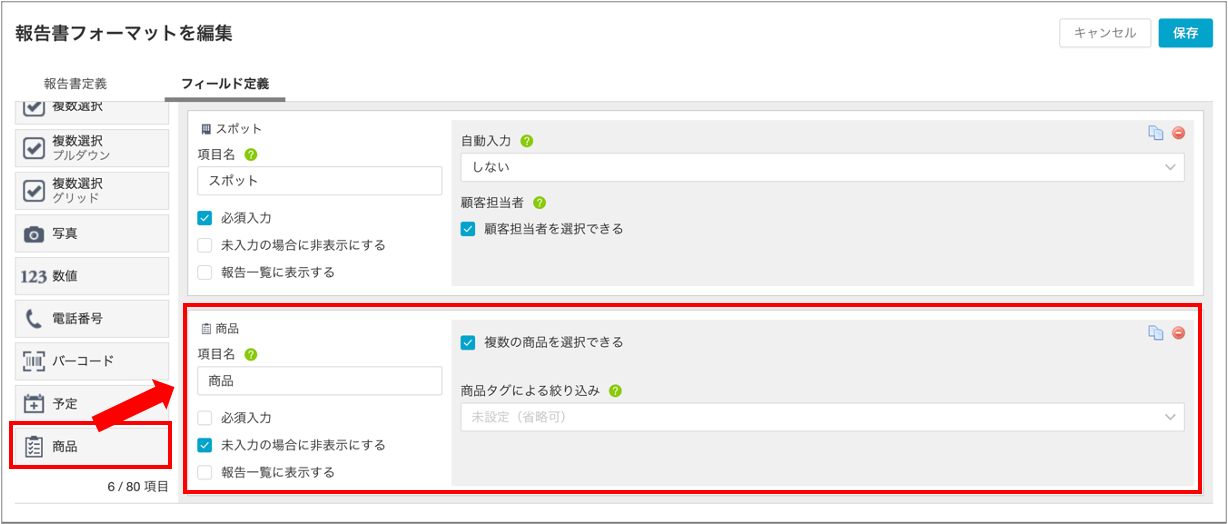
1. 管理サイト [報告設定] > [報告書フォーマット] を開きます。
2. 該当の報告書の詳細画面を開き、鉛筆アイコンを選択します。
3. 「報告書フォーマットを編集」画面の「フィールド定義」タブを選択します。
4. 左側の項目一覧から「商品」を選択します。必須入力の設定や、複数商品を選択できるかを設定し、「保存」をクリックします。
「商品タグによる絞り込み」を行うと、報告書作成時に、該当の商品タグが設定された商品のみ表示されます。
5. 報告書作成時に登録した商品を選択します。選択した商品は報告書に表示されます。