説明対象者:グループ管理者、一般ユーザー
メッセージでは、cyzenを利用するユーザー同士でメッセージのやり取りができます。写真や画像の添付や、設定によってはPDF・音声・動画ファイルの添付も可能です。
メッセージの送受信は、アプリ・管理サイトで共通の「ルーム」で行います。
メッセージを利用するときは、まず「ルーム」を作成してください。その後、メッセージの送受信ができるようになります。
⚠️ 利用前の設定確認
メッセージを利用するには、システム管理者が管理サイトでメッセージ機能を有効にする必要があります。詳細は【管理サイト】メッセージ利用時の設定をご覧ください。
ルームを作成する
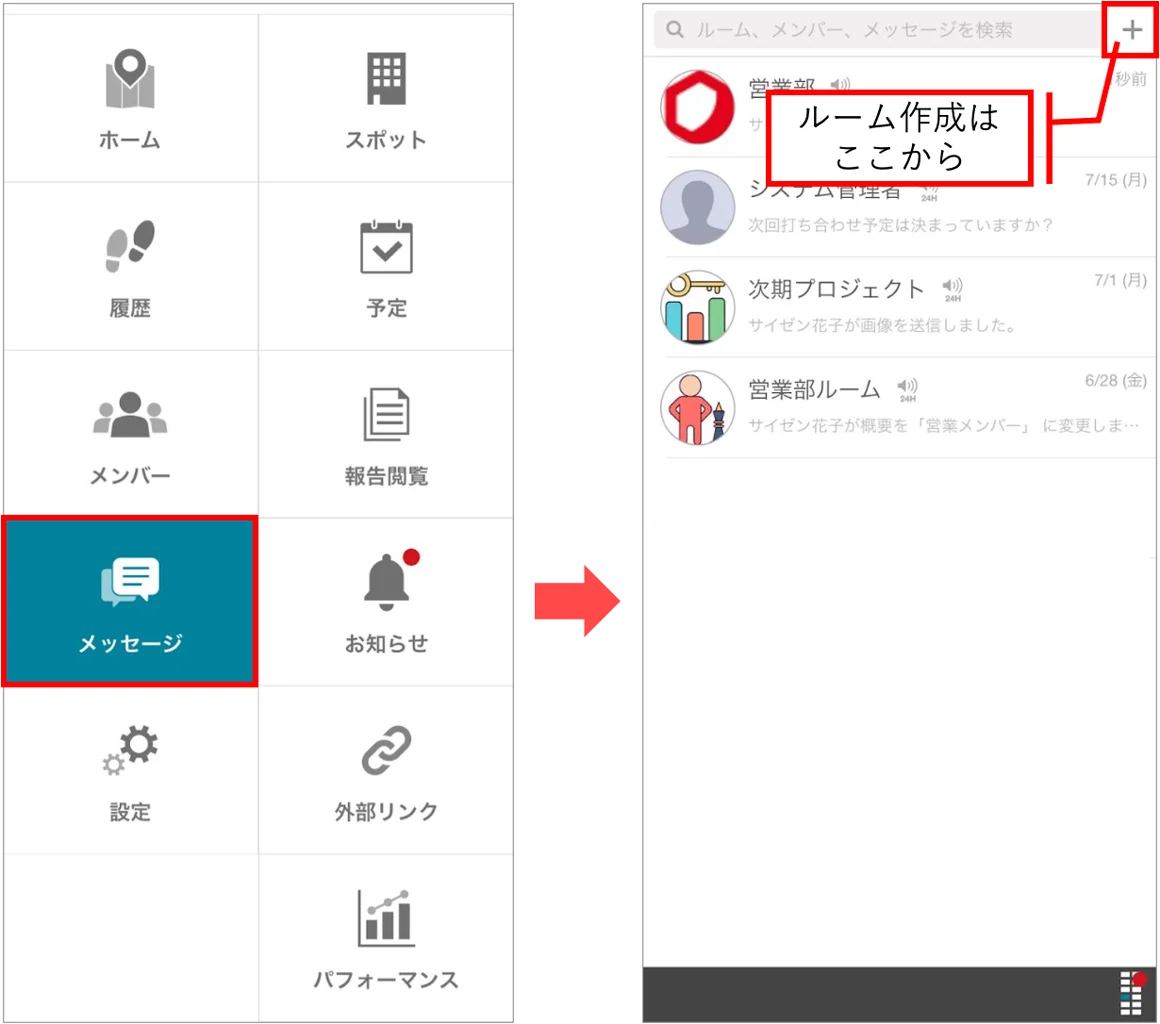
1. アプリのメニューから [メッセージ] でメッセージ画面を開きます。
2. 画面右上の「+」をタップします。
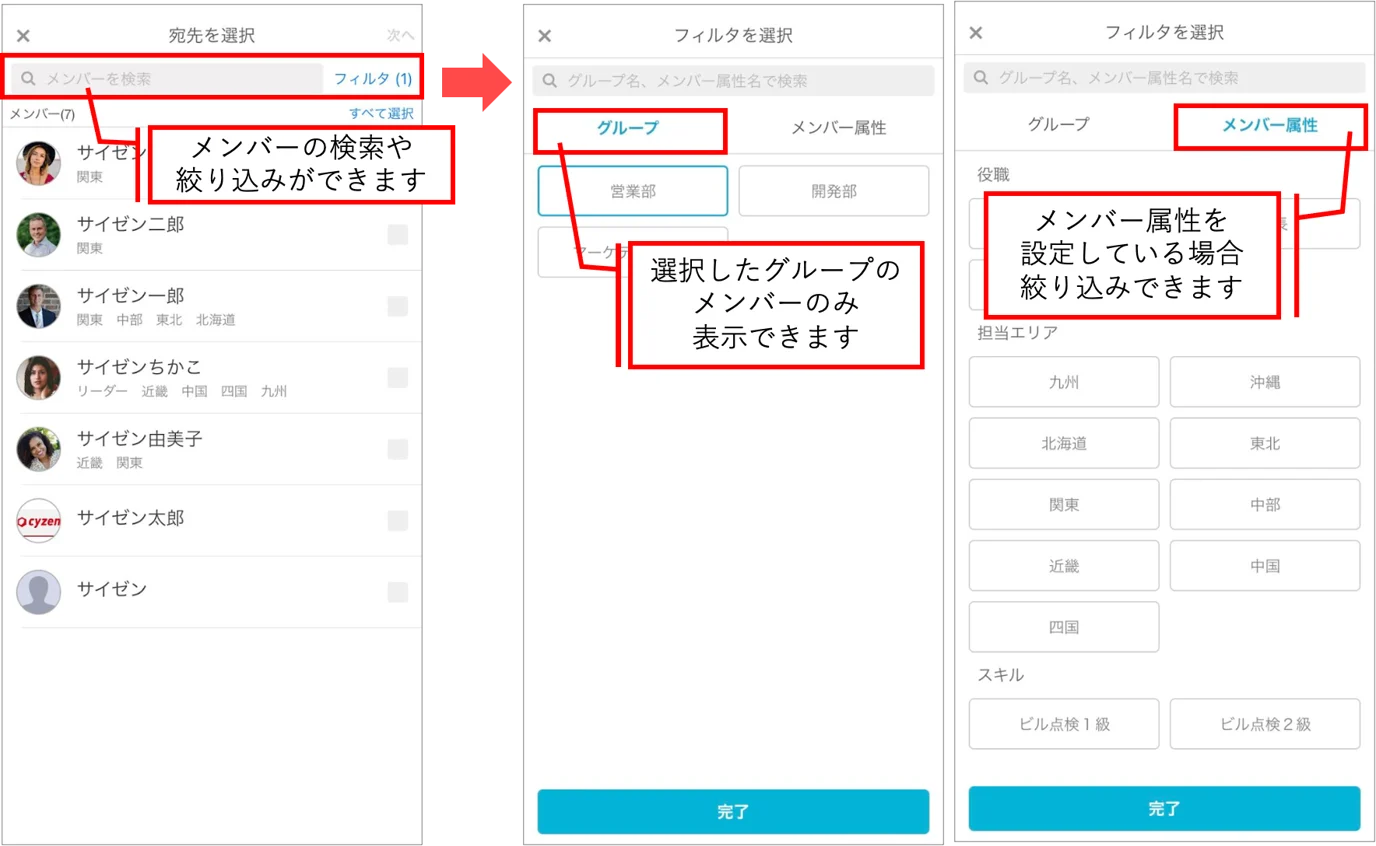
3. ルームに追加するメンバーを選択し、チェックを入れます。ユーザーが多い場合は、検索やグループ・メンバー属性で絞り込めます。
※ルームの上限は1,000名です。
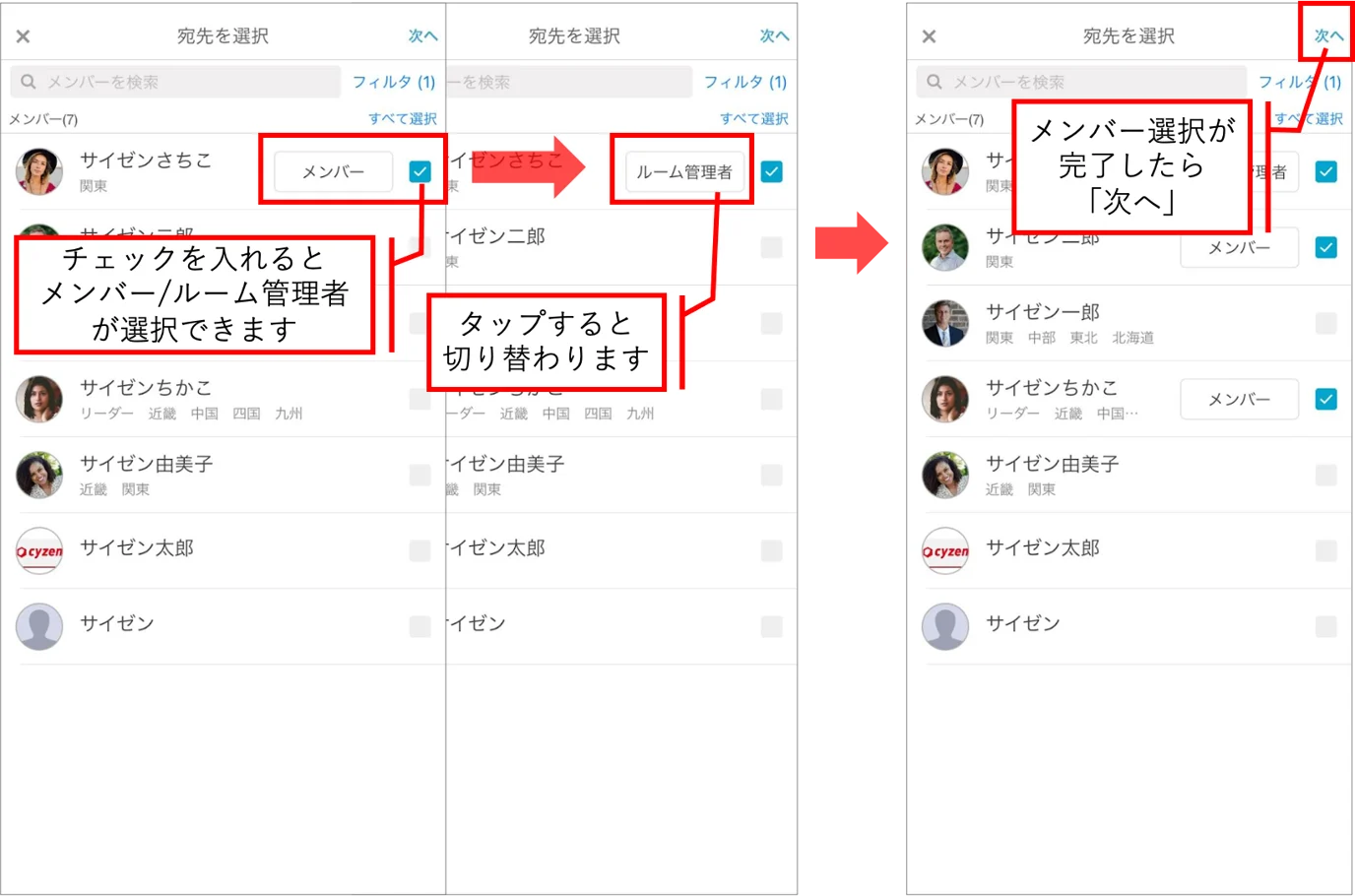
メンバー選択時、「ルーム管理者」「メンバー」をタップで切り替えられます。
ルーム管理者
ルームへのメンバー追加・変更やルームの編集ができます。ルーム作成者は必ずルーム管理者になります。
メンバー
メッセージのやり取りは行えますが、ルームの編集やメンバーの追加はできません。
4. メンバーの選択が終わったら、「次へ」をタップします。
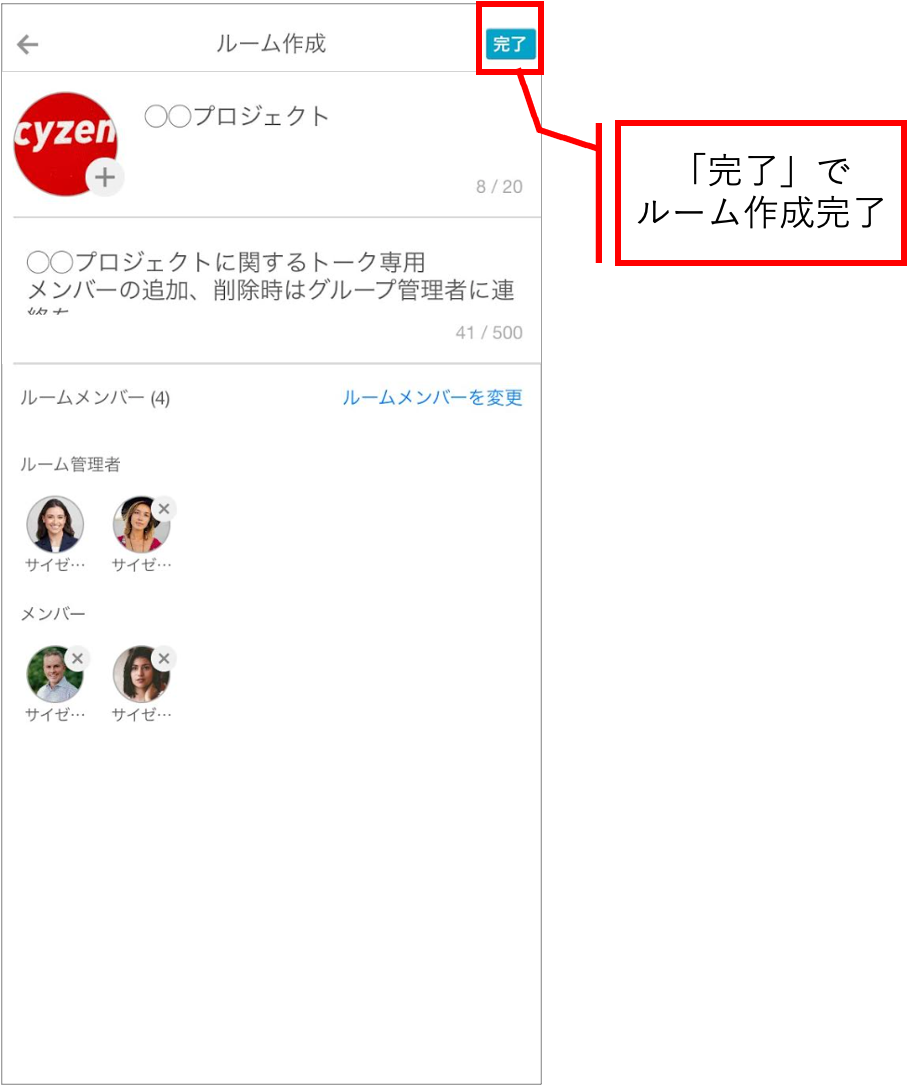
5. ルームのアイコン、ルーム名、ルームの概要を入力し、「完了」をタップします。
設定できる項目は以下の通りです。
| 項目 | 内容 |
|---|---|
| ルームのアイコン | 使用形式:jpeg、png / 画像サイズ:自動的に100KB程度に圧縮 |
| ルーム名 | 使用文字:日本語、英数字、記号 / 文字数:20文字まで |
| ルームの概要 | 使用文字:日本語、英数字、記号 / 文字数:500文字まで |
ルームの通知設定を行う
メッセージを受信すると端末に通知が表示されます。通知を受け取る/受け取らないは、ルームごとに設定できます。
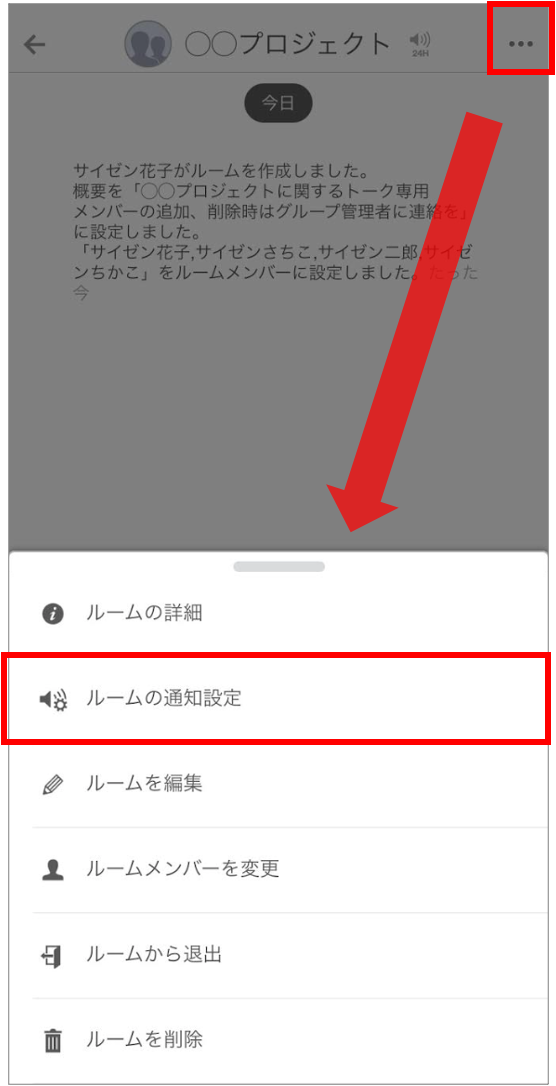
1. ルーム右上の「…」(Androidの場合は「︙」)をタップします。
2. メニューから「ルームの通知設定」をタップします。
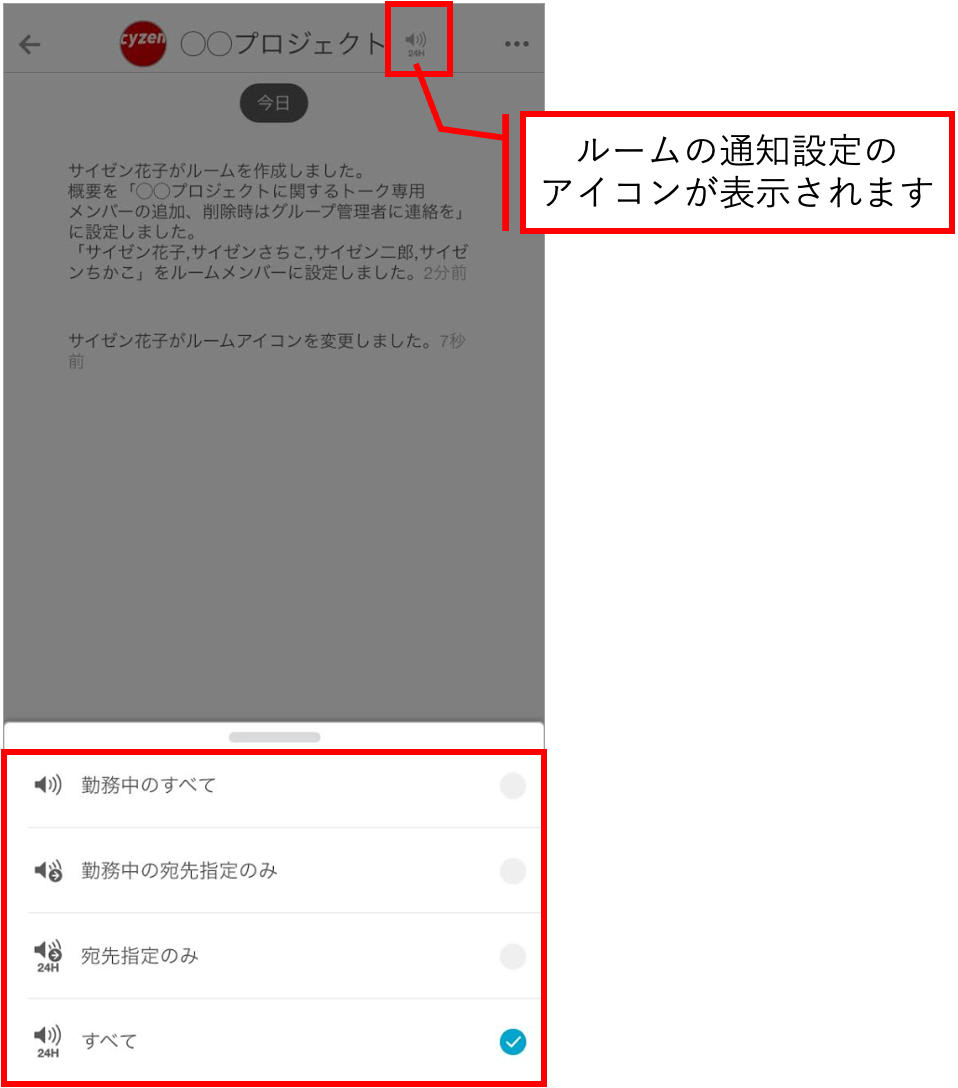
3. 以下の4種類から通知設定を選択します。
| 通知設定 | 内容 |
|---|---|
| 勤務中のすべて | 勤務中の通知をすべて受け取ります |
| 勤務中の宛先指定のみ | 勤務中の自分宛の通知を受け取ります |
| 宛先指定のみ | 常に自分宛の通知を受け取ります |
| すべて | 常にすべての通知を受け取ります |
設定後は、ルーム名の横に通知設定のアイコンが表示されます。
ルームを編集・削除する
ルーム管理者は、ルームの編集、メンバーの変更、ルームからの退出、ルームの削除ができます。
ルームの詳細確認・通知設定・ルームからの退出は、メンバーも可能です。
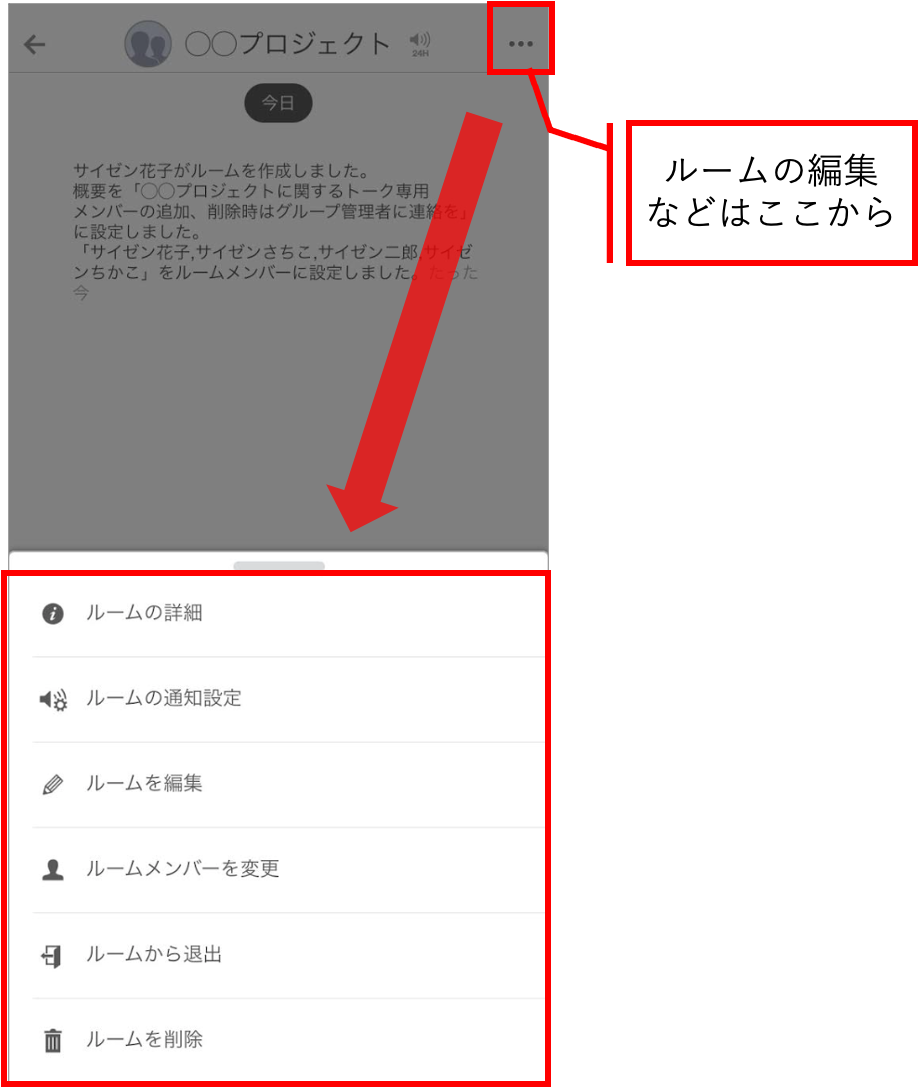
1. ルーム右上の「…」(Androidの場合は「︙」)をタップします。
2. メニューが開きます。
各メニューの内容は以下です。
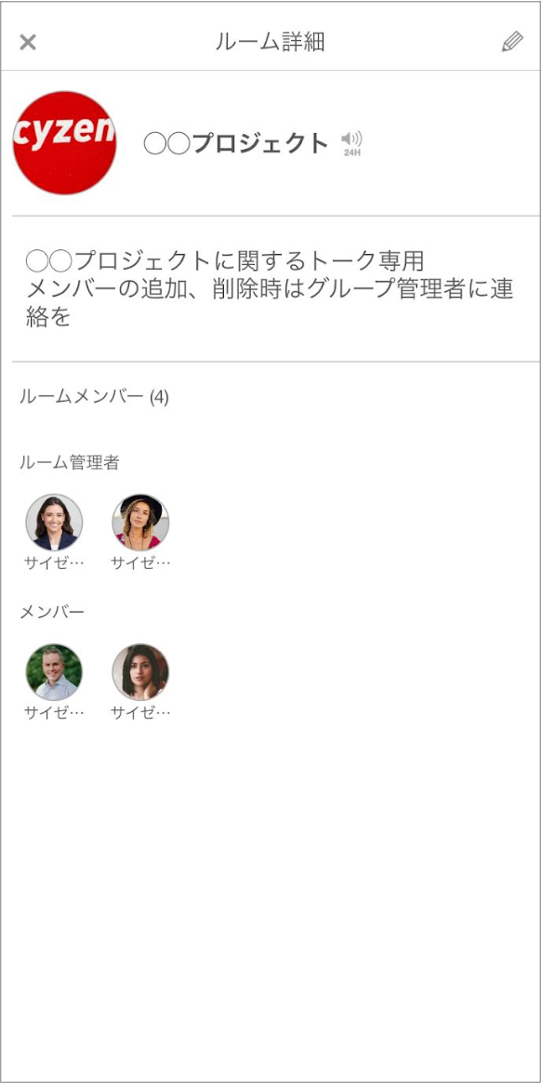
ルームの詳細
ルームの詳細(概要やメンバー)を確認できます。
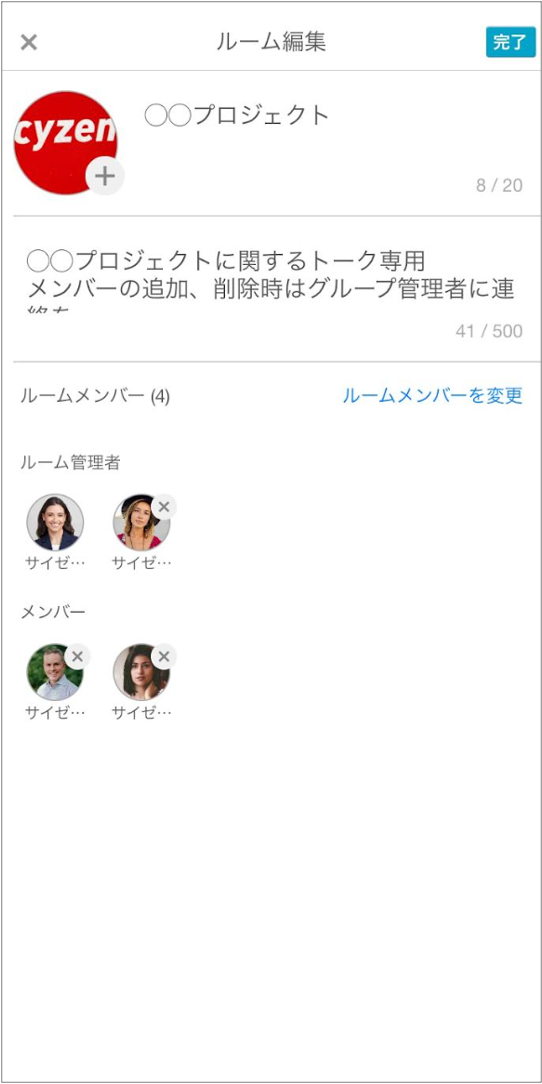
ルームを編集
ルームの編集画面が開きます。
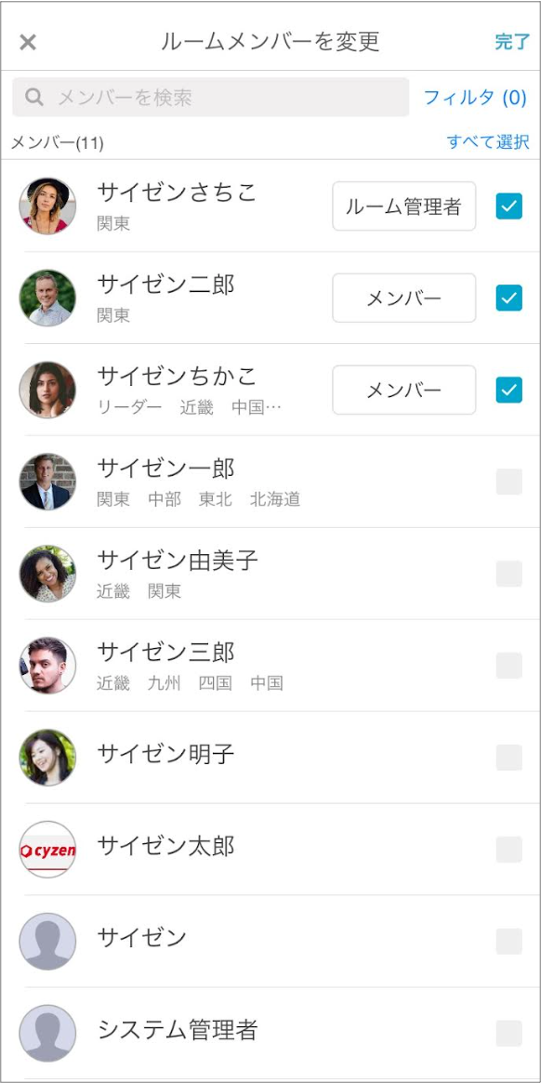
ルームメンバーを変更
メンバーの追加、削除、権限の変更ができます。
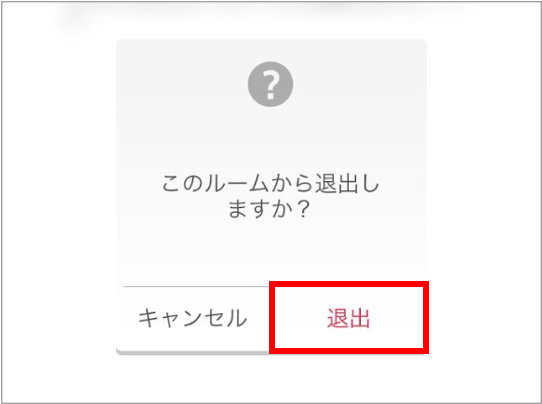
ルームから退出
「退出」をタップすると、自分のみルームから退出します。
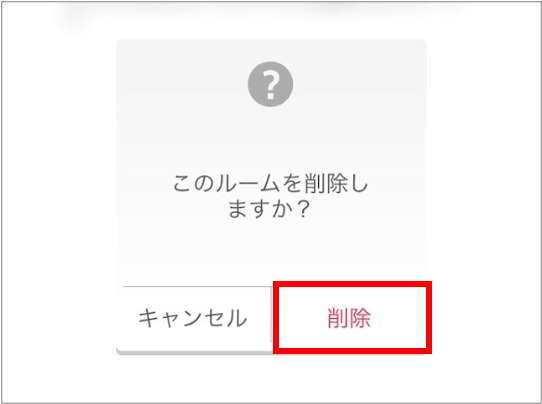
ルームを削除
「削除」をタップすると、ルームが削除されます。
⚠️ 注意
ルームを削除すると、このルームでの過去の発言もすべて削除され、元には戻せません。
メッセージを送受信する
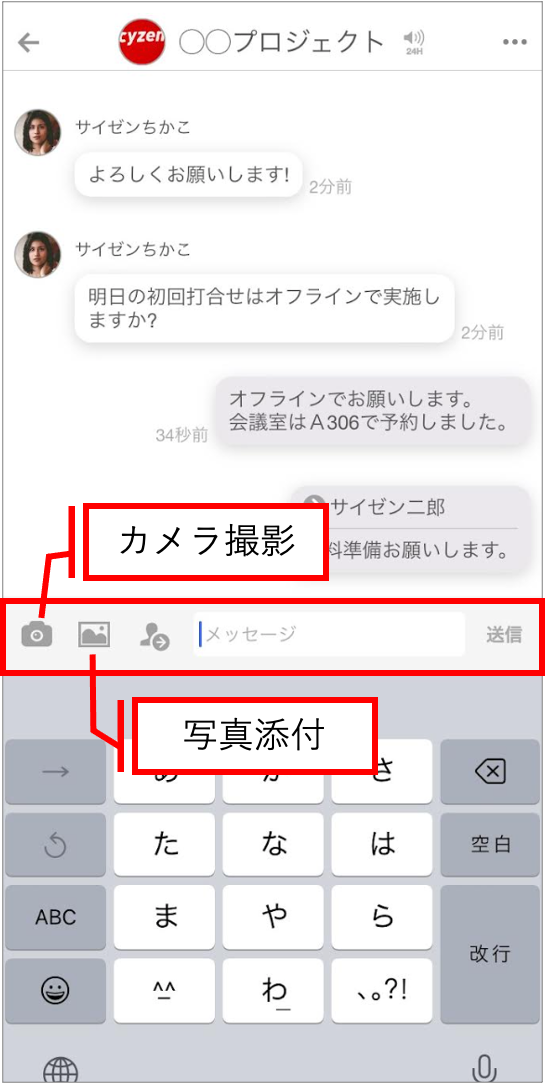
メッセージは、ルーム画面下部の入力欄から送信します。カメラで撮影した画像を送ったり、写真を添付したりできます。
※写真添付を利用するには、アプリの環境で「フォトロールの利用許可」が必要です。
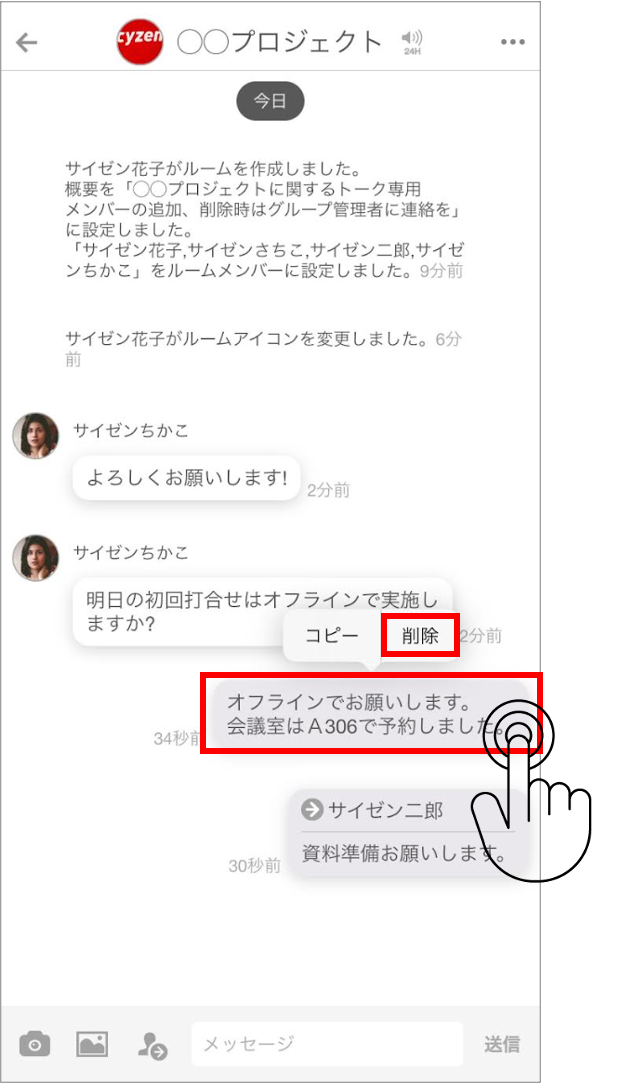
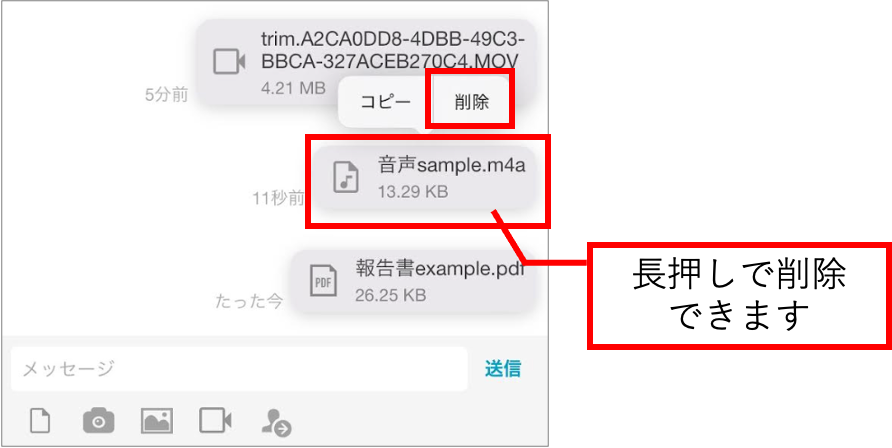
メッセージを長押しすると、削除できます。
ファイルを添付する
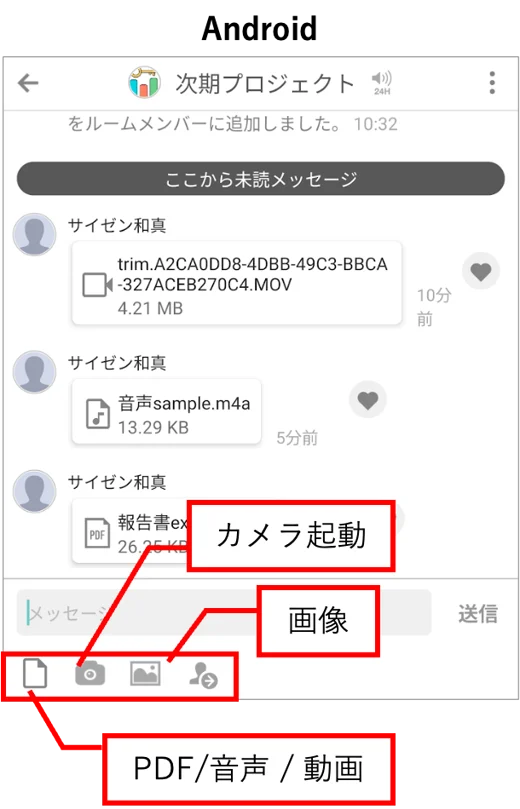
ファイル送付の設定が許可されている場合は、PDF・音声・動画ファイルを添付することもできます。
メッセージ内のファイルは、タップで拡大表示・再生ができ、ダウンロードも可能です。
※一度に添付できるファイル容量は90MBまでです。動画の場合、iOSは1分程度、Androidは機種により30秒程度を想定しています。
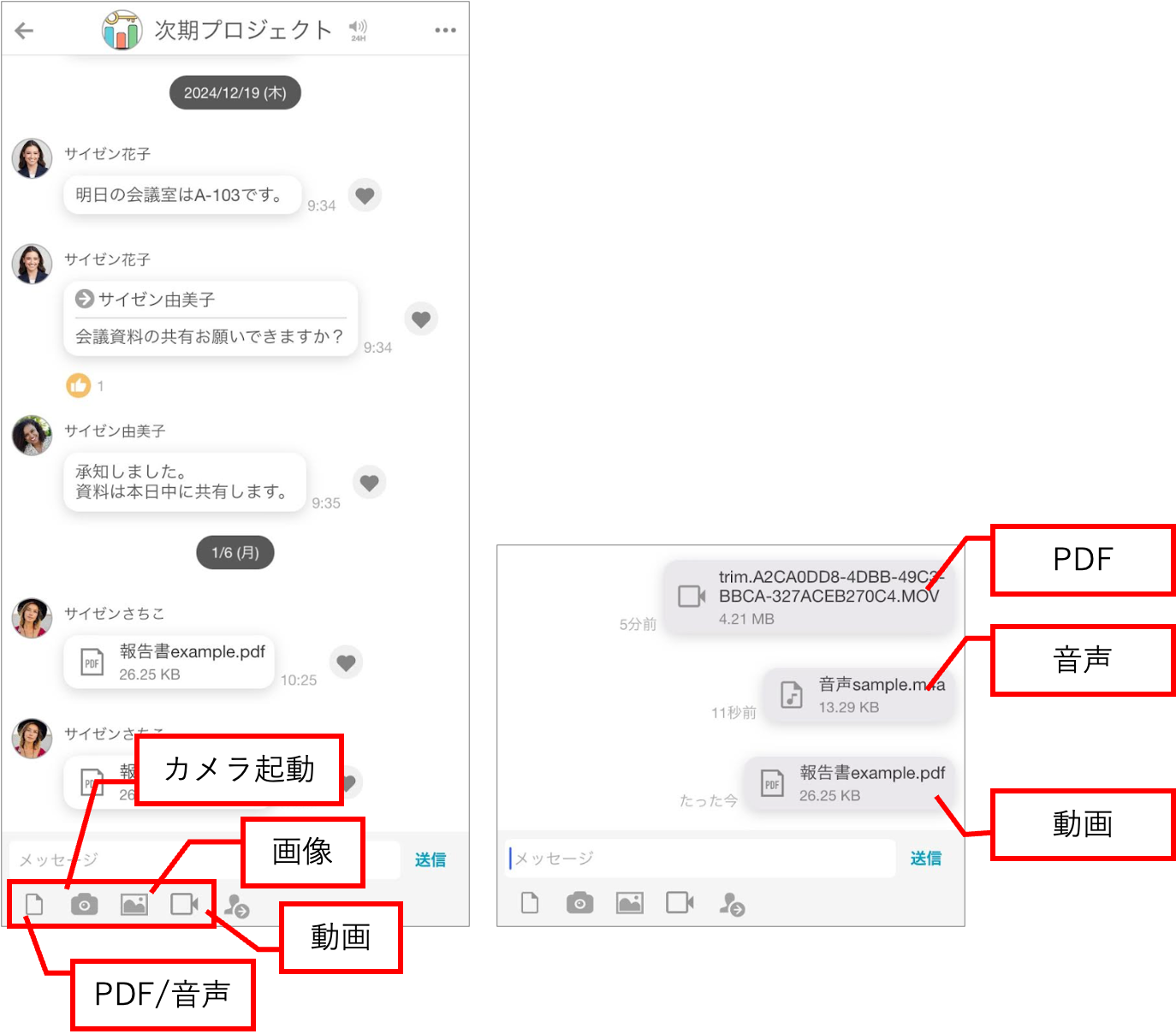
※Android端末では、PDF・音声・動画のアップロードは同じアイコンから行います。
自分が送信したファイルは、長押しすると削除メニューが表示され、削除できます。
ファイル一覧を確認する
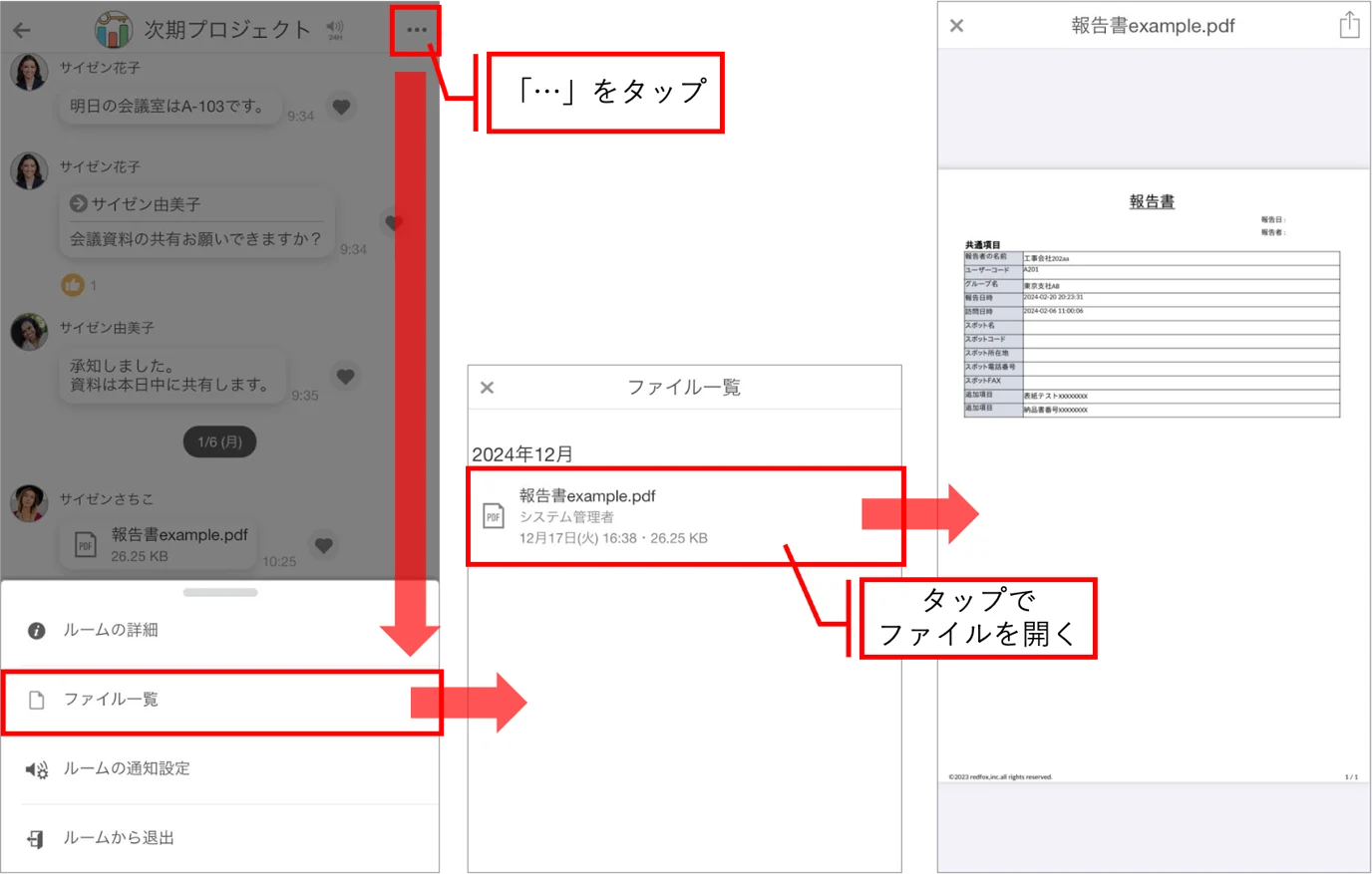
添付したファイル(画像・PDF・音声・動画)は、ルーム右上の「…」から「ファイル一覧」で確認できます。
ファイル一覧には、過去に添付されたファイルが最新のものを先頭に表示されます。タップで表示・再生ができます。
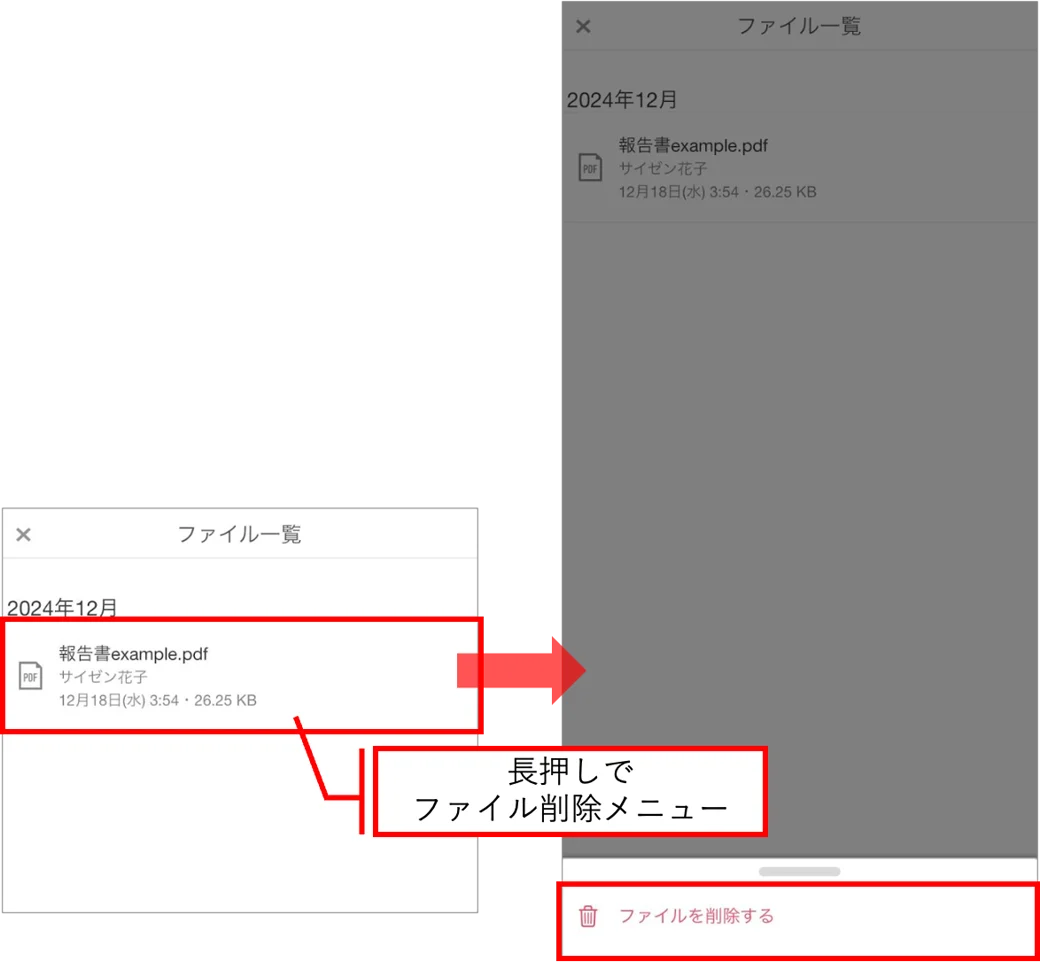
ファイル一覧では、PDFと音声・動画ファイルを削除できます。
ファイル名を長押しすると「ファイルを削除する」メニューが表示されるので、タップします。
リアクションする
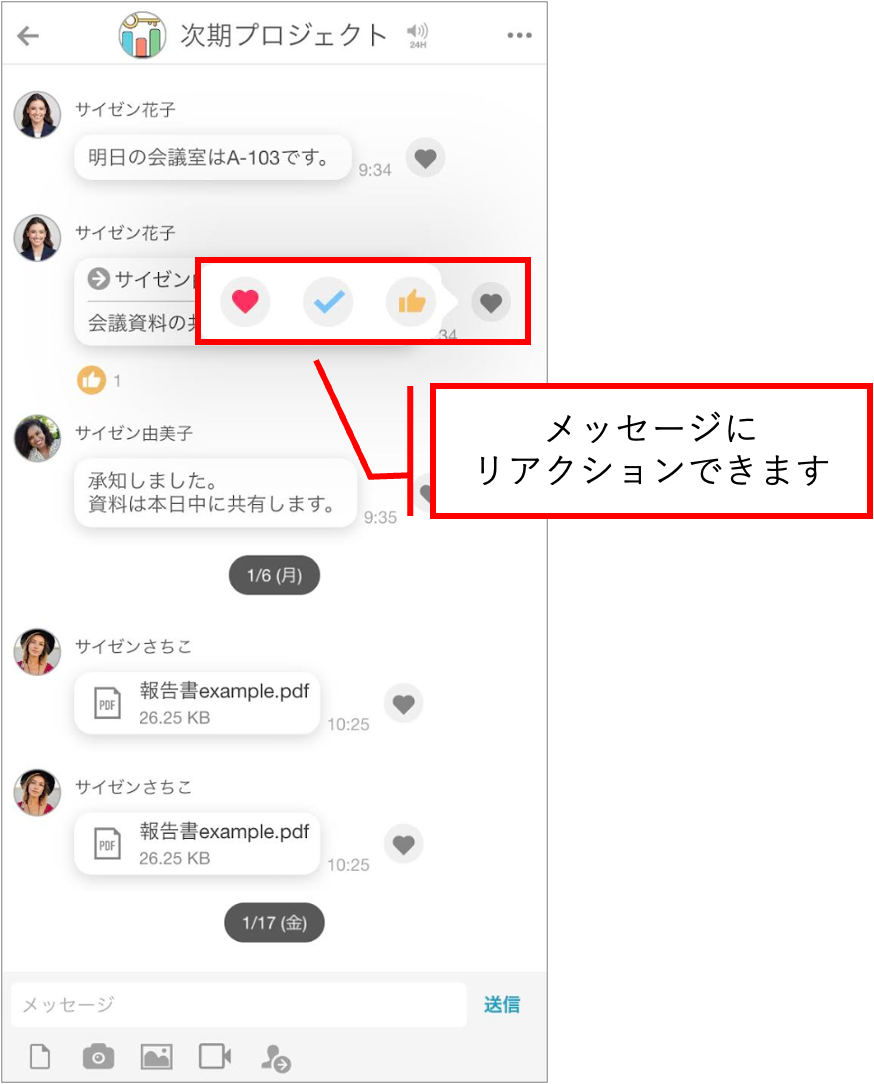
メッセージにリアクションできます。ハートをタップするとハートのリアクション、長押しするとリアクションを選択できます。
リアクションを削除する場合は、再度リアクションをタップします。
通知と未読の確認
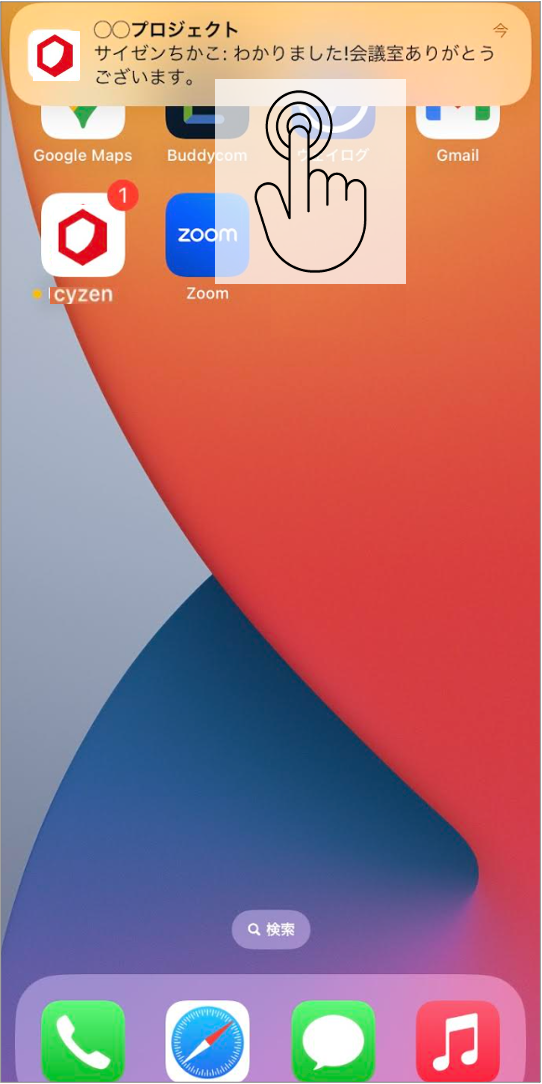
メッセージが届くと端末に通知が表示されます。タップするとルームが開きます。
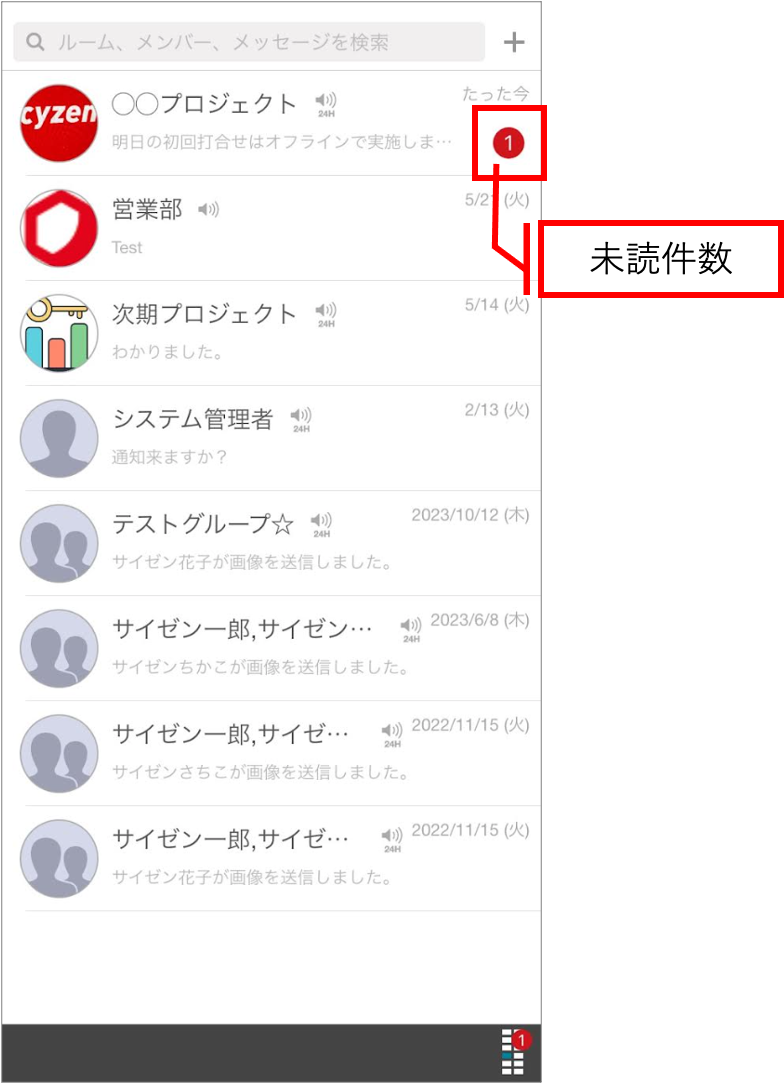
ルーム一覧では、各ルームの未読件数が表示されます。
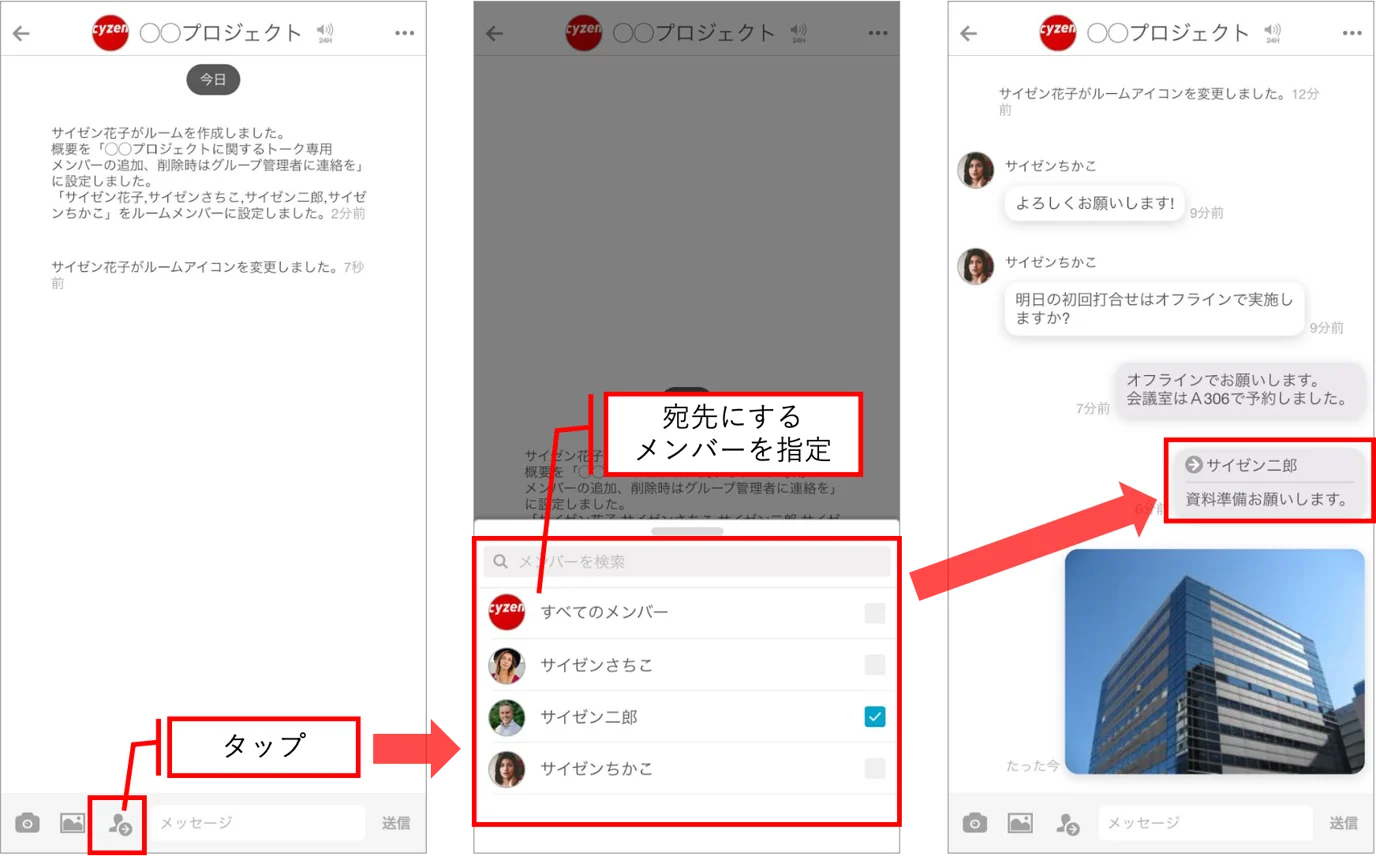
特定のメンバーを指定してメッセージを送る
特定のメンバーを指定してメッセージを送ることができ、送る相手に気づいてもらいやすくなります。
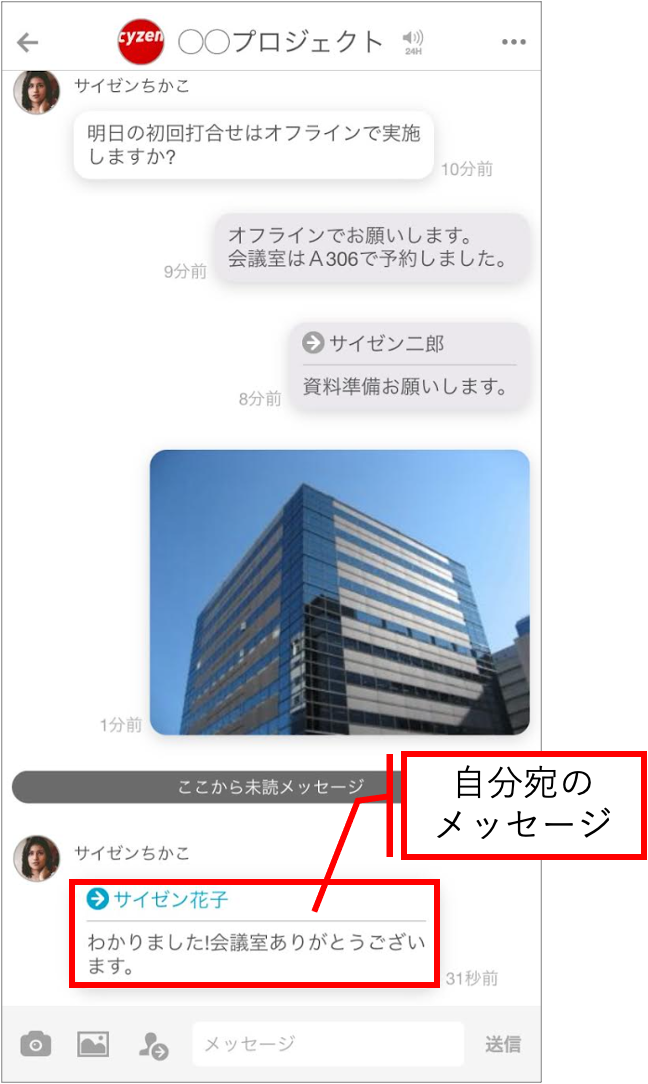
メッセージは全員に表示されますが、自分宛のメッセージには名前が青字で表示されます。
💡 「すべてのメンバー」を指定して送ることもできます。全員に強く呼びかけたいときにお使いください。
1. メッセージ入力欄横のアイコンをタップします。
2. メンバー選択画面で、宛先のメンバーにチェックを入れます(複数選択できます)。
3. メッセージを送信すると、メッセージ上部に宛先のメンバー名が表示されます。