説明対象者:全員(システム管理者、グループ管理者、一般ユーザー)
※グループ管理者・一般ユーザーは操作・閲覧制限があります。
メッセージでは、cyzenを利用するユーザー同士でメッセージのやり取りができます。写真や画像の添付も可能です。
メッセージの送受信は、アプリ・管理サイトで共通の「ルーム」で行います。メッセージを利用するときは、まず「ルーム」を作成してください。その後、メッセージの送受信ができるようになります。
⚠️ 利用前の設定確認
メッセージを利用するには、システム管理者が管理サイトでメッセージ機能を有効にする必要があります。詳細は【管理サイト】メッセージ利用時の設定をご覧ください。
※アプリでの操作方法は【アプリ】メッセージの使い方をご覧ください。
このページでできること
- ルームを作成する
- ルームを編集・削除する
- メッセージを送受信する
- ルームやメッセージを検索する
- メッセージ画面の開き方
ルームを作成する
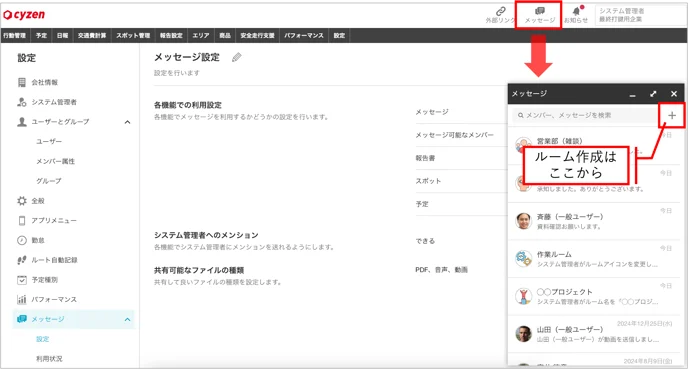
1. 管理サイト上部の「メッセージ」をクリックします。
2. メッセージ画面右上の「+」をクリックします。
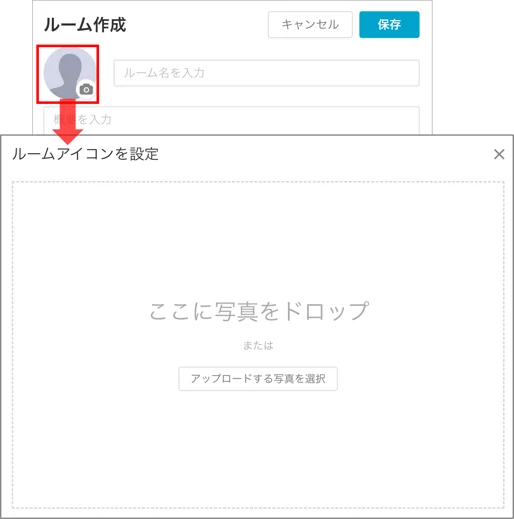
3. ルーム作成画面で、ルーム名・概要・ルームアイコンを設定します。
設定できる項目は以下の通りです。
| 項目 | 内容 |
|---|---|
| ルームのアイコン | 使用形式:jpeg、png / 画像サイズ:自動的に100KB程度に圧縮 |
| ルーム名 | 使用文字:日本語、英数字、記号 / 文字数:20文字まで |
| ルームの概要 | 使用文字:日本語、英数字、記号 / 文字数:500文字まで |
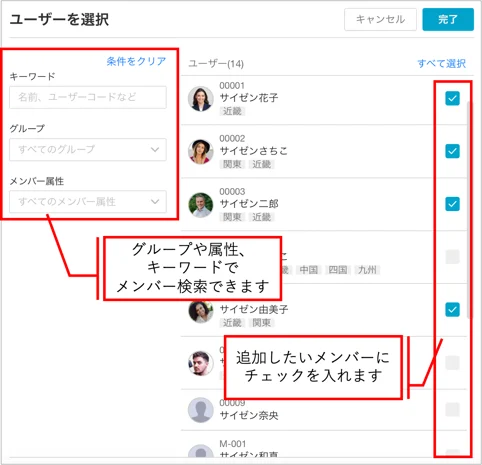
4. 「ルームメンバーを変更」でメンバーを選択し、チェックを入れます。ユーザーが多い場合は、検索やグループ・メンバー属性で絞り込めます。
※ルームの上限は1,000名です。
5. 選択したメンバーが、ルームの「ルーム管理者」か「メンバー」かを選択します。
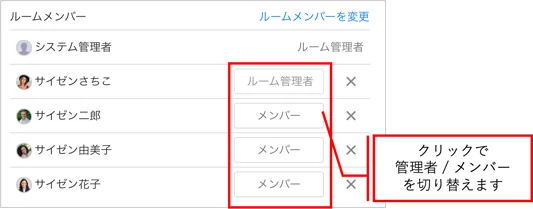
ルーム管理者
ルームへのメンバー追加・変更やルームの編集ができます。ルーム作成者は必ずルーム管理者になります。複数設定できます。
メンバー
メッセージのやり取りは行えますが、ルームの編集やメンバーの追加はできません。
6. 入力が完了したら「保存」をクリックします。
ルームを編集・削除する
ルーム管理者は、ルームの編集、メンバーの変更、ルームからの退出、ルームの削除ができます。ルームの詳細確認・通知設定・ルームからの退出は、メンバーも可能です。
1. ルーム右上の「…」をクリックします。
2. メニューが開きます。
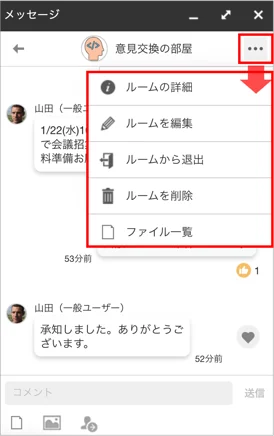
各メニューの内容は以下の通りです。
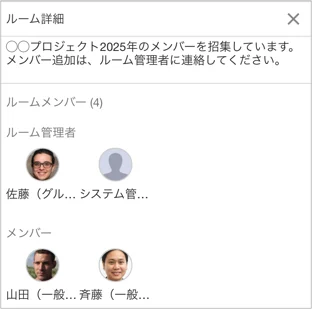
ルームの詳細
ルームの詳細(概要やメンバー)を確認できます。
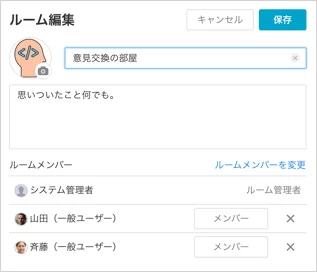
ルームを編集
ルームの編集画面が開きます。
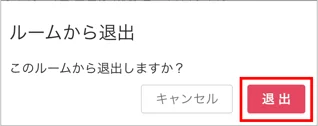
ルームから退出
「退出」をクリックすると、自分のみルームから退出します。
ルームを削除
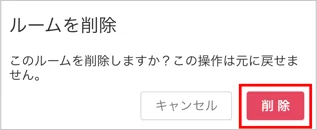
「削除」をクリックすると、ルームが削除されます。
⚠️ 注意
ルームを削除すると、このルームでの過去の発言もすべて削除され、元には戻せません。
メッセージを送受信する
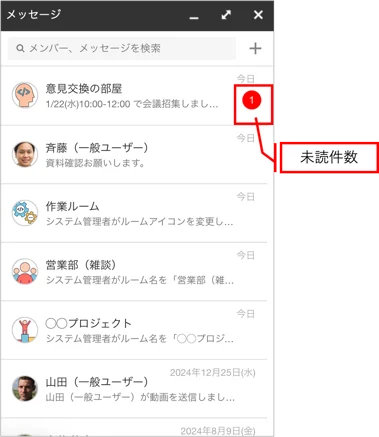
メッセージは、ルーム画面下部の入力欄から送信します。ルーム一覧では、各ルームの未読件数が表示されます。
メッセージを削除する
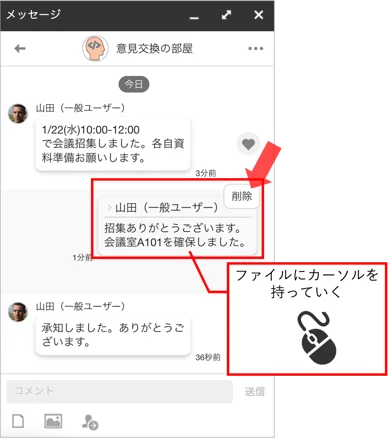
送ったメッセージにカーソルをあてると削除メニューが表示され、削除できます。
画像を添付する
画像を添付することもできます。設定が許可されている場合は、PDFや音声ファイルも添付できます。メッセージ内の画像やファイルは、クリックで拡大表示・再生ができ、ダウンロードも可能です。
※一度に添付できるファイル容量は90MBまでです。
※管理サイトでは動画の添付はできませんが、アプリで添付した動画を再生・ダウンロード・削除することはできます。
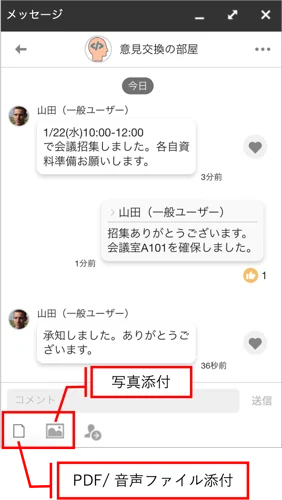
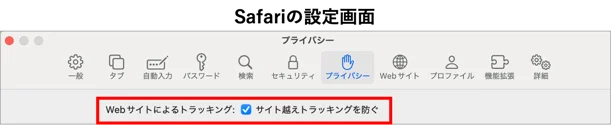
⚠️ ファイル添付に関する注意
- MacでSafariをご利用中の場合
「サイト越えトラッキングを防ぐ」が有効になっていると、ファイル添付が利用できません。Chromeなどの別のブラウザをご利用ください。
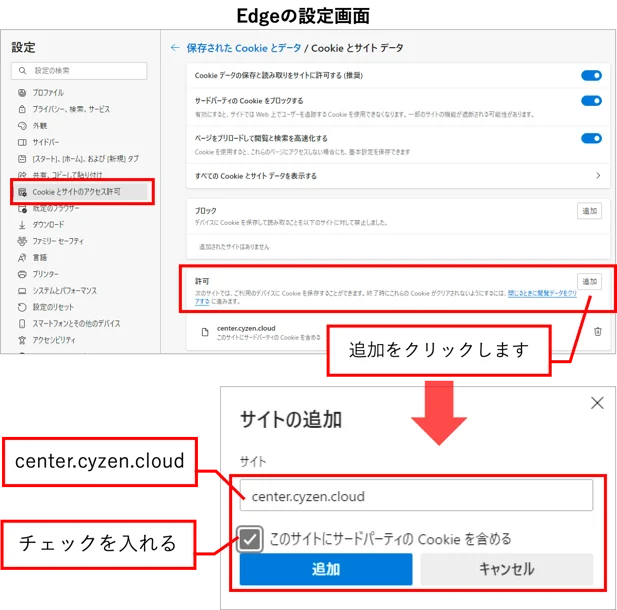
- Edgeをご利用中の場合
設定によってファイルの添付ができない場合があります。
ファイル添付にはサードパーティクッキーを許可する必要があるため、cyzenドメイン(center.cyzen.cloud)を個別に許可に追加してください。
追加後はページを再読み込みして設定を反映させてください。
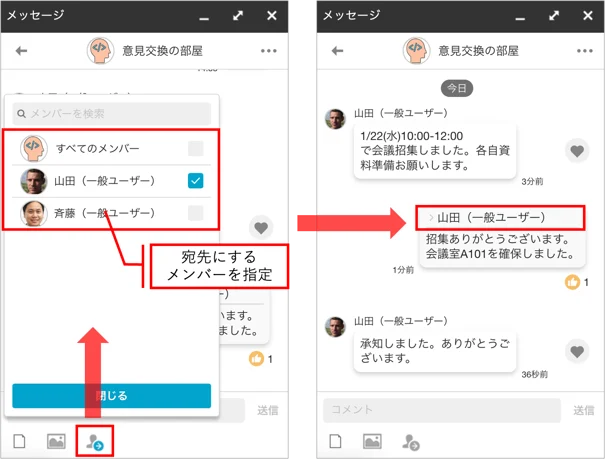
特定のメンバーにメンションする
より相手に気づいてもらえるよう、メンションをつけてメッセージを送ることができます。
※システム管理者にメンションを送れるかどうかを設定できます。設定はシステム管理者が行います。詳細は【管理サイト】メッセージ利用時の設定をご覧ください。
ファイルを削除する
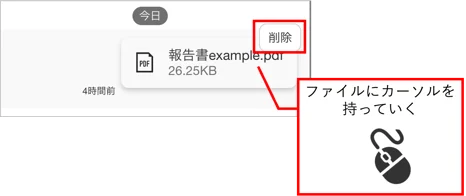
自分が送信したファイルは、カーソルをあてると削除メニューが表示され、削除できます。
添付されたファイルを確認・削除する
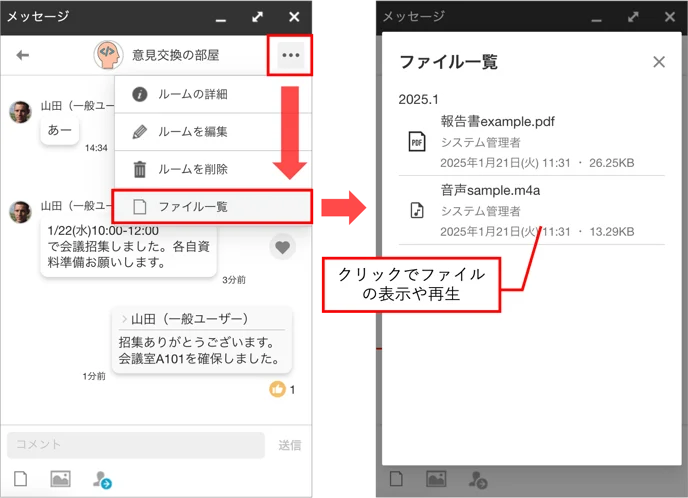
添付されたファイル(画像・PDF・音声・動画)は、ルーム右上の「…」の「ファイル一覧」から確認できます。ファイル一覧には、過去に添付されたファイルが最新のものを先頭に表示されます。クリックで拡大表示・再生ができます。
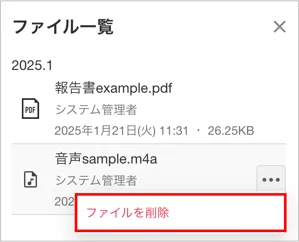
ファイル一覧では、自分が添付したPDFと音声・動画ファイルを削除できます。ファイル名横の「…」から「ファイルを削除」をクリックします。
メッセージにリアクションする
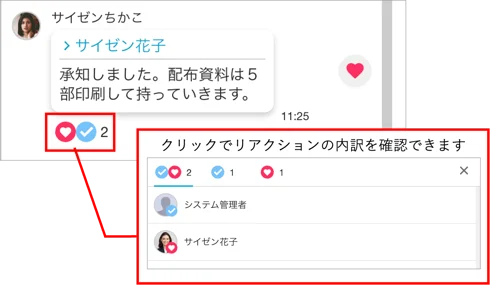
メンバーのメッセージにリアクションできます。リアクションは、ハート・チェック・いいねの3種類から選択できます。ハートマークにカーソルをあてるとリアクションの種類を選択できます。リアクションを再度クリックすると解除できます。

リアクションをクリックすると内訳を確認できます。
通知
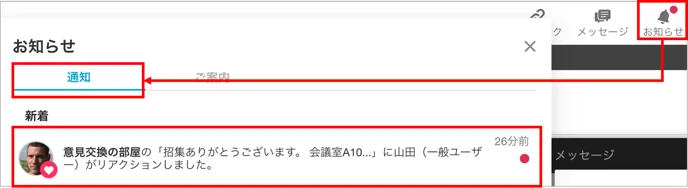
メンバーからのリアクションは、お知らせの「通知」に表示されます。通知をクリックすると、該当のメッセージが開きます。
ルームやメッセージを検索する
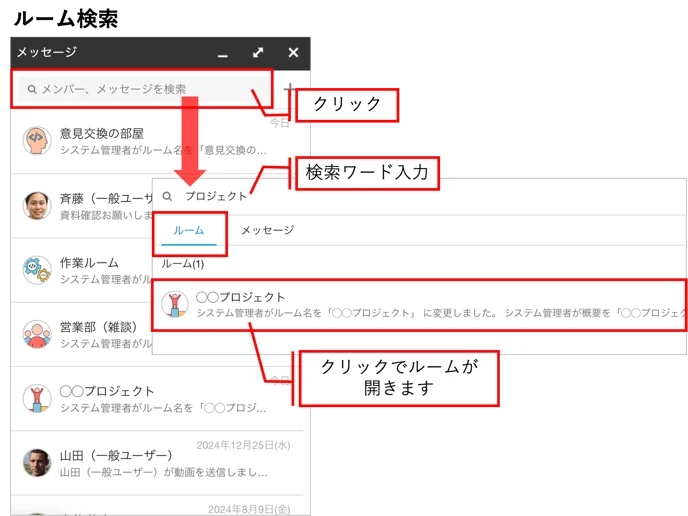
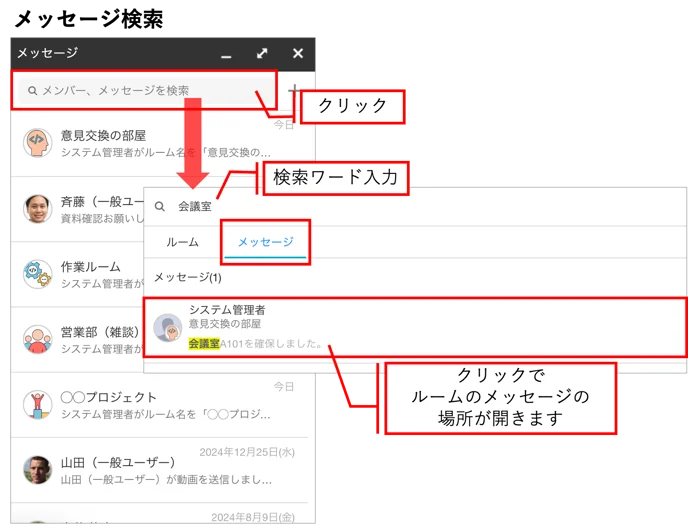
ルーム一覧から、「ルーム」「メンバー」「メッセージ」を検索できます。
1. ルーム一覧上部の検索欄をクリックし、検索画面を開きます。
2. 検索ワードを入力ます。検索結果は、ルームタブとメッセージタブを切り替えて確認できます。
3. 検索結果をクリックすると、対象のルームやメッセージの画面が開きます。
メッセージ画面の開き方
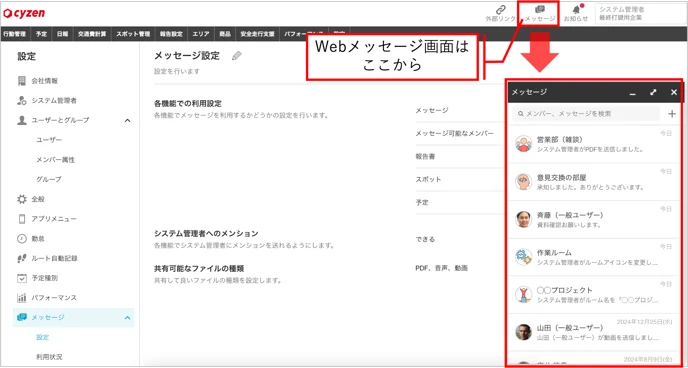
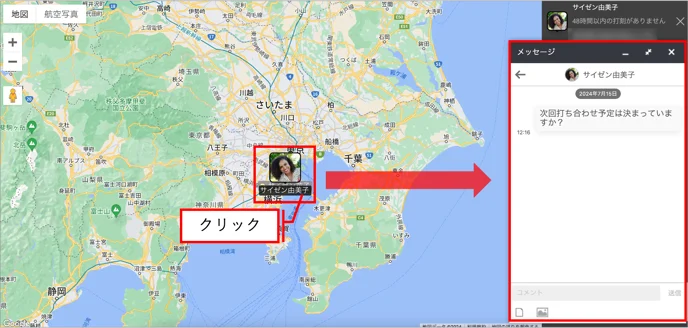
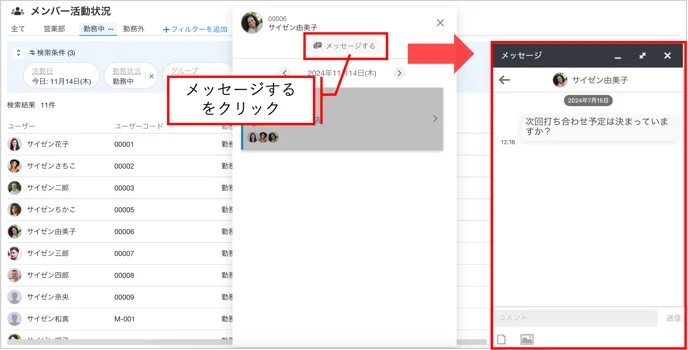
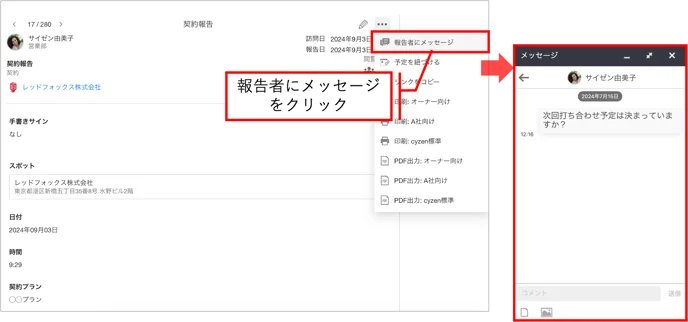
管理サイトでは、さまざまな画面からメッセージを開くことができます。
管理サイト右上のメッセージアイコン
位置情報画面
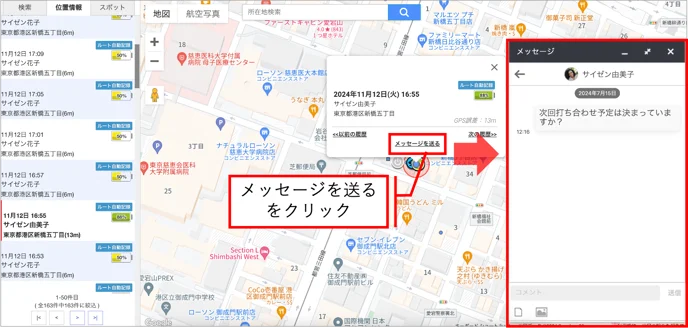
メンバーロケーション画面
メンバー活動状況画面
報告詳細の「報告者にメッセージ」
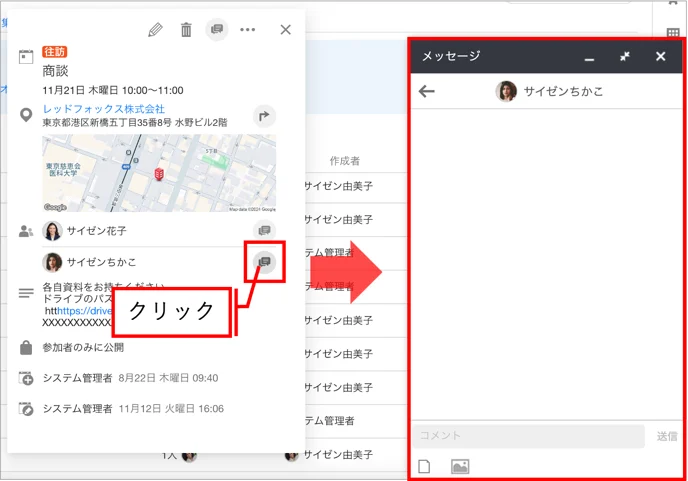
予定詳細の「参加者にメッセージ」