
説明対象者:システム管理者
商品の一括登録・更新の方法について説明します。(1件ずつ登録を行う場合の手順はこちら)
商品を一括登録する
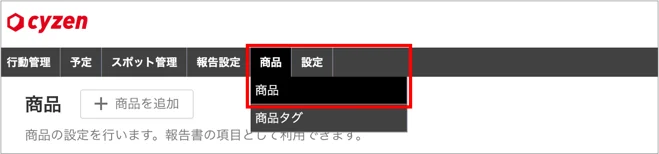
1. 管理サイト [商品] > [商品] で商品画面を開きます。
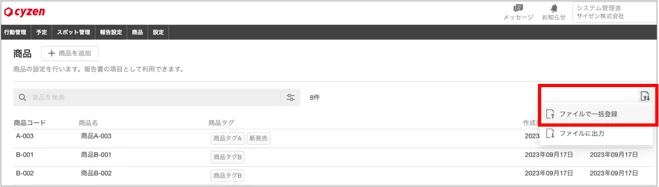
2. 商品画面右にあるアイコンをクリックし、「ファイルで一括登録」をクリックします。
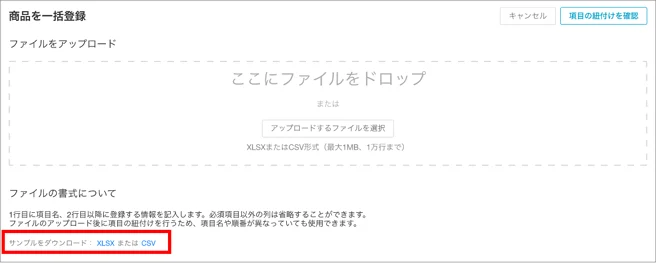
3. 「サンプルをダウンロード」から「CSV」をクリックします。
4. ダウンロードされたCSVファイルを開きます。
5. ファイル内のサンプルデータを消した上で、登録したい商品のデータを入力し、ファイルを保存します。
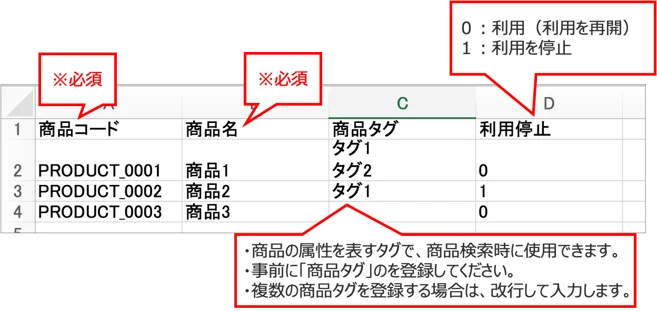
各登録項目の説明
商品コード:商品を識別するコードです。※必須項目
商品名:商品の名称です。200文字まで設定することができます。※必須項目
商品タグ:商品の属性を表すタグで、商品検索時に使用できます。
利用停止:商品を利用停止にしたい場合は「1」、利用する(利用を再開する)場合は「0」を記入してください。
6. 保存したファイルをアップロードします。
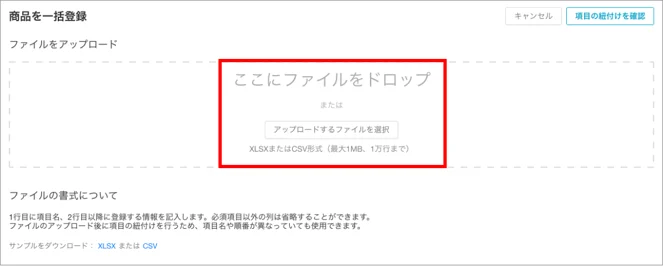
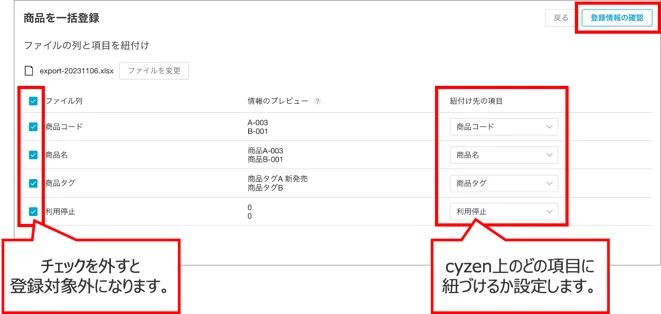
7. アップロードしたファイルの項目と、cyzen上の商品項目を紐づける画面が表示されます。紐づけ先の項目に間違いがないか確認し、右上の「登録情報の確認」をクリックします。
8. 「登録」をクリックして商品の一括登録完了です。
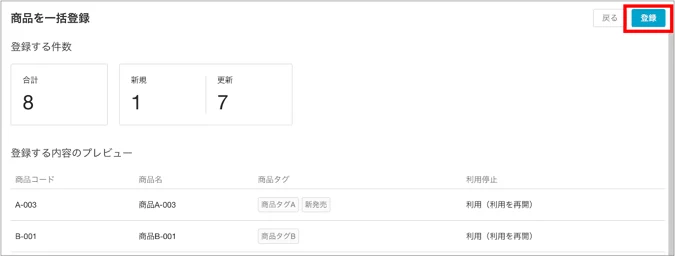
※登録内容にエラーがある場合は、エラーメッセージが表示されます。エラーファイルをダウンロードできますので、エラーメッセージをご確認の上、再度登録をお試しください。

商品を一括更新する
既存商品の情報を一括更新したい場合は、「ファイル出力」で出力したファイルを元に商品更新を行います。
1. 管理サイト [商品] > [商品] で商品画面を開きます。
2. 商品画面右にあるファイルマークをクリックし、「ファイルに出力」をクリックします。
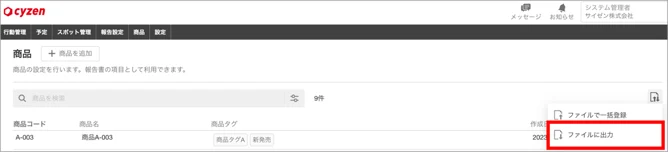
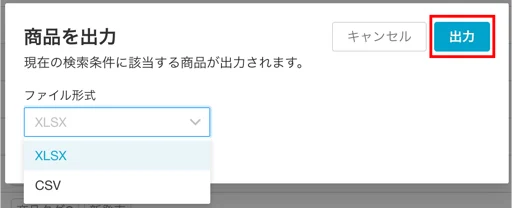
3. 「ファイル形式」は「CSV」を選択し、「出力」をクリックします。商品画面で検索した内容で出力します。
4. 出力ファイルを開き(※)、内容を編集してください。既存商品の更新は、「商品コード」がキーになります。
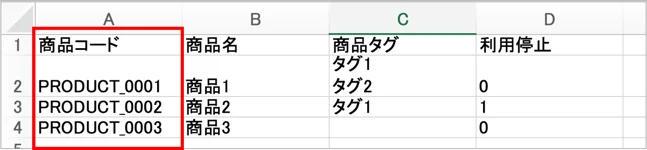
※CSVファイルを開いた際に、数字の先頭の0が消えてしまいます。商品コードなどに0から始まる値を設定している場合は、以下記事を参考にCSVファイルを開いてください。
参考:【スポット】スポットコードが0から始まるスポットの一括更新をしたい
5. ファイル保存以降の手順は、一括登録手順6, 7, 8と同様です。