
説明対象者:システム管理者
cyzenでは、報告書の内容を帳票出力できます。出力する帳票は、cyzen標準のフォーマットに加えて、企業オリジナルの帳票フォーマットおよび企業オリジナルの表紙フォーマット を設定できます。
オリジナルのフォーマットは、Excelで作成します。
本記事では、Excelでのフォーマット作成方法を説明します。
⚠️ ご利用にあたっての注意
詳細な作成方法やご不明点については、カスタマーサポートまでお問い合わせください。
■ このページでできること
- 帳票フォーマットの作成(管理サイトでの設定とExcelファイルの作成)
- Excel帳票フォーマット作成の応用(改ページ・画像・繰り返し等)
- 表紙フォーマットの作成(管理サイトでの設定と表紙の項目設定)
- 表紙フォーマットのサンプルダウンロード(サンプルファイルの提供)
帳票フォーマットの作成
帳票フォーマットの準備として、xlsx形式のExcelファイルを用意してください。
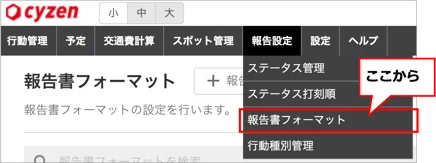
1. 管理サイト [報告設定] > [報告書フォーマット] で報告書フォーマット一覧を開きます。
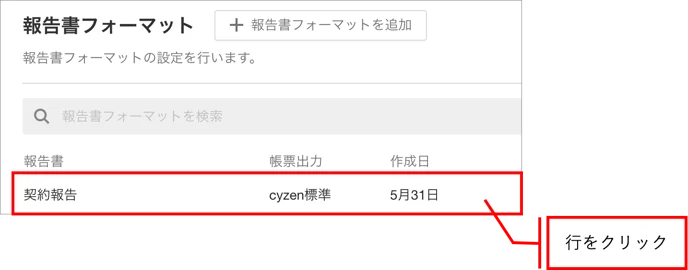
2. オリジナル帳票を作成する報告書フォーマットをクリックします。
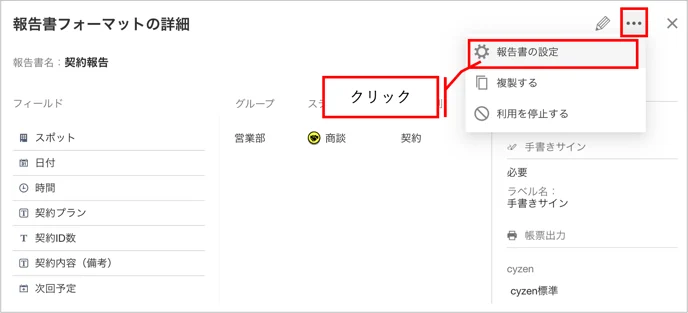
3. 報告書フォーマットの詳細画面で、右上の「…」から「報告書の設定」をクリックします。
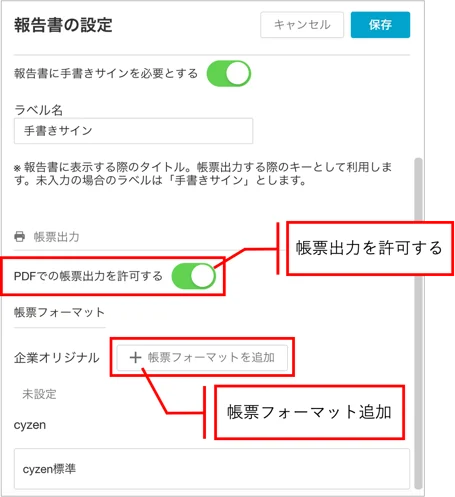
4. 帳票出力の「PDFでの帳票出力を許可する」 をONにします。
5. 帳票フォーマットの「企業オリジナル」横にある「+帳票フォーマットを追加」 をクリックします。
6. 「帳票フォーマットの追加」画面で、画面をスクロールして 「マッピング定義」 を確認します。
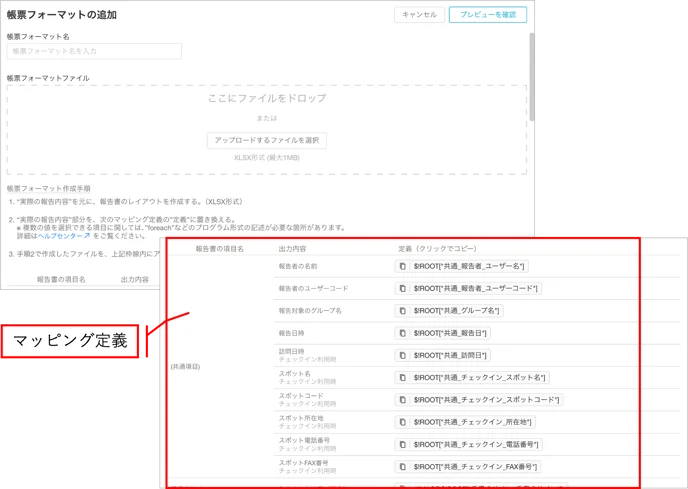
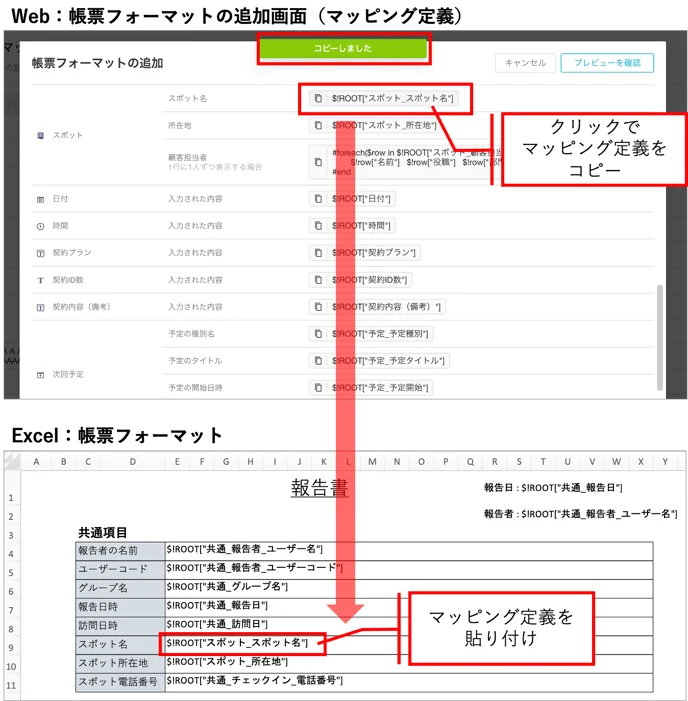
7. 「マッピング定義」の項目をクリックして内容をコピーし、Excelの帳票フォーマットに貼り付けます。
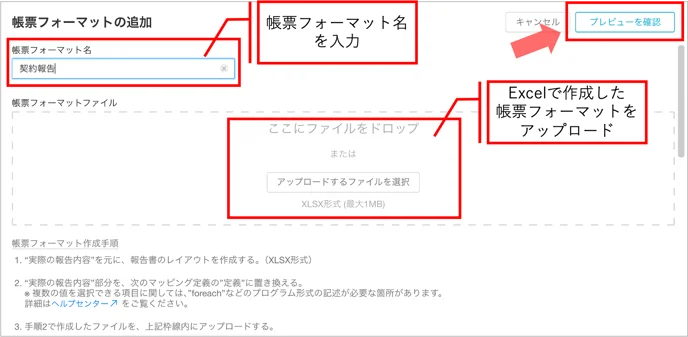
8. 作成したExcelフォーマットをアップロードします。
9. プレビュー画面で表示に問題がないか確認します。
10. 問題がある場合は、Excelフォーマットを修正して再度アップロードします。
■ Excel帳票フォーマット作成の基本
マッピング定義の使い方
「マッピング定義」の値をコピーし、Excelファイル内の表示させたい場所に貼り付けます。
- Excel側で記載したテキスト、指定した関数、書式設定はそのままフォーマットに反映されます。
- ExcelのA列は帳票出力されません。(ロジック記述用)
- A列には
#foreach(繰り返し文)などのロジックを記述します。
詳細な作成方法は、下記「Excel帳票フォーマット作成の応用」をご覧ください。
Excel帳票フォーマット作成の応用
■ 印刷設定で改ページを指定する
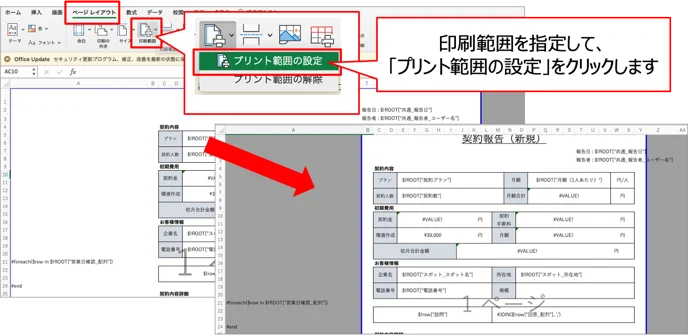
Excelの印刷範囲設定で、帳票の改ページを制御できます。
A列(ロジック記述用)など出力されない部分があるため、想定外の改ページを防ぐには、先に印刷範囲を設定する ことを推奨します。
印刷範囲の確認方法:
1. Excelの 「表示」 メニューから 「改ページプレビュー」 を有効にします。
2. 改ページ位置を視覚的に確認・調整します。
■ 報告書の画像を帳票出力する
報告書内の画像を帳票に出力できます。
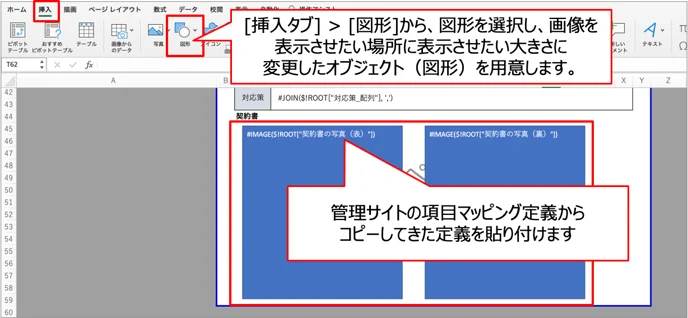
1. 画像を表示させたい場所に、表示させたい大きさの オブジェクト(図形) を配置します。
2. 管理サイトの項目マッピング定義から、対象の画像項目の定義 #IMAGE($!ROOT["項目名"]) をコピーします。
3. コピーした定義を、Excel側のオブジェクト(図形)の中に貼り付けます。
■ 項目を繰り返し表示する
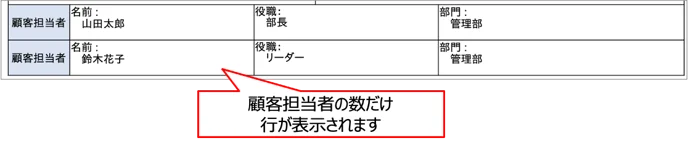
複数の設問を繰り返し帳票に表示する場合は、 #foreach 文を使用します。
1. 管理サイトの項目マッピング定義から #foreach 文をコピーします。
2. ExcelのA列に #foreach() と #end の行を記述します。
3. #foreach() と #end の間に、繰り返し表示する項目 ($!row[名前] など) を記述します。
A列に記述された行は、帳票には出力されません。
▼ 繰り返し表示の設定

▼ 出力イメージ
■ 複数項目を並べて表示する
選択肢から複数選んだ回答を1つの欄に並べて表示する場合は、#JOIN を使用します。
1. 管理サイトの項目マッピング定義から #JOIN 文をコピーします。
2. 表示させたい場所に貼り付けます。
報告書内で選択された複数項目が、カンマ区切りで横並びに表示されます。
▼ #JOIN 設定

▼ 出力イメージ

表紙フォーマットの作成
表紙フォーマットの準備として、xlsx形式のExcelファイルを用意してください。
1. 管理サイト [報告設定] > [表紙フォーマット] で表紙フォーマット一覧を開きます。
2. 画面上部の 「表紙を追加」 をクリックします。
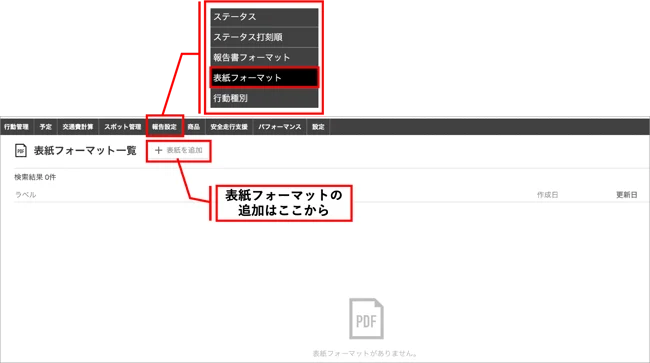
3. ExcelでのフォーマットファイルをアップロードしてMENT 「表紙フォーマット追加」画面を開きます。
表紙フォーマットに設定できる項目
表紙フォーマットには、以下の3種類の項目を設定できます。
| 項目の種類 | 内容 | 使用するマッピング定義 |
|---|---|---|
| 出力の都度入力する項目 | 顧客名・対象月など、出力ごとに変わる情報 | マッピング定義-表紙入力項目 |
| まとめて出力する報告書の情報 | 複数の報告書の一覧情報 | マッピング定義-一覧(個別パーツ) |
| 各報告書に共通する項目 | まとめて出力する各報告書に共通する情報 | マッピング定義-一覧(個別パーツ) |
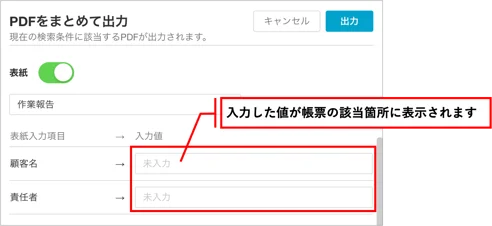
■ 出力の都度入力する項目を設定する
帳票出力時に毎回入力する項目を設定する手順:
1. 「マッピング定義-表紙入力項目」で、項目名を入力します。
2. 右側に表示されるマッピング定義をクリックしてコピーします。
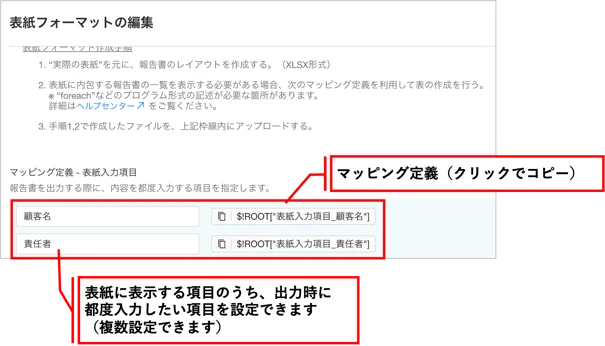
3. Excelファイル内の表示位置に貼り付けます。
▼ 貼り付けイメージ

▼ 出力時の画面
■ まとめて出力する報告書の情報を設定する
複数の報告書をまとめて出力する場合の一覧情報を設定する手順:
1. 「マッピング定義-一覧(個別パーツ)」から、一覧情報のマッピング定義をクリックしてコピーします。
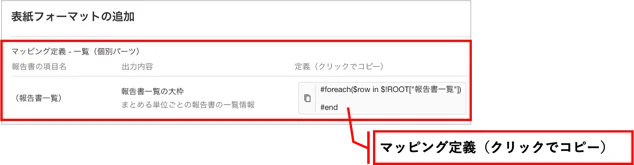
2. Excelファイル内に貼り付けます。
3. #foreach($row in $!ROOT["報告書一覧"]) と #end はA列に貼り付けます。

■ 各報告書に共通する項目を設定する
まとめて出力する各報告書に共通する項目を設定する手順:
1. 「マッピング定義-一覧(個別パーツ)」から、共通項目のマッピング定義をクリックしてコピーします。
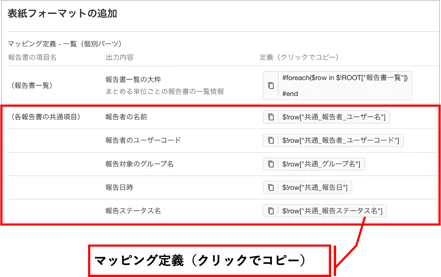
2. 「まとめて出力する報告書の情報」で設定した #foreach 〜 #end の中に貼り付けます。

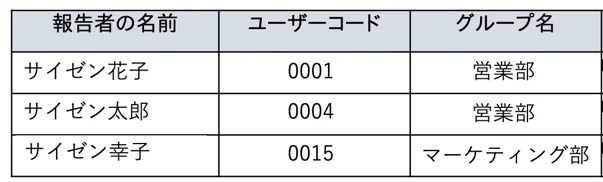
これにより、まとめて出力する報告書の数だけ項目が繰り返し表示されます。
▼ 例)「まとめて出力する報告書の情報」+「各報告書に共通する項目」設定時の表紙イメージ(まとめて出力する報告書が3つの場合)
表紙フォーマットのサンプルダウンロード
イメージに近いサンプルExcelファイルをダウンロードし、編集してご利用いただけます。
■ サンプル1:清掃業向け
出力時に都度入力する項目(黄色部分):
- 顧客名
- 統括責任者名
- 清掃責任者名
- 対象月
■ サンプル2:報告書まとめ出力向け
出力時に都度入力する項目(黄色部分):
- 顧客名
- 報告期間開始日
- 報告期間終了日
- 担当者名