
説明対象者:すべて(システム管理者、グループ管理者、一般ユーザー)
※設定によって、操作・閲覧に制限があります。
管理サイトで複数の報告書をまとめてPDF出力する方法を説明します。まとめた帳票に表紙をつけて出力することも可能です。
1件ずつ出力したい場合は、【管理サイト】帳票の個別PDF出力 をご覧ください。
⚠️ ご利用にあたっての注意
- まとめて出力できるのは、企業オリジナルの帳票フォーマット のみです。
- cyzen標準のフォーマットではまとめて出力できません。
- 表紙の設定方法は オリジナルの表紙フォーマット作成 をご覧ください
出力手順
1. 管理サイト [行動管理] > [報告閲覧] を開きます。
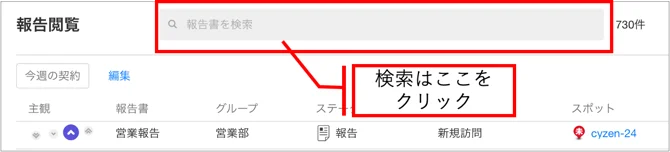
2. 「報告書を検索」をクリックします。
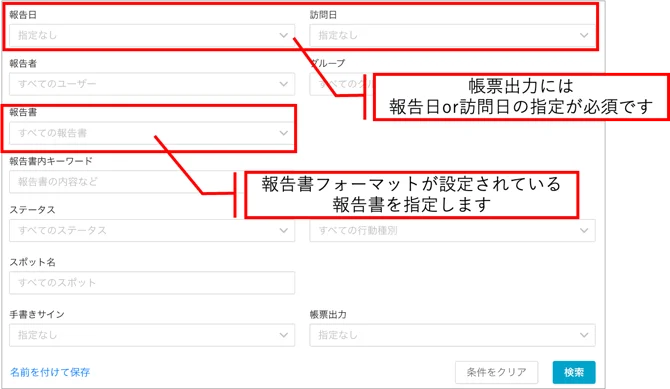
3. 検索条件を入力します。
4. 「検索」をクリックします。
⚠️ 検索時の注意
- 帳票フォーマットが設定されている報告書を指定してください。
- 報告日または訪問日を入力しない場合、出力できません。
5. 検索結果が表示された状態で、報告閲覧画面右上の「ファイルに出力(帳票)」をクリックします。

6. 「PDFをまとめて出力」画面で各項目を設定します。(詳細は下記「設定項目」参照)
7. 「出力」をクリックします。
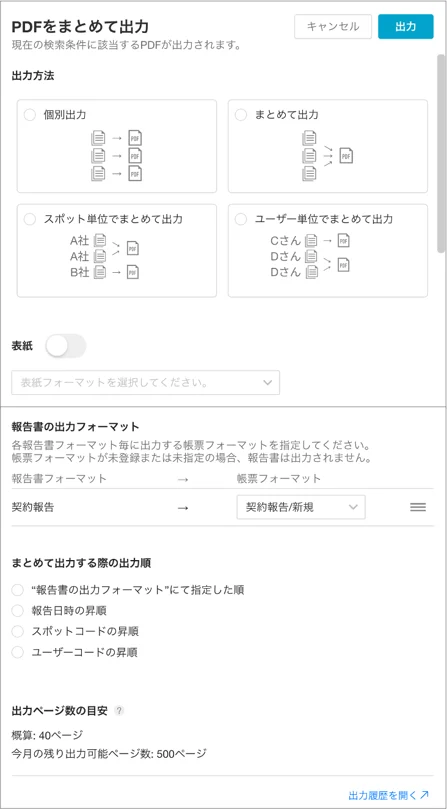
■ 「PDFをまとめて出力」画面の設定項目
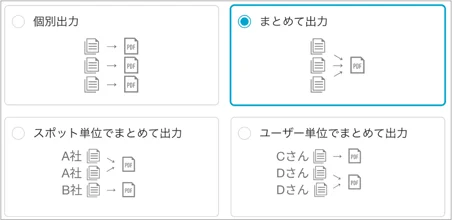
出力方法
4種類から選択します。
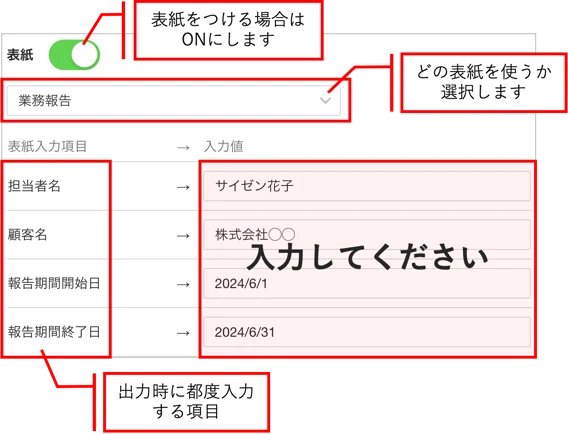
表紙
「個別出力」以外を選択した場合、まとめて出力したPDFに表紙をつけられます。
1. 「表紙」をONにします。
2. 表紙フォーマット作成時に設定した「出力の際に、都度内容を入力する項目」を入力します。
表紙フォーマットの作成方法は オリジナルの表紙フォーマット作成 をご覧ください。
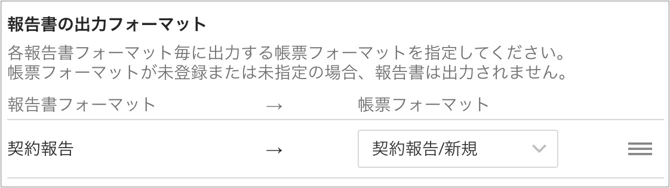
報告書の出力フォーマット
各報告書フォーマットに複数の帳票フォーマットを設定している場合、どの帳票フォーマットで出力するかを選択します。
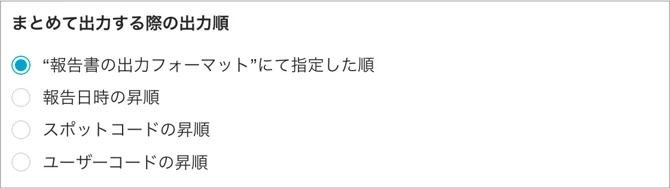
まとめて出力する際の出力順
帳票の出力順を指定します。
出力ページの目安
契約している帳票出力ページ数の残ページ数と、今回の出力ページ数の概算が表示されます。

■ 出力状況の確認
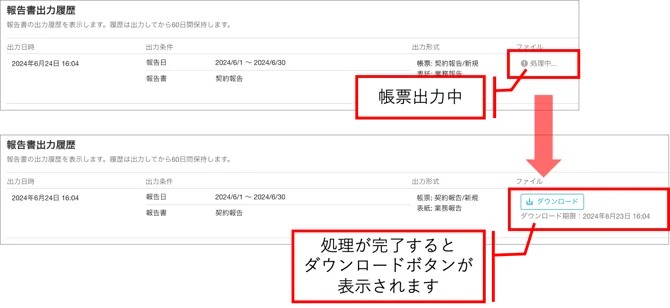
出力処理には時間がかかる場合があります。出力状況は [行動履歴] > [報告書出力履歴] 画面で確認できます。
| 状態 | 表示 | 対応 |
|---|---|---|
| 出力処理中 | 「処理中」と表示 | 完了までお待ちください |
| 出力完了 | 「ダウンロード」ボタンが表示 | クリックして出力ファイルを取得 |
■ 出力データの保持期間
出力データは「出力」してから60日間保持されます。
60日を超えると出力データは自動的に削除されますので、必要な場合は期限内にダウンロードしてください。