説明対象者:システム管理者
商品タグの登録方法について説明します。(商品タグの削除についてはこちら)
商品タグとは
cyzenに登録した商品に商品タグを設定することで、簡単に検索することができます。報告書内で商品を利用する際も、商品タグで絞り込みをすることができます。
商品タグを登録する
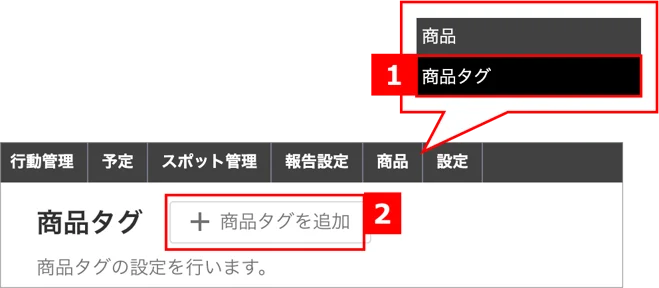
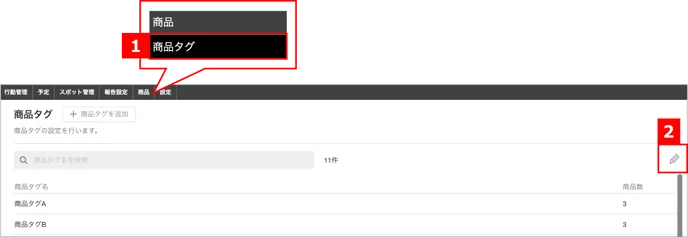
1. 管理サイト [商品] > [商品タグ] で商品タグ画面を開きます。
2. 「商品タグを追加」をクリックします。
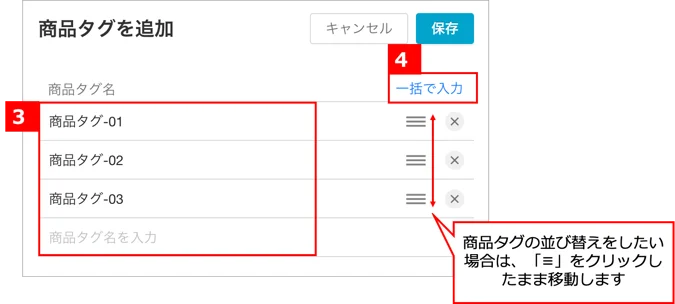
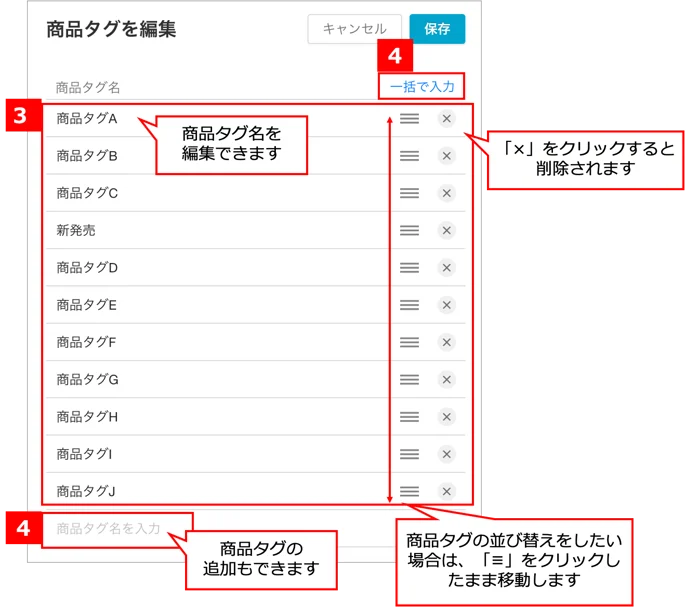
3. 商品タグ名を入力します。商品タグ名右の「≡」をクリックしたまま移動することで、商品タグの並び順を変更することができます。
4. 商品タグを一括で入力することができます。
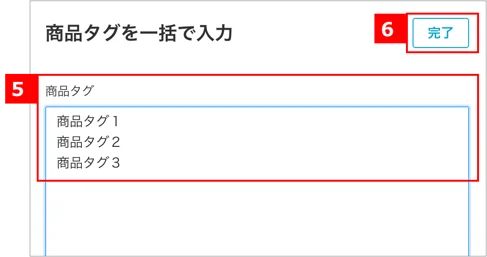
5. 一括で入力する場合は、商品タグを改行して複数入力します。すでに登録されている名称はスキップされます。
6. 入力後、「完了」→「保存」をクリックして登録完了です。
商品タグを編集する
1. 管理サイト [商品] > [商品タグ] で商品タグ画面を開きます。
2. 「編集」をクリックします。
3. 既存商品タグの編集をします。商品タグ名右の「≡」をクリックしたまま移動することで、商品タグの並び順を変更することができます。「×」をクリックすると削除されます。(商品タグ削除時の注意点)
4. 編集画面では、新規商品タグの追加や、一括入力も可能です。
5. 編集が完了したら「保存」をクリックします。
商品を報告書の選択肢として使う際に、商品タグによる絞り込みを設定する方法
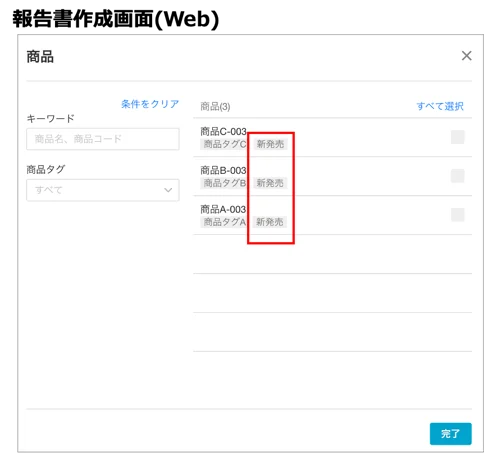
1. 「報告書フォーマットを編集」画面で、左側の項目一覧から「商品」を選択し、「商品タグによる絞り込み」で対象の商品タグを選択します。報告書作成時には、ここで選択された商品タグの商品のみが選択肢に表示されます。(例:商品タグ「新発売」のみ表示対象とする)
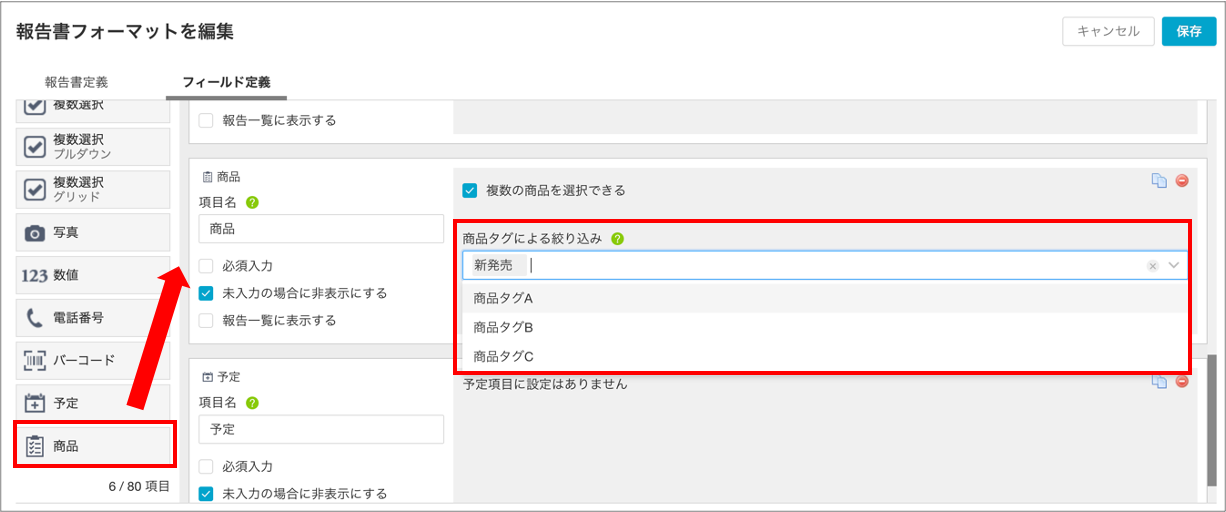
2. 報告書作成画面で登録した商品タグ「新発売」が設定されている商品のみ表示されます。