説明対象者:システム管理者
利用状況画面では、メッセージ機能でのファイル添付を利用中の企業が、契約容量に対しての利用率や合計利用量を確認することができます。
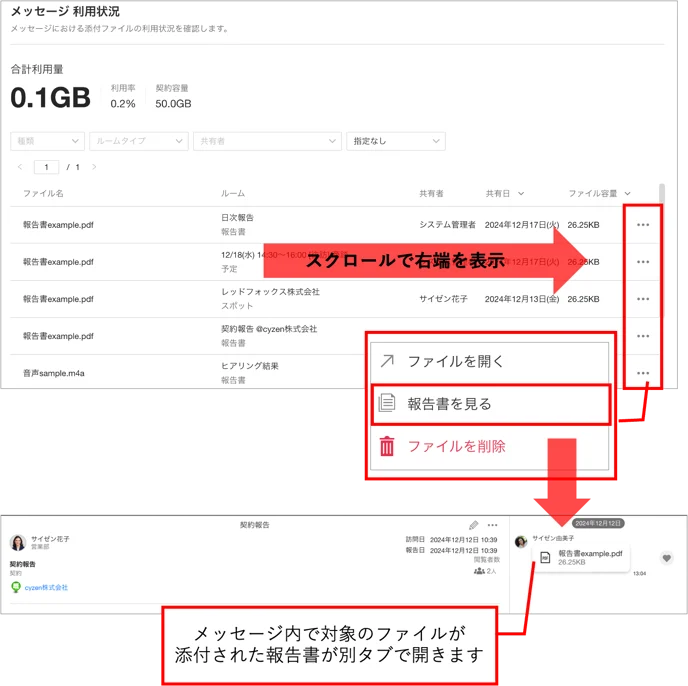
また、過去添付したPDFや音声・音声ファイル一覧が表示されているので、ファイルの確認やファイルが添付されたメッセージを開いたり、ファイルの削除を行うことができます。
利用状況画面の説明
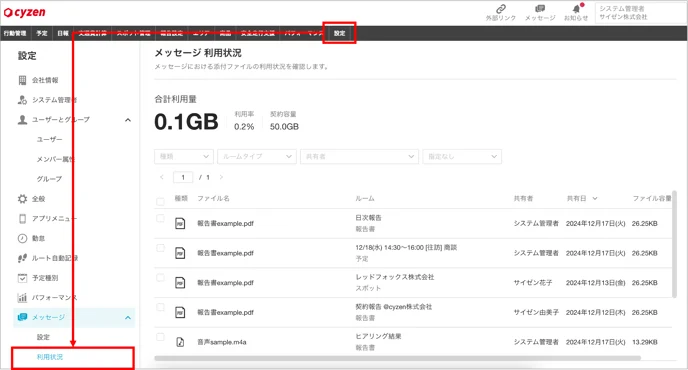
利用状況画面は、管理サイト [設定] > [メッセージ] > [利用状況] で開きます。
合計利用量
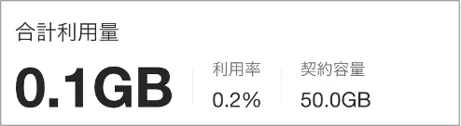
現在の合計利用量が表示されています。1ファイルでも添付した場合は0.1GBと表示されます。(1ファイルも添付してない場合は0.0GBと表示)契約容量を超えた場合は赤字で表示されます。契約容量を超えた場合ファイル添付ができなくなります。
利用率
契約容量に対する利用率が表示されています。100%を超える前に契約容量の変更や、不要なファイルを削除するなどの対策を行なってください。
契約容量
企業の契約容量が表示されています。
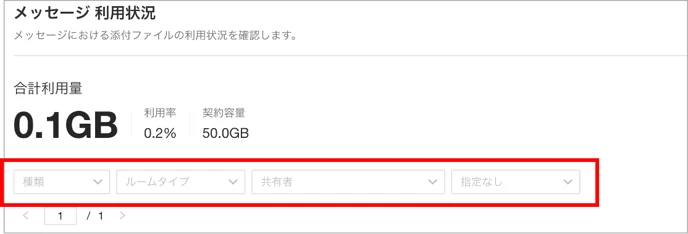
利用状況画面に表示されたファイル一覧は、絞り込み表示することが可能です。以下絞り込み可能な条件です。
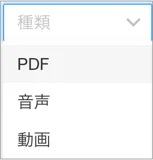
種類
添付ファイルの種類を「PDF」「音声」「動画」で絞り込みます。
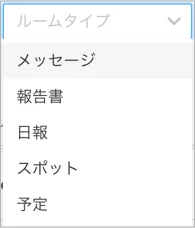
ルームタイプ
「メッセージ」「報告書」「日報」「スポット」「予定」のどのメッセージ機能で添付されたファイルか絞り込みます。
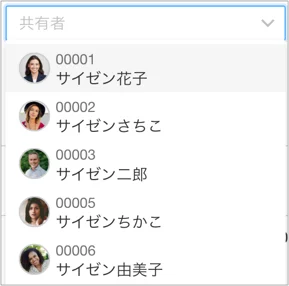
共有者
ファイル添付したユーザーで絞り込みます。
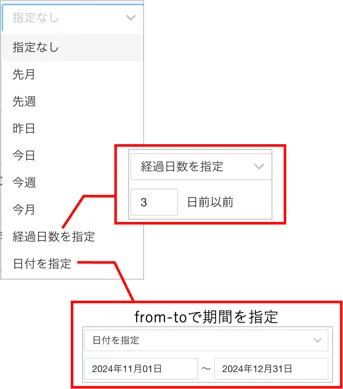
ファイル共有日
ファイル添付した日で絞り込みます。「先月」「先週」「昨日」「今日」「今週」「今月」「経過日数を指定」「日付を指定」の中から選択できます。
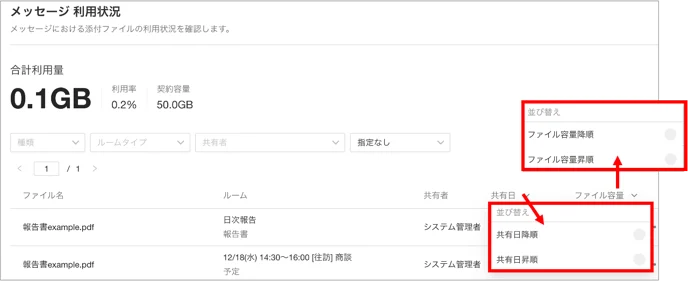
添付ファイル一覧は、「共有日」や「ファイル容量」で並び替えすることができます。
ファイル一覧の項目名をクリックし、降順・昇順で並び替えます。
添付ファイルの確認
利用状況画面では、表示されている添付ファイルの確認や削除、ファイルが添付された対象メッセージ画面を開くことができます。
添付ファイルの確認
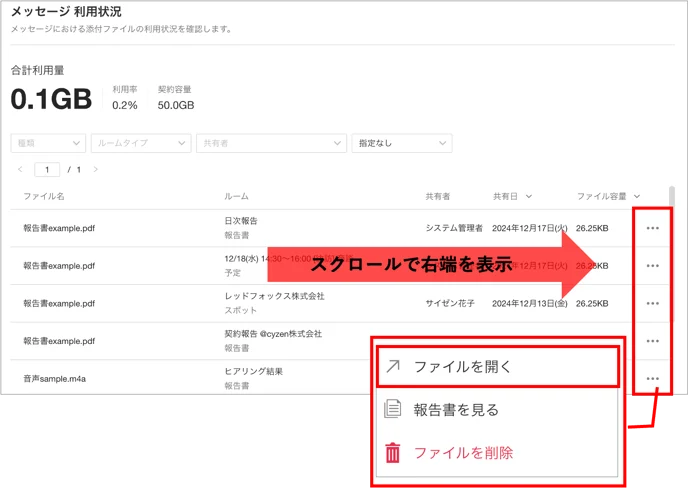
確認したいファイルの右端の「…」から「ファイルを開く」をクリックすると、別タブで対象ファイルが開きます。
ファイルを添付した対象のメッセージの「報告書」「日報」「予定」「スポット」が削除されている場合や、メッセージ機能のメッセージルームが削除された場合は、ファイル一覧のルーム部分に「(削除済み)」と表示されます。
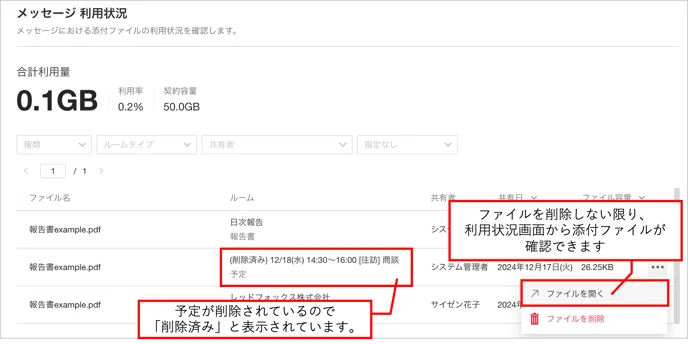
※元の報告書などが削除された場合でも、添付ファイルは削除されず、利用状況画面で確認することができます。添付ファイルも削除したい場合は、下記ファイルの削除を参照してください。
※注意事項
▼ MacでSafariをご利用中のお客様
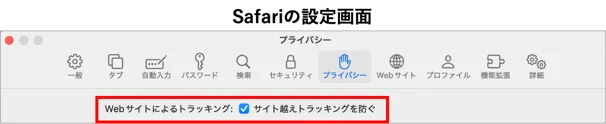
管理サイトをMac Safariでご利用中の方で、「サイト越えトラッキングを防ぐ」が有効になっている場合はファイル添付が利用できません。Chromeなどの別のブラウザをご利用ください。
▼ Edgeをご利用中のお客様
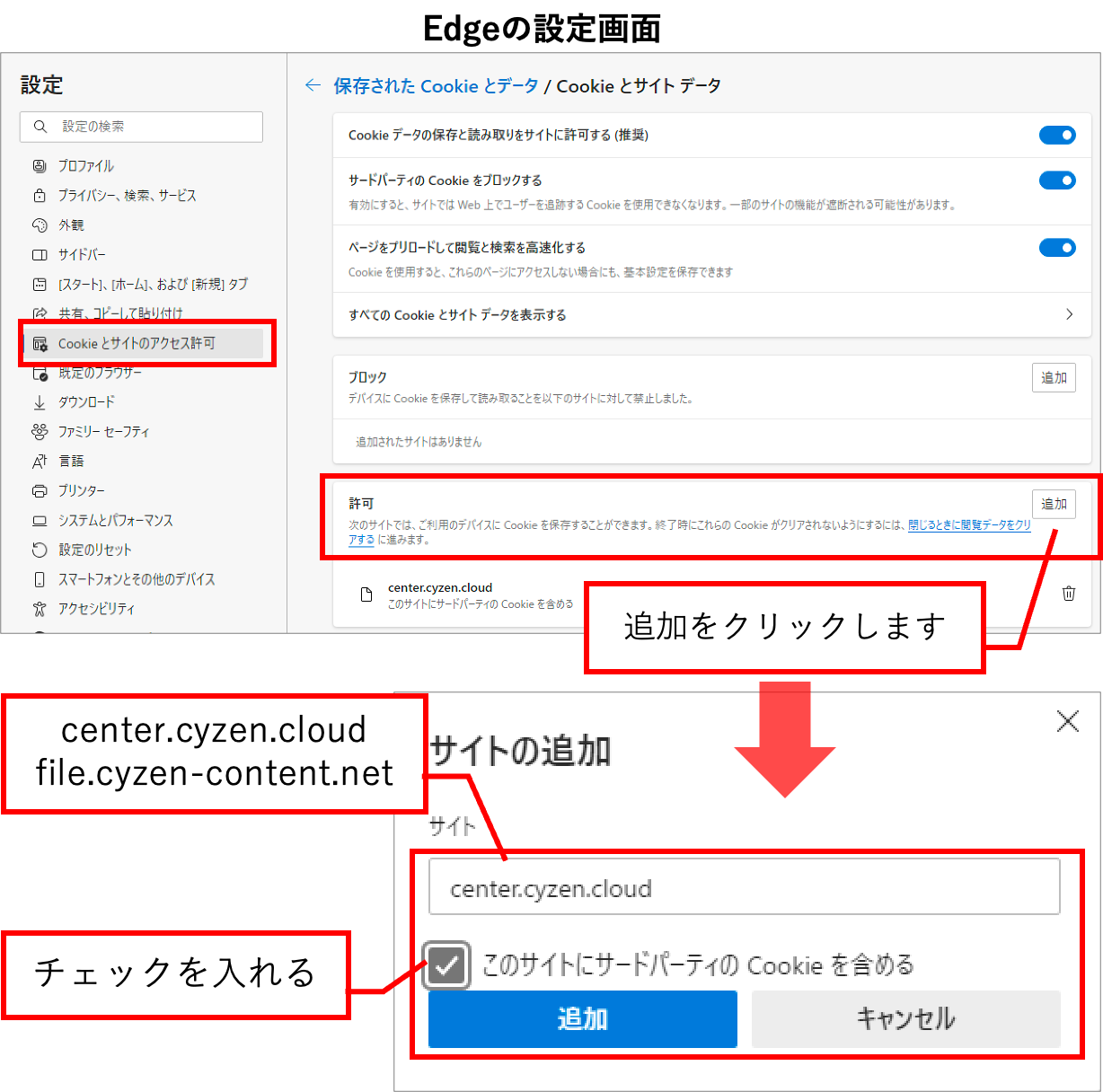
管理サイトをEdgeでご利用中の方は、設定によってファイル添付が利用できない場合があります。
ファイル添付には、サードパーティクッキーを許可する必要があるので、cyzenドメイン(center.cyzen.cloud と file.cyzen-content.net)を個別に許可に追加してください。
追加後はページを再読み込みして設定を反映させてください。
添付ファイルの削除
システム管理者は添付されたすべてのファイルを削除することができます。削除されたファイルは復元できないので注意してください。
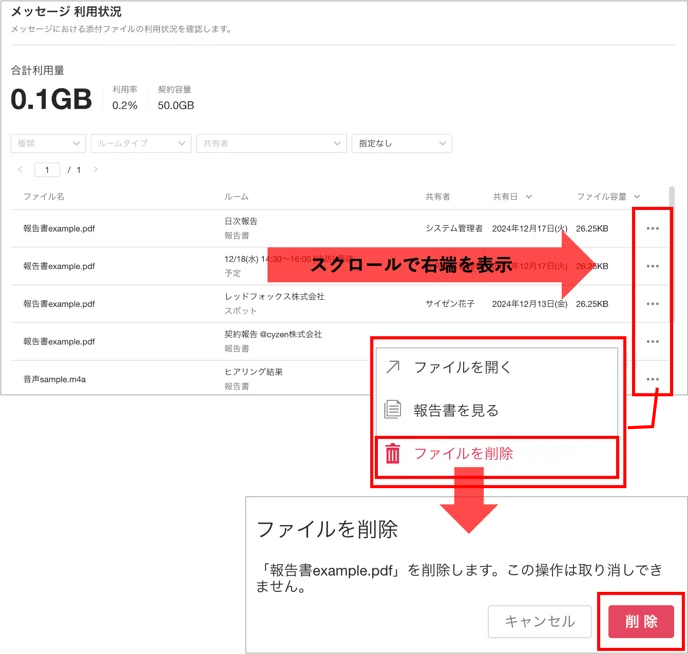
- 個別削除
削除したいファイルの右端の「…」から「ファイルを削除」をクリックします。確認画面が表示されるので、「削除」をクリックします。
- 一括削除
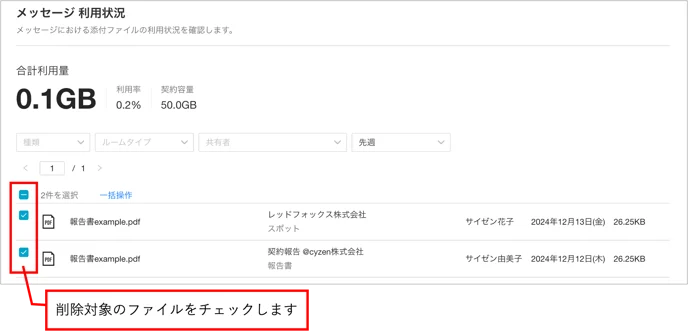
添付ファイルを一括で削除することもできます。
1. 削除対象のファイルにチェックを入れます。(一番上の□にチェックを入れると、表示されたすべてのファイルを一括選択できます)
2. 「一括操作」をクリックします。
3. ファイル一括削除の画面が表示されるので、削除件数を入力して「削除」をクリックします。
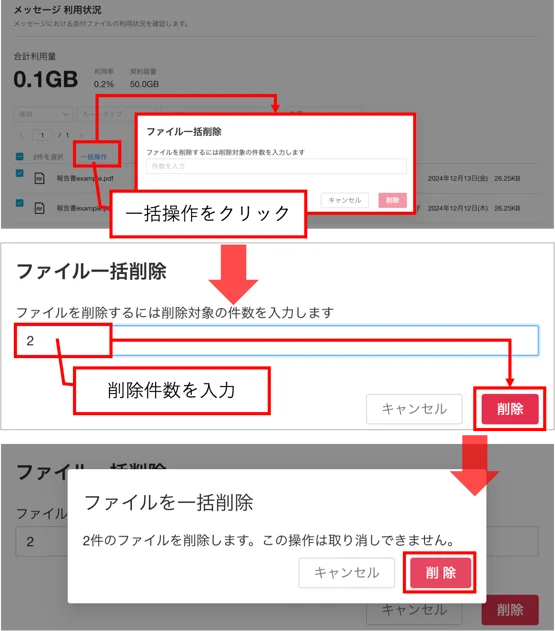
4. 利用状況画面で削除されたファイルは、利用状況一覧から消えます。また、対象のメッセージ部分には「※ このファイルは削除されています。」と表示されます。
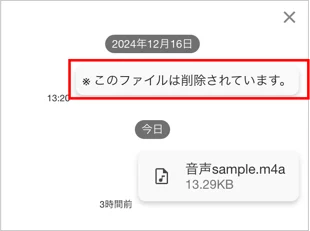
ファイルが添付された対象メッセージ画面を開く
ファイルの右端の「…」から「報告書を開く」「日報を開く」などをクリックすると、ファイルが添付された対象のメッセージ画面を別タブ開くことができます。