説明対象者:全員(システム管理者、グループ管理者、一般ユーザー)
※設定によっては、一般ユーザーは閲覧制限があります。
管理サイトの位置情報画面では、ユーザーの位置を確認することができます。
操作手順
1. 管理サイト [行動管理] > [位置情報] で位置情報画面を開きます。
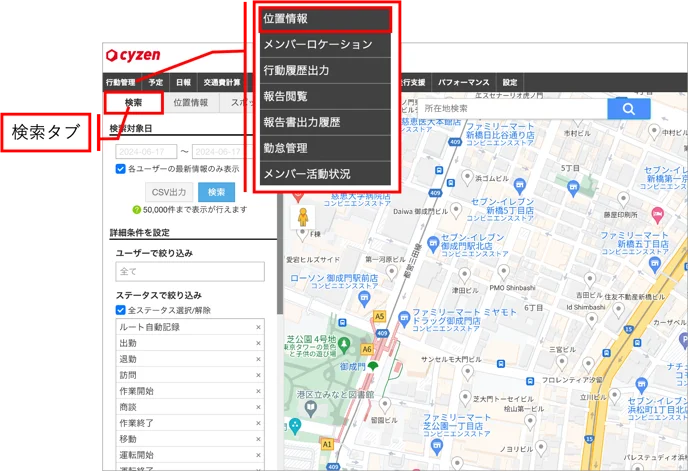
2. 画面左の「検索タブ」で検索条件を設定したら「検索」をクリックします。CSV出力をクリックすると、行動履歴の出力ができます。
検索項目
- 検索対象日
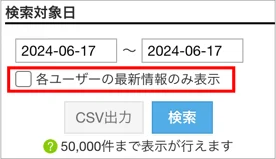
検索対象日を指定します。
「各ユーザーの最新情報のみ表示」にチェックを入れると、各ユーザーの最新情報が出てきます。ユーザーの現在地が知りたいときにチェックを入れてください。
- 詳細条件を設定
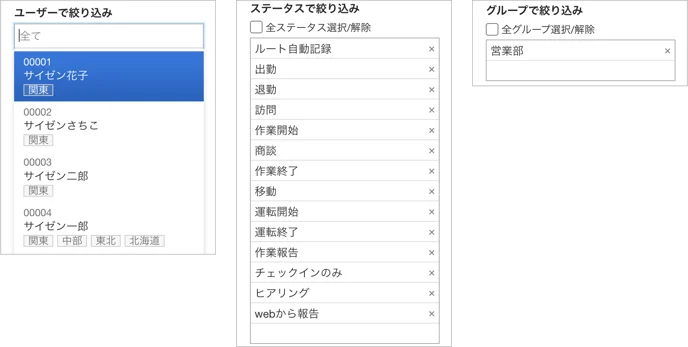
ユーザー/ステータス/グループ、それぞれで絞り込み対象を選択します。
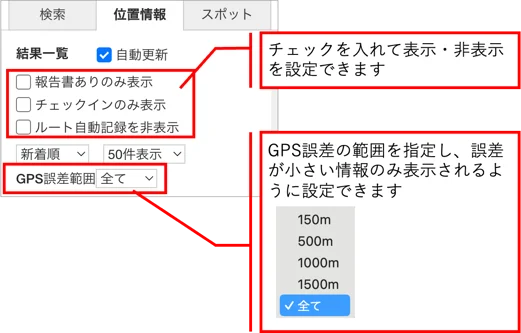
3. 「検索」ボタンを押すと、「位置情報」タブに切り替わり、地図上で位置情報が確認できます。表示対象をチェックリストで絞り込んだり、GPS誤差範囲を指定することもできます。
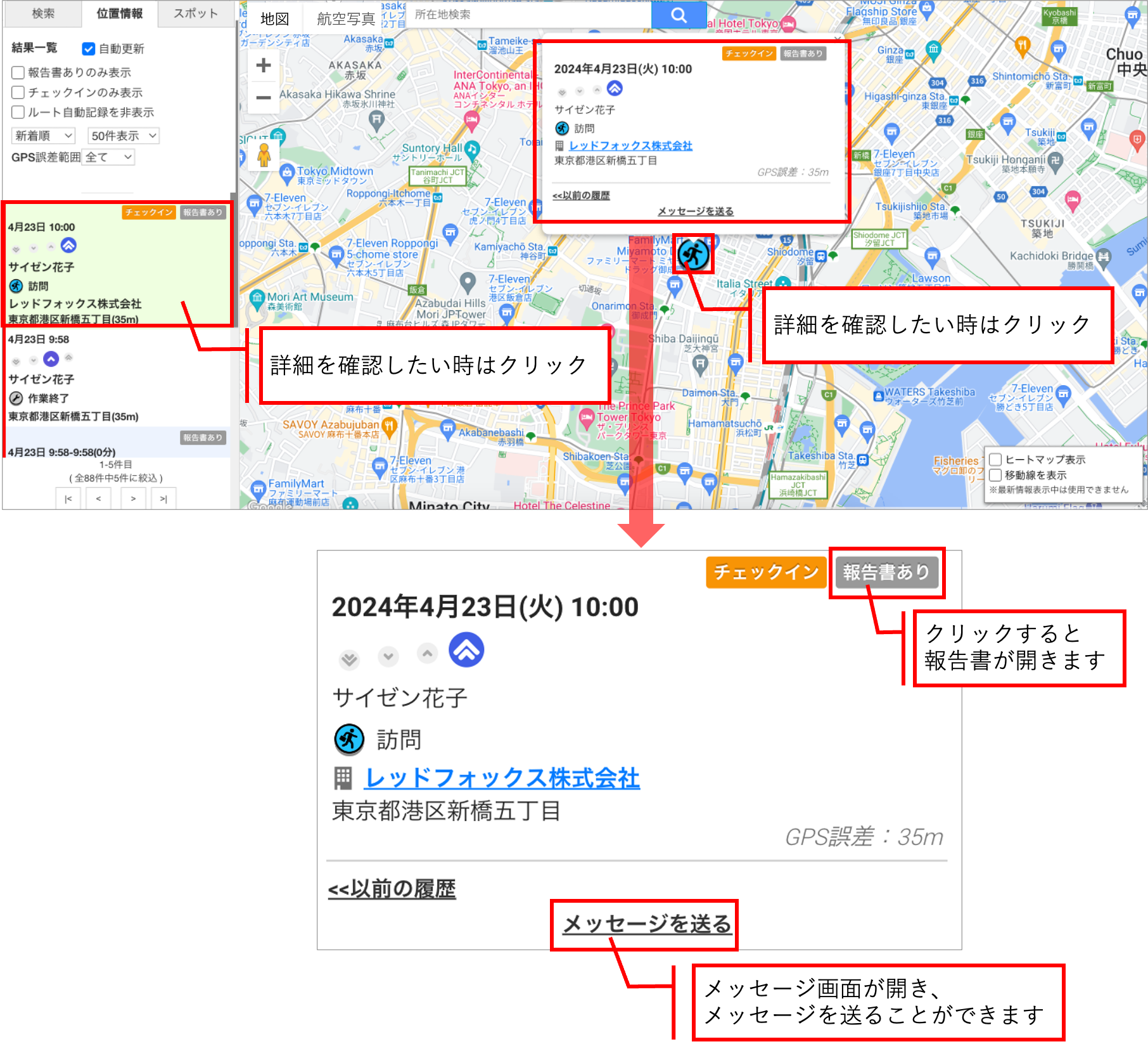
4. 位置情報画面左側に、検索結果の情報が表示されます。詳細を確認したい場合はクリックして詳細画面を開きます。詳細画面からは、紐づく報告書を開いたり、ユーザーにメッセージを送ったりすることができます。
地図上には、ユーザーが打刻や報告を行った場所にアイコンが表示されます。また、ルート自動記録を表示する設定の場合は、青い点のアイコンで表示されます。
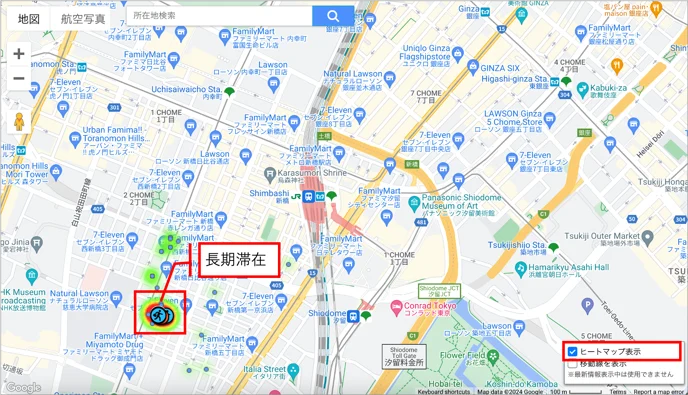
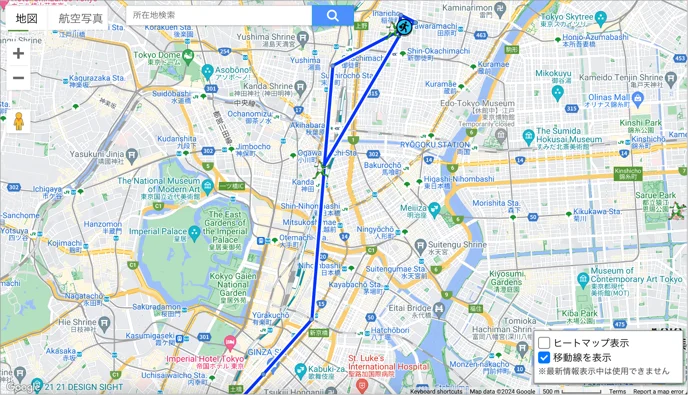
5. 地図画面右下の「ヒートマップ表示」と「移動線を表示」にチェックを入れると、以下のように表示されます。
■ ヒートマップ表示
ユーザーの位置情報から滞在時間を推測したり、ユーザーがよく訪れる場所を色で視覚的に確認することができます。

■ 移動線を表示
表示されているデータを結んだ移動の軌跡が表示されます。
6. その他にも、地図を活用してユーザーの位置情報を確認できます。
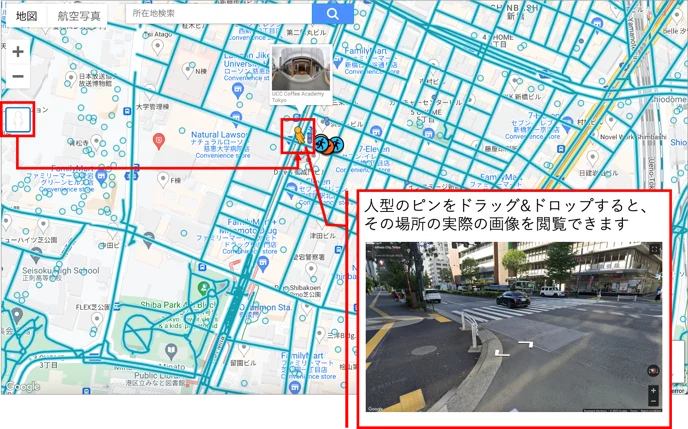
■ 人型のピンを落としてGoogleアースを利用する
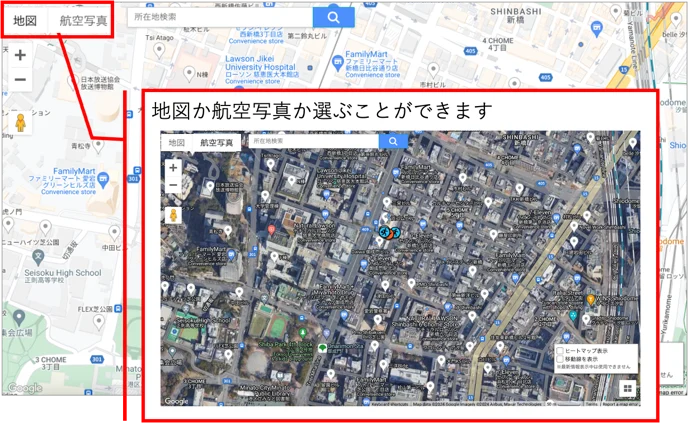
■ 地図と航空写真を利用する
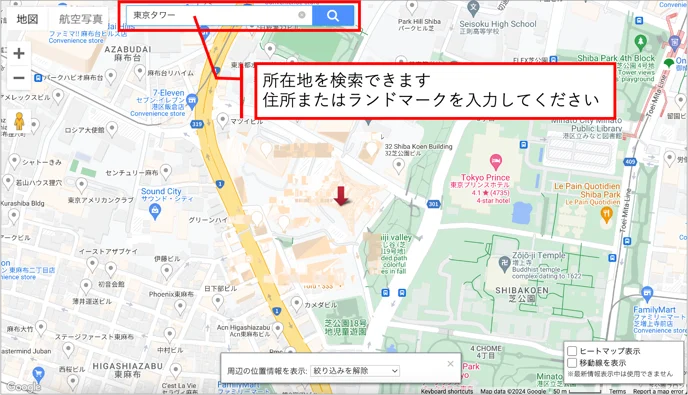
■ 所在地を検索する