説明対象者:全員(システム管理者、グループ管理者、一般ユーザー)
※設定によっては、一般ユーザーは閲覧制限があります。
管理サイトのメンバー活動状況画面について説明します。
画面の説明
メンバー活動状況画面では、メンバーの活動状況(打刻や予定)や現在地を確認することができます。
メンバー活動状況画面は、管理サイト [行動管理] > [メンバー活動状況] で開きます。
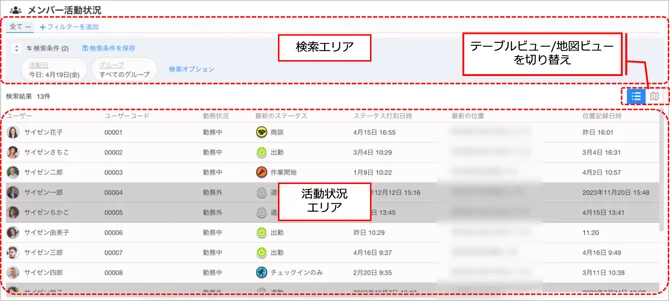
検索エリア
表示するメンバーを絞り込みできます。検索条件は保存できます。
活動状況エリア
検索結果に応じたメンバー一覧が表示されます。メンバー一覧エリアは、テーブルビュー表示か地図表示で切り替えることができます。
メンバーを検索する
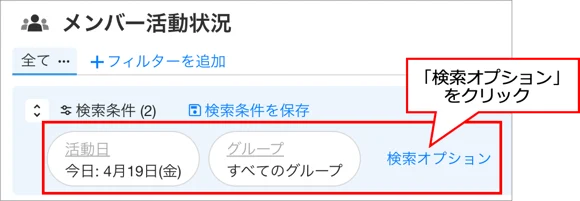
1. メンバー活動状況画面上部「検索条件」の「検索オプション」から条件を指定します。
※「今日」「グループ:すべてのグループ」がデフォルトで設定されています。
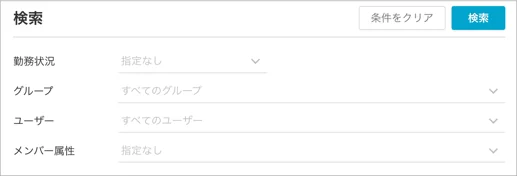
2. 検索画面で条件を指定し、「検索」をクリックします。勤務状況は、勤務中/勤務外で絞り込むことができます。
3. 検索後、検索条件を保存したい場合は、「フィルターを追加」から検索条件に名前をつけて保存しておくことができます。
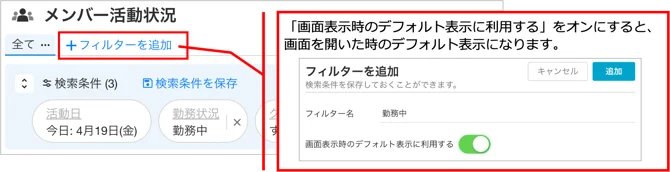
※検索条件保存時はテーブルビュー/地図ビューの表示設定も一緒に保存されます。

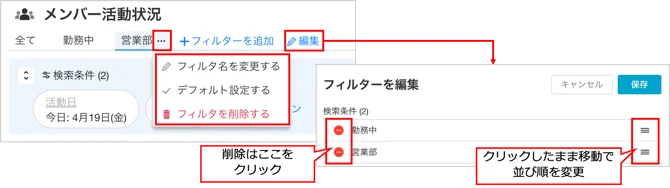
4. 保存した検索条件のフィルター名変更、デフォルト設定の変更、フィルターの削除は、フィルター名横の「…」から行います。「編集」をクリックすると、保存したフィルターの一覧が表示され、並び順の変更や削除が可能です。
活動状況を見る(テーブルビュー/地図ビュー)
■ テーブルビュー

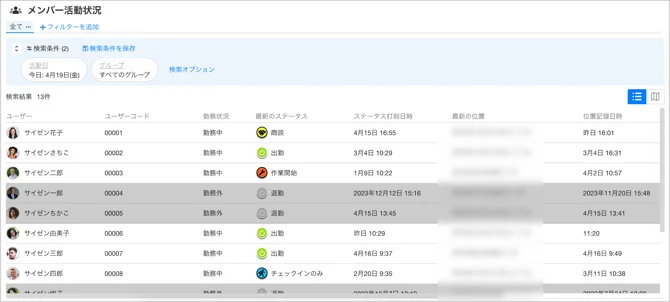
表示項目
- ユーザー:ユーザーアイコン、ユーザー名
- ユーザーコード:ユーザーコード
- 勤務状況:勤務中/勤務外
- 最新のステータス:最後の打刻ステータス
- ステータス打刻日時:最後の打刻ステータスの日時
- 最新の位置:最後のルート自動記録を取得した位置(所在地)
- 位置記録日時:最後のルート自動記録の時間
以下は、管理サイト [設定] > [勤怠] の勤怠設定画面で、勤務時間表示:有効 の場合のみ表示されます。
- 勤務時間:最後の出勤〜退勤までの時間 [設定] > [勤怠]の「勤務時間の警告時間」で設定した時間を超過すると赤丸・黄丸など警告が表示されます。

- 残業時間/月:今月の残業時間 [設定] > [勤怠] の「残業上限時間(月)」で設定した時間を超過すると赤丸・黄丸など警告が表示されます。

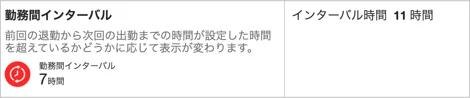
- 勤務間インターバル:前回の退勤〜出勤までの間隔 [設定] > [勤怠] の「勤務間インターバル」で設定した時間による赤丸・黄丸などのマーカーが表示されます
操作方法
メンバーの詳細を確認したい場合は、行をクリックします。
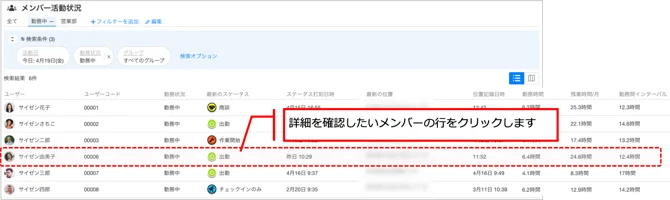
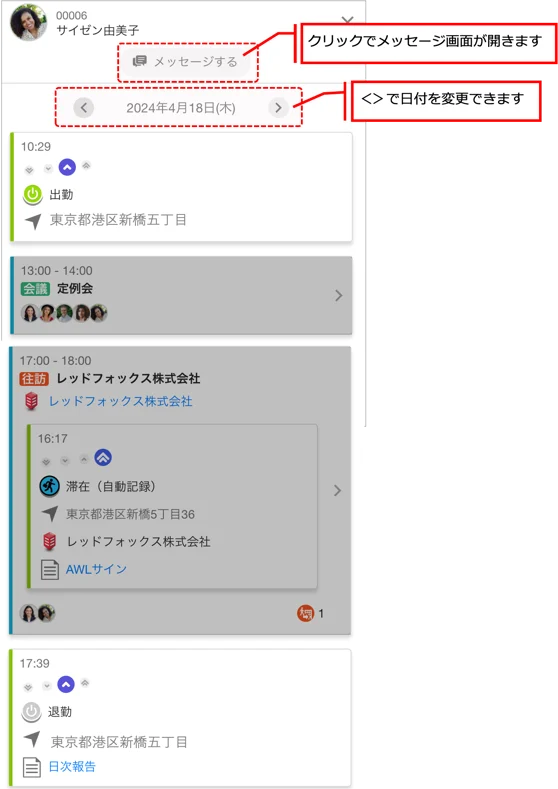
メンバーの詳細画面が開きます。
「メッセージする」から、メンバーとの個別のメッセージ画面を開くことができます。
メンバー詳細画面には、
- 打刻情報(主観)
- チェックイン情報(チェックインしたスポット情報)
- 報告書:クリックすると報告書が開きます
- 予定(予定種別、参加者)※クリックすると予定詳細が開きます
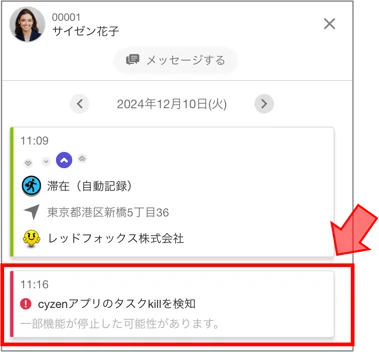
- アプリのタスクキルを検知した際のメッセージ
などが表示されます。
※アプリがタスクキルされると位置情報が取得できません。アプリのタスクキルを検知した場合は、活動状況画面のユーザー詳細に表示されます。(iOSのみ)
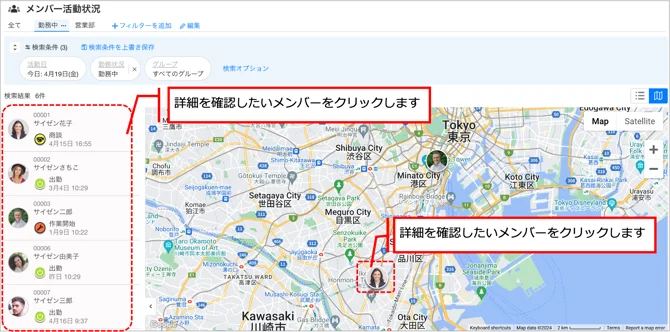
■ 地図ビュー

地図ビューの画面左にはメンバー一覧、地図上にはメンバーの位置情報の部分にアイコンが表示されます。クリックするとメンバー詳細画面が開きます。(メンバー詳細画面についてはテーブルビューと同様)