説明対象者:グループ管理者、一般ユーザー
アプリの履歴画面から報告書を作成・編集する方法を説明します。
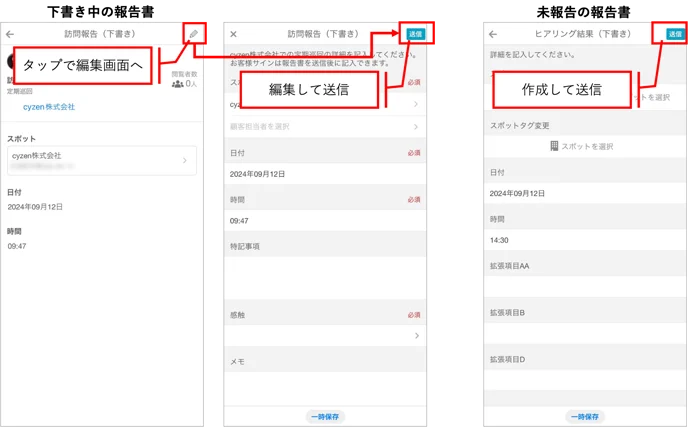
履歴画面では、「下書き中の報告書」や「未報告の報告書」を記入して報告したり、送信済の報告書を編集したりすることができます。
このページでできること
- 報告書を書くタイミング
- 下書き中や未報告の報告書を作成する
- 送信済の報告書を編集する
本記事の方法以外に、オートワークログから報告書作成ができます。
詳細は【管理サイト】オートワークログの使い方をご覧ください。
報告書を書くタイミング
報告書設定によって、報告書を書くタイミングを以下の3パターンから設定できます。書くタイミングは、ステータス作成時に設定した「報告書設定」によります。
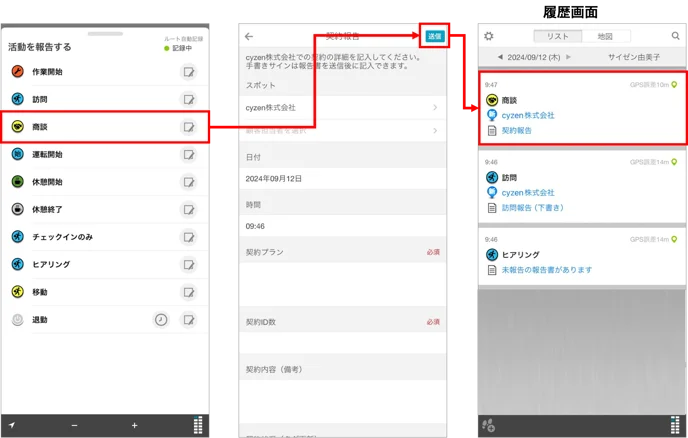
① 打刻時に報告書をすぐ書く
打刻時に報告書の送信まで行うケースです。履歴画面から報告書が確認できます。
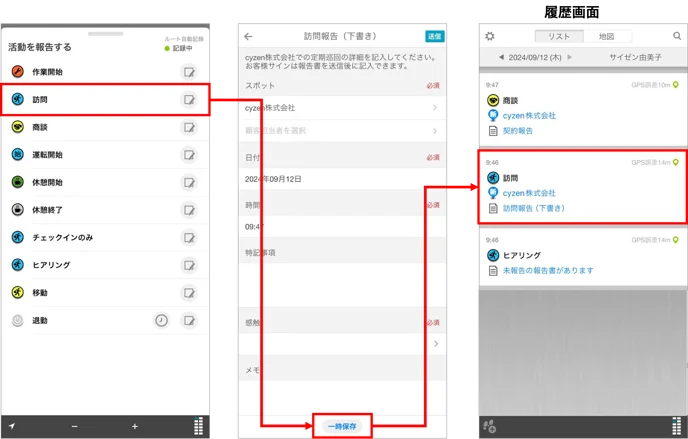
② 打刻時に報告書をすぐ書く(下書き許可)
打刻時に報告書を送信もしくは一時保存ができるケースです。一時保存時は、履歴画面で「報告書名(下書き)」と表示されます。
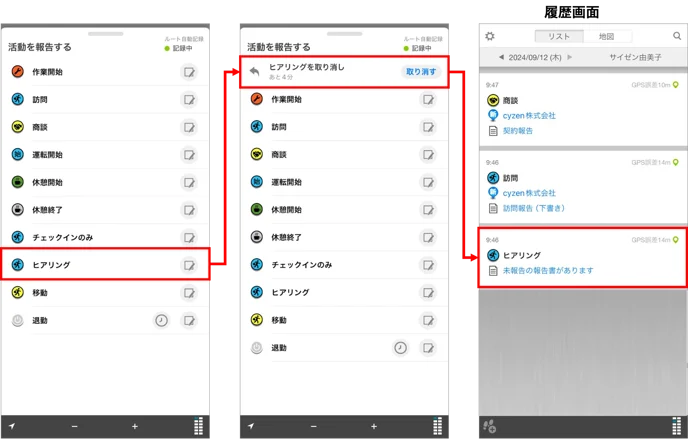
③ 履歴から後で報告書を書く(下書き許可)
打刻のみ行い、履歴画面に「未報告の報告書があります」と表示されます。
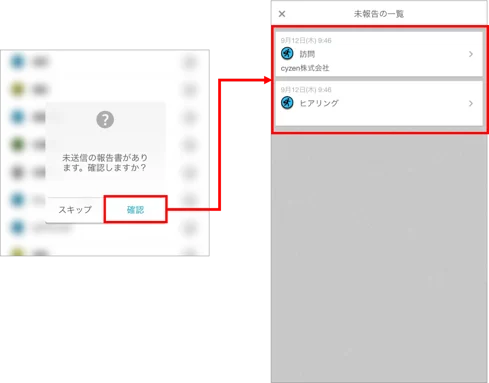
未報告通知の設定
②③のケースで、当日の未送信や下書き中の報告書がある場合に、ポップアップで通知するかどうかを設定できます。設定は【管理サイト】ステータスの作成の「未報告通知」をご確認ください。
送信済の報告書を編集する
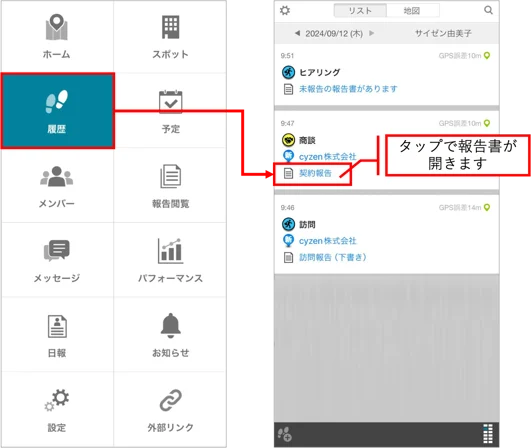
履歴画面から、送信済の報告書を編集できます。報告閲覧画面やスポット画面、メンバー画面などからも報告書を開いて編集できます。
1. アプリのメニューから [履歴] で履歴画面を開きます。
2. 履歴一覧で、編集したい報告書をタップします。
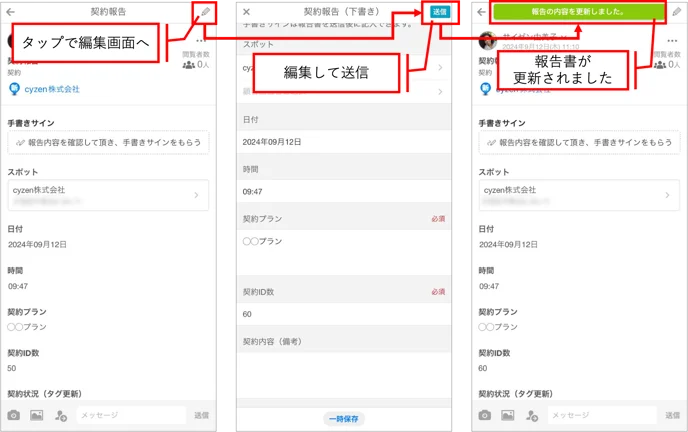
3. 報告書を編集し、送信します。
下書き中や未報告の報告書を作成する
履歴画面から下書き中や未報告の報告書を作成する手順です。(「報告書を書くタイミング」②③のケース)
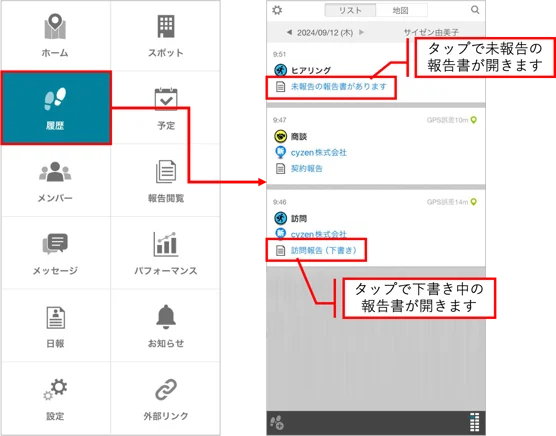
1. アプリのメニューから [履歴] で履歴画面を開きます。
2. 履歴一覧で報告書をタップします。
- パターン②の場合:「報告書名(下書き)」をタップ
- パターン③の場合:「未報告の報告書があります」をタップ
3. 報告書を記入し、送信します。
※主観機能を利用している場合は、主観を選択して送信します。