
説明対象者:システム管理者
cyzenの勤怠管理機能に関する設定を行います。システム管理者が設定することができます。
設定手順
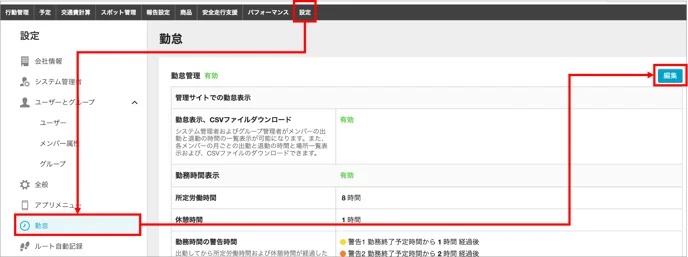
1. 管理サイト [設定] > [勤怠] で勤怠設定画面を開きます。
2. 「編集」をクリックします。
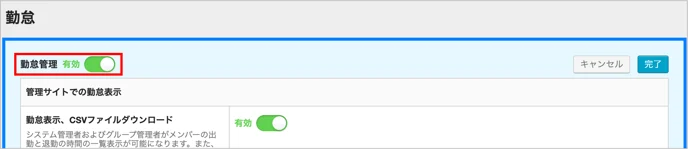
3. 勤怠管理を利用する場合は、「有効」にします。
4. 以下の各項目を設定します。(詳細は後述の「設定項目の詳細」参照)
5. 「完了」 をクリックします。
勤怠管理を「無効」にした場合
勤怠管理を「無効」にすると、管理サイトからもアプリからも勤怠状況が表示されなくなります。
設定項目の詳細
管理サイトでの勤怠表示
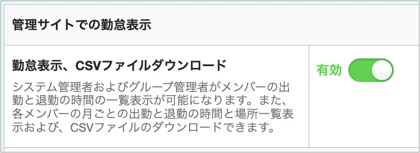
- 勤怠表示、CSVファイルダウンロード
設定値:有効/無効
有効にすると、管理サイトで勤怠表示やCSVファイルのダウンロードが可能になります。(システム管理者・グループ管理者のみ)
勤務時間表示
アプリ上でメンバーの勤務時間を表示する設定です。
設定値:有効/無効
有効にすると、アプリ上でメンバーの勤務時間が表示されます。

有効にした場合は、以下の項目も設定します。
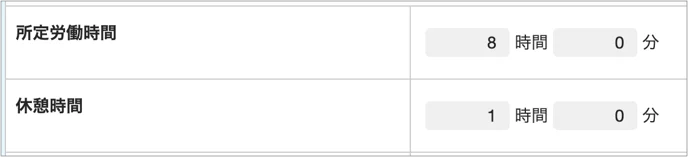
- 所定労働時間:従業員の標準的な労働時間を設定します。
- 休憩時間:残業時間の計算の基準となる休憩時間を設定します。
- 勤務時間の警告時間:基準となる労働時間を経過した時間に応じて、警告を表示する設定です。警告1〜3を設定でき、色分けで段階的に警告を表示します。

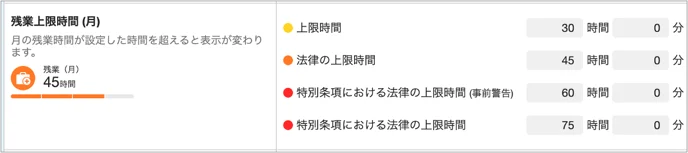
- 残業上限時間(月):月の残業上限時間を設定します。設定した時間に応じて、色分けで警告を表示します。
- 勤務間インターバル:前回の退勤から次回の出勤までの時間が短い場合に、赤色で警告を表示する設定です。
設定値:有効/無効
※この機能が不要な場合は「無効」にしてください。

押し忘れ操作
打刻の押し忘れ対策に関する設定です。
⚠️ ご利用にあたっての注意
押し忘れ操作機能は、ルート自動記録をご契約中で、ルート自動記録を取得しているユーザーのみご利用いただけます。
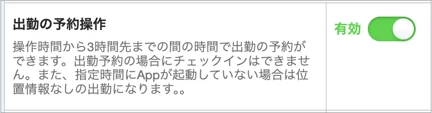
- 出勤の予約操作:予約した時間になったら自動で勤務開始打刻を行い、その時点の位置情報を取得します。
設定値:有効/無効
※利用しない場合は「無効」にしてください。
- 退勤の押し忘れ操作:アプリで退勤を押し忘れた際に、過去のルート自動記録の時刻・位置情報を指定して、その時点での退勤処理ができる機能です。
