説明対象者:グループ管理者、一般ユーザー
アプリのメンバー画面では、権限が付与されていれば、他のメンバーの現在状況や現在地を確認できます。
このページでできること
- メンバー画面とは
- メンバー詳細画面
- メンバーの絞り込み
メンバー画面とは
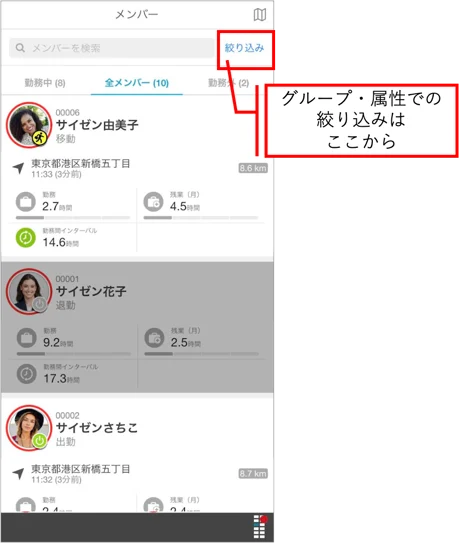
メンバー画面では、メンバーの状況を確認できます。メンバーをタップすると、メンバー詳細画面が開きます。
⚠️ 他メンバーの情報が表示されない場合
閲覧制限がかかっている可能性があります。閲覧権限の設定はグループごとに異なるため、システム管理者へご確認ください。
複数グループに所属している場合はグループを切り替え、情報が表示されるかご確認ください。
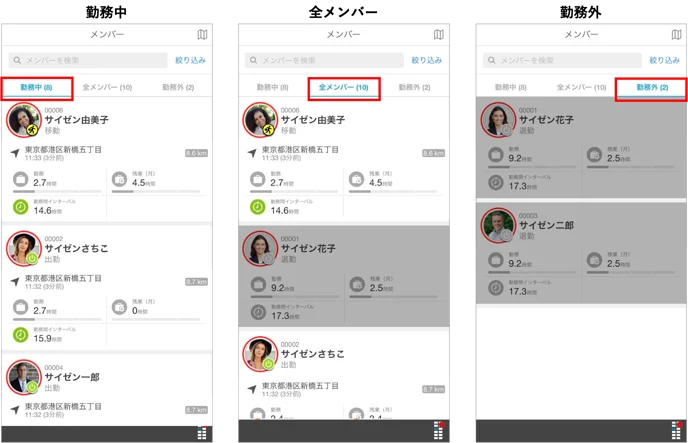
勤務中/全メンバー/勤務外タブ
タブを切り替えて、勤務中のメンバーのみ表示することもできます。勤務外のメンバーはグレーで表示されます。
表示の切り替え
リスト表示と地図表示を切り替えることができます。
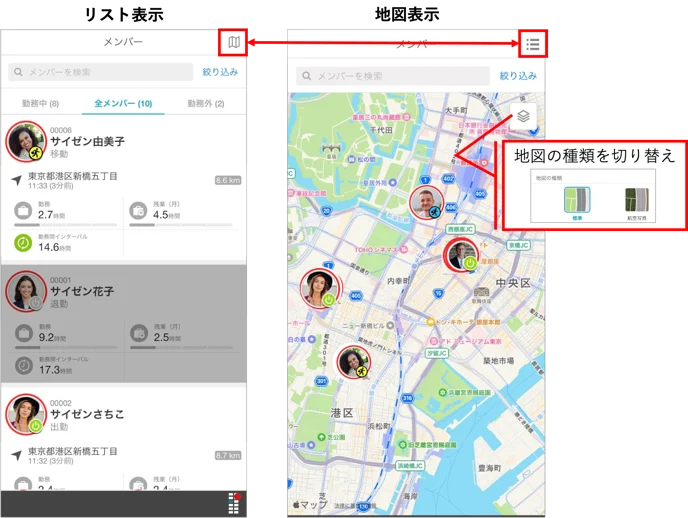
地図表示では以下の設定が可能です。
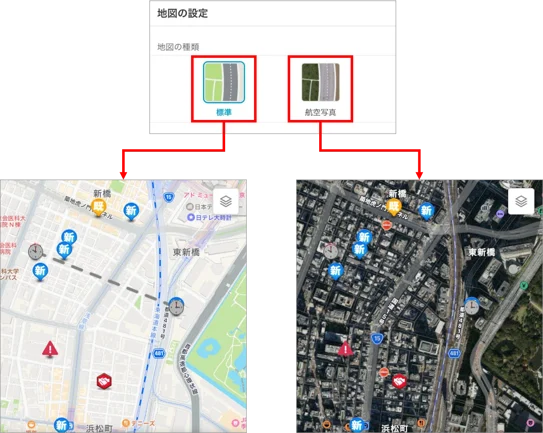
- 地図の種類の切り替え
地図右上のアイコンをタップすると、航空写真表示に切り替えられます。建物や周辺の詳しい状況を確認する時などに便利です。
- エリアの表示
地図右上のアイコンをタップすると、エリア機能を利用中の場合は「エリアの表示」設定ができます。エリアの設定は管理サイトでシステム管理者またはグループ管理者が行います。
「エリアの表示」横のフィルタですべてのエリア・自分の担当エリアなどを絞り込んで表示し、エリアをタップしてチェックをしたエリアが地図上に表示されます。
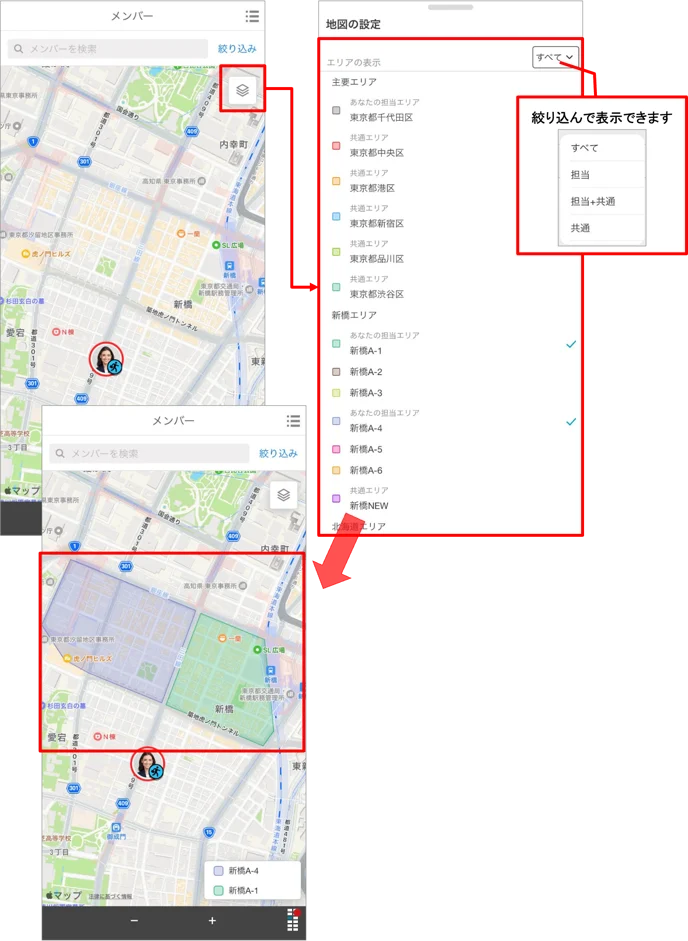
⚠️ エリアの表示上限
表示できるエリアは100件までです。ただし、iOSのGoogleマップではエリアの表示上限は10件です。
最新情報と勤怠情報の表示
最新の打刻や位置情報、月間の勤怠情報が表示されます。勤務時間・残業時間・勤務間インターバルの時間がそれぞれ表示されます。
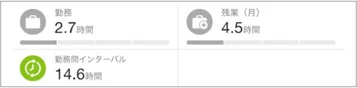
- 勤務
出勤時刻から現在までの時間を表示します。システム管理者設定の「勤務時間の警告時間」に応じて色が変わります。

- 残業(月)
月の合計の残業時間を表示します。システム管理者設定の「残業上限時間(月)」に応じて色が変わります。

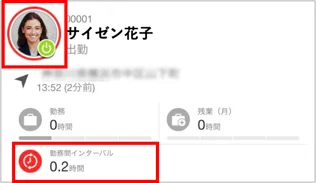
- 勤務間インターバル
前回の退勤時刻から出勤時刻までの時間を表示します。システム管理者設定の「勤務間インターバル時間」に応じて色が変わります。
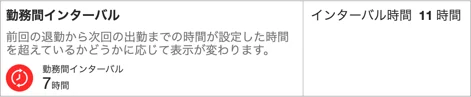
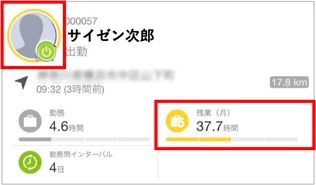
💡 システム管理者が設定した各警告時間や上限時間を超えた場合は、ユーザーアイコンの周囲の色が警告レベルに応じて変化し、注意が必要な状態を一目で確認できます。
▼ 例)残業(月)の時間が上限時間の「30時間」を超え、アイコン周りが黄色になった画面
▼ 例)勤務間インターバルの時間が設定時刻の11時間以内で、アイコン周りが赤色になった画面
メンバー詳細画面
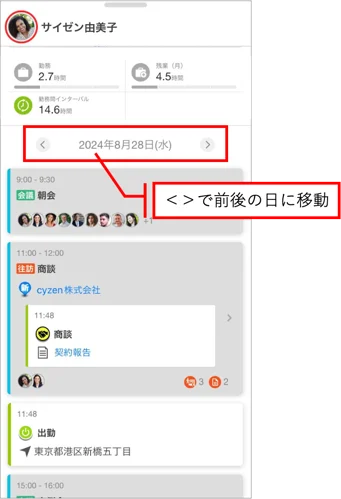
メンバー詳細画面では、メンバーの1日の活動状況を確認できます。
最新情報と勤怠情報の表示
メンバー画面と同様、最新の打刻や位置情報、月間の勤怠情報が表示されます。
活動状況
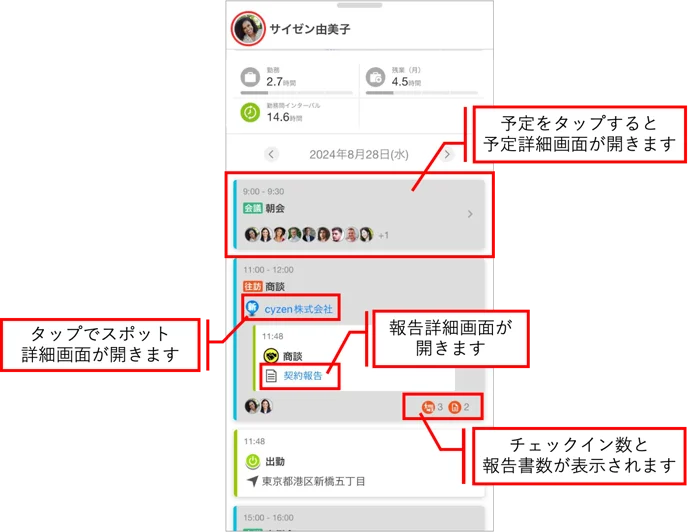
1日の予定や打刻状況が表示されます。
予定の行をタップすると、予定詳細画面が開きます。
スポット名や報告書名をタップすると、詳細画面が開きます。
予定に紐づくチェックインや報告書がある場合は、予定の右下に実績として表示されます。
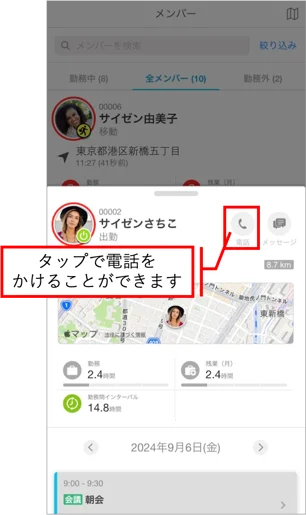
電話
電話番号を設定している場合、電話をかけることができます。
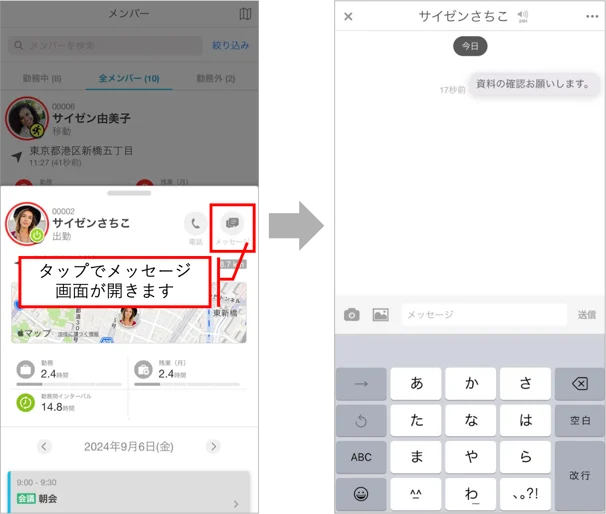
メッセージ
メッセージ機能を有効にしている場合、チャットで会話できます。
日付の切り替え
前後の日付に切り替えることができます。
メンバーの絞り込み
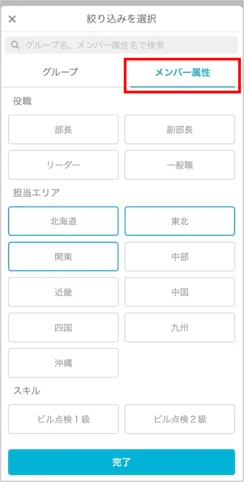
メンバー画面で表示メンバーを絞り込むことができます。
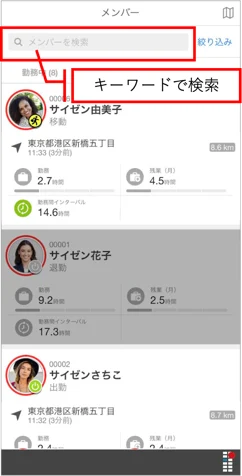
キーワードで絞り込み
氏名、ユーザーコード、グループ名、属性名のキーワードを入力し、絞り込むことができます。
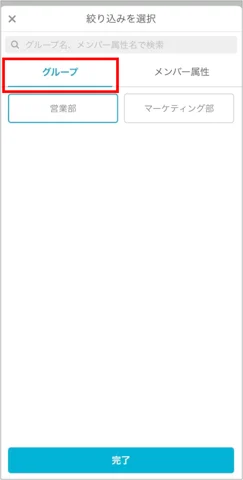
グループで絞り込み
所属グループで絞り込むことができます。複数選択可能です。
属性で絞り込み
ユーザーに設定された属性で絞り込むことができます。複数選択可能です。詳細は【管理サイト】メンバー属性の作成をご覧ください。