説明対象者:グループ管理者、一般ユーザー
cyzenアプリの履歴画面では、自分の履歴と他メンバーの履歴を閲覧できます。
⚠️ 他メンバーの情報が表示されない場合
閲覧制限がかかっている可能性があります。閲覧権限の設定はグループごとに異なるため、システム管理者へご確認ください。
複数グループに所属している場合はグループを切り替え、情報が表示されるかご確認ください。
このページでできること
- 履歴画面の説明
- 履歴画面の表示設定
- 履歴を検索する
履歴画面の説明
履歴画面では、1日の履歴(打刻・報告書・ルート自動記録など)を閲覧できます。
この画面では、以下の4つの操作ができます。
- 表示設定(詳細は下記「履歴画面の表示設定」に記載)
- 検索(詳細は下記「履歴を検索する」に記載)
- リスト/地図切り替え
- 滞在記録(オートワークログ)
リスト/地図切り替え
履歴をリスト表示と地図表示で切り替えできます。
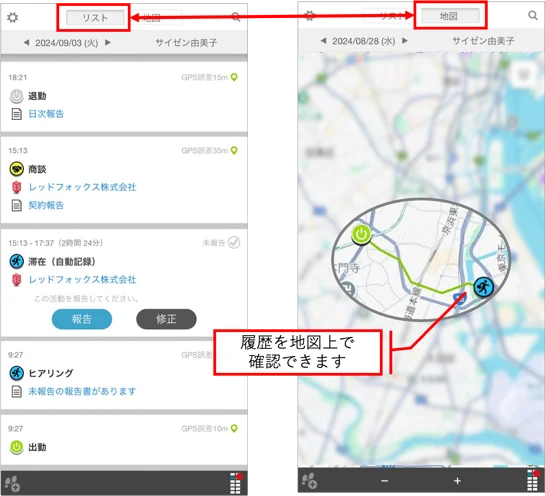
- リスト表示
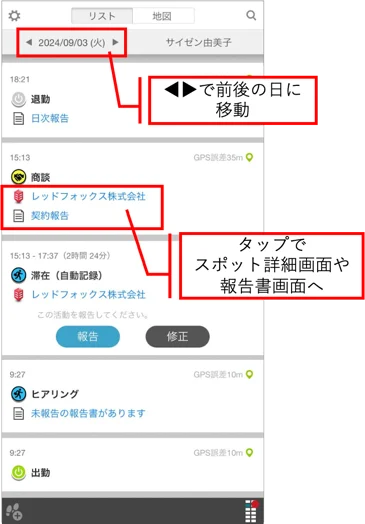
1日の履歴をリスト表示で確認できます。履歴内のスポット名や報告書をタップすると、スポット詳細画面や報告書画面が開きます。履歴をタップすると、その履歴の地図画面が開きます。日付横の◀▶で前後の日に移動できます。
- 地図表示
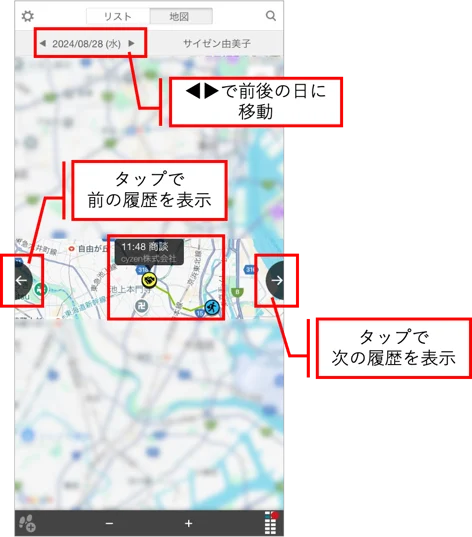
地図上で1日の履歴を確認できます。タップすると履歴の内容(打刻や時刻)が表示されます。地図両端の「←」「→」で1日の中の前後の履歴に切り替わります。日付横の◀▶で前後の日に移動できます。
地図表示の設定
地図表示では以下の設定が可能です。
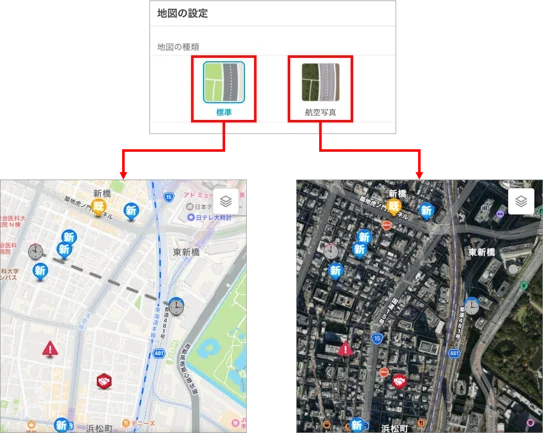
- 地図の種類の切り替え
地図右上のアイコンをタップすると、航空写真表示に切り替えられます。建物や周辺の詳しい状況を確認する時などに便利です。
- エリアの表示
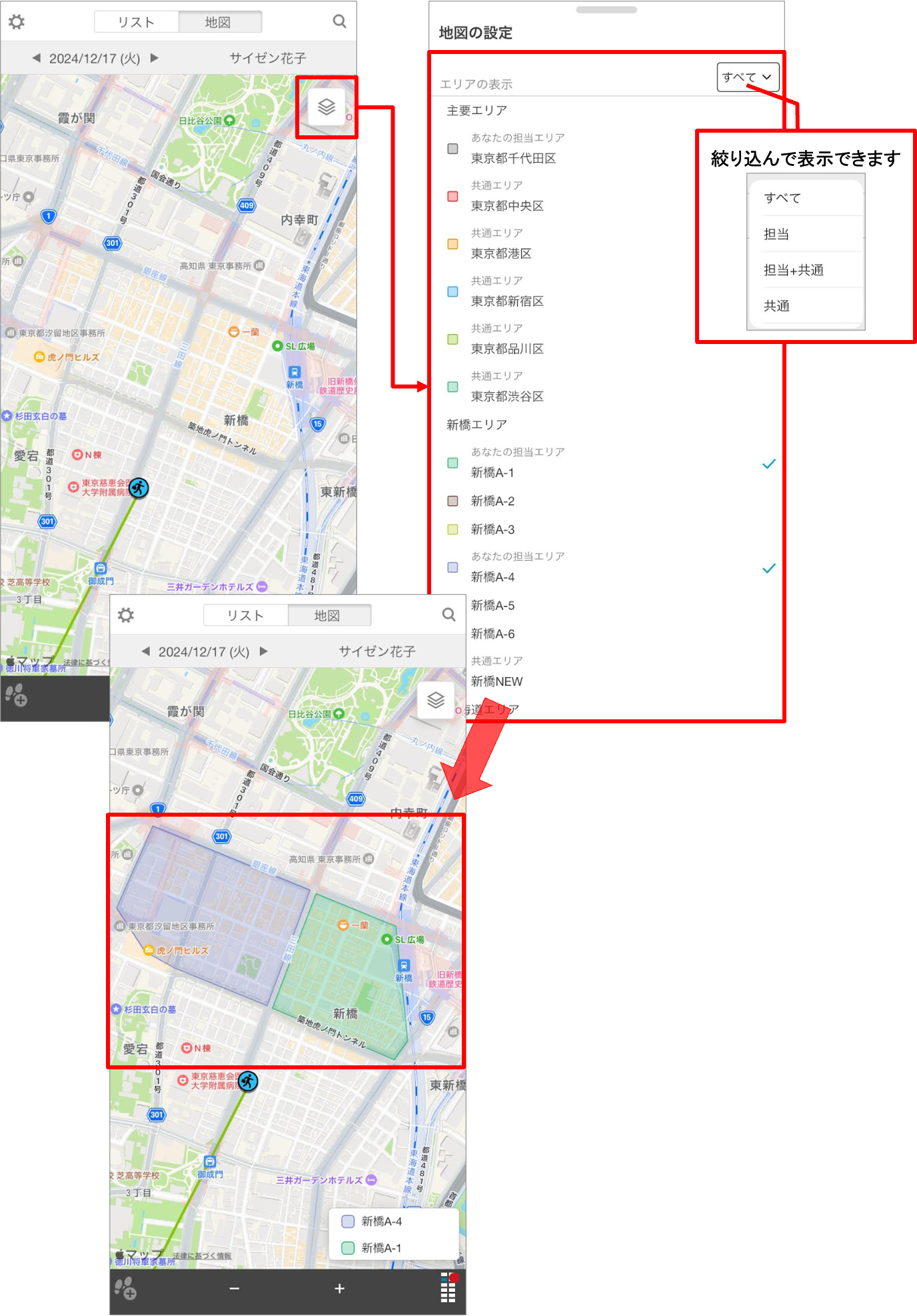
エリア機能を利用中の場合は、地図右上のアイコンをタップすると「エリアの表示」設定ができます。エリアの設定は管理サイトでシステム管理者またはグループ管理者が行います。
「エリアの表示」横のフィルタですべてのエリア・自分の担当エリアなどを絞り込んで表示し、エリアをタップしてチェックをしたエリアが地図上に表示されます。
⚠️ エリアの表示上限
表示できるエリアは100件までです。ただし、iOSのGoogleマップではエリアの表示上限は10件です。
滞在記録(オートワークログ)
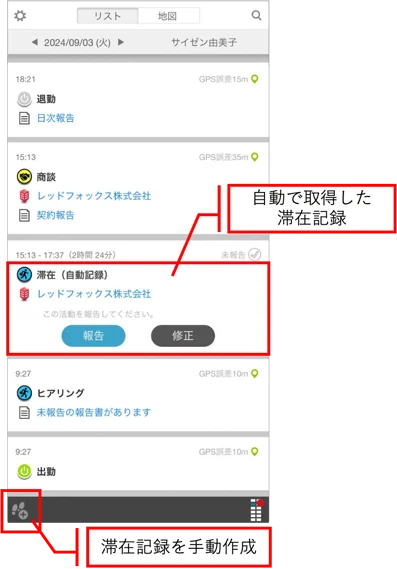
オートワークログ利用中の場合、履歴画面に、自動で滞在記録を取得した履歴や、手動で滞在記録を作成するアイコンが表示されます。詳細はオートワークログとはをご覧ください。
履歴画面の表示設定
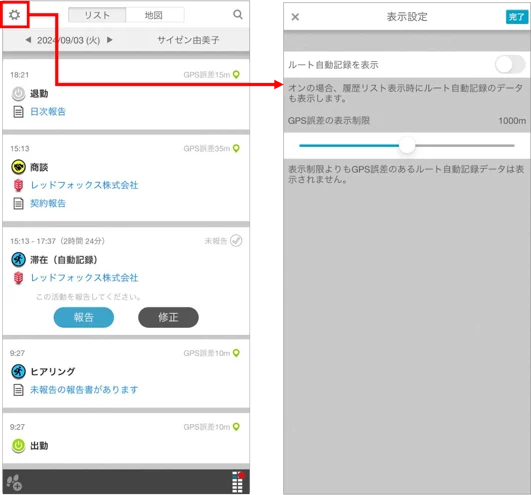
履歴画面左上の設定マークから、表示設定ができます。
1. アプリ履歴画面左上の設定マークをタップします。
2. 下記項目を設定します。
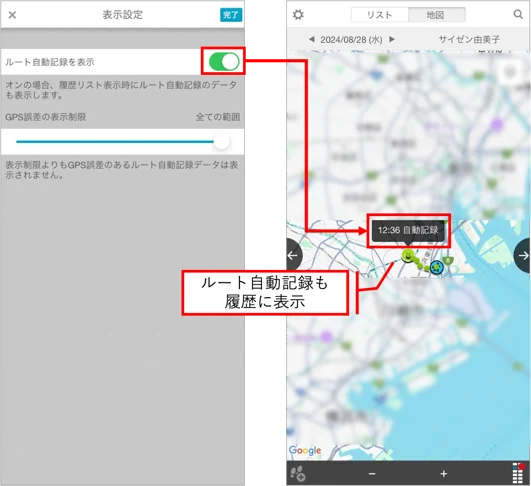
ルート自動記録を表示
ONにすると、打刻以外のルート自動記録のデータも表示します。
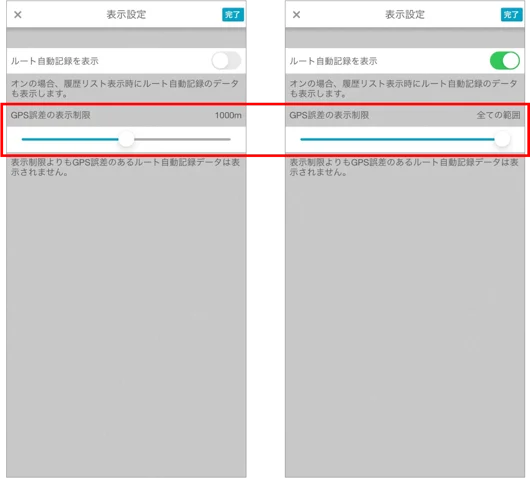
GPS誤差の表示制限
設定した範囲よりルート自動記録のGPS誤差が大きい場合、そのデータを表示しないよう設定できます。150mから1,500mで距離を設定するか、全ての範囲(誤差があっても全て表示)を設定できます。
3. 設定後、「完了」をタップして履歴画面へ戻ります。(Androidの場合は「×」をタップします。)
履歴を検索する
履歴画面では日付・メンバーで検索ができます。
1. アプリのメニューから [履歴] を開きます。
2. 履歴画面右上の虫眼鏡マークをタップします。
日付で検索
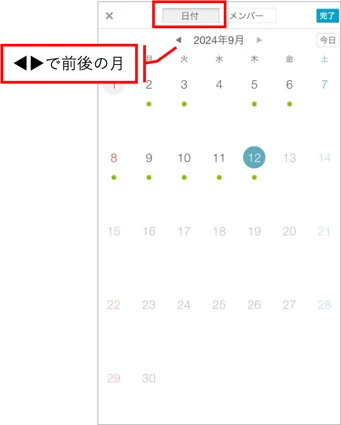
カレンダーで履歴を表示したい日付を選択し、「完了」をタップします。今日の日付には青丸、履歴がある日付には日付の下に緑の丸が表示されます。◀▶で前後の月に移動できます。
メンバーで検索
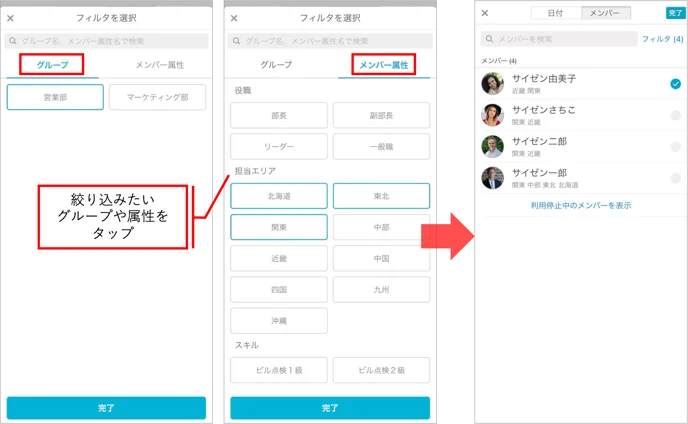
画面上の「メンバー」をタップし、確認したいメンバーを選択して「完了」をタップします。利用停止中のメンバーの履歴も確認できます。
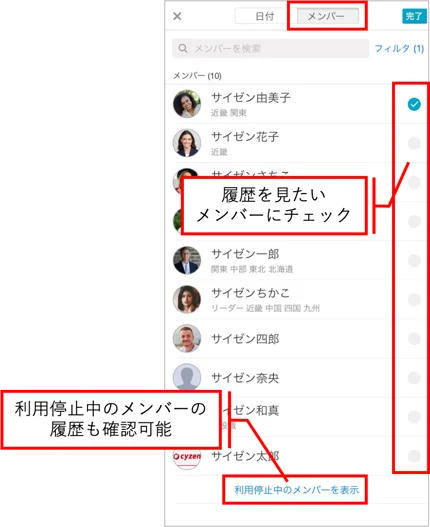
メンバーが多い場合は、グループや属性で絞り込めます。