
説明対象者:システム管理者、グループ管理者
※グループ管理者は自分が所属するグループのメンバーの勤怠のみ確認できます
cyzenの勤怠確認方法について説明します。
勤怠状況一覧を確認・出力する
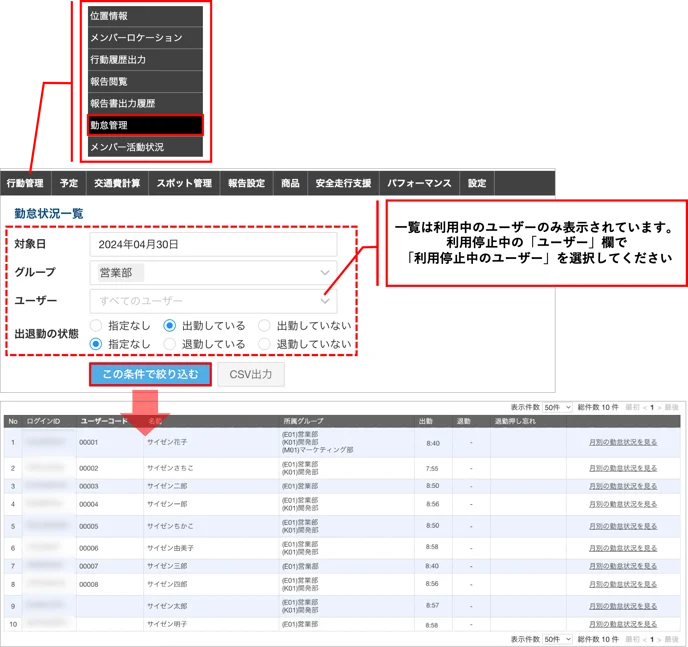
1. 管理サイト [行動管理] > [勤怠管理] で勤怠状況一覧画面を開きます。
2. 絞り込み条件を指定し、「この条件で絞り込む」をクリックします。勤怠状況を確認したい「対象日」「グループ」「ユーザー」「出退勤の状況」で絞り込み可能です。
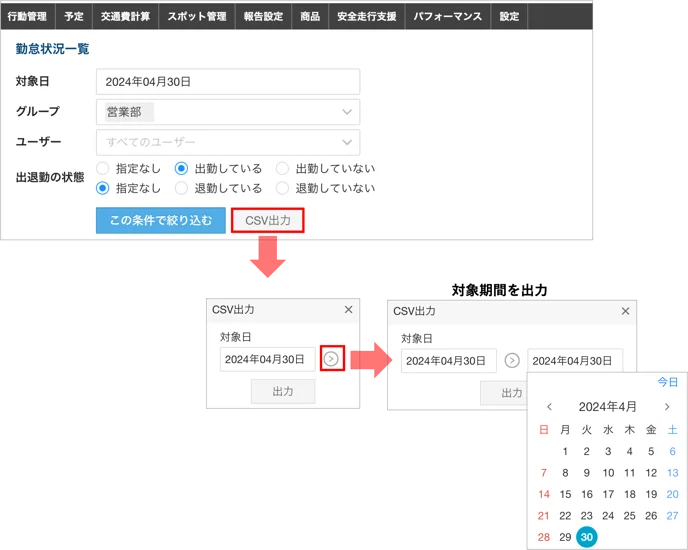
3. 勤怠状況一覧はCSV出力できます。「CSV出力」をクリックし、対象日のみ、もしくは対象期間を指定して出力することができます。
出力イメージ
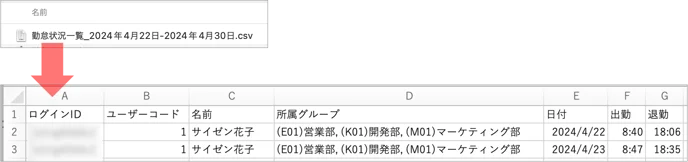
出力項目
- ログインID
- ユーザーコード
- ユーザー名
- 所属グループ ※「(グループコード)グループ名」の形で、所属するすべてのグループがカンマ区切りで表示されます。
- 日付
- 出勤
- 退勤
ユーザーごとの月別の勤怠状況を確認・出力する
ユーザーごとの月別の勤怠状況を確認することができます。
1. 勤怠状況一覧で、月別勤怠状況を確認したいユーザーの「月別の勤怠状況を見る」をクリックします。
2. ユーザーの月別勤怠状況が開きます。
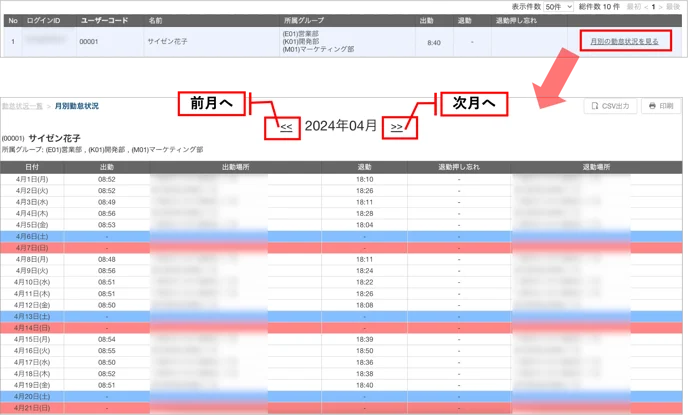
3. CSV出力もしくは印刷を行いたい場合は画面右上から行ってください。
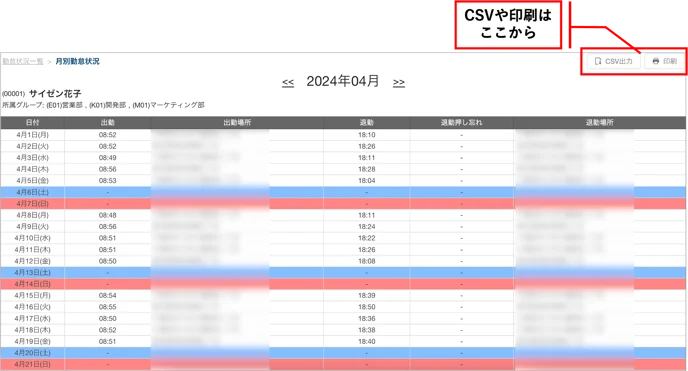
出力イメージ(CSV出力)

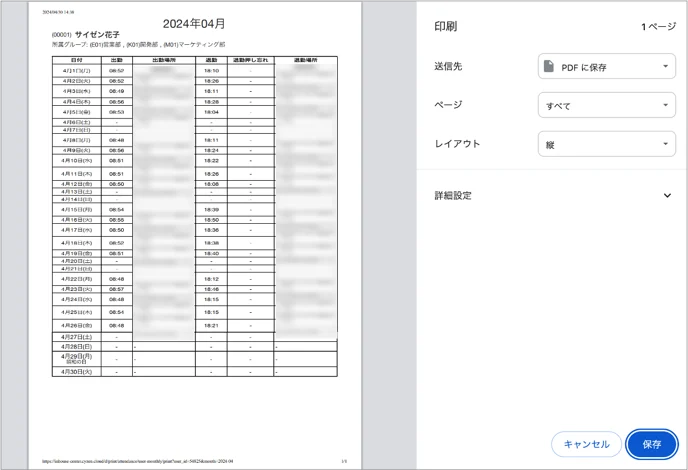
出力イメージ(印刷)
印刷画面が開きます。
⚠️ 注意
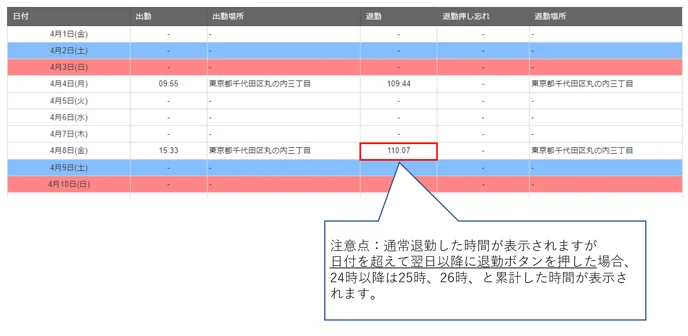
- 「退勤」には退勤をした時間が表示されますが、当日退勤ボタンを押さなかった場合は見え方が下記のようになります。
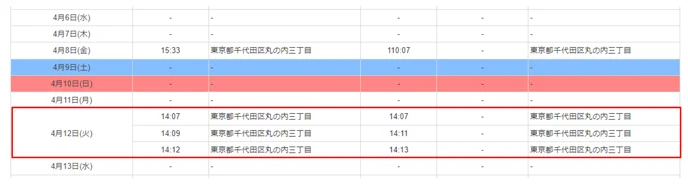
- 同じ日に複数回出退勤をした場合は、一行ずつ出退勤の履歴が表示されます。
- 「退勤押し忘れ」にはさかのぼり退勤をして退勤を押した時間が表示されます。(さかのぼり退勤についてはこちら)