説明対象者:システム管理者、グループ管理者
管理サイトで行動履歴を出力する方法は2通りあります。(出力されるデータは同じです)
- 行動履歴出力画面で出力
- 位置情報画面で出力
行動履歴出力画面で出力
行動履歴出力では、ステータス打刻の情報、ルート自動記録の情報、ステータス打刻順の設定がされているステータスの各所要時間をCSV出力することができます。
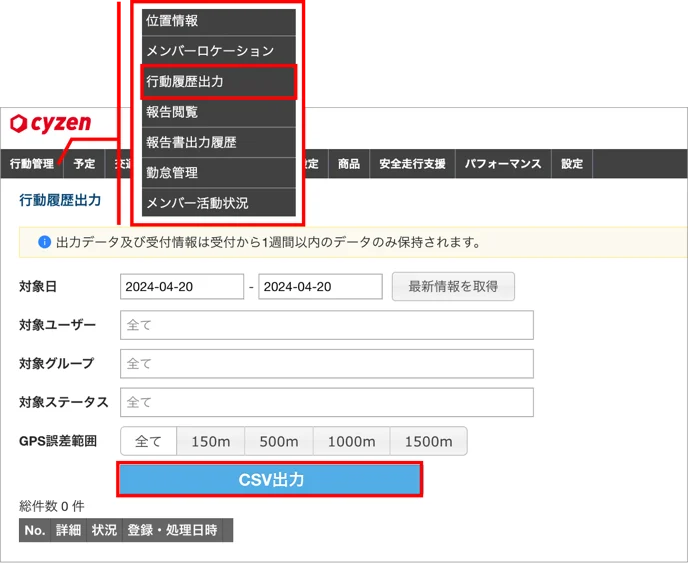
1. 管理サイト [行動管理] > [行動履歴出力] で行動履歴出力画面を開きます。
2. 検索条件を指定し、「CSV出力」をクリックします。
対象日:1日〜1ヶ月の期間指定ができます。
※ ユーザーの行動履歴は契約時までさかのぼって出力可能です。対象ユーザー:ユーザーコード、ユーザー名、メンバー属性で絞り込み可能です。
対象グループ:グループコード、グループ名で絞り込み可能です。
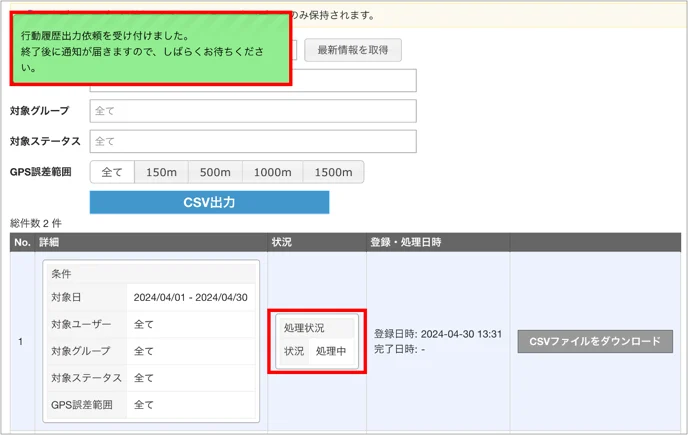
3. 「CSV出力」をクリックすると、出力依頼を受け付けましたと表示されます。処理状況が表示されます。
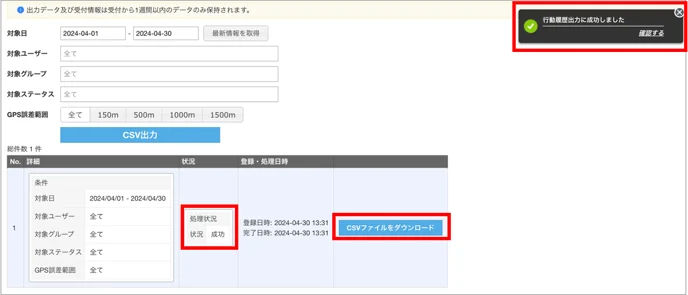
4. 出力が完了すると、画面右上に「行動履歴出力に成功しました」と表示されます。出力処理中は、他のページで作業を続けることができます。
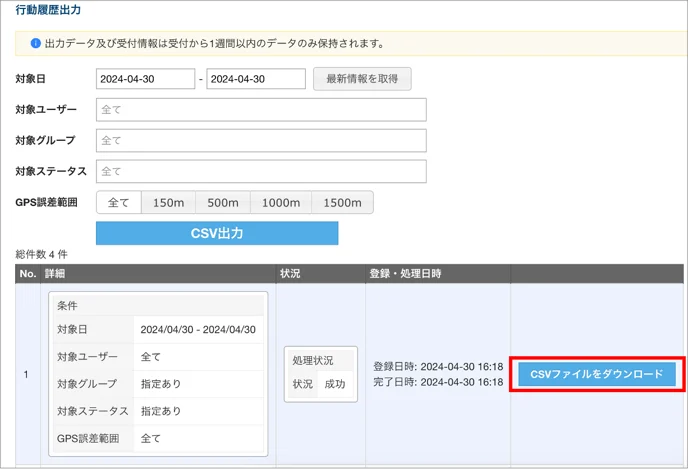
5. 処理状況が「成功」に変わったら、「CSVをダウンロード」をクリックしてファイルをダウンロードしてください。
出力ファイルイメージ
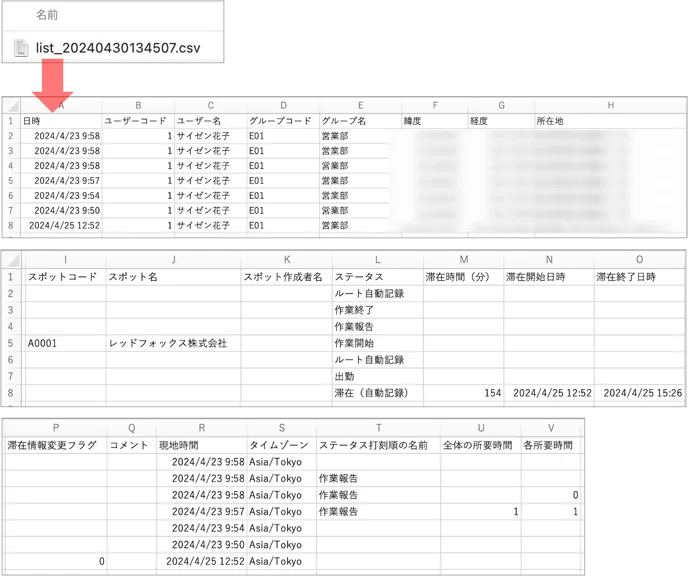
出力項目
- 日時
- ユーザーコード
- ユーザー名
- グループコード
- グループ名
- 緯度
- 経度
- 所在地
- スポットコード
- スポット名
- スポット作成者
- ステータス
- 滞在時間(分)※オートワークログ利用のお客様のみ表示
- 滞在開始日時 ※オートワークログ利用のお客様のみ表示
- 滞在終了日時 ※オートワークログ利用のお客様のみ表示
- 滞在情報変更フラグ ※オートワークログ利用のお客様のみ表示
- コメント
- 現地時間
- タイムゾーン
- ステータス打刻順の名前 ※ステータス打刻順が設定されている場合
- 全体の所要時間 ※ステータス打刻順が設定されている場合
- 各所要時間 ※ステータス打刻順が設定されている場合
位置情報画面で出力
位置情報画面からも、行動履歴出力画面と同様に行動履歴をCSV出力することができます。
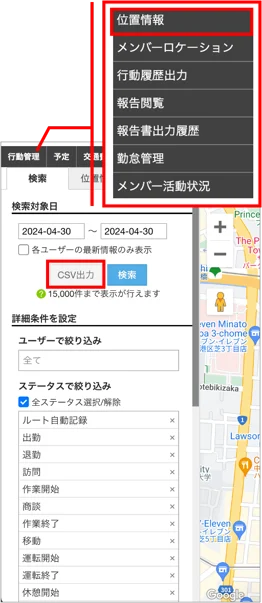
1. 管理サイト [行動管理] > [位置情報] で位置情報画面の「検索タブ」を開きます。
2. 検索条件を指定し、「CSV出力」をクリックします。
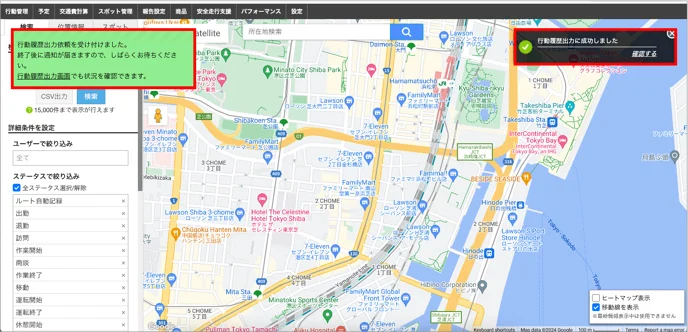
3. 「CSV出力」をクリックすると、「出力依頼を受け付けました」と表示されます。
4. 出力が完了すると、画面右上に「行動履歴出力に成功しました」と表示されます。出力処理中は、他のページで作業を続けることができます。
5. 出力ファイルは、[行動管理] > [行動履歴出力] で「CSVをダウンロード」をクリックしてダウンロードしてください。
※出力ファイルは行動履歴出力画面から出力したものと同じです。