
説明対象者:グループ管理者、一般ユーザー
グループ管理者、一般ユーザーがアプリにかんたんログインする方法を説明します。
※動画でかんたんログイン方法を確認する→【動画】アプリにログインする方法
かんたんログインをご利用いただくには、2025年8月1日以降、以下のアプリバージョン以上が必要です。
Android:ver 3.98.0 以降
iOS:ver 3.96.0 以降
対応していないバージョンをご利用の場合は、かんたんログイン機能はご利用いただけませんので、アプリのアップデートをお願いいたします。
なお、システム管理者はアプリにログインすることはできません。アプリを利用したい場合はアプリユーザー用のアカウントを作成してご利用ください。
かんたんログインとは
管理サイトからユーザー宛に送られたメールを使ってログインする方法です。IDやパスワードの入力をせず簡単にアプリにログインすることができます。
かんたんログインには、ログイン方法がかんたんログインになっていることと、システム管理者から「かんたんログインメール」を送信してもらう必要があります。システム管理者に送信を依頼してください。
※かんたんログインの注意事項はこのページ下部に記載があります。
かんたんログイン方法
1. 「【cyzen】ログイン方法のご案内」というタイトルのメールを開きます。
2. メールをPCで開いた場合は、メール内に表示されているQRコードを、cyzenアプリを利用する端末で読み取ります。
※QRコードを読み取る際は、スマホの標準カメラまたはGoogleレンズアプリで読み込んでください。
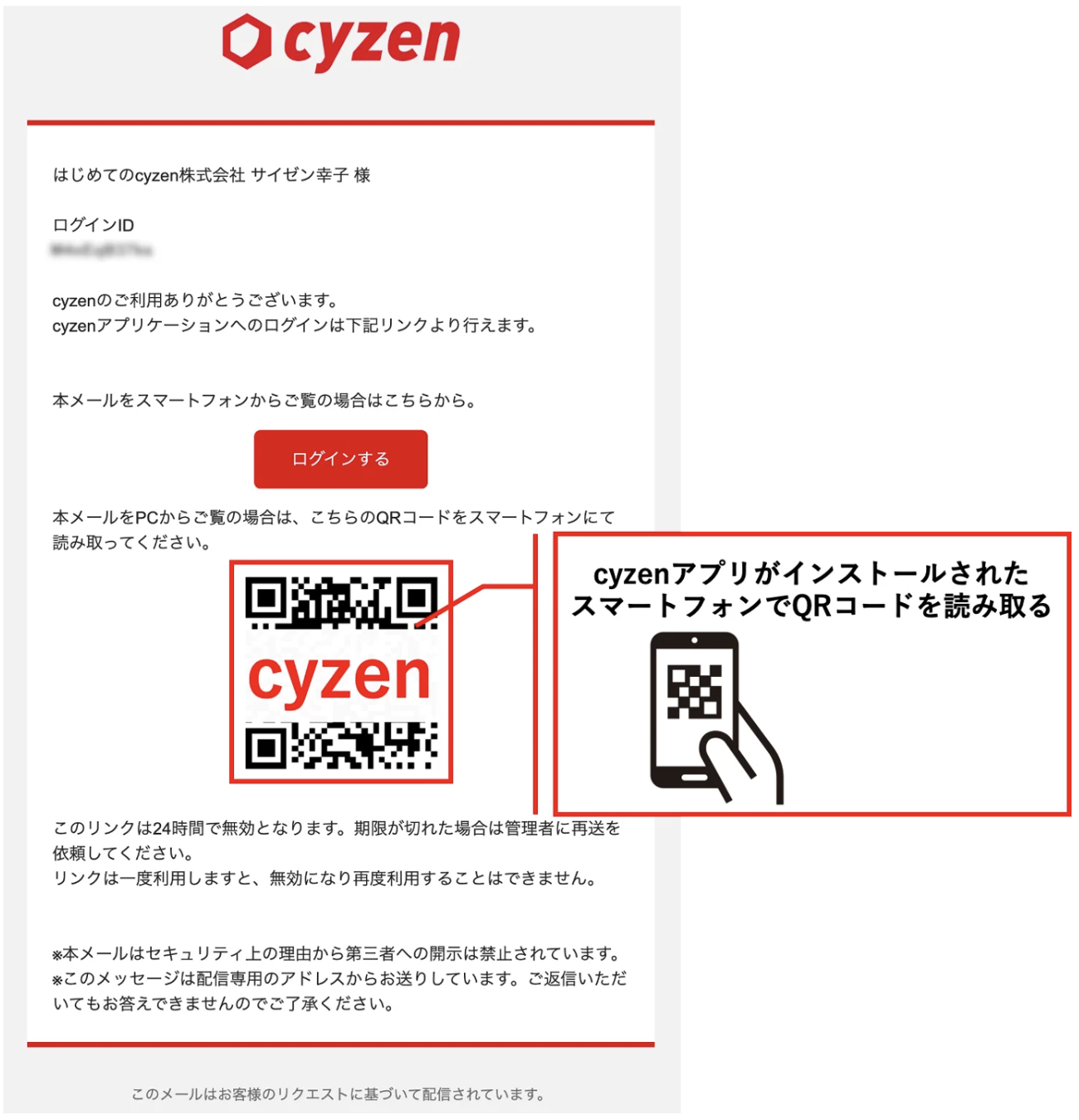
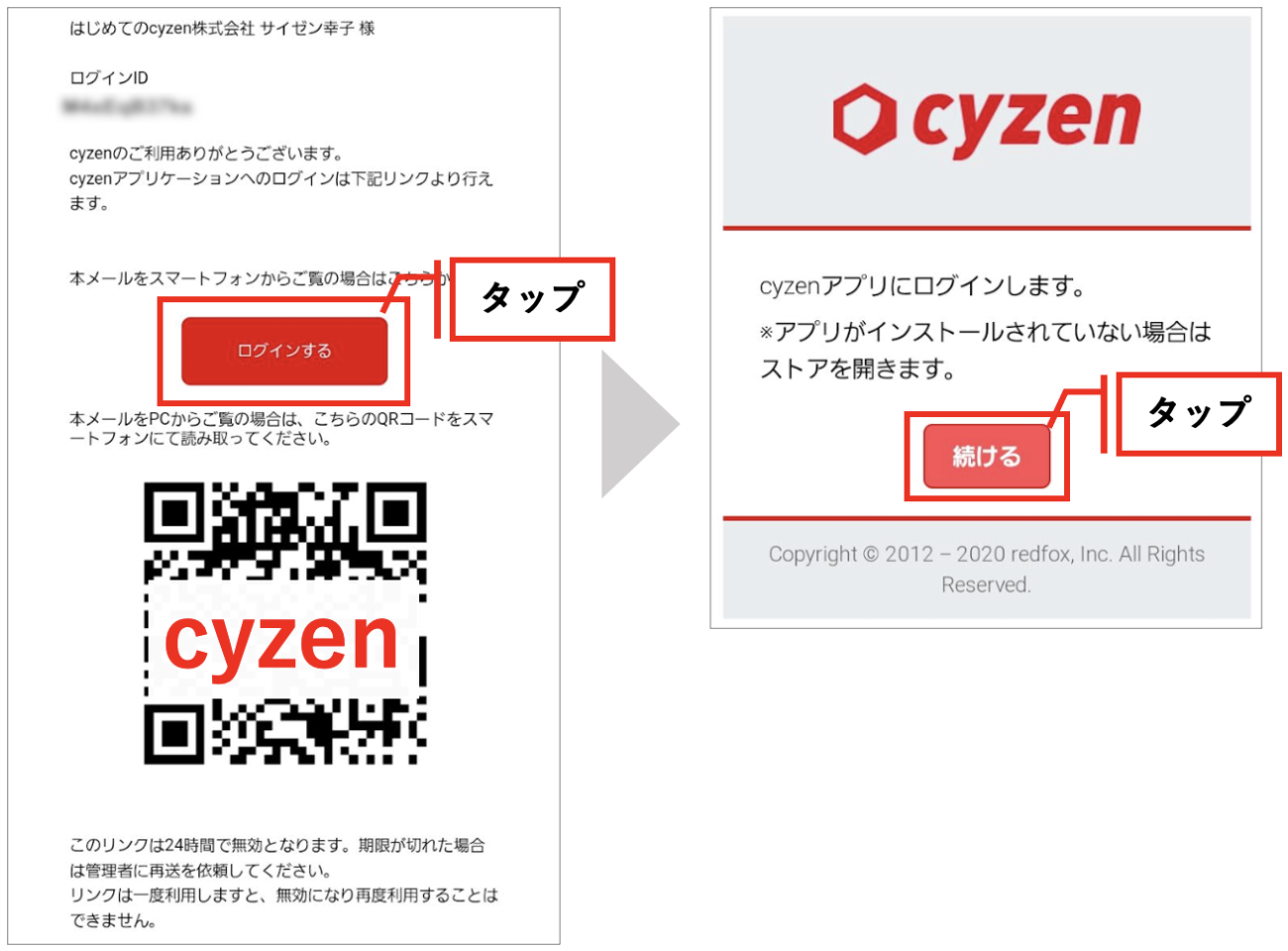
3. メールをスマートフォンで開いた場合は、メール内の「ログインする」をタップします。
4. ブラウザで、「cyzenアプリにログインします」と表示されるので、「続ける」をタップします。
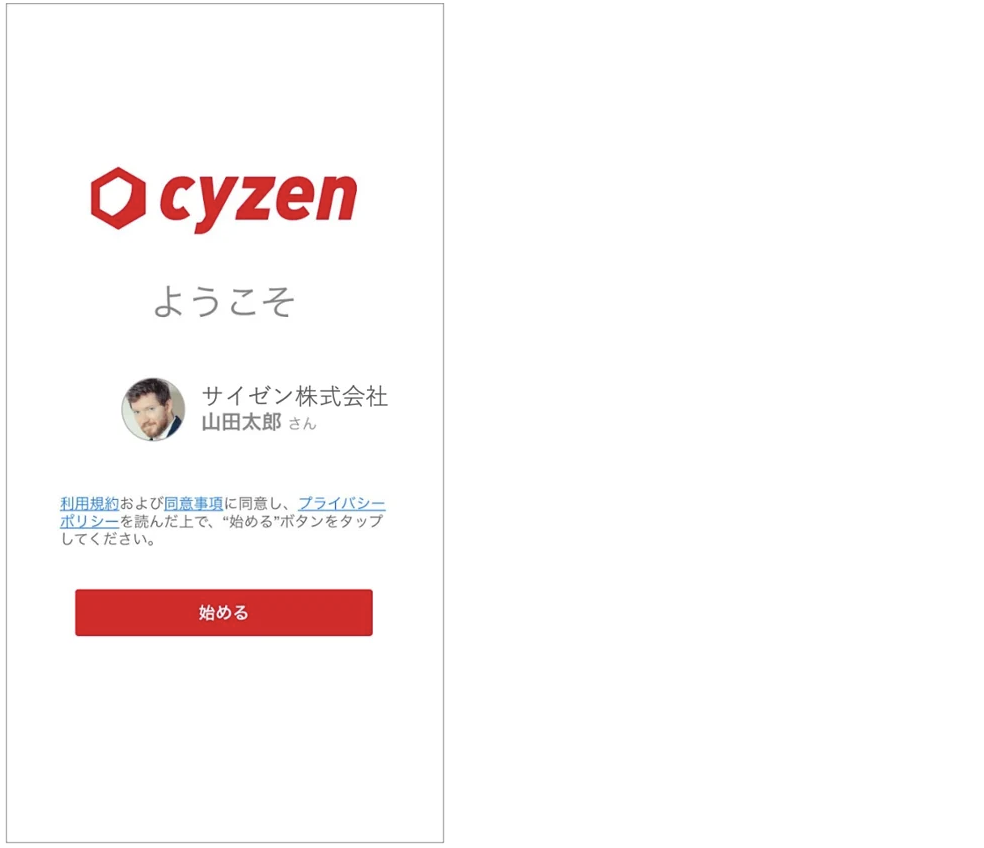
5. 事前にアプリをインストールしている場合は、アプリが開き、「始める」をタップしてログイン完了です。
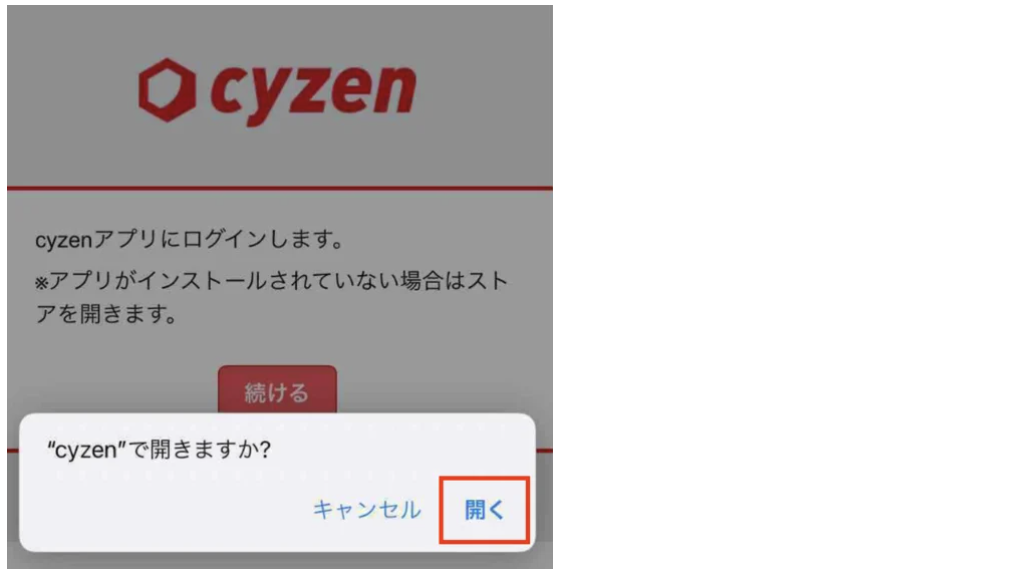
※iPhoneの場合、「cyzenで開きますか?」と表示されたら「開く」をタップしてください。もし「キャンセル」をタップした場合は、かんたんログイン失敗となります。一度ブラウザを閉じ、プライベートモードで再度ログインしていただくか、ブラウザの履歴を削除した上で、再度お試しください。
6. ログイン後、位置情報の許可を求められたら「許可」してください。表示される内容や文言はご利用の端末によって異なります。
※「許可」を求めるメッセージで「今後表示しない」を選んでしまった場合、設定を変更するには、[設定]>[アプリ情報]>[権限]から変更します。
【iPhone】
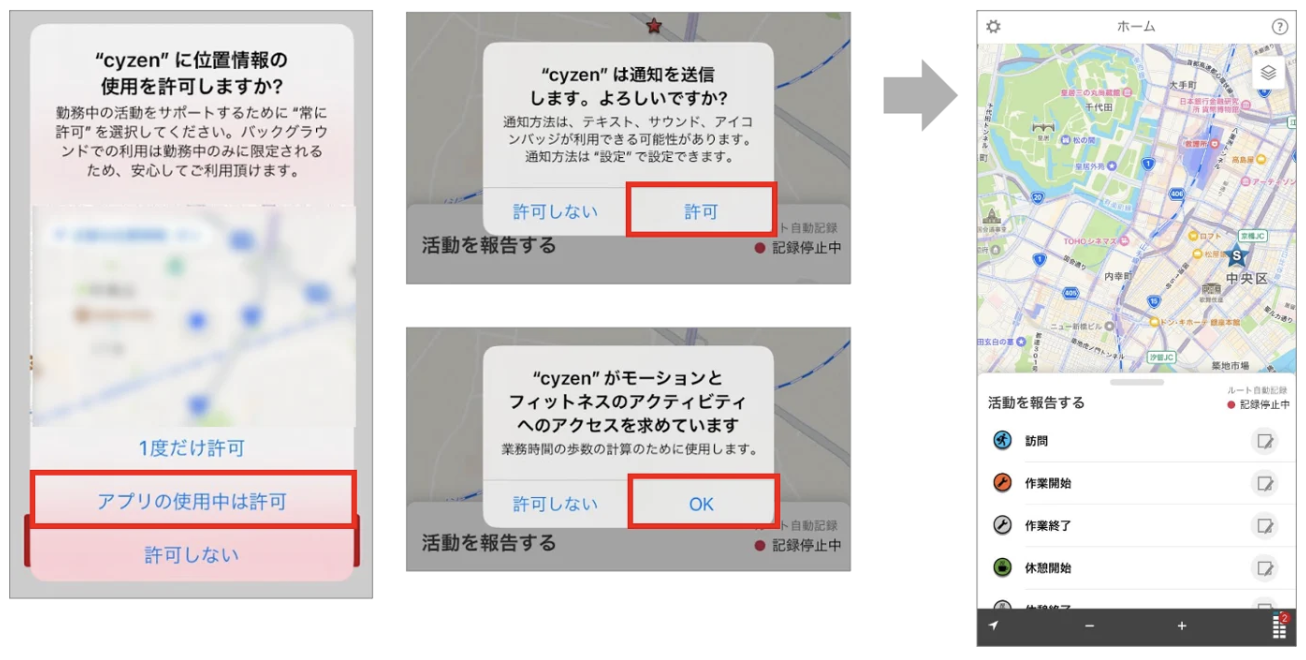
a. 位置情報の許可
→「常に許可」や「アプリの使用中は許可」を選択してください。許可しない場合は:の主要機能であるルート自動記録などが取得できません。
b. 通知の許可
→「許可」にしてください。許可しない場合は、活動通知で設定したプッシュ通知が届きません。
c. モーションとフィットネスのアクティビティへのアクセスの許可
→パフォーマンス機能で歩数集計を行う場合は「OK」にしてください。
7. アプリをインストールしていない場合は、AppStoreが開きます。アプリをインストールして、「開く」をタップします。アプリが開き、「始める」をタップしてログイン完了です。
かんたんログインの注意事項
- 一度利用したログインメール内のリンクは再利用できません。再送してください。
- ログイン案内メールは有効期限が24時間です。24時間を過ぎた場合は再送してください。
- ログイン方法はかんたんログインかID/PWログインが利用できます。ログイン方法の変更はシステム管理者が行うことができます。
- QRコードを読み取る際は、スマートフォンやiPadなどのタブレットの標準カメラまたはGoogleレンズアプリで読み込んでください。
- Androidで利用するブラウザはGoogle Chromeを推奨しています。 かんたんログインに失敗する場合はこちら