
cyzenアプリへのログイン方法は、かんたんログインとIP/パスワードログインがあります。
まず、ご自身のログイン方法が「かんたんログイン」になっているか、管理者に確認してください。
※管理サイトにアプリでログインする場合や、アプリへのかんたんログインをご利用いただくには、2025年8月1日以降、以下のアプリバージョン以上が必要です。
Android:ver 3.98.0 以降
iOS:ver 3.96.0 以降対応していないバージョンをご利用の場合は、かんたんログイン機能はご利用いただけませんので、アプリのアップデートをお願いいたします。
➡️ 【重要なお知らせ】「かんたんログイン」および「アプリでログイン」の対応バージョン変更について(2025年8月1日以降)
ログイン方法が「かんたんログイン」である場合、ログインできない原因はいくつか考えられます。下記対応方法をご確認いただき、それでもなお解決しない場合は弊社カスタマーサポートまでお問い合わせください。
事前にcyzenアプリをインストールしていない場合
cyzenアプリをインストール後、再度ログイン案内メールからURLに飛んでください。
※アプリのインストール方法はこちら
事前にcyzenアプリをインストールしている場合
- システム管理者から送信されたログイン案内メールが届いて24時間以上経過していませんか? → ログイン案内メールの有効期限は24時間です。管理者にログイン案内メールの再送をお願いしてください。 ※(システム管理者向け)かんたんログインメールの配信方法はこちら
- 一度ログインしたことのあるメールを利用していませんか? → 1度利用したログインメールは無効になります。管理者にログイン案内メールの再送をお願いしてください。 ※(システム管理者向け)かんたんログインメールの配信方法はこちら
- サポートページやアプリのダウンロードページが表示される → 過去にクリックして開いたページの情報がブラウザに保存されているため、正しくログインページへ遷移できていない可能性があります。 以下を順番にお試しください。 ①ブラウザの履歴を削除した上で、再度ログインページへアクセスしてください。 ②一度ブラウザを閉じ、プライベートモードで再度ログインをお試しください。 ③上記2つをお試しいただいても解決しない場合は、端末の再起動をお試しください。
- Android端末でブラウザMicrosoft Edgeで操作していませんか? → Microsoft Edgeを利用している場合は、以下画面が表示されたら、「外部アプリを開く」をタップしてください。(※Androidで利用するブラウザはGoogle Chromeを推奨しています。)
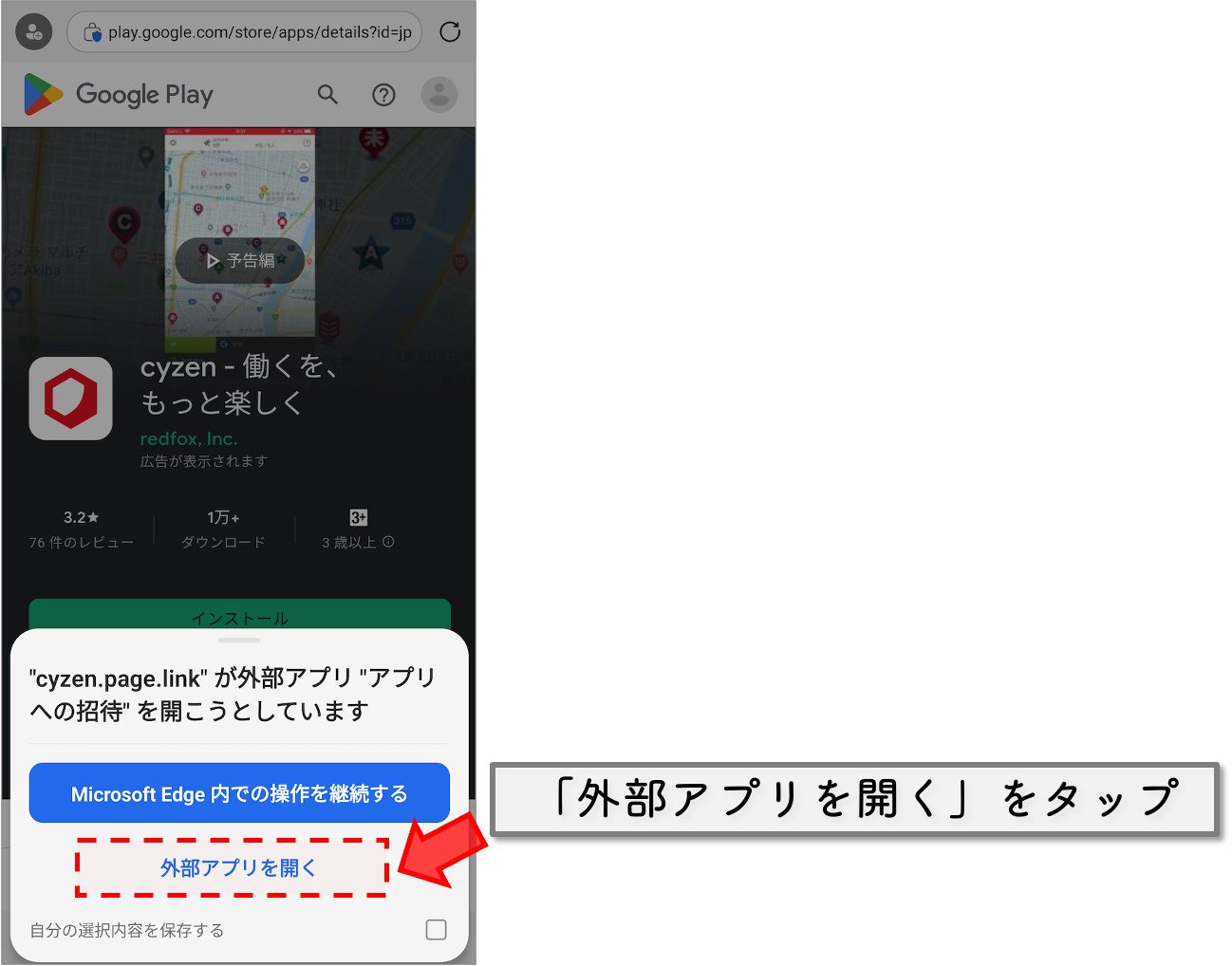
◆以下、Microsoft Edgeでcyzenが開かない場合の確認手順です。
※2025年2月時点での動作を参考にしているので、設定ルートが変更されている可能性があります
- Microsoft Edgeアプリでcyzenがブロックされていないか確認し、cyzenがブロックされていた場合はブロックを削除して再試行します。
①右下の3本線のメニューをタップします。
②設定をタップします。
③「プライバシー、セキュリティ、サービス」をタップします。
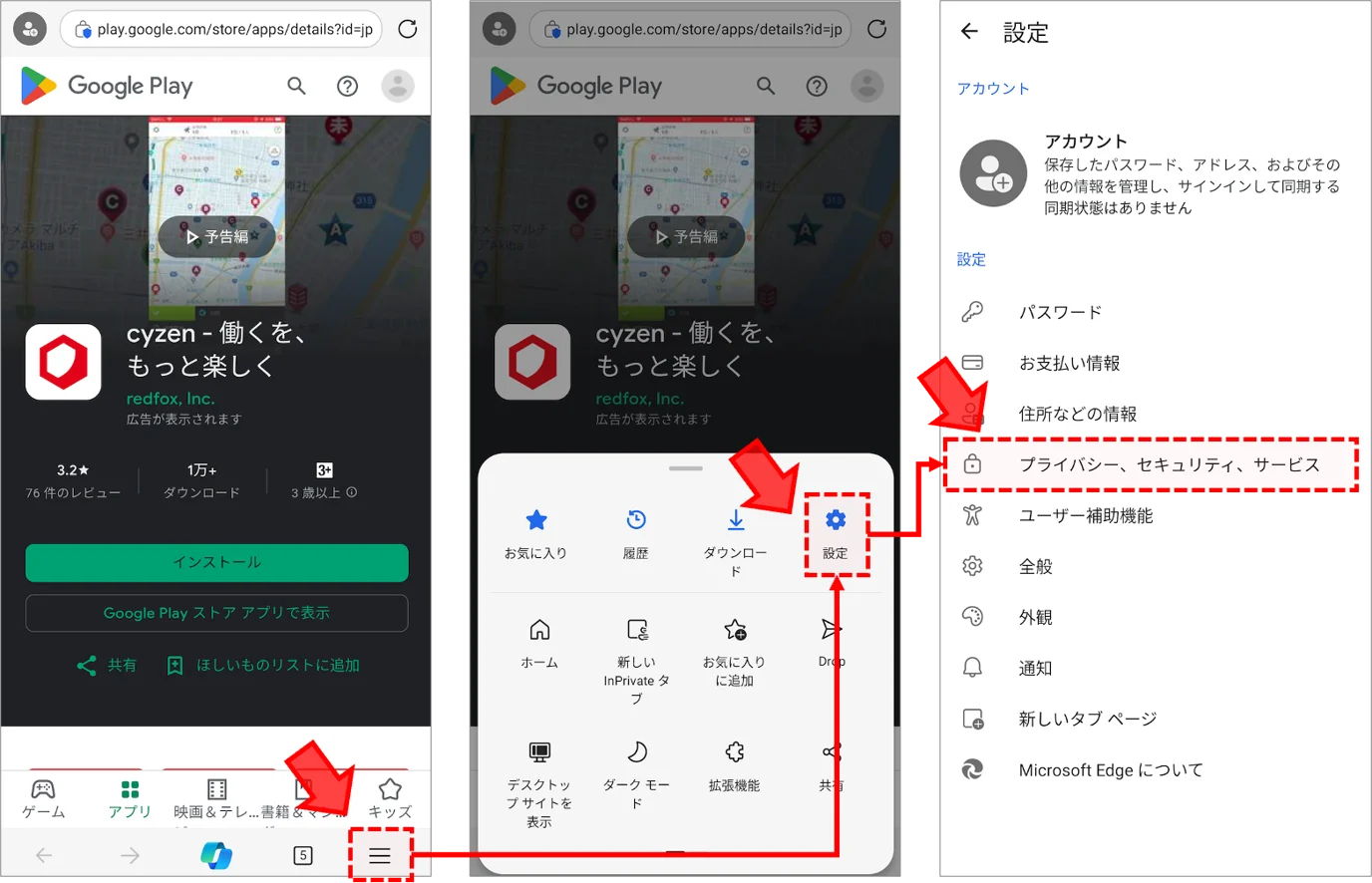
④「外部アプリを開くことをブロック」をタップします。
⑤「プロックされているwebサイト」から「links.cyzen.cloud」(※)の横とのゴミ箱をタップして削除します。
※2025年8月1日から「cyzen.page.link」が「links.cyzen.cloud」に変更になりました。
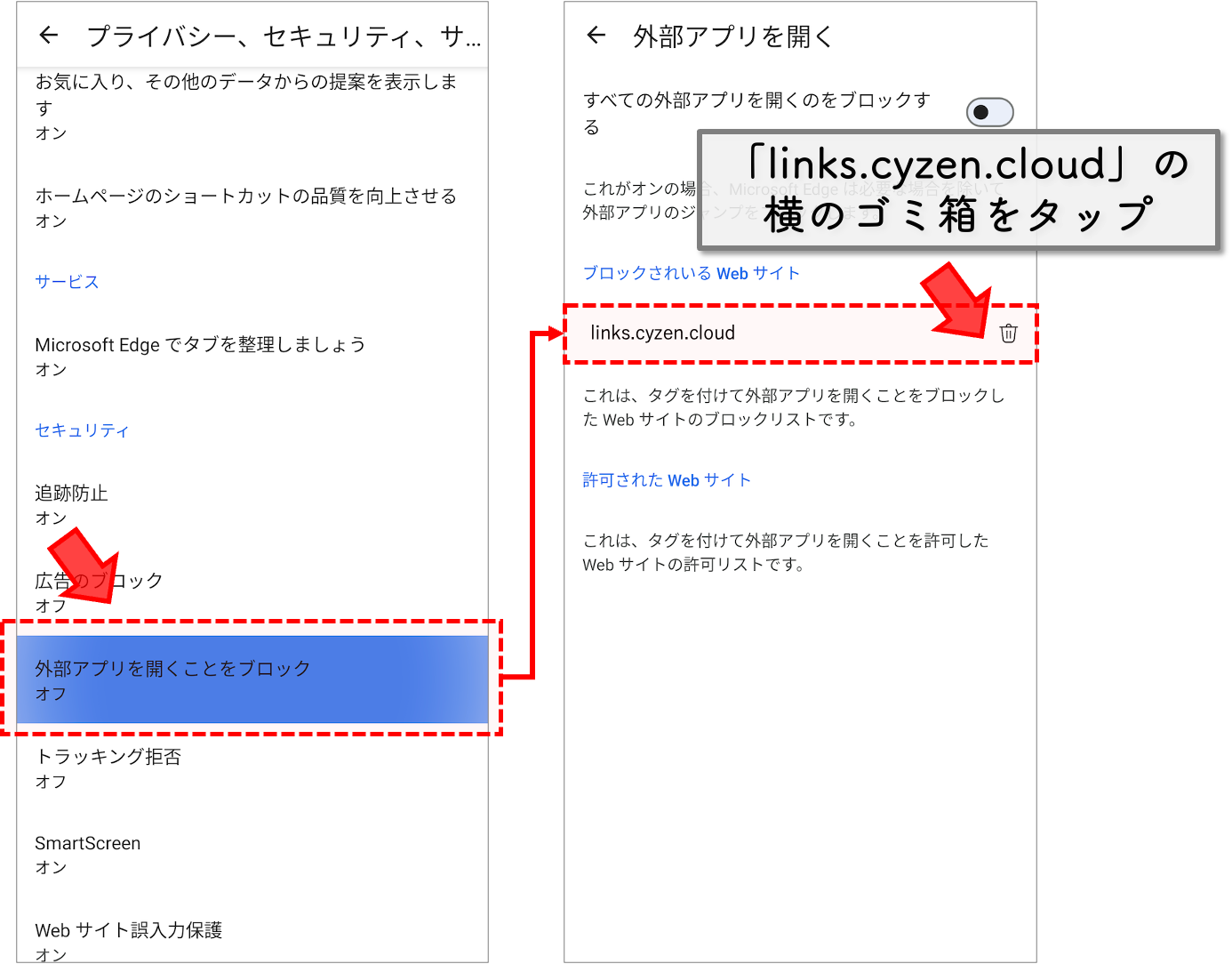
⑥再度かんたんログインの手順を実施してください。以下画面が表示されたら、「外部アプリを開く」をタップしてください。