
地図上に移動線(ルート自動記録)が表示されない場合は下記いくつか原因が考えられます。
管理サイトで移動線が表示されない
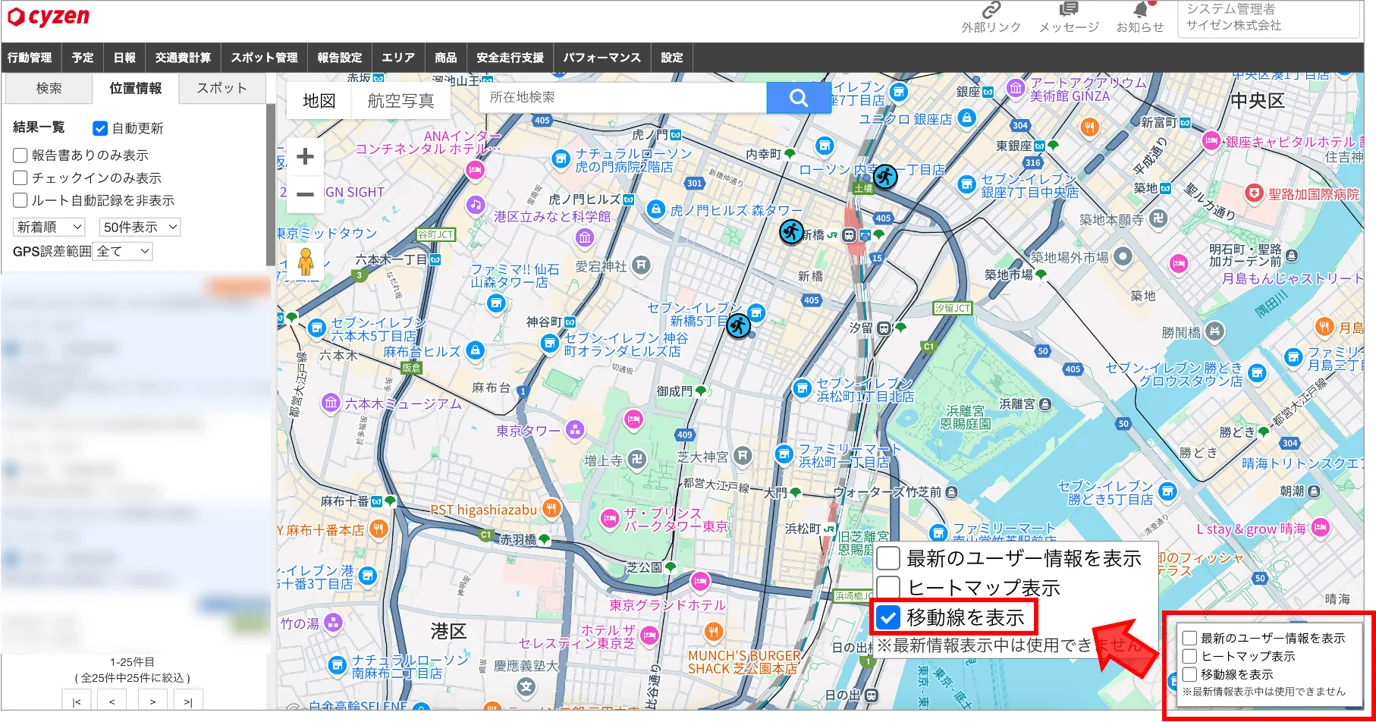
💡『移動線を表示』にチェックが入っていますか?
管理サイト>行動管理>位置情報(位置情報タブ)
地図右下の「移動線を表示」にチェックが入っていないとルート自動記録を結んだ移動線が表示されません。位置情報画面の詳細はこちら
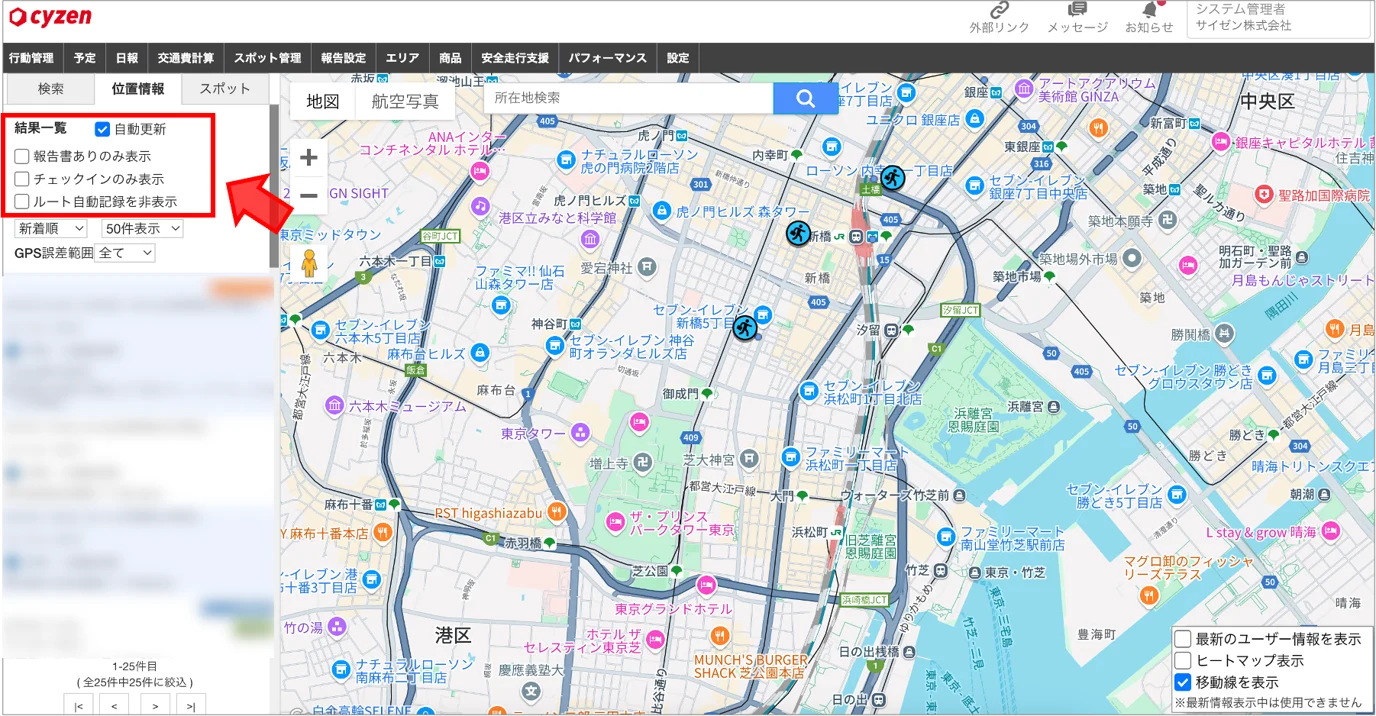
💡項目にチェックを入れてデータが絞り込まれていませんか?
管理サイト>行動管理>位置情報(位置情報タブ)
「位置情報」タブの画面左上にある項目にチェックを入れていると表示される情報が絞り込まれます。位置情報画面の詳細はこちら
- 報告書ありのみ表示
- チェックインのみ表示
- ルート自動記録を非表示
💡「検索」タブでの検索条件の設定は正しいですか?
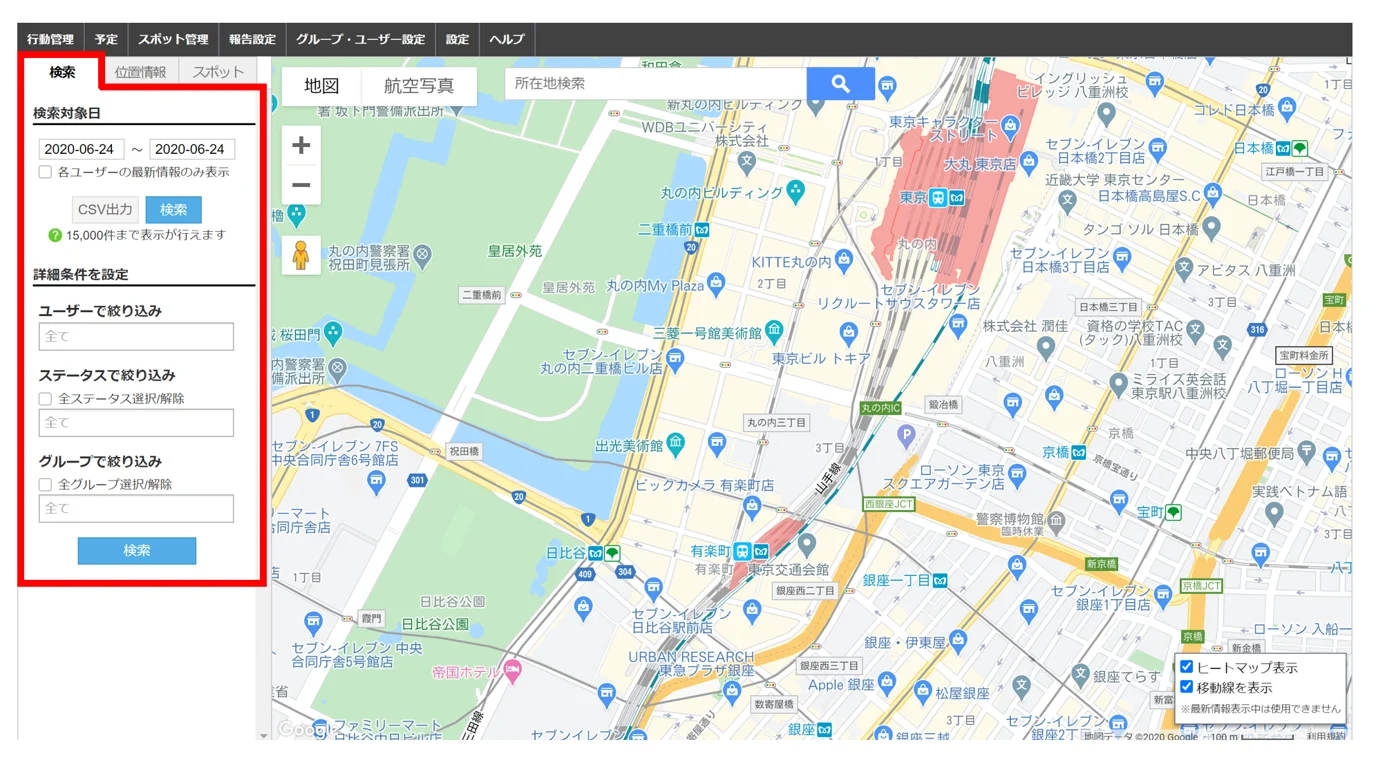
管理サイト>行動管理>位置情報(検索タブ)
位置情報画面の検索条件を再度ご確認ください。位置情報画面の詳細はこちら
- 検索対象日が別日で指定されていないか
- ユーザーを特定の人で絞り込みしていないか
- ステータスで絞り込みをしていないか
- 特定のグループで絞り込みをしていないか
アプリ
💡「履歴表示」「移動線表示」がオフになっていませんか?
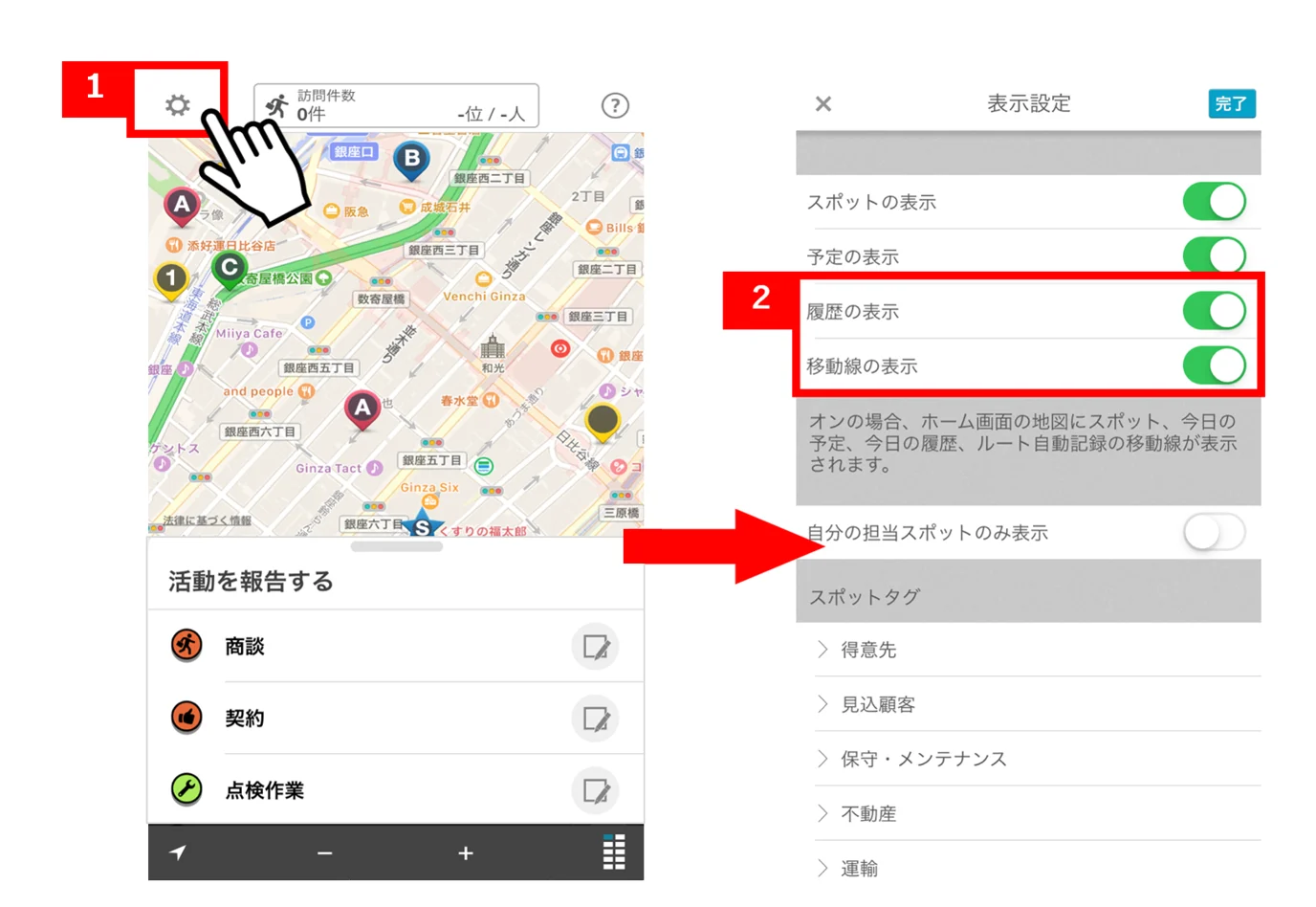
ホーム画面を閲覧している際に、「履歴の表示」「移動線の表示」がオフになっていると画面上に今日の行動の履歴、ルート自動記録が表示されません。
- ホーム画面>地図の左上にある設定ボタンをタップします。
- 表示設定画面の「履歴の表示」「移動線の表示」をオンにします。
💡「ルート自動記録の表示」がオフになっていませんか?
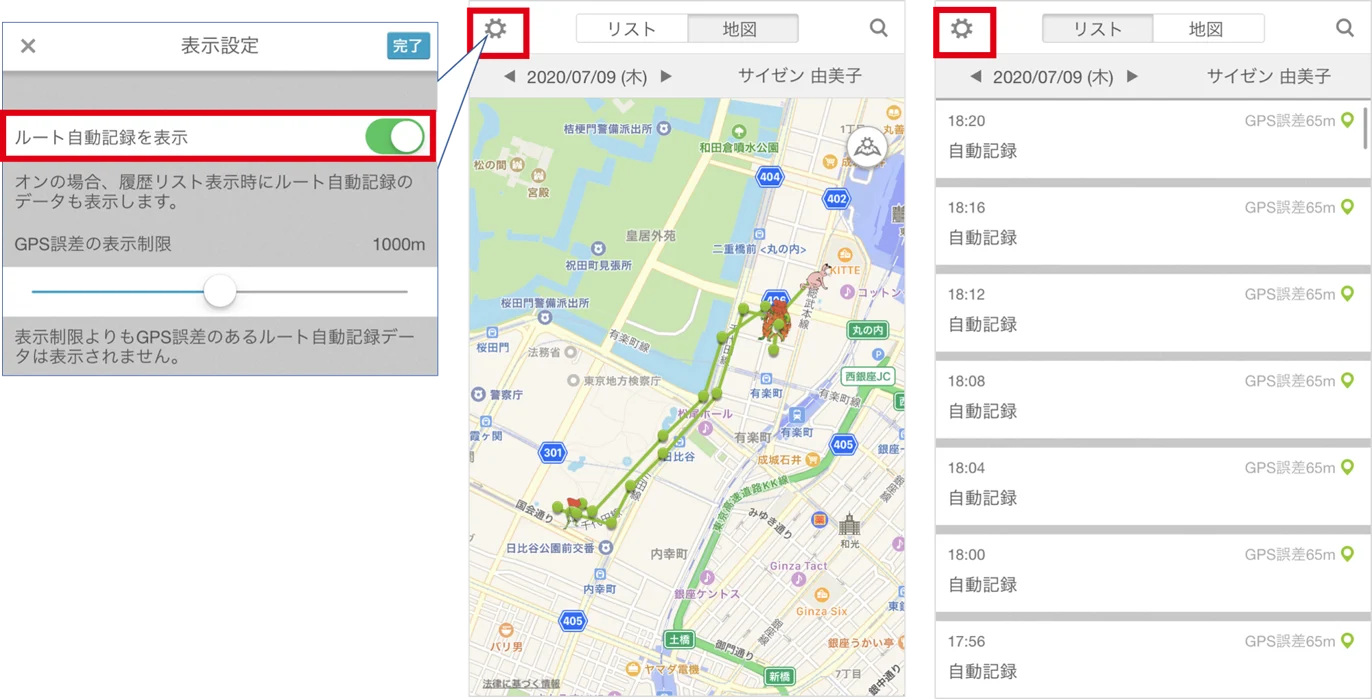
履歴画面を閲覧している際に「ルート自動記録を表示」がオフになっているとルート自動記録が表示されません。
- 履歴画面>左上にある設定ボタンをタップします。
- 表示設定画面の「ルート自動記録を表示」をオンにします。
権限が「閲覧できない」設定になっていないか確認
💡他のユーザーの位置情報を閲覧する権限はありますか?
一般ユーザーの場合、グループ内の他メンバーの位置情報を閲覧でききない設定になっている可能性があります。設定状況をシステム管理者に確認してください。
【システム管理者向け:グループ内の閲覧権限確認方法】
- 管理サイトにログインし、設定 >ユーザーとグループ > グループ > グループ一覧 で対象のグループを開きます。
- 「グループの情報」内にある「他メンバー情報の閲覧」が「管理者のみ閲覧できる」に設定されていると、一般ユーザーは他メンバーの情報を閲覧できません。
・詳しくはこちら→位置情報を見れるユーザーを限定する