
アプリでスポットが表示されないときは、下記のような原因が考えられます。
- スポットを絞り込んでいないか
- スポットの表示が有効になっているか
- アプリで選択しているグループでスポットタグが設定されているか
- スポットの有効期限が切れていないか
- アプリで選択しているグループが正しいか
- スポットを閲覧できるような設定になっているか
それぞれ詳細な確認方法を説明します。
スポットを絞り込んでいないか
スポットタグなどでスポットを絞り込んでいるとスポットが表示されません。
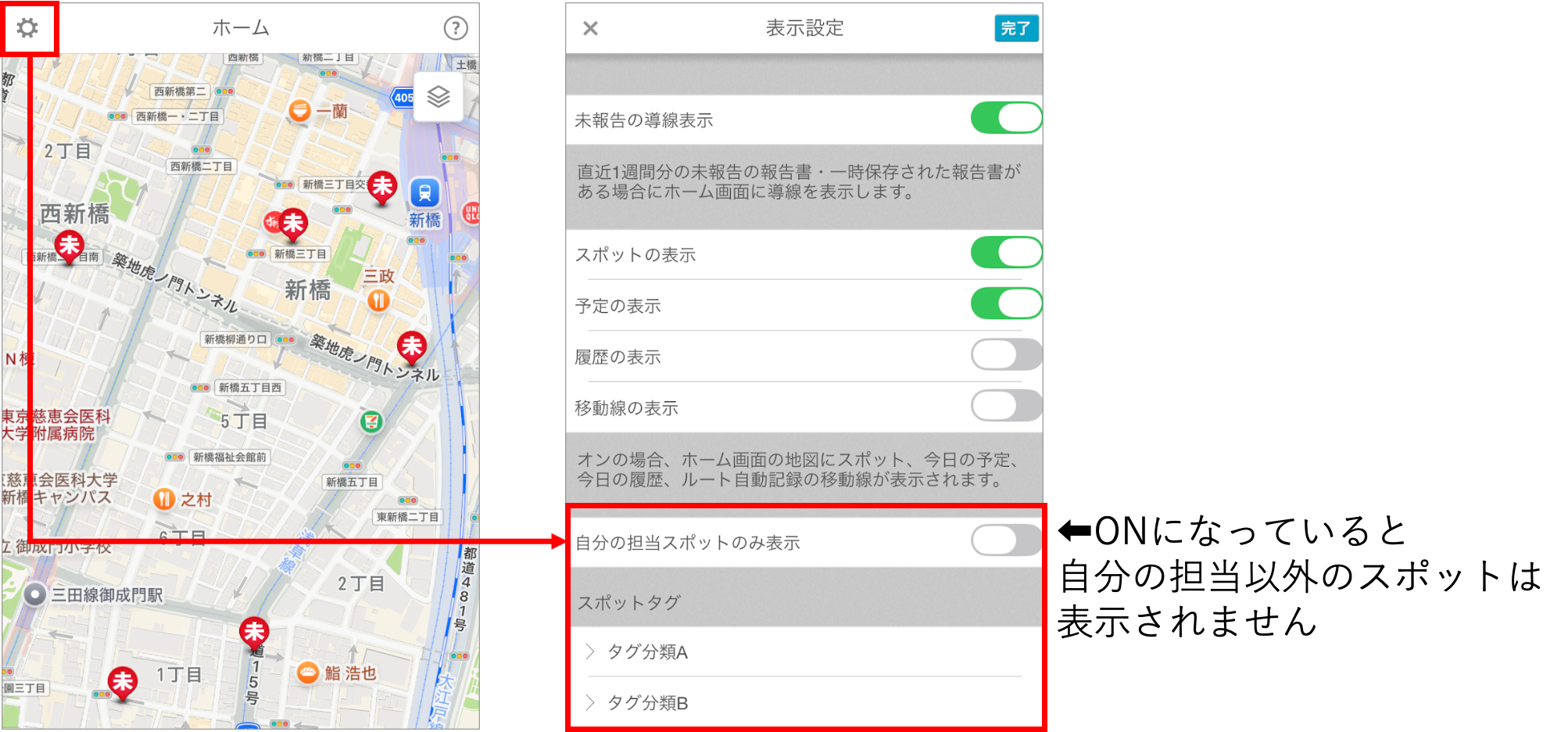
左上の「表示設定」から、「自分の担当スポットのみ表示」がOFFになっているか?スポットタグで絞り込みされていないか?を確認してください。
スポットの表示が有効になっているか
ホーム画面の設定で、地図上にスポットを表示しない設定になっている可能性があります。スポットを表示する設定になっているか、また、タグなどで表示スポットを絞り込んでいないか確認してください。
詳細はこちら
→「スポットの表示」部分をご確認ください。
アプリで選択しているグループでスポットタグが設定されているか
スポットは、グループに紐づいていない場合は、そのグループメンバーが閲覧することができません。
また、スポットタグが設定されていない場合も閲覧できません。管理サイトのスポット画面で確認してください。
スポット詳細画面「基本情報」内の「スポットタグ」が対象のグループで設定されているか確認してください。
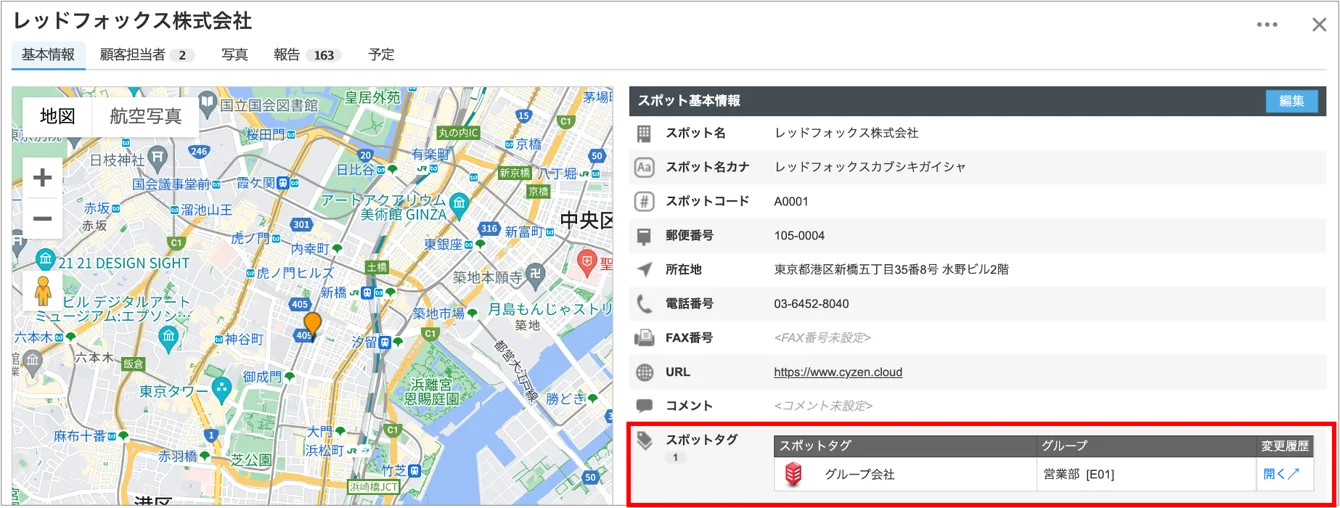
※スポットタグを誤って削除した場合、そのスポットタグを使用していたグループは、スポットとの紐づきが削除されます。管理サイトのスポット画面で対象のグループにスポットタグが紐づいているか確認してください。
スポットの有効期限が切れていないか
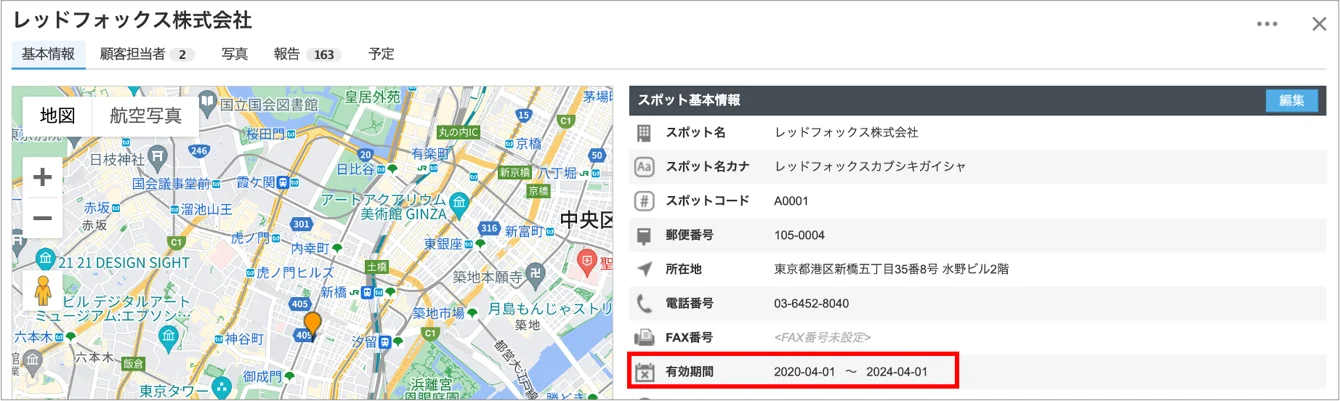
スポットに有効期限を設定することができます。有効期間外のスポットはアプリでスポット検索、地図・リスト表示されません。管理サイトのスポット画面で有効期限を確認してください。
スポット詳細画面「基本情報」内の「有効期間」で有効期限が切れていないか確認します。
有効期間の設定方法はこちら
アプリで選択しているグループが正しいか
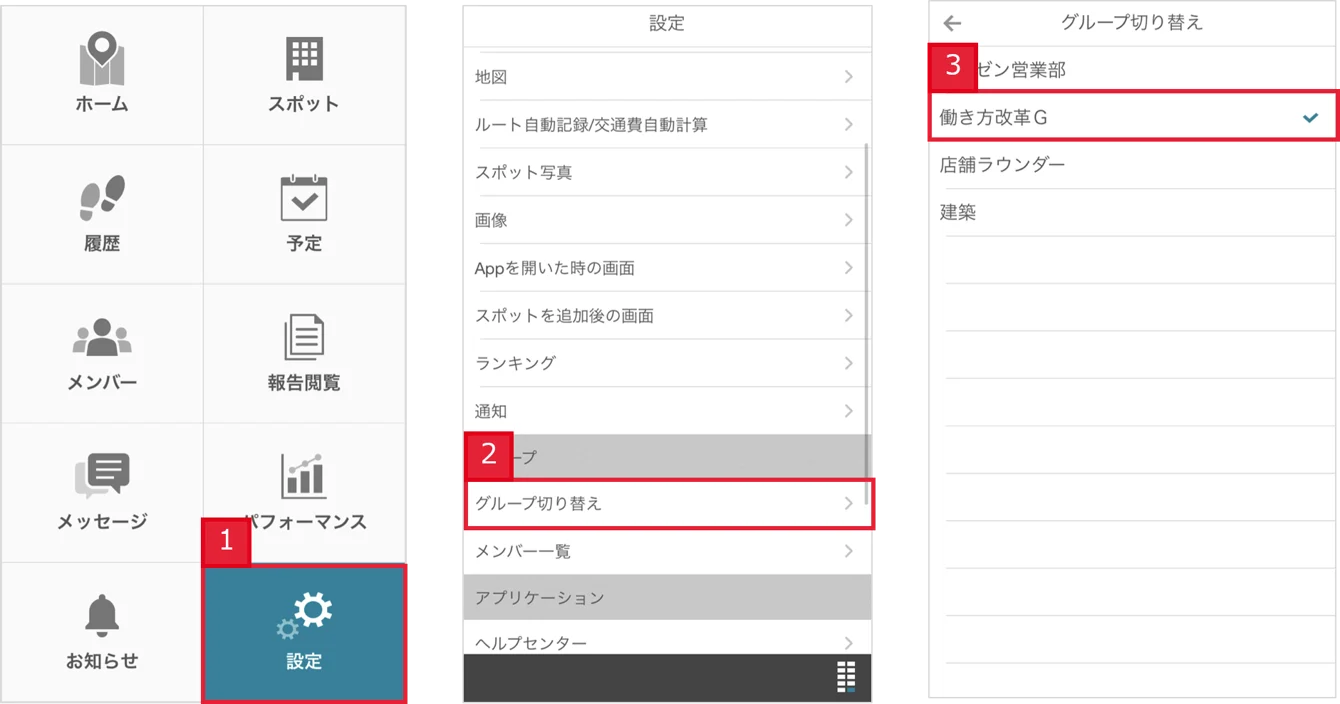
ユーザーは複数のグループに所属することができます。アプリ利用時のグループを確認し、正しいグループに切り替えてください。
アプリの設定画面をタップします
グループの切り替えをタップします
閲覧したいスポットが登録されているグループにチェックが入っているか確認します
アプリのグループ切り替えの手順はこちら
スポットを閲覧できるような設定になっているか
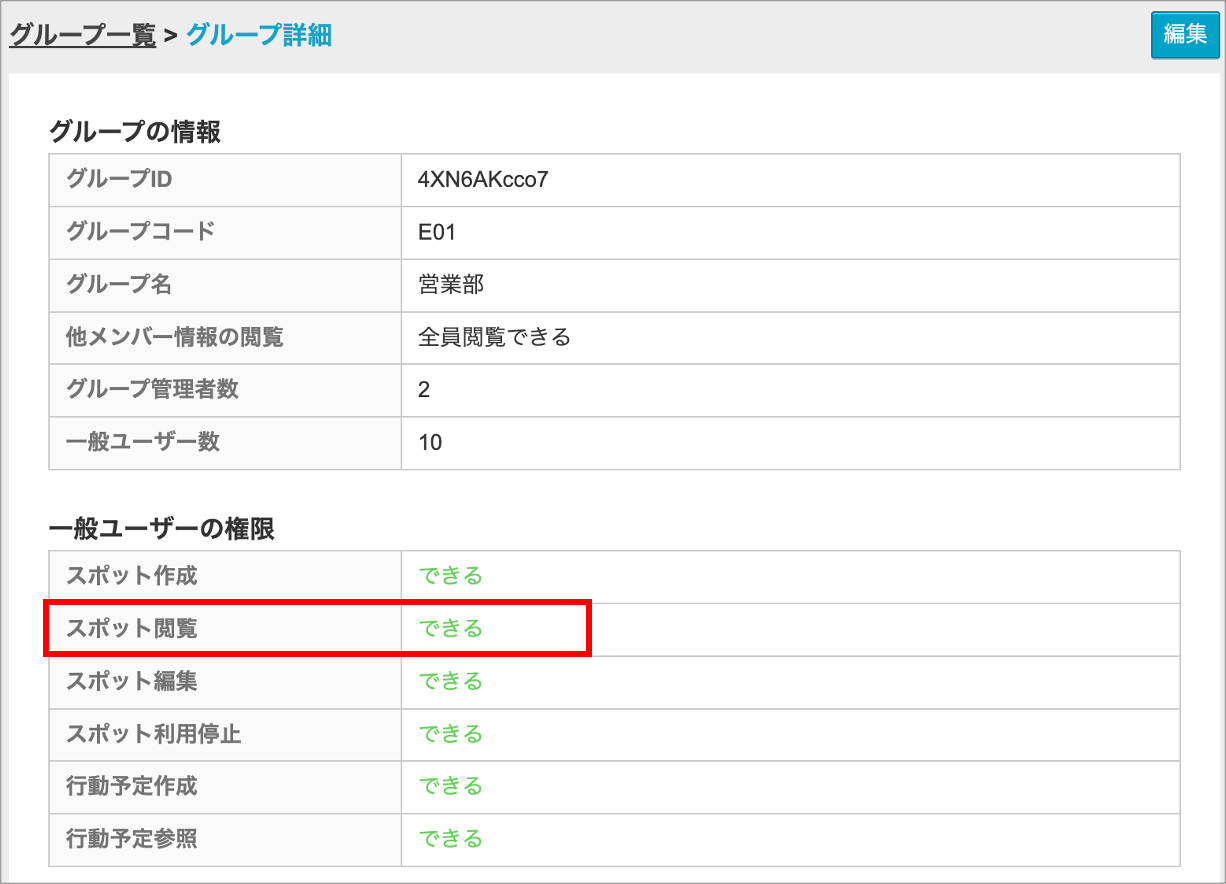
一般ユーザーの場合、グループ設定によってはスポットを閲覧できない可能性があります。
管理サイトのグループ・ユーザー設定>グループ管理 より設定をご確認ください。
ユーザーがログインしているグループをクリックし、一般ユーザーの権限でスポット閲覧が「できる」になっているか確認してください。
権限の設定についての詳細はこちら