
※cyzen connect(Yoom)の操作環境はGoogle Chrome推奨です。
「cyzen connect」を使って、cyzen上で登録されたスポット情報をGoogleスプレッドシートに自動で出力(書き出し)する手順をご紹介します。
一度設定するだけで、以後はcyzenでスポット登録すると自動で反映されます。(5分程度のタイムラグはあります)
📝前提条件
本手順は、cyzenで登録・更新されたスポット情報をcyzen connectを使ってスプレッドシートに連携する基本手順です。
以下の内容は含まれていません。応用編のページを確認いただくか、連携先のスプレッドシートなど別の方法で対応することを想定しています。
重複を加味した連携
→ cyzenで登録・更新があったスポットを全件スプレッドシートに出力する手順になっています。cyzen connectで重複チェックを行うことも可能ですが、スプレッドシート上でも行うことができるので本手順からは省いています。(応用編で確認してください)
拡張項目の連携
→ 拡張項目を連携するには、通常の設定に加えて拡張項目を取得する設定が必要になるので、本手順からは省いています。(応用編で確認してください)
特定の条件での連携
→ スポットタグを指定して取り込むなど、特定の条件を指定して連携するケースは本手順からは省いています。(応用編で確認してください)
初期導入について
→ 初期移行時に、cyzen内のスポット情報をスプレッドシートへ全件移行する場合は、以下の方法を推奨します。
- cyzenのスポット一覧を画面から一括出力し、スプレッドシートへ貼り付けてください。 ※cyzen connect 経由での一括連携も可能ですが、タスク数に応じて費用が発生します。
なお、cyzenでスポット出力したデータには「スポットID」が含まれません。
そのため、今後そのスポットが更新されスプレッドシートに連携されると、同じスポットが「IDなしの旧レコード」と「IDありの新レコード」として2行存在する可能性があります。
このような場合は、cyzen connectを使って連携されたID付きの新レコードが最新版ですので、IDなしの旧レコードは削除して問題ありません。
※初期移行後、更新されないスポットについては、IDなしのまま残していただいて構いません
💡 スポットIDとは?
スポットIDは、スポットの固有のIDで、cyzenでは内部で保持している項目です。
通常の操作画面では意識する必要はありませんが、cyzen connect で
スプレッドシートと連携する際に含まれる重要な項目です。
このIDをスプレッドシートに保持しておくことで、
将来的な更新や重複チェック時のキーとして活用することが可能になります。
事前に準備すること
1. cyzen connect 利用契約
→ ライトプラス以上のプランをご利用中のお客様で別途cyzen connectの契約が必要です
2. Googleアカウント
→ 出力先となるスプレッドシートを利用できる環境をご準備ください
3. 出力したいスポット項目の洗い出し
→ スポット名/住所/スポットタグなど、どの項目を出力するか洗い出しておきます
🔧 設定手順(約10分)
STEP 1:Googleスプレッドシートを用意する
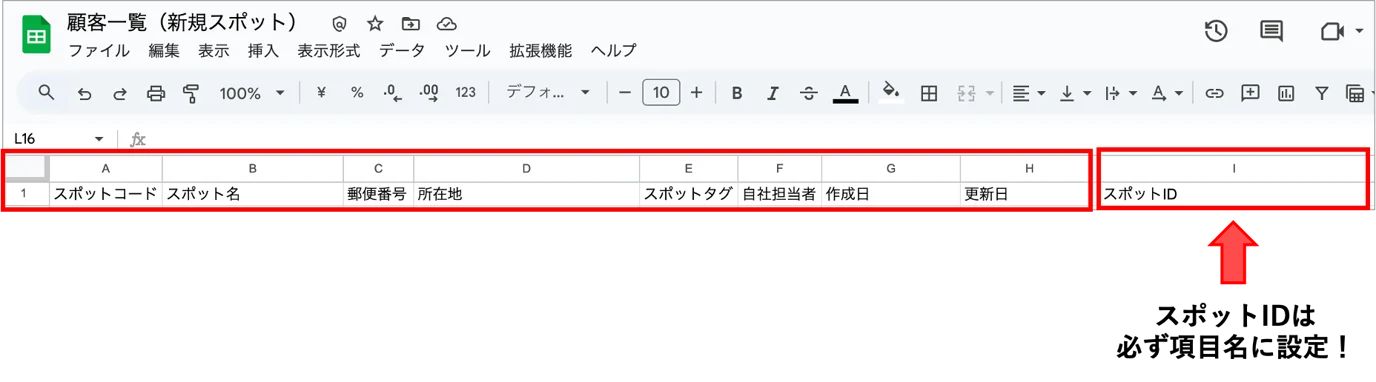
1. スポット情報を出力するGoogleスプレッドシートを用意します。見出し行(1行目)には、事前準備3で洗い出した項目を設定します。
2. 出力項目には、必ず「スポットID」を含めるようにしてください。「スポットID」は出力するスポットのキーとなるので、この値が同一のレコードは更新されたと判断することができます。
STEP 2:cyzen connect の設定(①フローボットの新規作成〜フローボットのトリガーの設定)
1. cyzen connectの管理画面にログインします。
2. 画面左側のプロジェクト一覧から、対象プロジェクトを選択(もしくは+から新規作成)します。
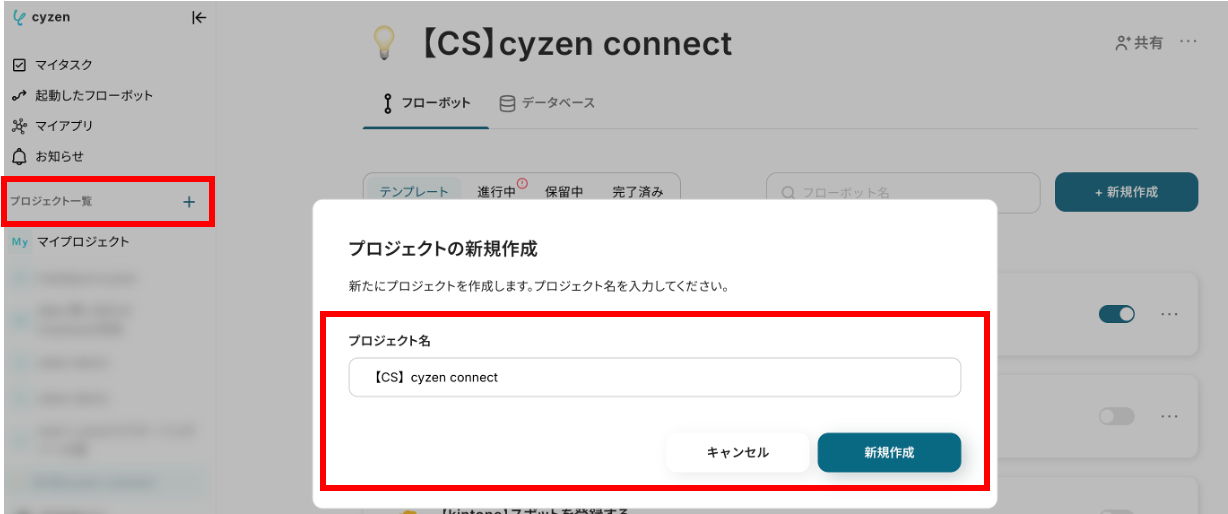
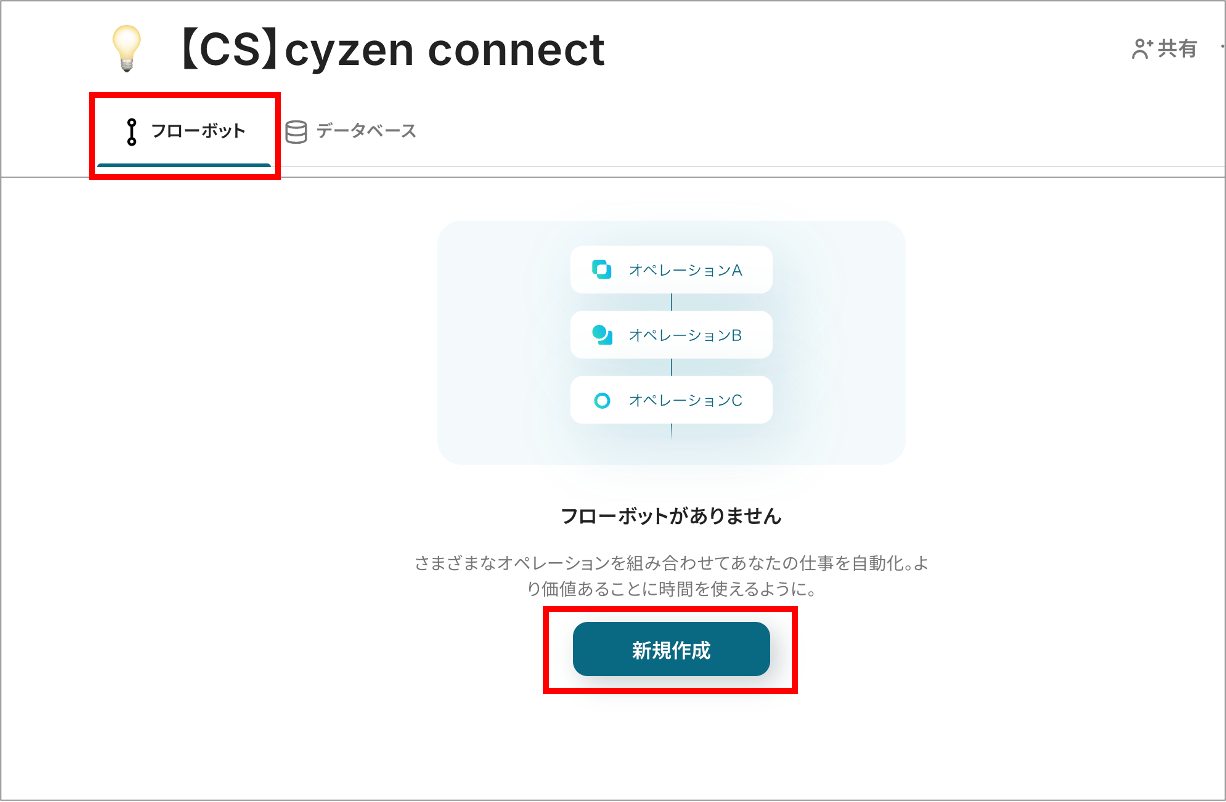
3. 作成したプロジェクトをクリックして開き、「フローボット」タブで「新規作成」をクリックします。
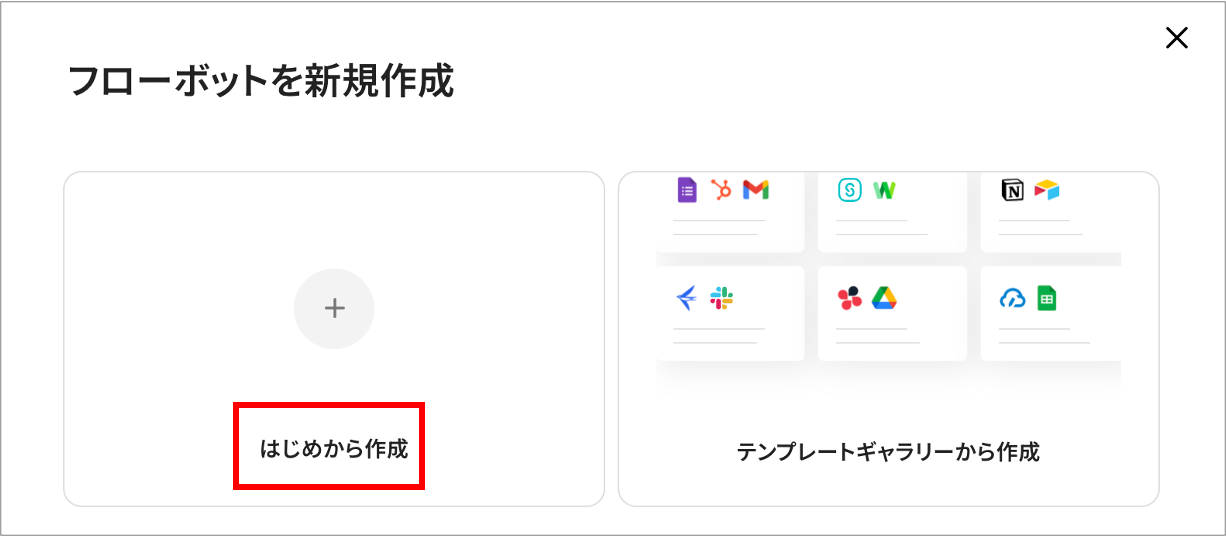
4. 「はじめから作成」をクリックします。(テンプレートギャラリーに対象のテンプレートがあればそちらをお使いいただくと簡単に作成できます)
5. フローボットのタイトルを入力します。
(例)cyzen→スプレッドシートにスポット連携
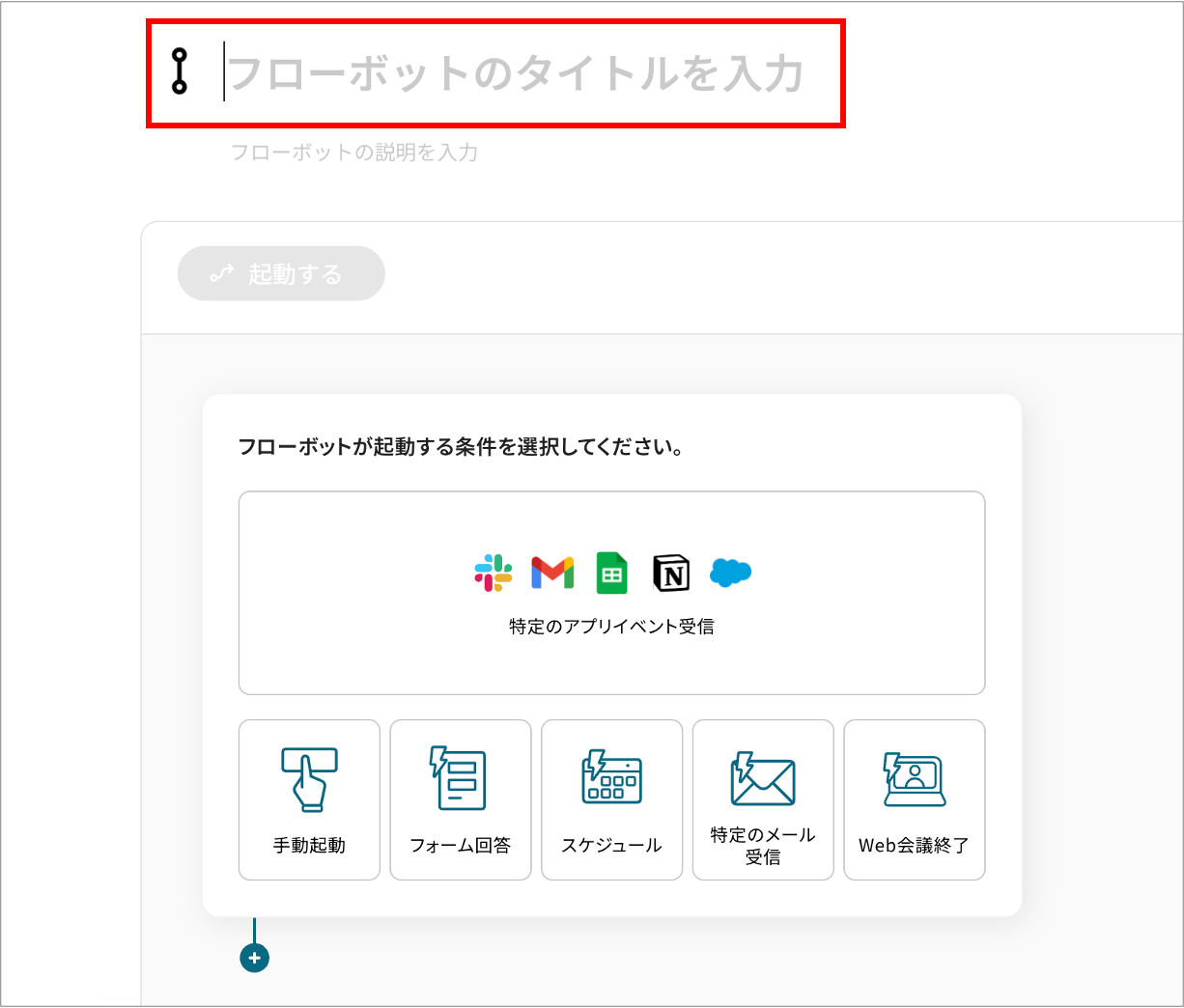
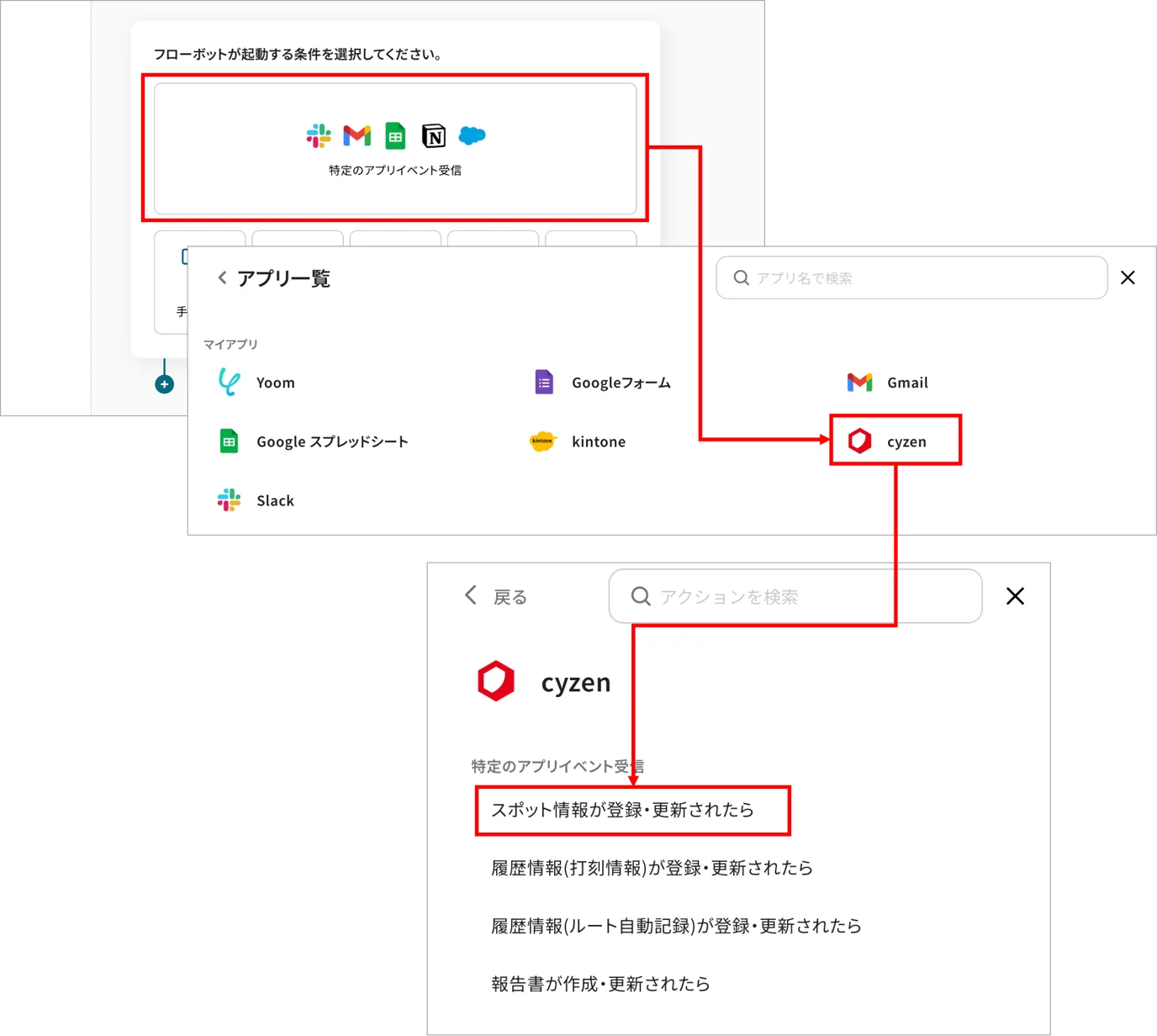
6. 「特定のアプリイベント受信」をクリックし、「cyzen」>「スポット情報が登録・更新されたら」を選択します。
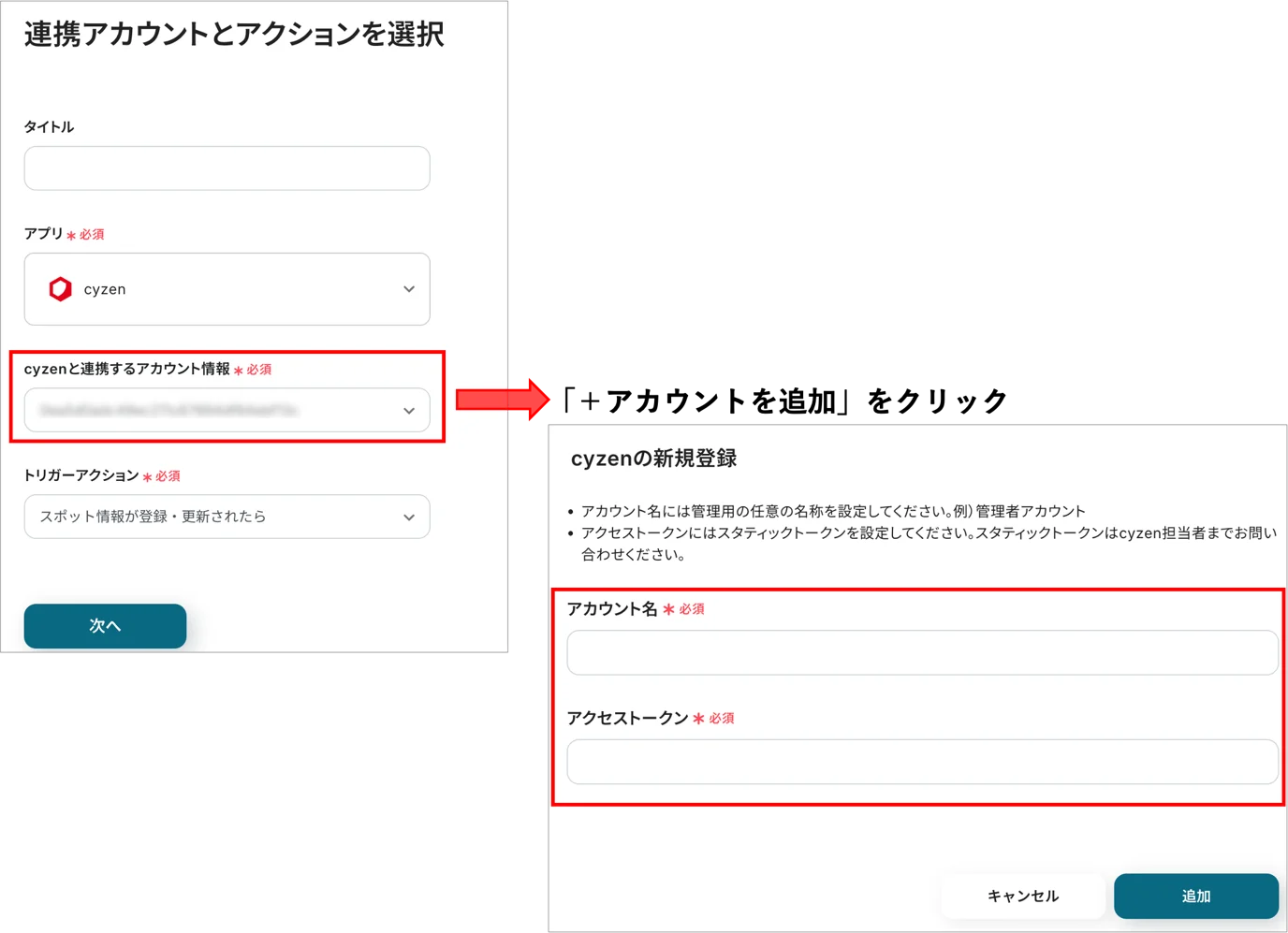
7. 以下の項目を入力します。
- タイトル:任意のタイトル(例)スポットが登録・更新された
- アプリ:「cyzen」
- cyzenと連携するアカウント情報:「+アカウントを追加」をクリックし、任意のアカウント名称とアクセストークン(スタティックトークン*用語集)を指定します。 ※スタティックトークンはcyzenconnectご契約時に、cyzen-supportのアドレスから送付するメールに記載しています。
- トリガーアクション:「スポット情報が登録・更新されたら」
8. 「次へ」をクリックします。
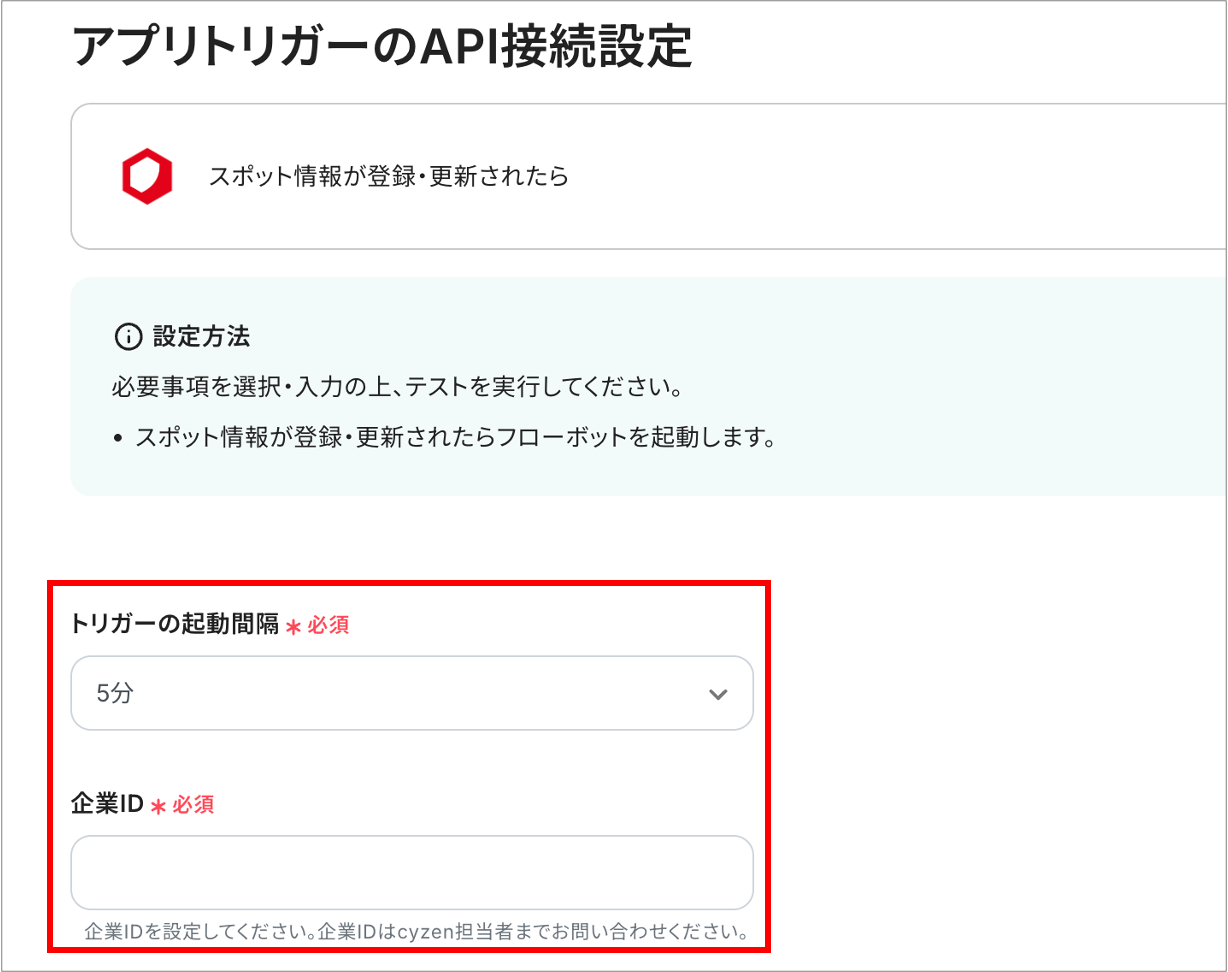
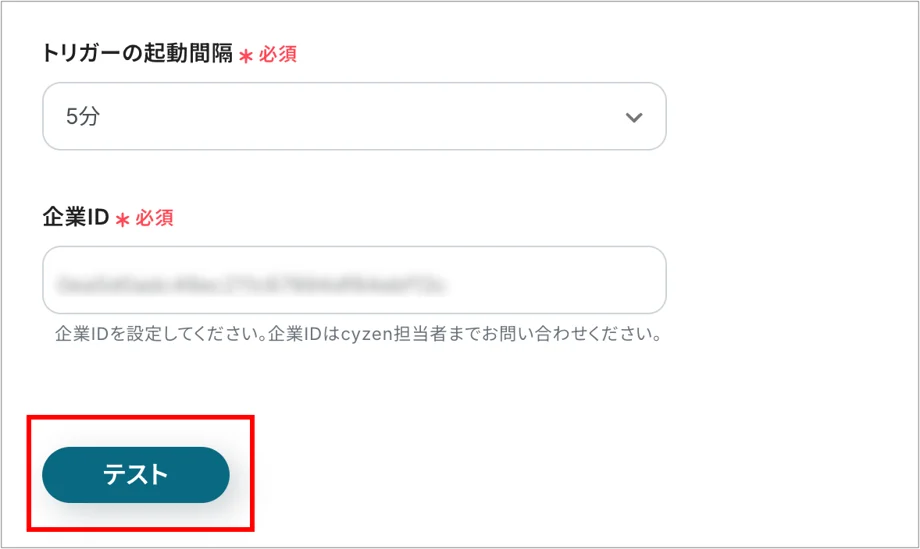
9. 「起動間隔」と「企業ID」を設定します。※企業IDはcyzen担当者に確認してください。
10. 「テスト」をクリックします。直近で連携対象となっているレコードを使って取得する項目を確認することができます。
a) 「テスト」をクリックします。
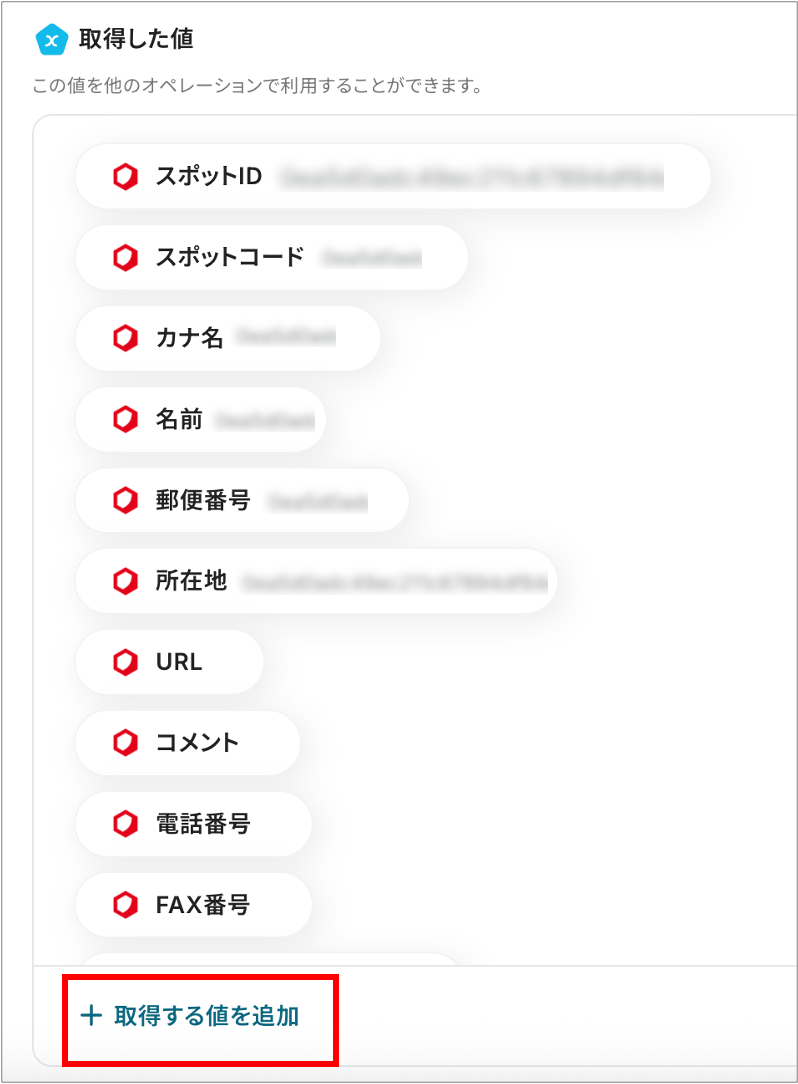
b) 「取得した値」に標準で取得される項目が表示されています。ここにある項目は後の処理でスプレッドシートに登録する時に使うことができるので、これ以外を取得したい場合は、「取得する値を追加」から追加する必要があります。
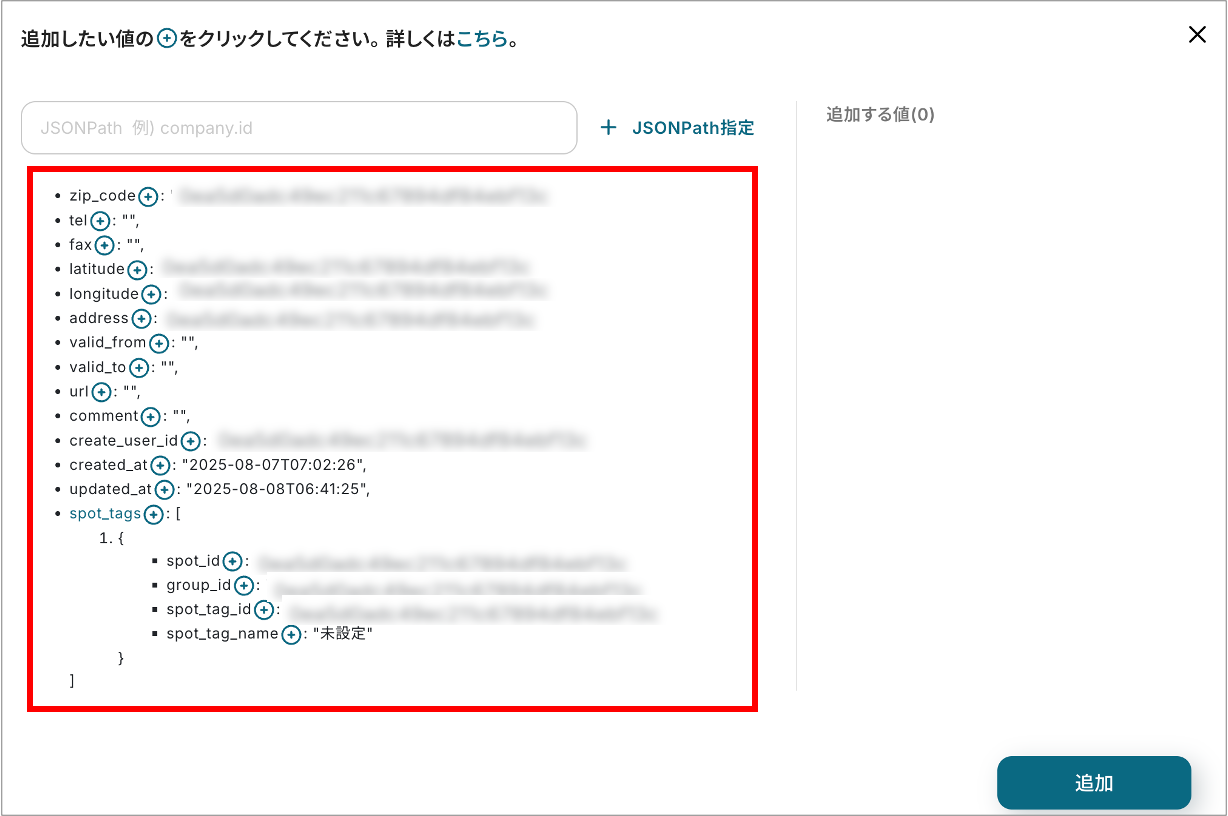
c) 「追加したい値の「+」をクリックしてください。」の画面が表示され、取得できるデータの一覧が表示されています。
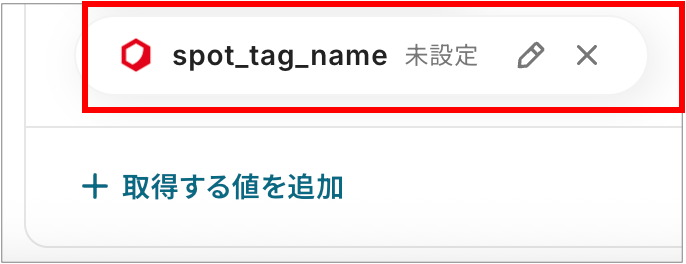
d) 例えば、「スポットタグ名(spot_tag_name)」を追加で取得す場合、「+」をクリックして追加します。
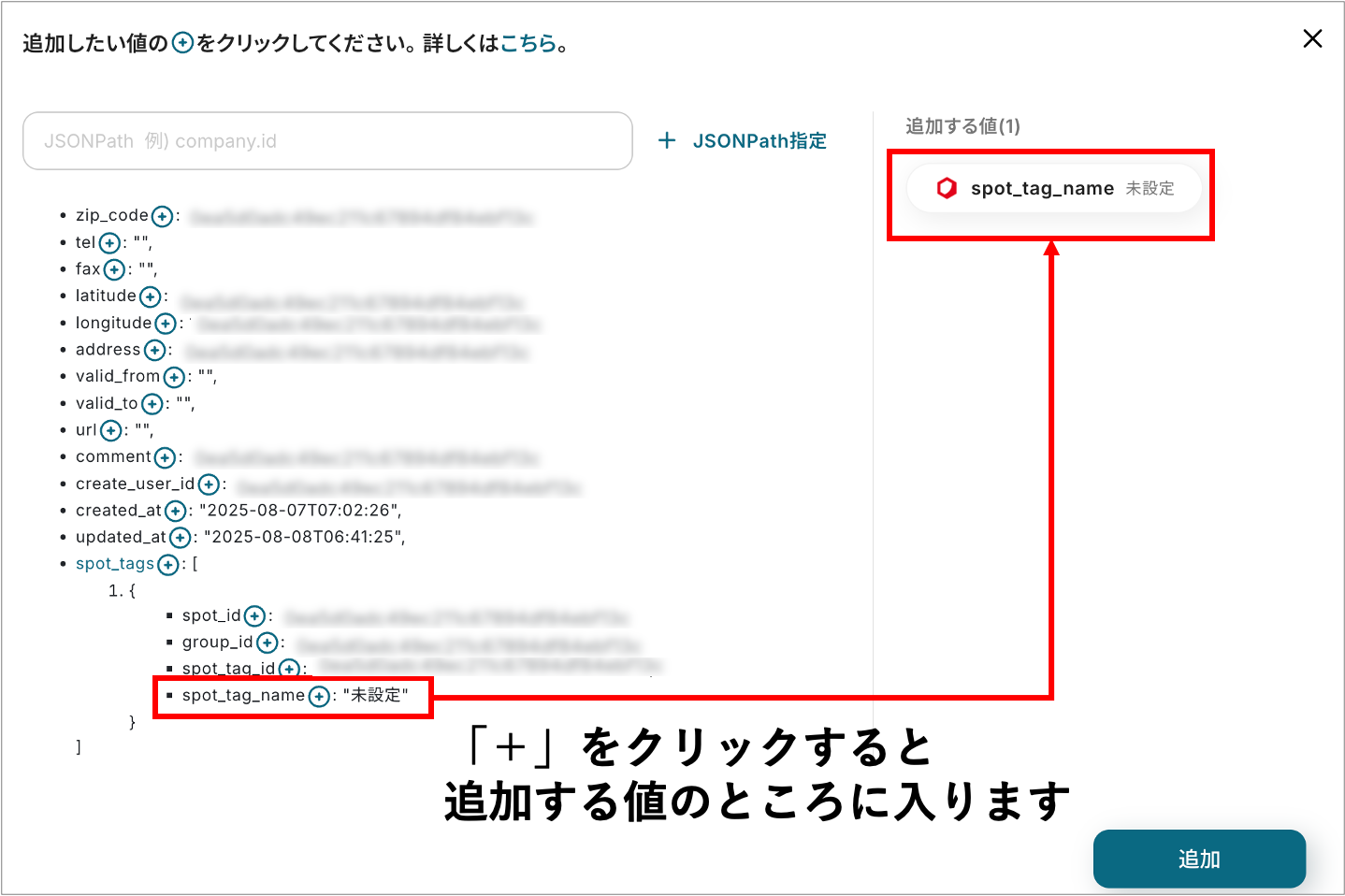
e) 「追加」をクリックすると「取得した値」の一覧に追加されています。
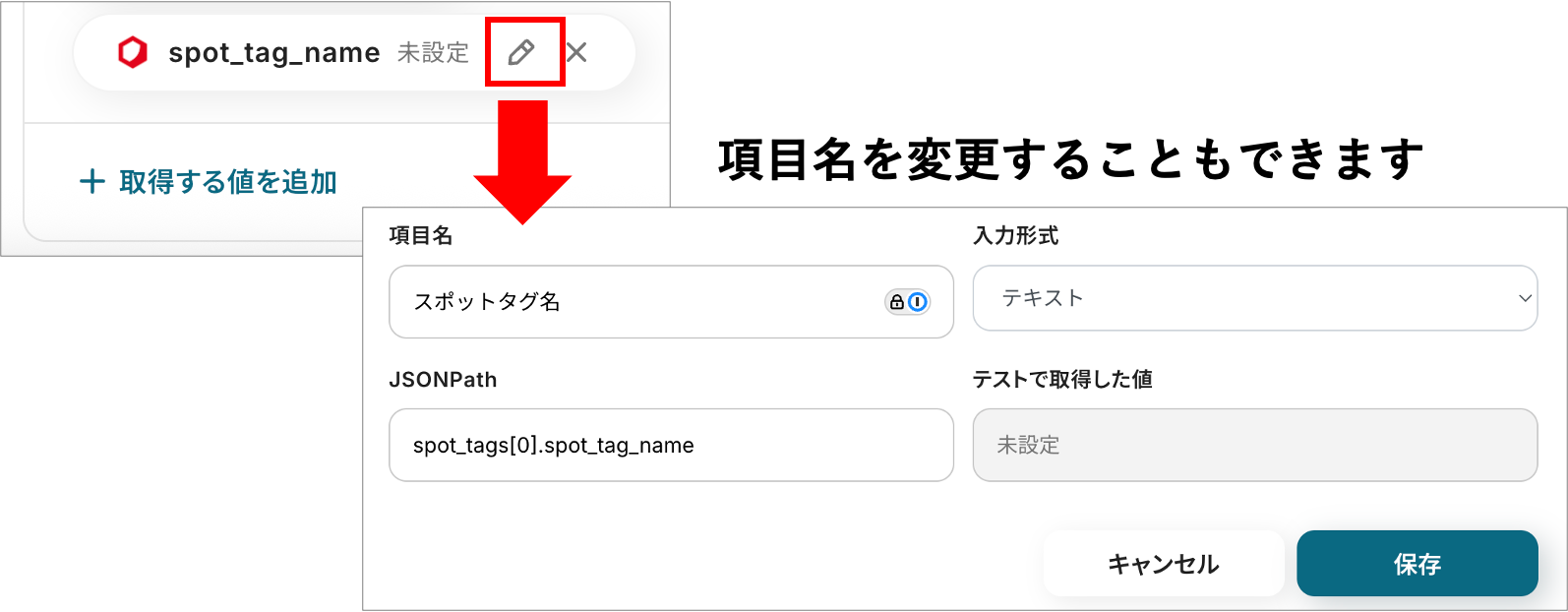
f) 項目名を変更することもできます。
11. 「保存する」をクリックして、フローボットのトリガーの作成が完了です。
STEP 3:cyzen connect の設定(②スプレッドシートへの出力設定)
1. スプレッドシートにレコード追加する処理の設定です。
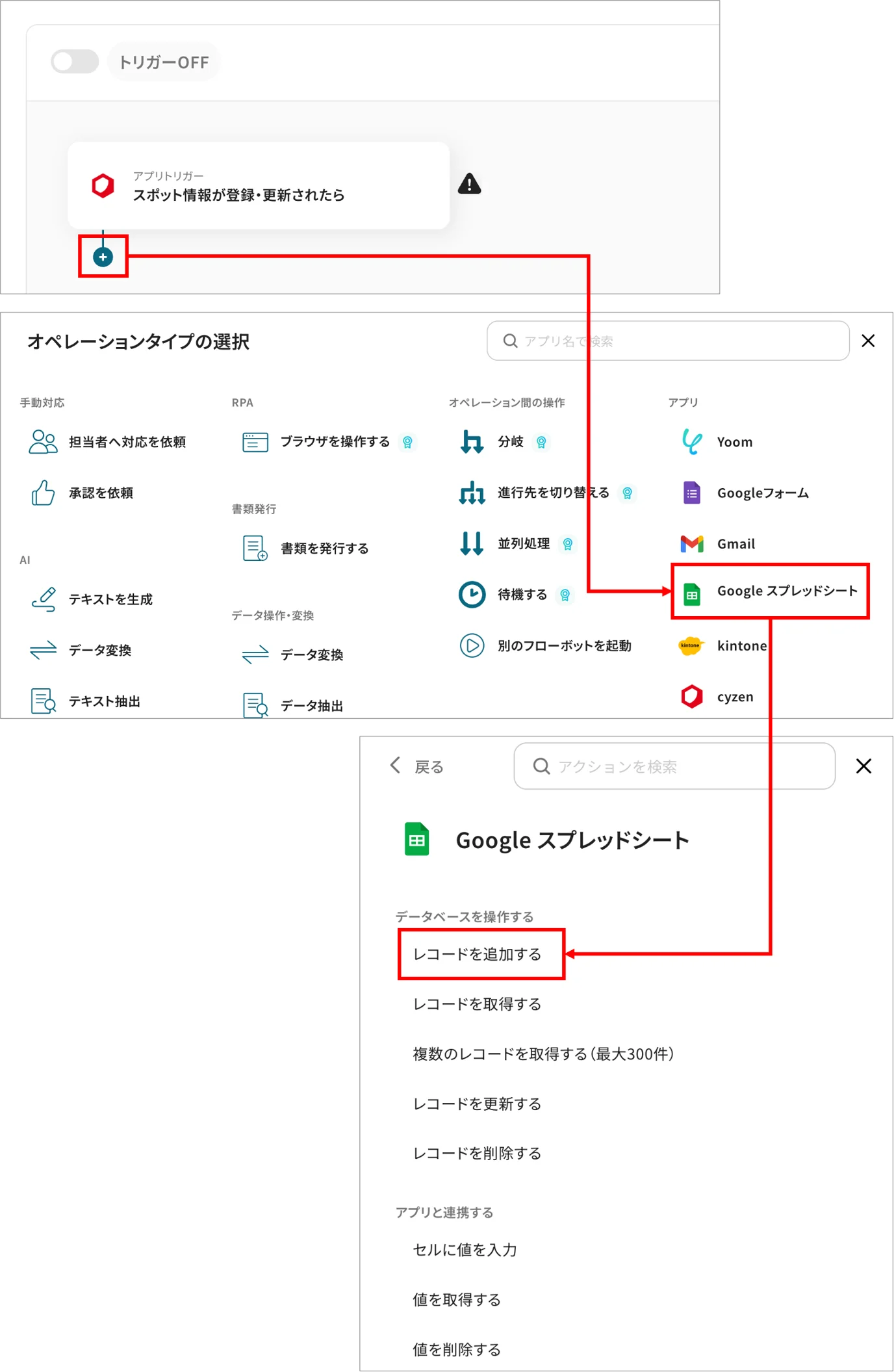
a) 「+」をクリックして、オペレーションタイプの選択で「Googleスプレッドシート」>「レコードを追加する」をクリックします。
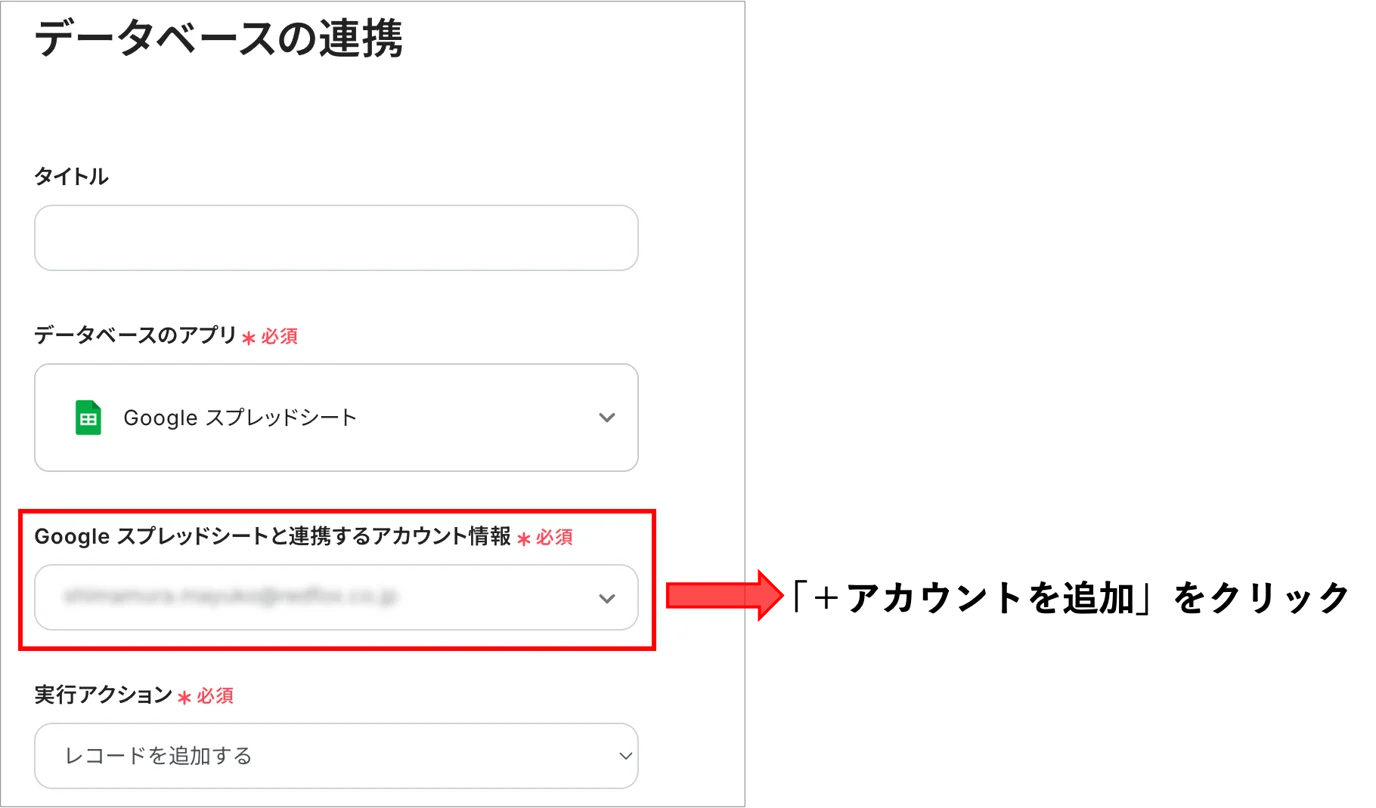
b) 以下の項目を入力します。
- タイトル:任意のタイトル(例)レコードを追加する
- データベースのアプリ:Googleスプレッドシート
- Google スプレッドシートと連携するアカウント情報:「+アカウントを追加」をクリックし、任意のアカウントを選択します。 ※cyzen connectからスプレッドシートにアクセスするアカウントになるので、アクセス権限(編集可)があるアカウントを選択してください。
- 実行アクション:「レコードを追加する」
- データベースの連携
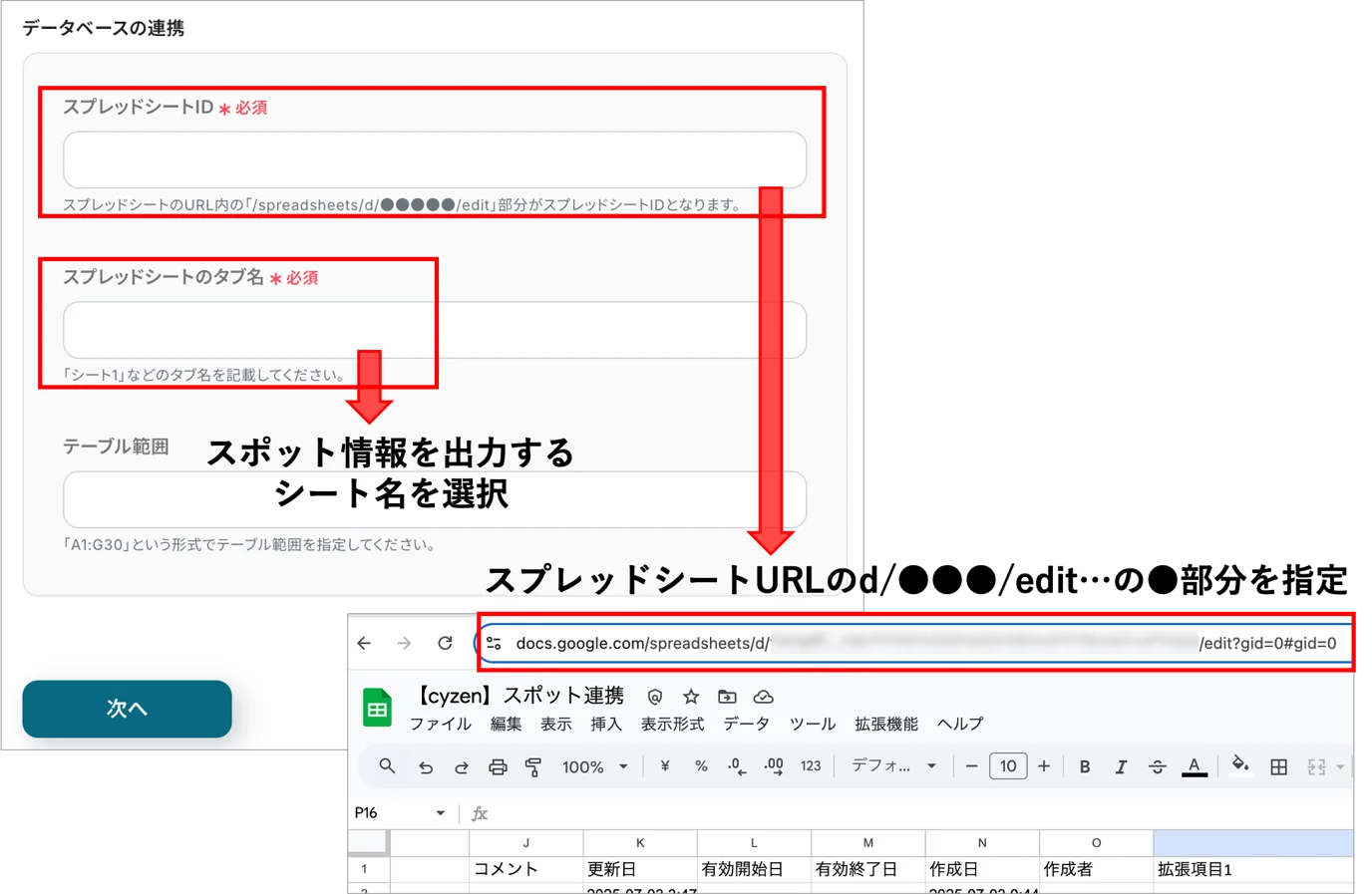
ⅰ) スプレッドシートID:スプレッドシートのURL内の
「/spreadsheets/d/●●●●●/edit」の●がスプレッドシートIDです。
ⅱ) スプレッドシートのタブ名:選択肢からタブ名を選択します。
ⅲ) テーブル範囲:範囲を指定する場合は設定してください。
c) 「次へ」をクリックします。
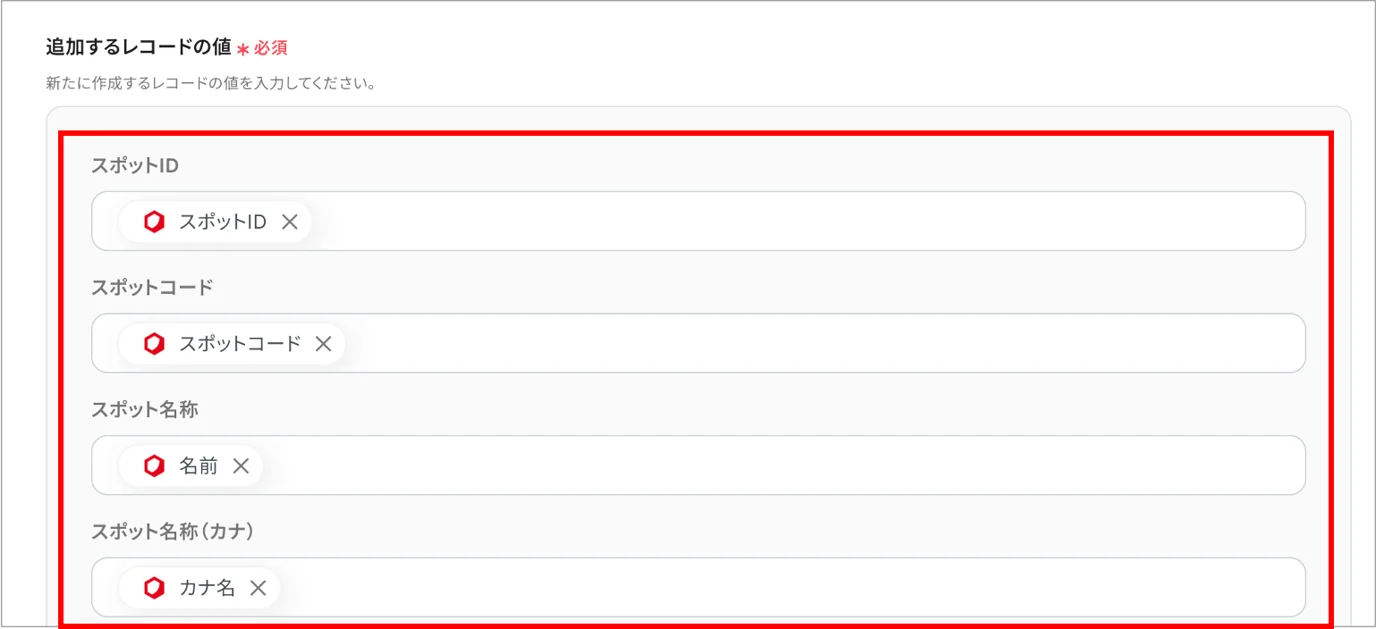
d) 「追加するレコードの値」でスプレッドシートの各項目に、cyzenから連携されたスポット情報のどの項目を設定するかマッピングさせます。
💡STEP1でスプレッドシート内に用意した「スポットID」に、cyzenから連携された「スポットID」をマッピングさせてください。「スポットID」は出力するスポットのキーとなるので、この値が同一のレコードは更新されたと判断することができます。
⚠️ 注意事項
cyzenでは、内部処理にUTC(協定世界時 *用語集)を使用しているため、出力される日時は 日本時間より9時間早い値になります。
そのため、作成日時や更新日時などを日本時間での表示にする場合は「+9時間」加算が必要です。

以下コピーしてご利用ください。[作成日時]はcyzenから連携された値を選択してください。
=DATEVALUE(LEFT("作成日時",10))+TIMEVALUE(MID("作成日時",12,8))+TIME(9,0,0)
e) 「保存する」をクリックして、スポットの追加設定の完了です。
STEP 4:フローボットをONにして、動作確認を行う
1. フローボットのトリガーを「ON」にします。ONにすると、以降スポットの登録・更新があったらこのフローボットが動きます。
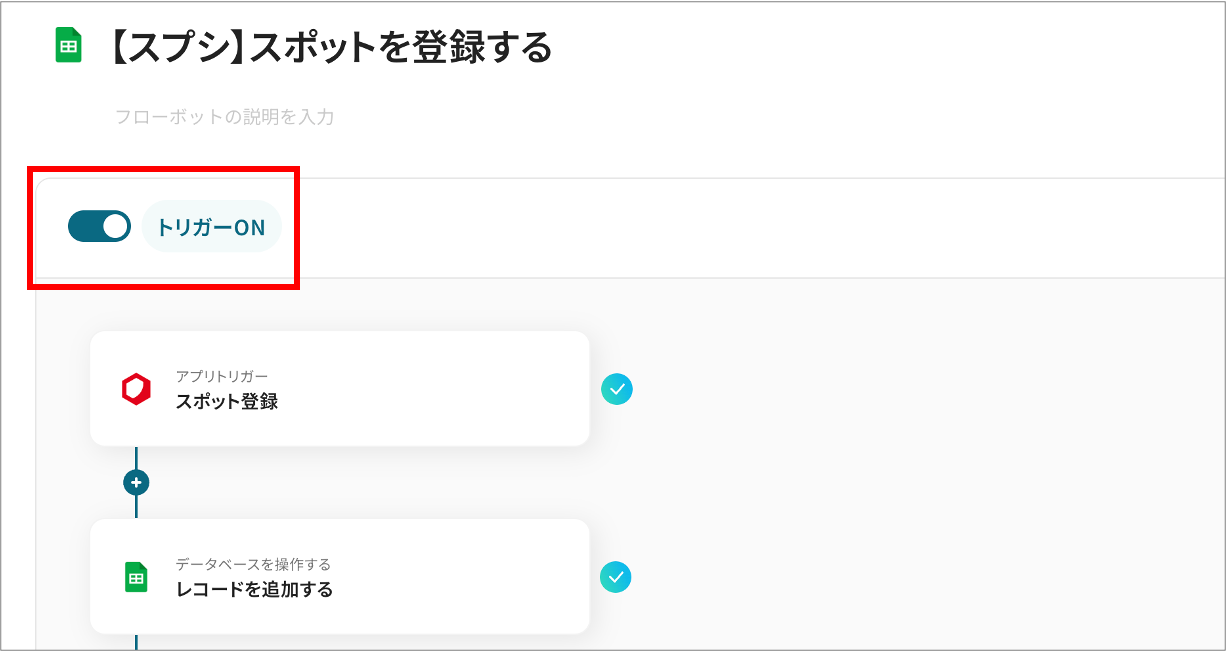
2. cyzen上でスポットを1件新規登録してみてください。
3. 数分後、自動でスプレッドシートに反映されていることを確認できれば設定完了です。