
※cyzen connect(Yoom)の操作環境はGoogle Chrome推奨です。
「cyzen connect」を使って、kintoneに登録したスポット情報をcyzenに自動で登録・更新する手順をご紹介します。
一度設定するだけで、以後はkintoneにスポット登録すると自動で反映されます。(本手順では1日の最後にまとめて1回の登録を想定しています)
事前に準備すること
cyzen connect 利用契約
→ ライトプラス以上のプランをご利用中のお客様で別途cyzen connectの契約が必要ですkintone環境
→ スポット情報を登録する元となるkintone環境をご用意くださいkintoneからcyzenに連携するスポット項目の洗い出し
→ スポット名/住所/スポットタグなど、どの項目を連携するか洗い出しておきます
🔧 設定手順(約10分)
STEP 1:kintoneアプリを用意する
cyzenに登録するスポット情報の元となるkintoneアプリを用意します。アプリ内の項目には、事前準備3で洗い出した、cyzenに連携する項目が含まれているか確認してください。
「スポットコード」は必ず入力してください。空白・重複は避けてください。※cyzenではスポットコードはスポットを一意に識別するコードです。既存のスポットと同じスポットコードを指定すると、既存スポットが更新されます。(アルファベットの大文字・小文字は区別しません。例:A001とa001は同じ)
kintoneアプリには、必ず「スポットID」を含めるようにしてください。「スポットID」は出力するスポットのキーとなるので、cyzenに登録済のスポットには、この値が設定されることになります。(はじめにkintoneにスポット情報を記入する時は空白でかまいません)
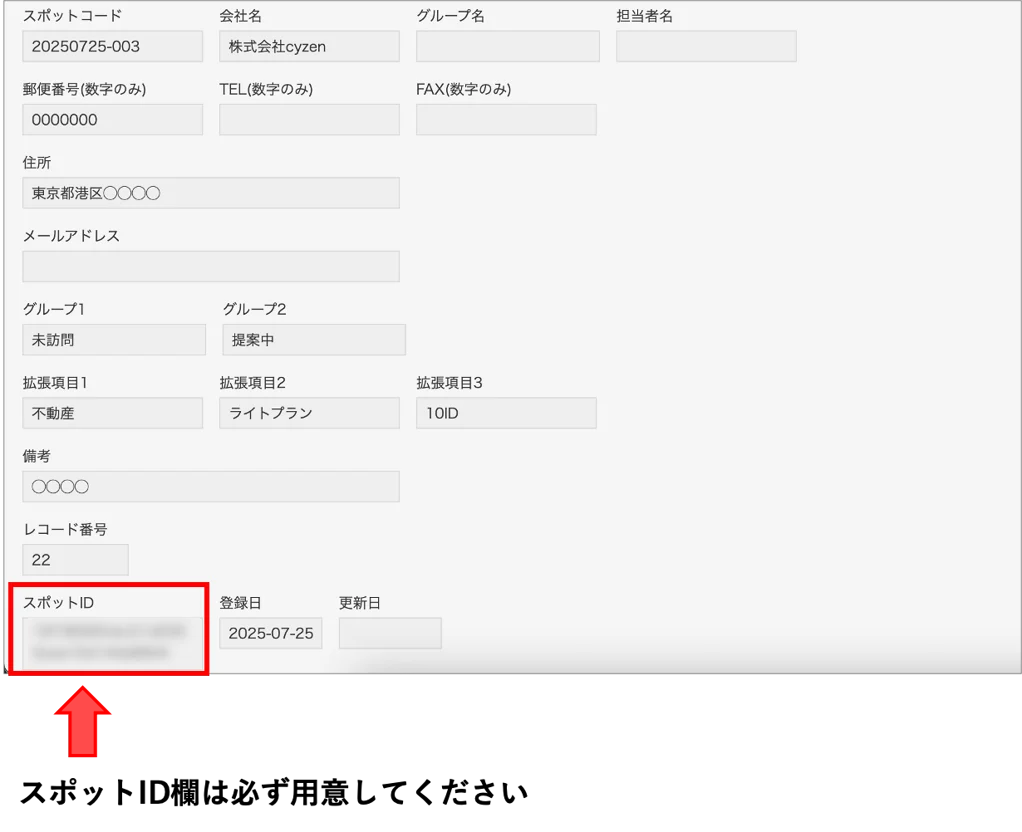
💡 スポットIDとは?
スポットIDは、スポットの固有のIDで、cyzenでは内部で
保持している項目です。
通常の操作画面では意識する必要はありませんが、
cyzen connect でkintoneとcyzenを連携する際に含まれる
重要な項目です。
このIDをkintoneに保持しておくことで、将来的な更新や
重複チェック時のキーとして活用することが可能になります。
STEP 2:cyzen connect の設定(①フローボットの新規作成〜フローボットのトリガーの設定)
1. cyzen connectの管理画面にログインします。
2. 画面左側のプロジェクト一覧から、対象プロジェクトを選択(もしくは+から新規作成)します。
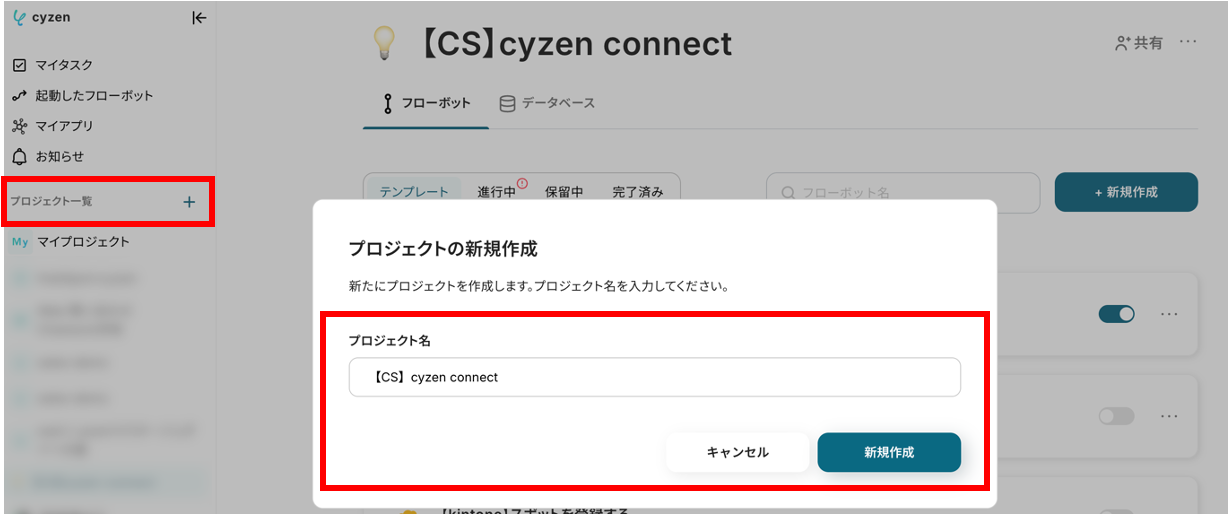
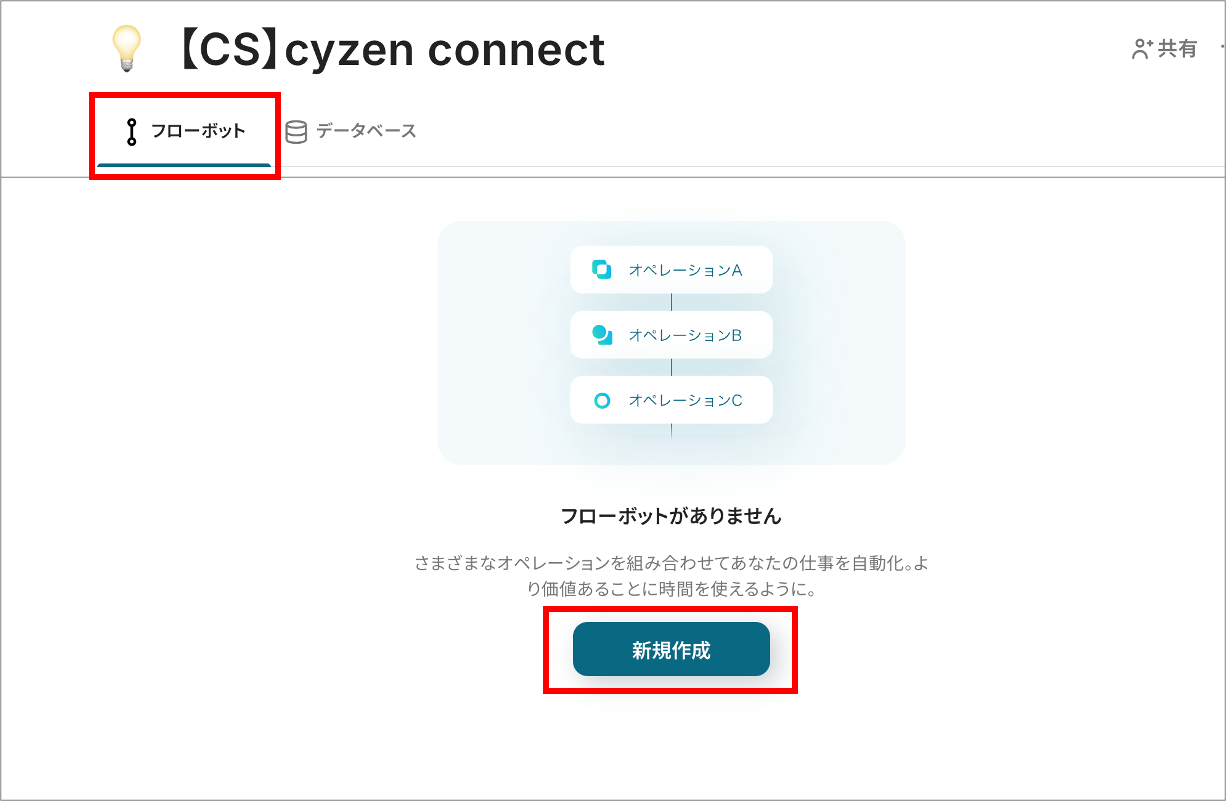
3. 作成したプロジェクトをクリックして開き、「フローボット」タブで「新規作成」をクリックします。
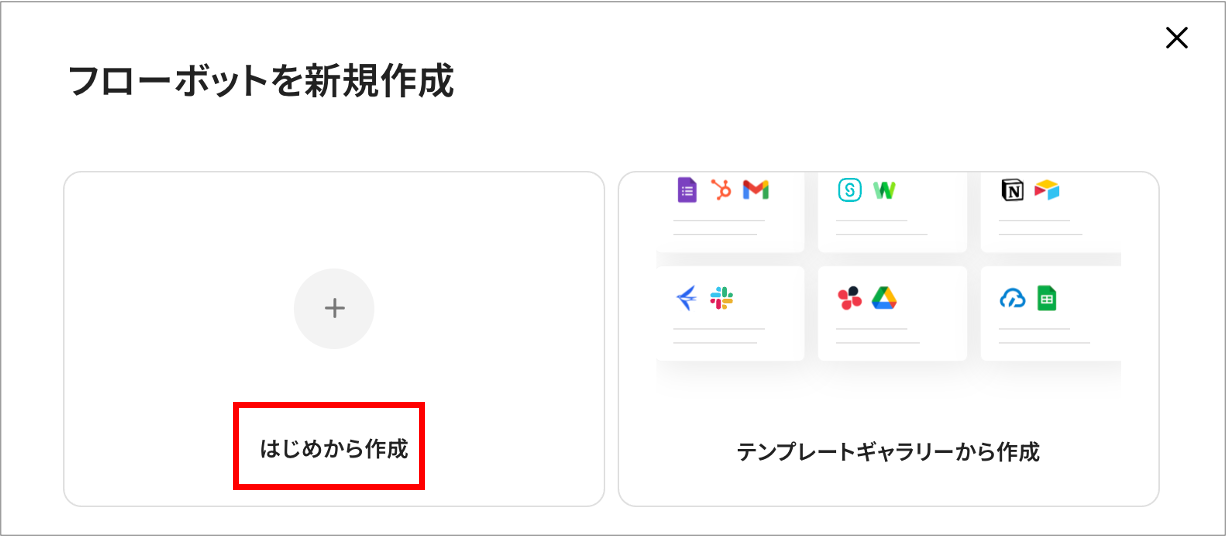
4. 「はじめから作成」をクリックします。(テンプレートギャラリーに対象のテンプレートがあればそちらをお使いいただくと簡単に作成できます)
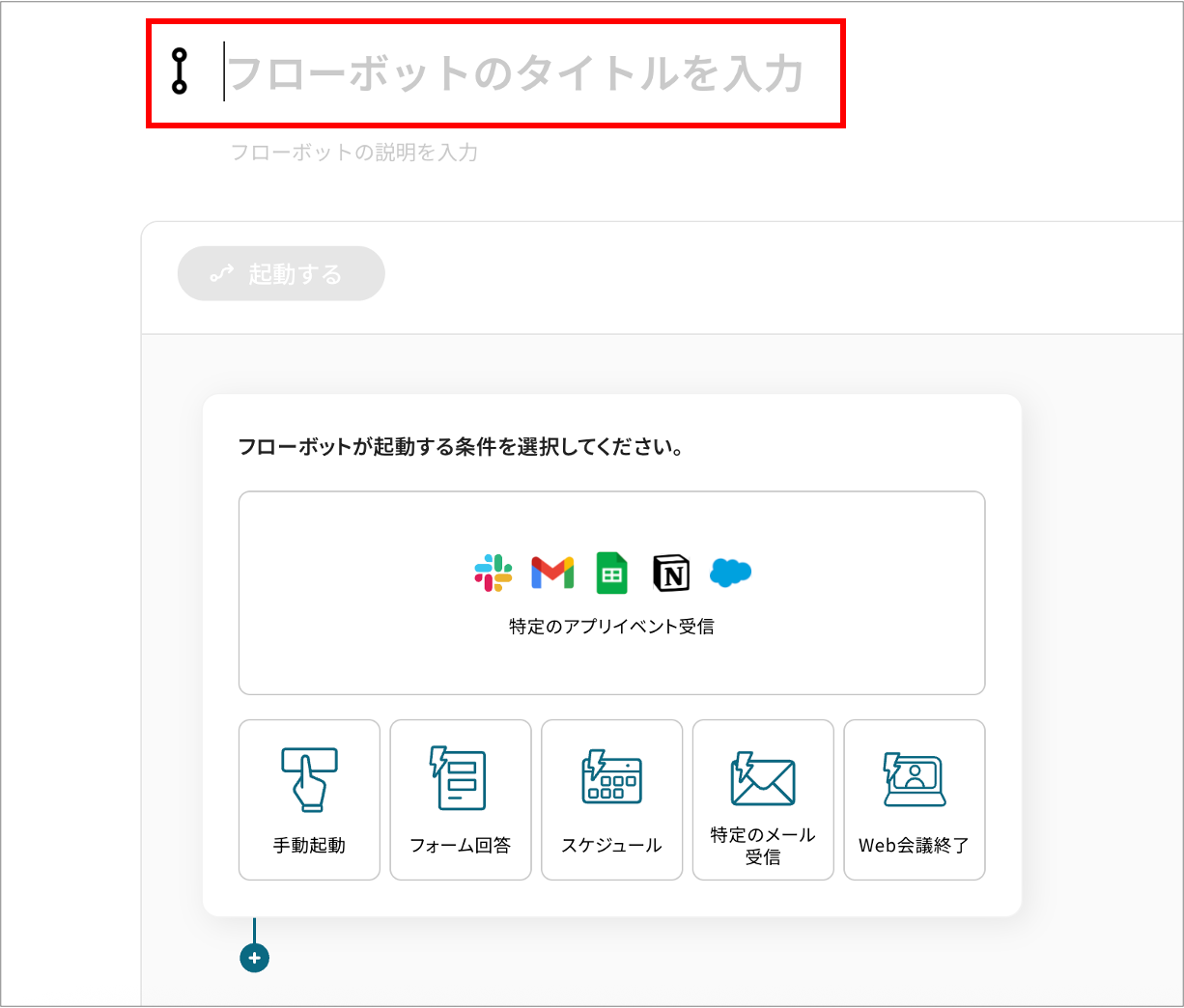
5. フローボットのタイトルを入力します。
(例)kintone→cyzenにスポット連携
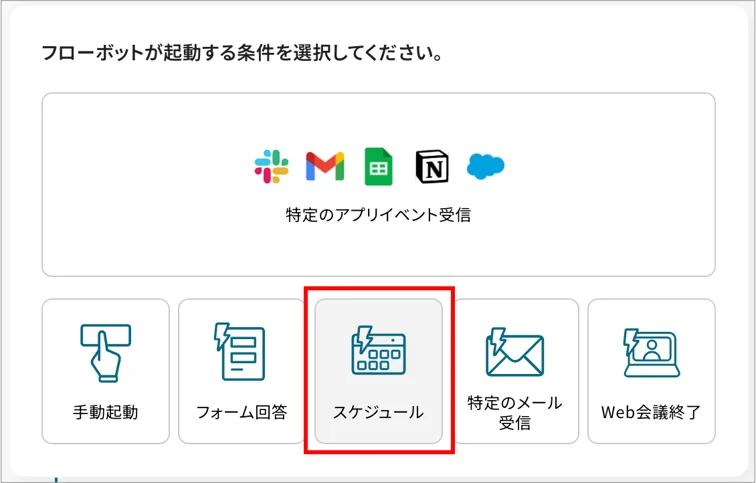
6. 「スケジュール」をクリックします。手動起動や特定のイベントで起動させることも可能です。
7. 実行時間を指定します。この手順では「Corn設定」で毎日23時59分に起動されるよう設定しています。日付指定や曜日指定も可能です。
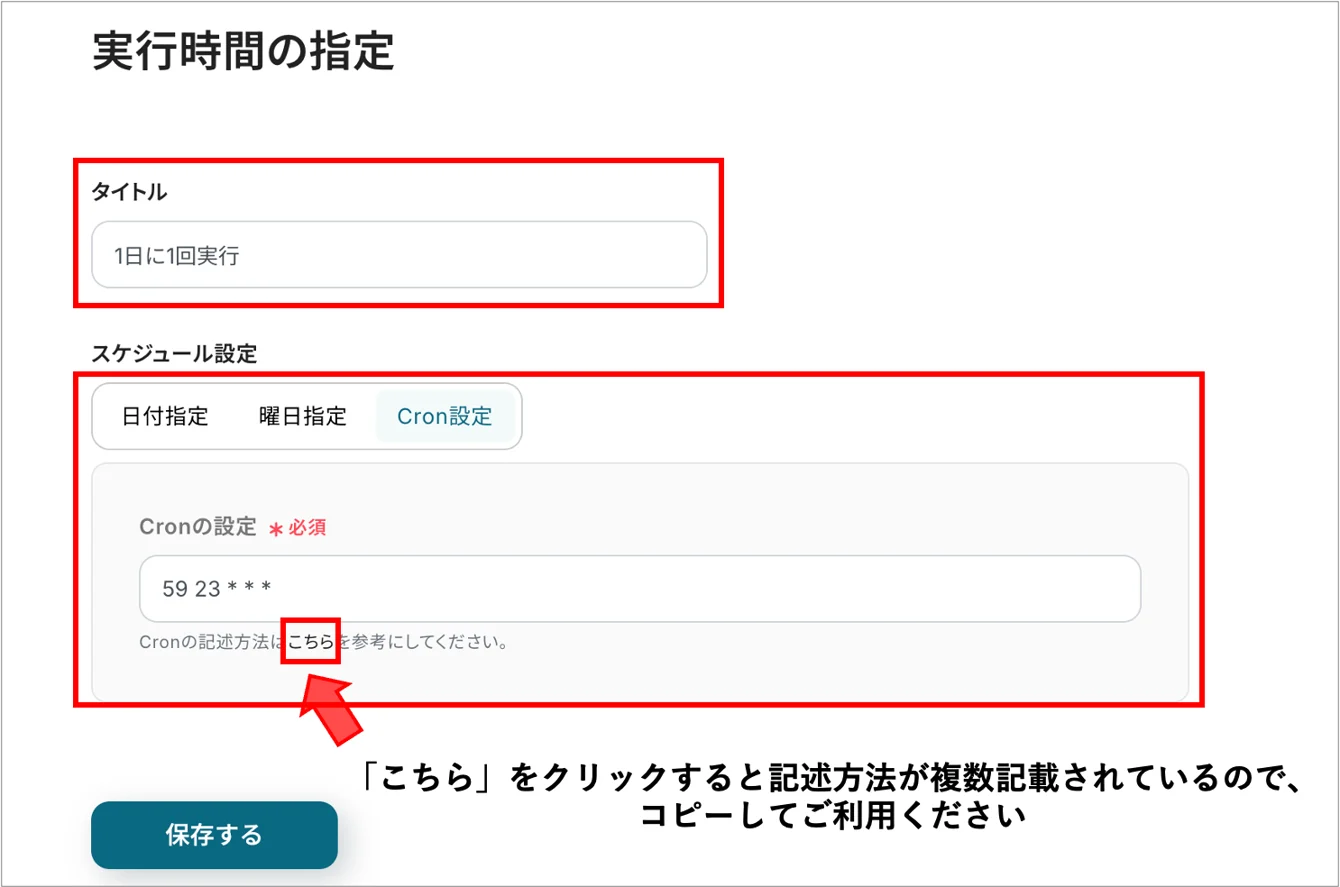
8. 任意のタイトルを入力し、スケジュール設定を行ったら保存してトリガーの設定まで完了です。
STEP 3:cyzen connect の設定(②kintoneからスポット情報を取得する設定)
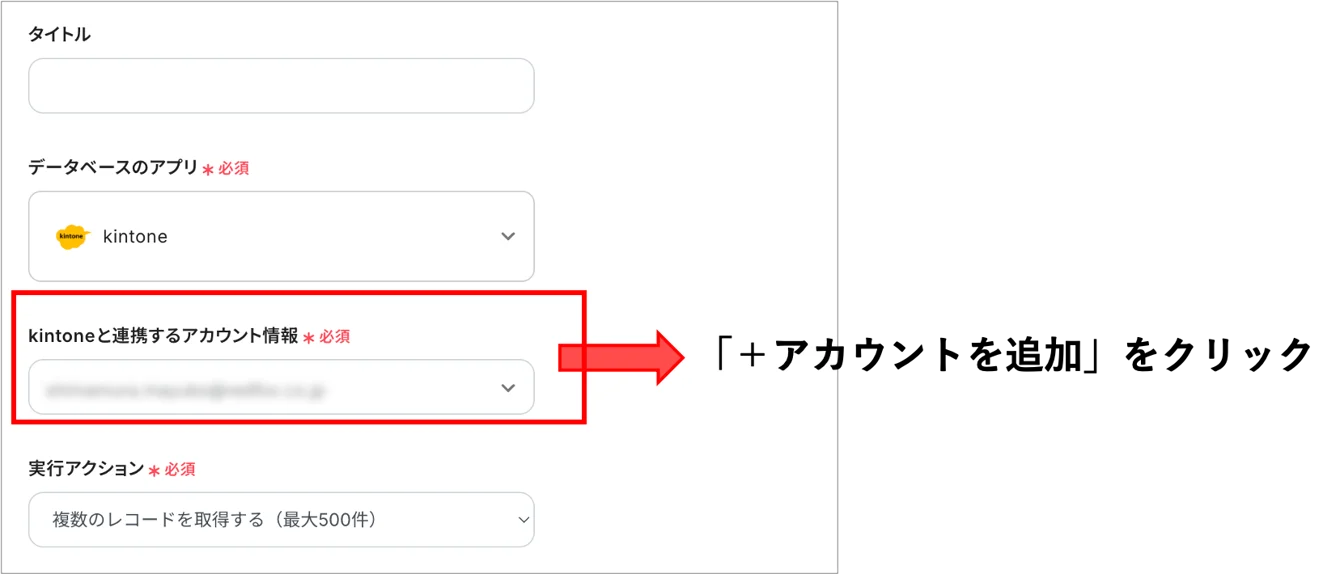
1. 「+」をクリックして、オペレーションタイプの選択で「kintone」>「複数のレコードを取得する(最大500件)」をクリックします。
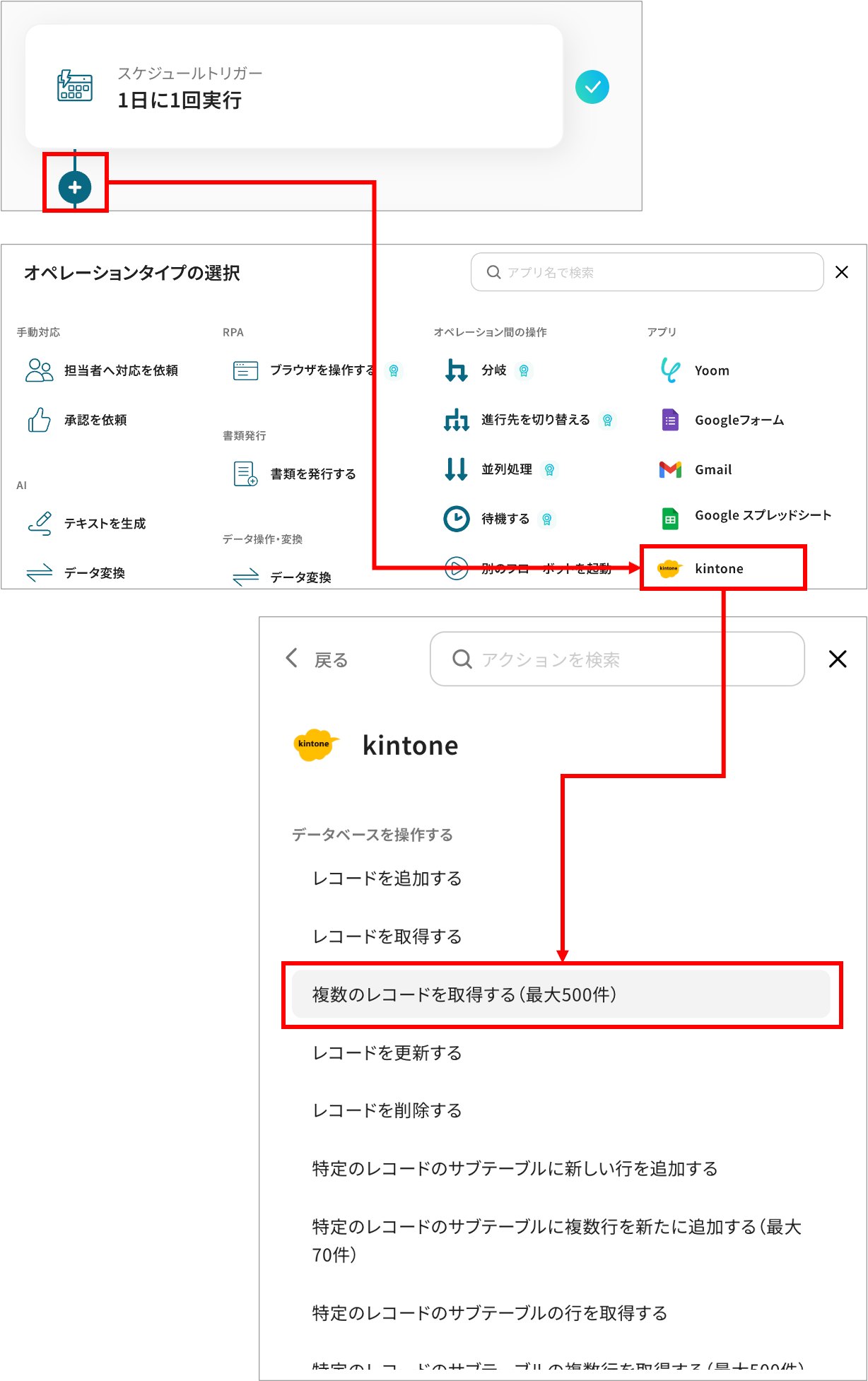
2. 以下の項目を入力します。
- タイトル:任意のタイトル(例)レコードを取得する
- データベースのアプリ:kintone
- kintoneと連携するアカウント情報:「+アカウントを追加」をクリックし、任意のアカウントを選択します。
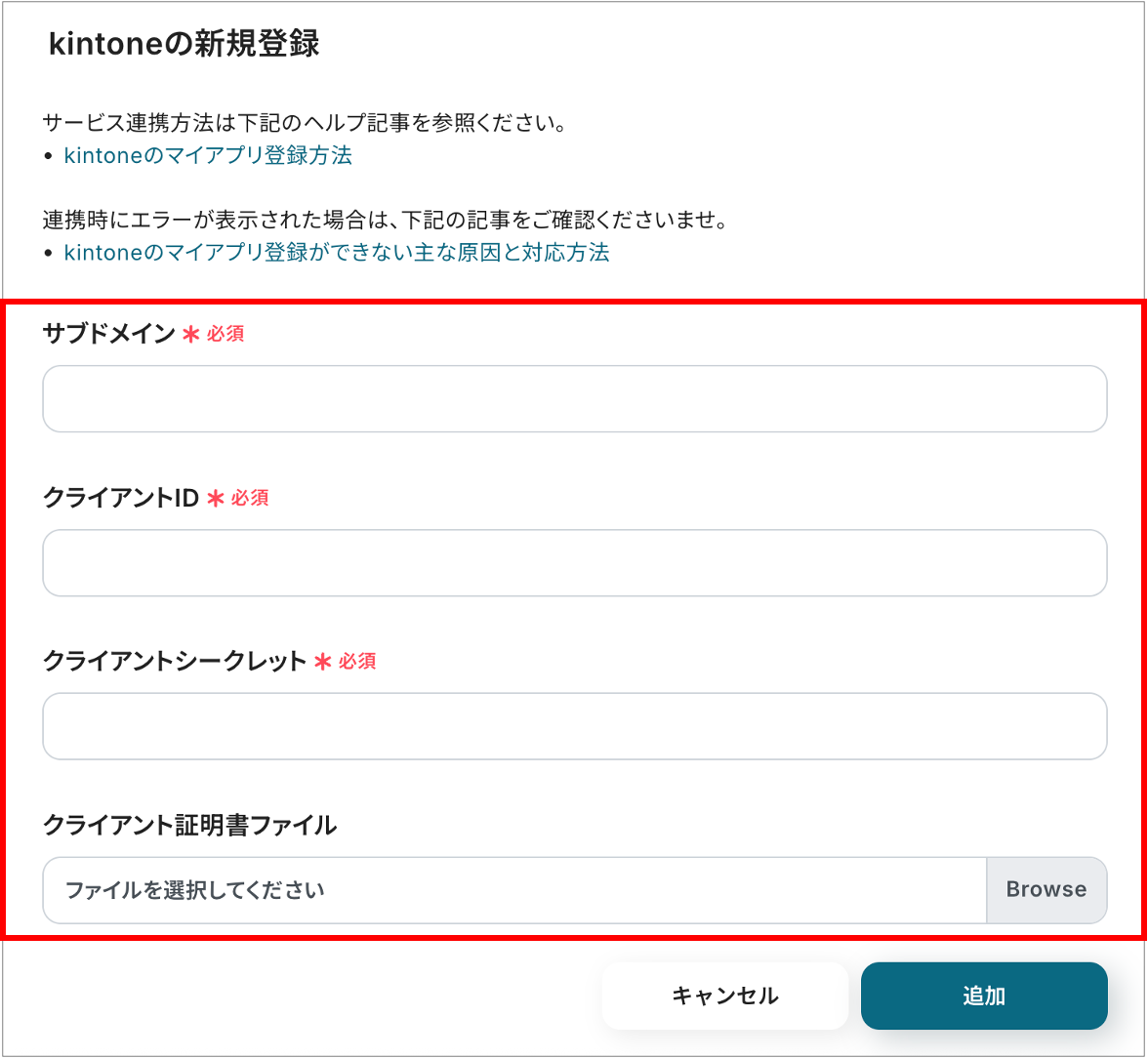
- サブドメイン:kintoneにログインした際のURLの以下●●部分がサブドメインです。 https://●●●●.cybozu.com/k/#/portal
- クライアントID、クライアントシークレット:kintone管理者に確認してください。kintoneでマイアプリとしてyoom登録をすると取得できます。
- クライアント証明書ファイル・パスワード:クライアント証明書認証を設定されている場合のみ
- 実行アクション:「複数のレコードを取得する(最大500件)」
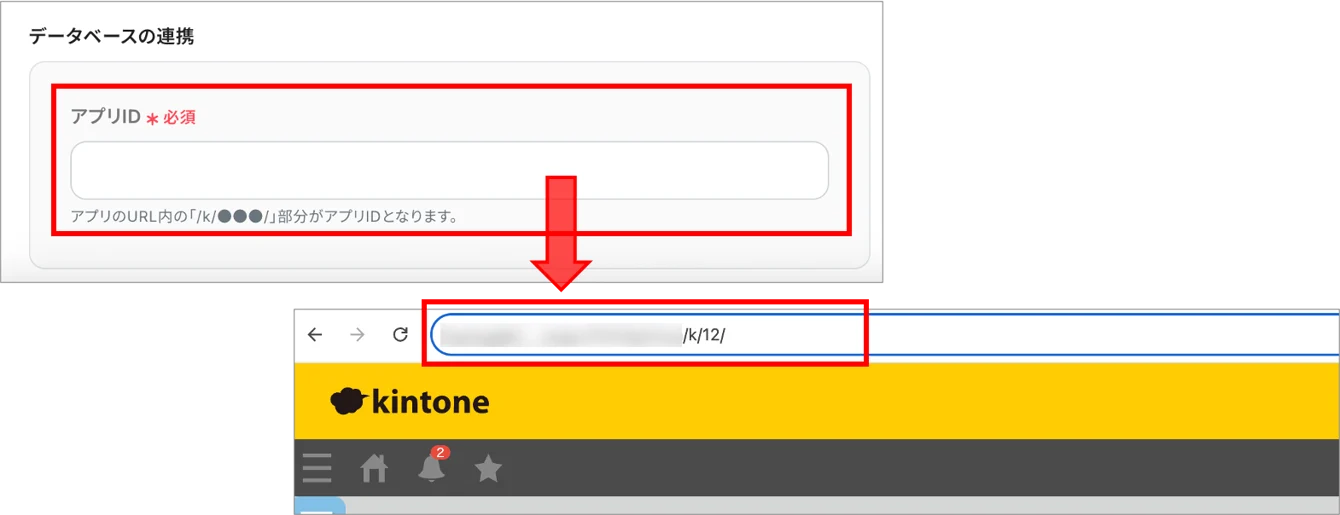
- データベースの連携:アプリID:kintoneアプリのURL内の「/k/●●●/」の●部分がアプリIDとなります。
3. 「次へ」をクリックします。
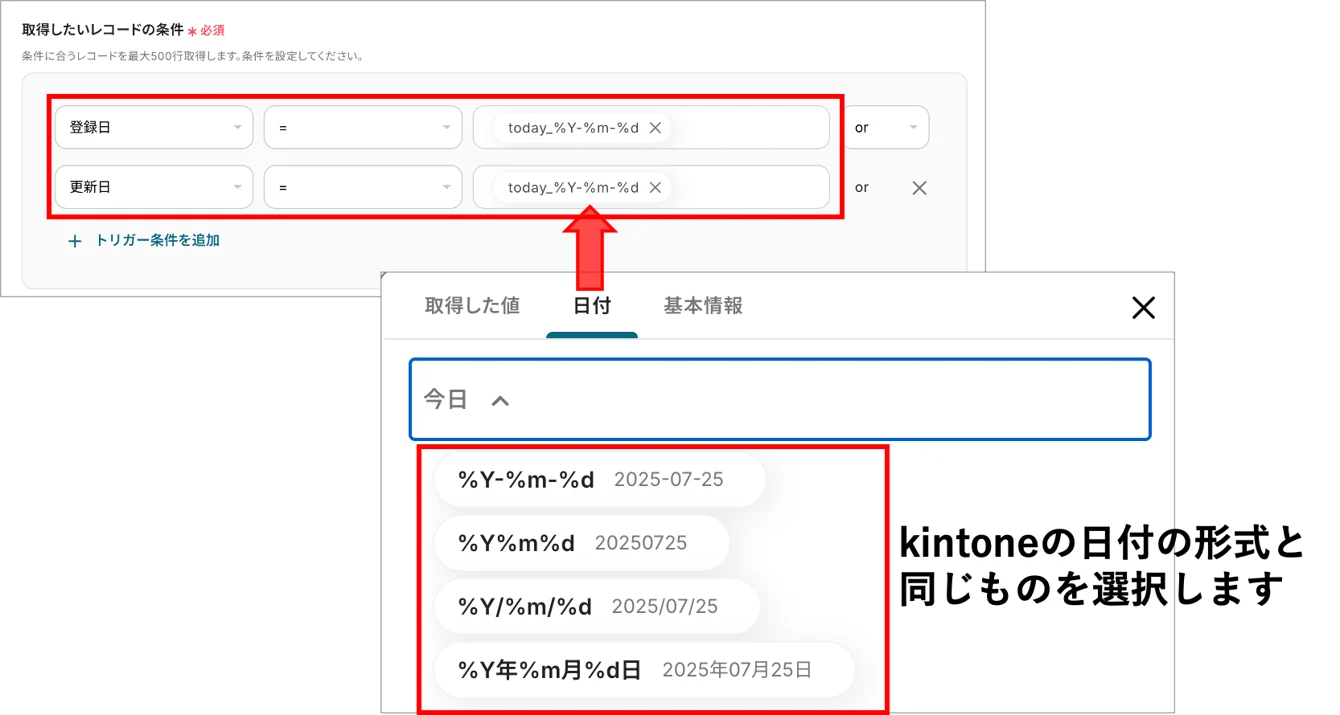
4. 「取得したいレコードの条件」を指定します。この手順では、kintoneアプリに「登録日」「更新日」などを用意して、日付で判断する方法を紹介します。
- 左の入力欄:kintoneに用意した「登録日」「更新日」を選択
- 真ん中の入力欄:「等しい」を選択
- 右の入力欄:登録日や更新日が「今日」のレコードを取得するために、選択肢から「今日」を選び、日付の形式の中からkintoneの形式と同じものを選択
5. 「保存する」をクリックしてkintoneからのスポット情報取得の設定は完了です。
STEP 4:cyzen connect の設定(③繰り返し処理の登録 〜 cyzenへのスポット登録の設定)
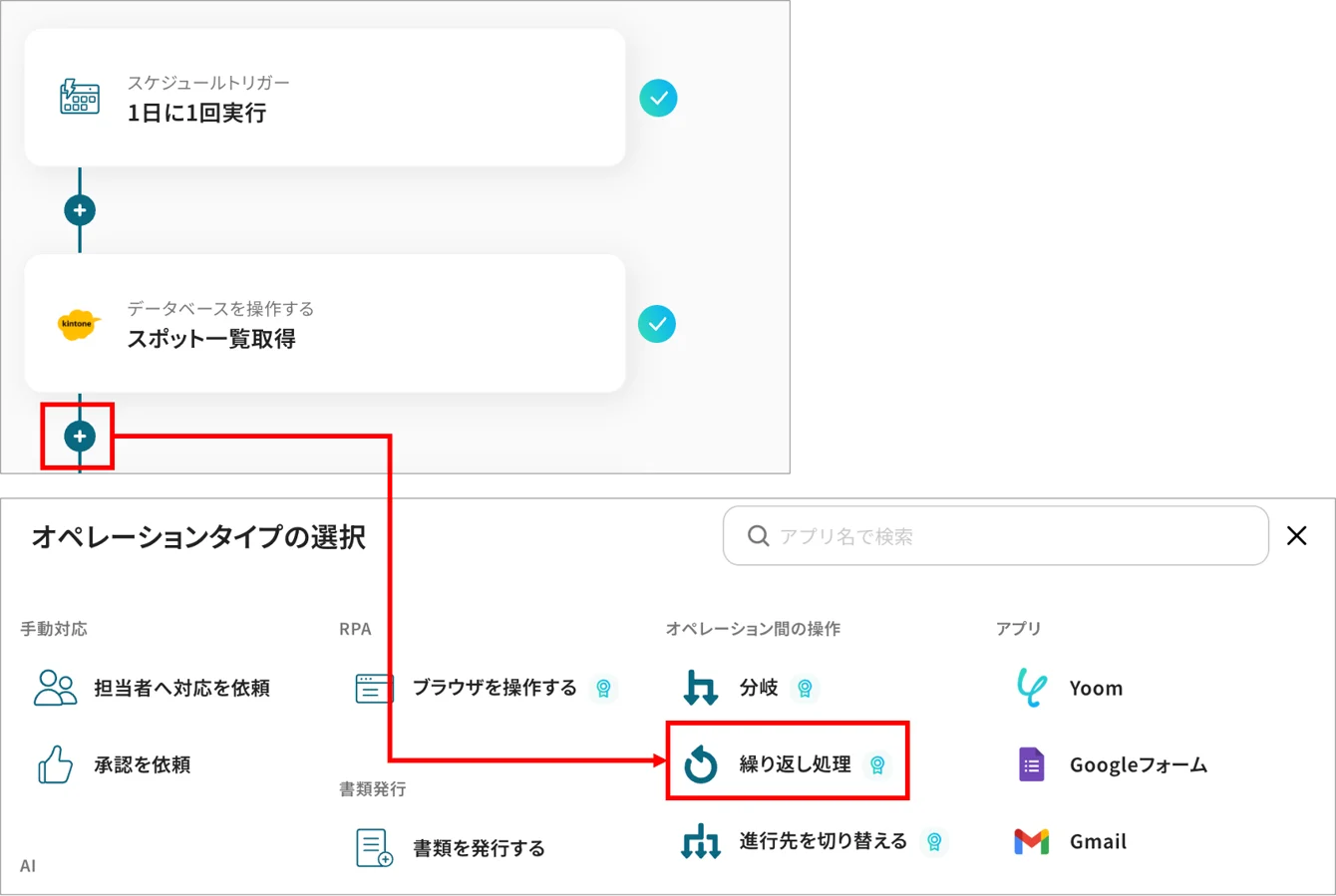
1. レコードを1件ずつcyzenに登録するので、繰り返し処理を設定します。
a) 「+」をクリックし、オペレーションタイプの選択で「繰り返し処理」を選択します。
b) 任意のタイトルと、「繰り返し対象の取得した値」を設定します。
* オペレーション:STEP3のkintoneからスポット情報を取得する処理を選択
* 取得した値:繰り返すレコードの項目を設定します。スポット情報としてcyzenに登録する項目はすべて指定してください。1つの繰り返し処理で15個まで登録できます。(15個以上になる場合は処理を追加する必要があります)
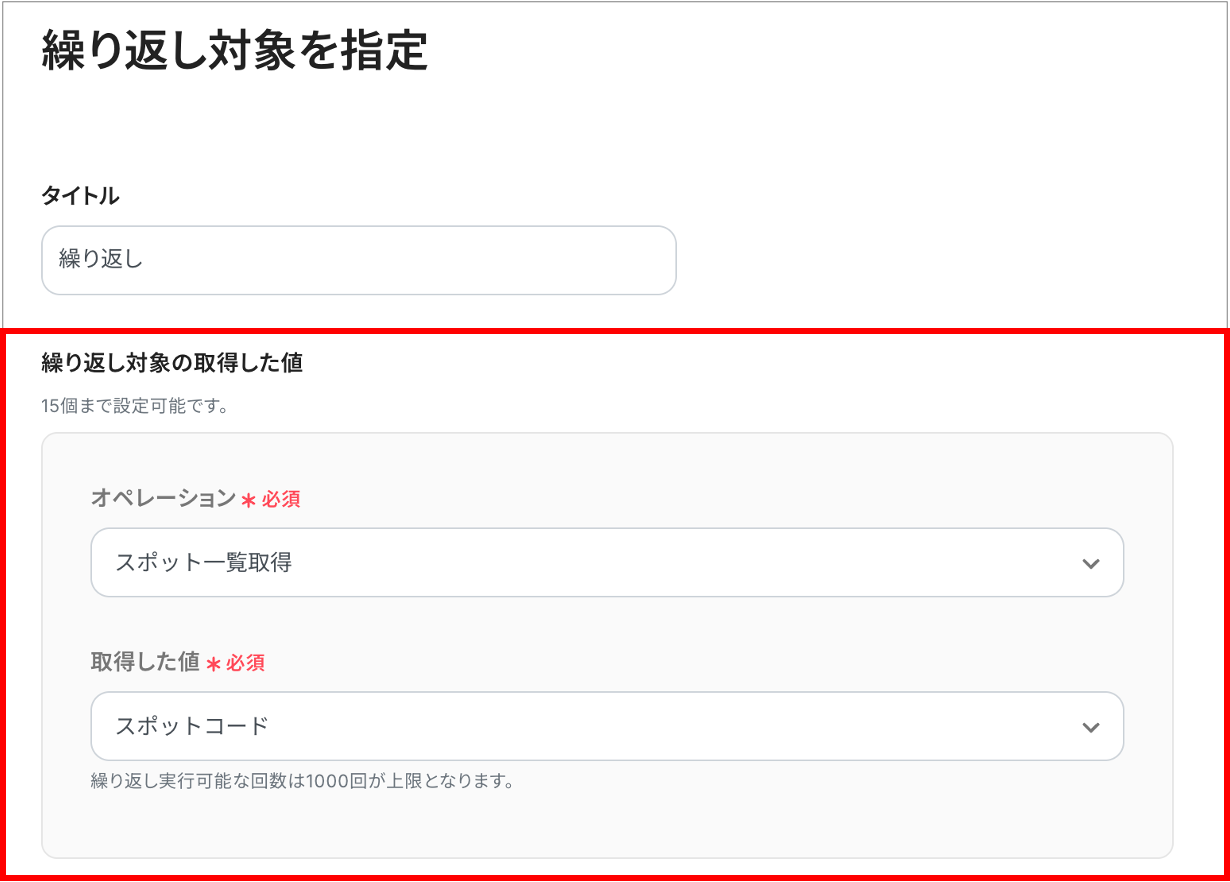
c) 「保存する」をクリックして繰り返し処理は完了です。
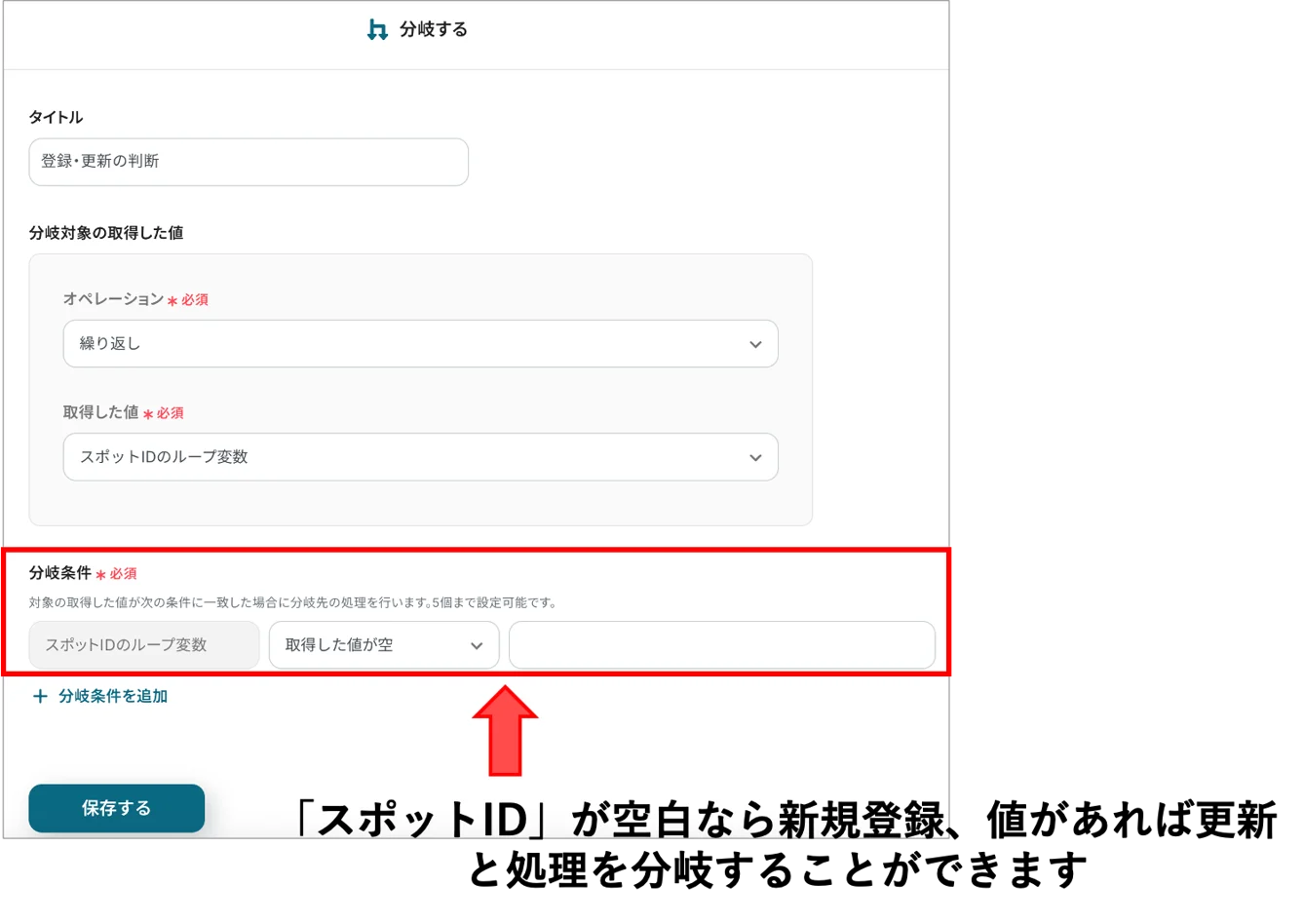
2. 次に、cyzenに登録していきます。スポットを新規登録するか・更新するかは、オペレーションタイプ選択の「分岐」を使って設定することができます。その時に、「スポットID」が必要になります。
3. cyzenにスポットを登録するには、オペレーションタイプの選択で「cyzen」>「スポット情報の登録」を選択します。
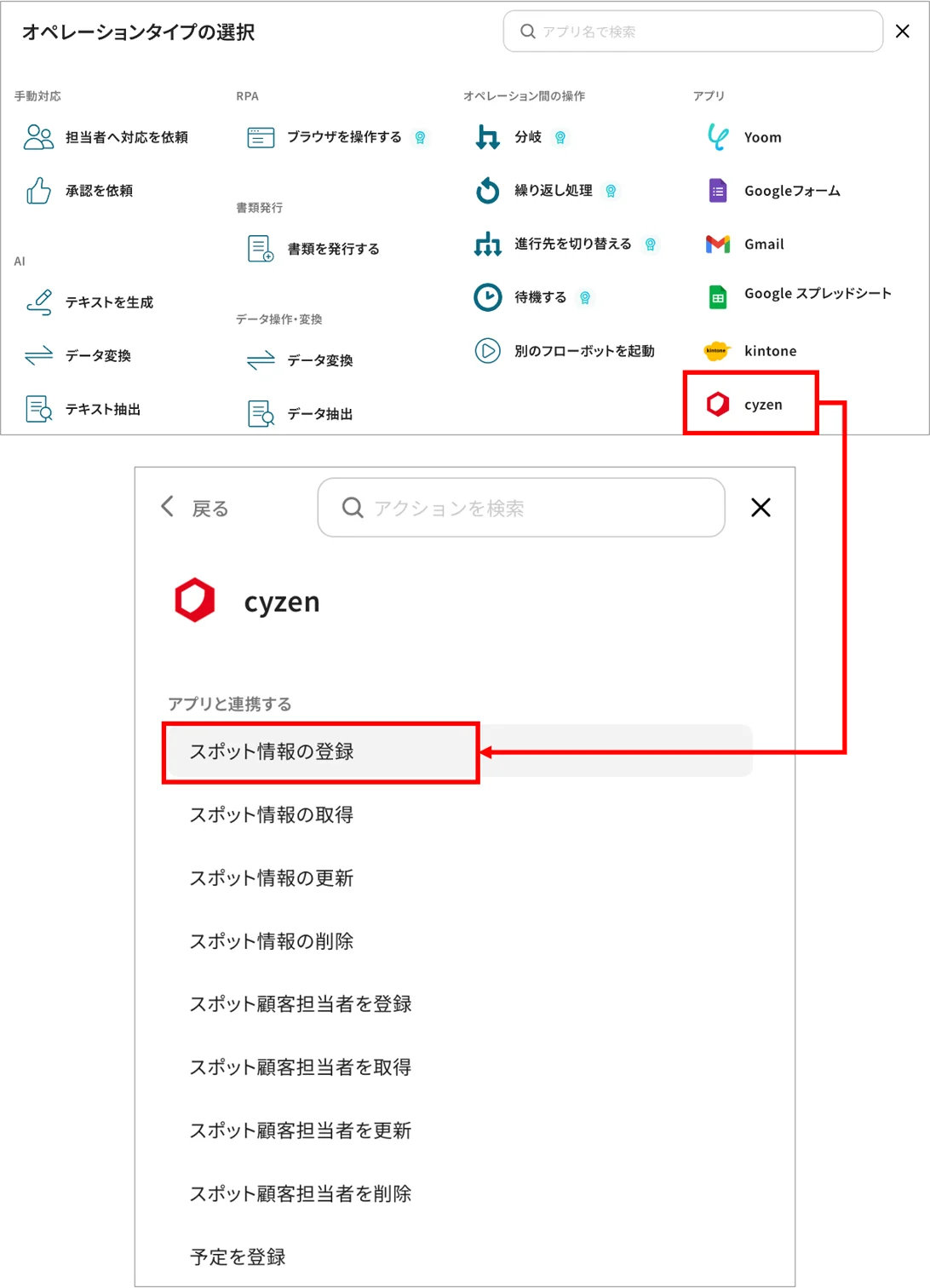
- タイトル:任意のタイトル(例)スポット登録
- アプリ:「cyzen」
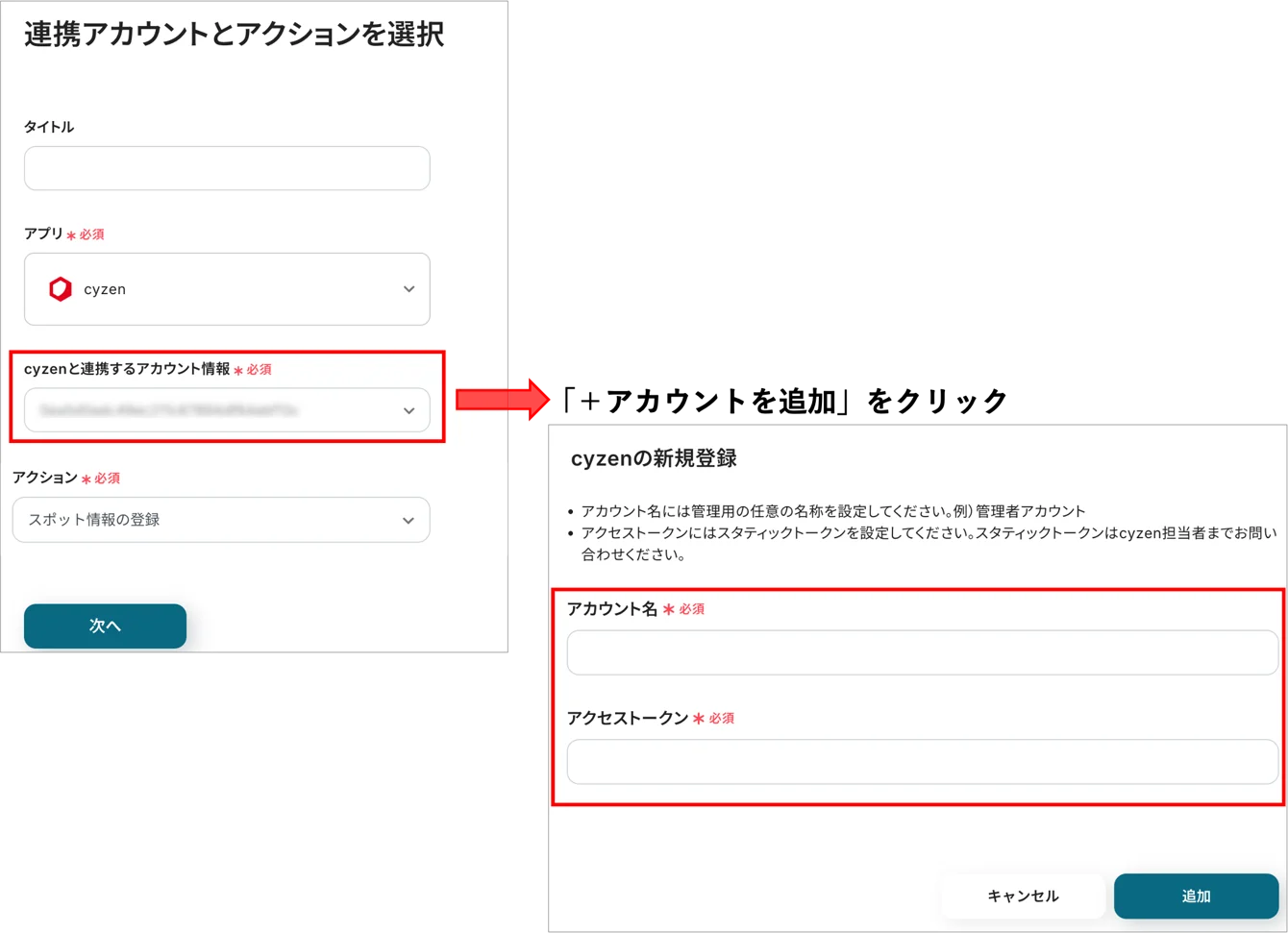
- cyzenと連携するアカウント情報:「+アカウントを追加」をクリックし、任意のアカウント名称とアクセストークン(スタティックトークン*用語集)を指定します。 ※スタティックトークンはcyzenconnectご契約時に、cyzen-supportのアドレスから送付するメールに記載しています。以下の項目を入力します。
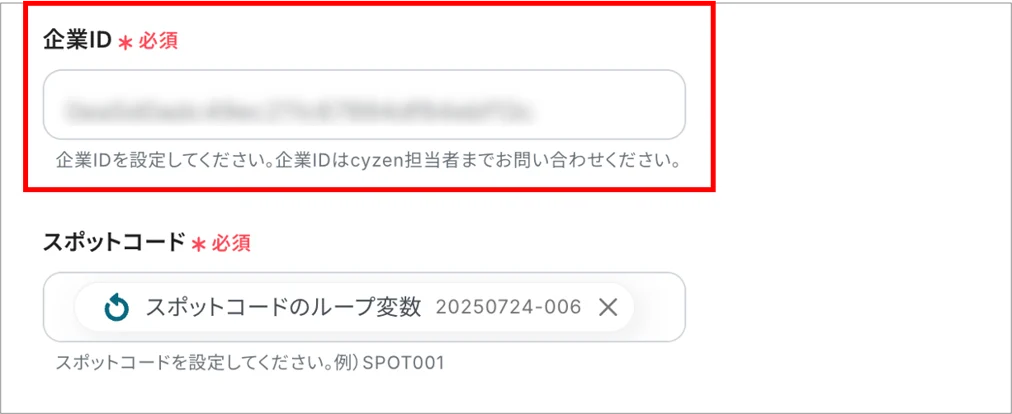
4. 「次へ」をクリックし、「企業ID」を設定します。※企業IDはcyzen担当者に確認してください。
5. スポットコード以下に表示されている項目に、登録する値を設定していきます。「繰り返し処理」内で取得した値を設定していきます。
⚠️ただし、以下の項目については、設定に注意が必要です。
グループID
→選択肢からグループIDを選択することができますが、グループごとにcyzenへの登録処理を分ける必要があります。(グループAとグループBで2つの登録処理が必要です)スポットタグID
→選択肢からスポットタグIDを選択することができますが、グループID同様1つのスポットタグIDにつき1つの登録処理が必要になります。スポットタグが多い場合はcyzenconnectのデータベースにスポットタグID変換マスタを作成する方法があります。拡張項目
→拡張項目を複数利用している場合でも、1行で表現する必要があります。以下形式で設定してください。(item_valueに設定する値は繰り返し処理内で取得した値を設定します)
[{\"item_name\": \"項目名1\", \"item_value\": \"abc\"},
{\"item_name\": \"項目名2\", \"item_value\": \"def\"}]
6. 「保存する」をクリックして完了です。
STEP 5:cyzen connect の設定(④スポットIDをkintoneに登録する)
1. cyzenへのスポット登録時に、スポットIDが取得できます。取得したスポットIDをkintoneに登録しておくことで、次回からそのスポットは「更新」と判断することができます。
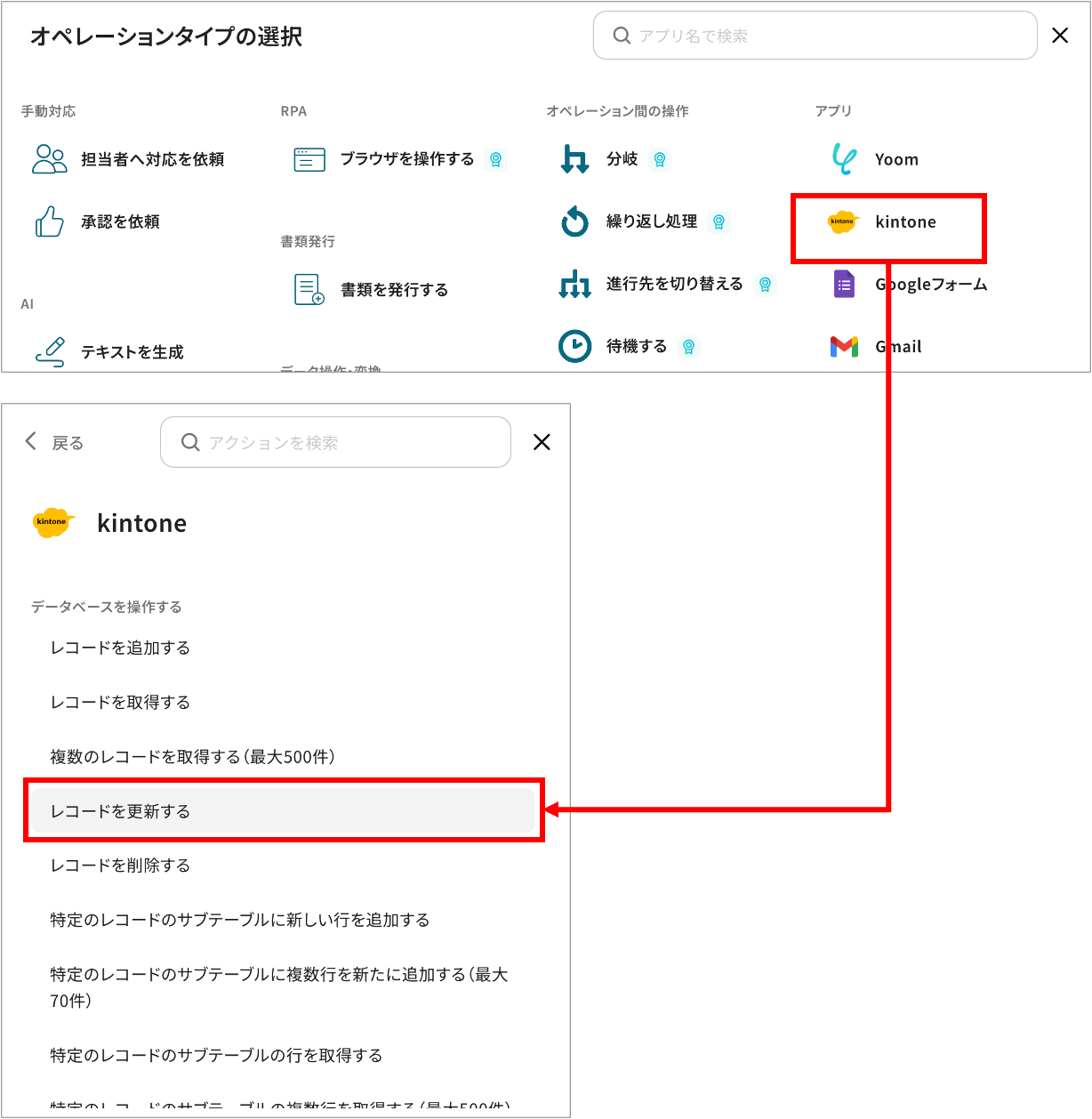
2. cyzenスポット登録処理の後ろの「+」からオペレーションタイプ「kintone」を選択し、「レコードの更新」をクリックします。
3. kintoneの情報を入力します。(STEP3で説明した内容とほぼ同じなので省略します)
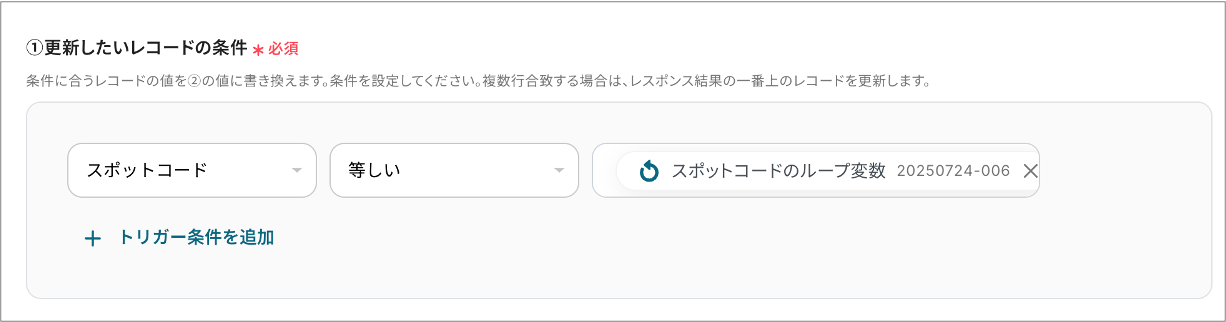
4. 「次へ」をクリックし、更新したいレコードの条件を設定します。「スポットコード」などレコードを1つに絞り込める項目を指定します。
5. 「更新後のレコードの値」で、cyzenへの登録処理で取得した「スポットID」を指定します。

6. 「保存する」をクリックして設定完了です。
STEP 6:フローボットをONにして、動作確認を行う
1. フローボットのトリガーを「ON」にします。ONにすると、以降スケジュールトリガーを迎えるとフローが動きます。
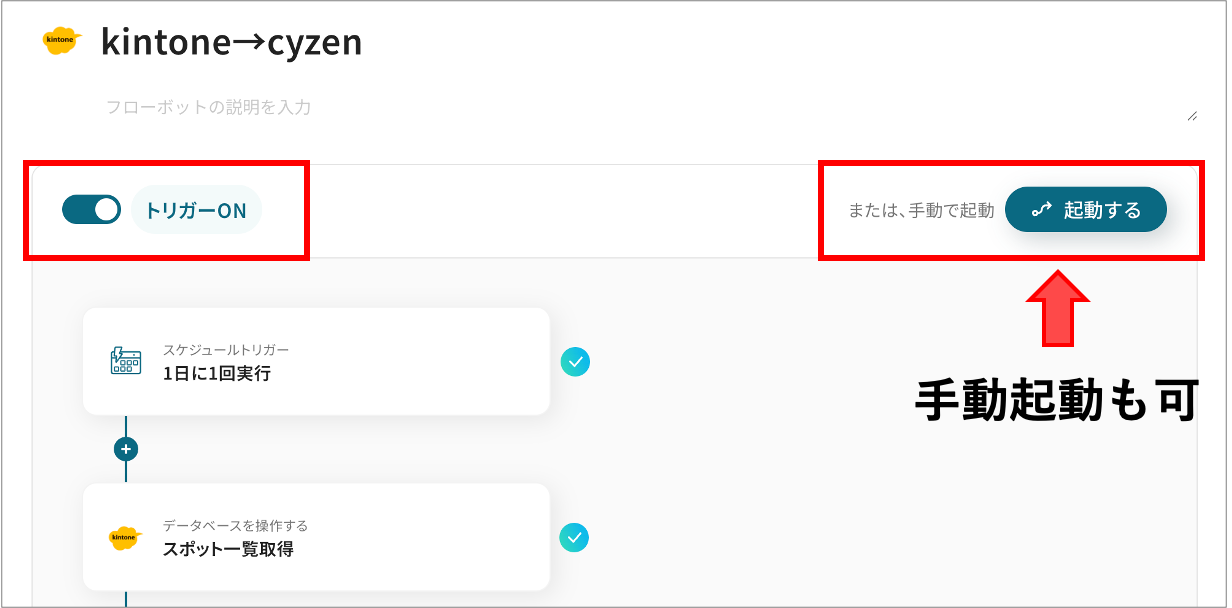
2. kintoneでスポットを1件新規登録してみてください。
3. 翌日、自動でcyzenに反映されていることを確認できれば設定完了です。(手動で即時確認することもできます)