
※cyzen connect(Yoom)の操作環境はGoogle Chrome推奨です。
「cyzen connect」を使って、cyzenで報告書などが登録された時にチャットツールへ通知することができます。
一度設定するだけで、以後はcyzenでの活動が通知されるので、見逃しや漏れのない業務が可能です。(5分程度のタイムラグはあります)
事前に準備すること
cyzen connect 利用契約
→ ライトプラス以上のプランをご利用中のお客様で別途cyzen connectの契約が必要ですSlackやChatworkなどの通知先の環境
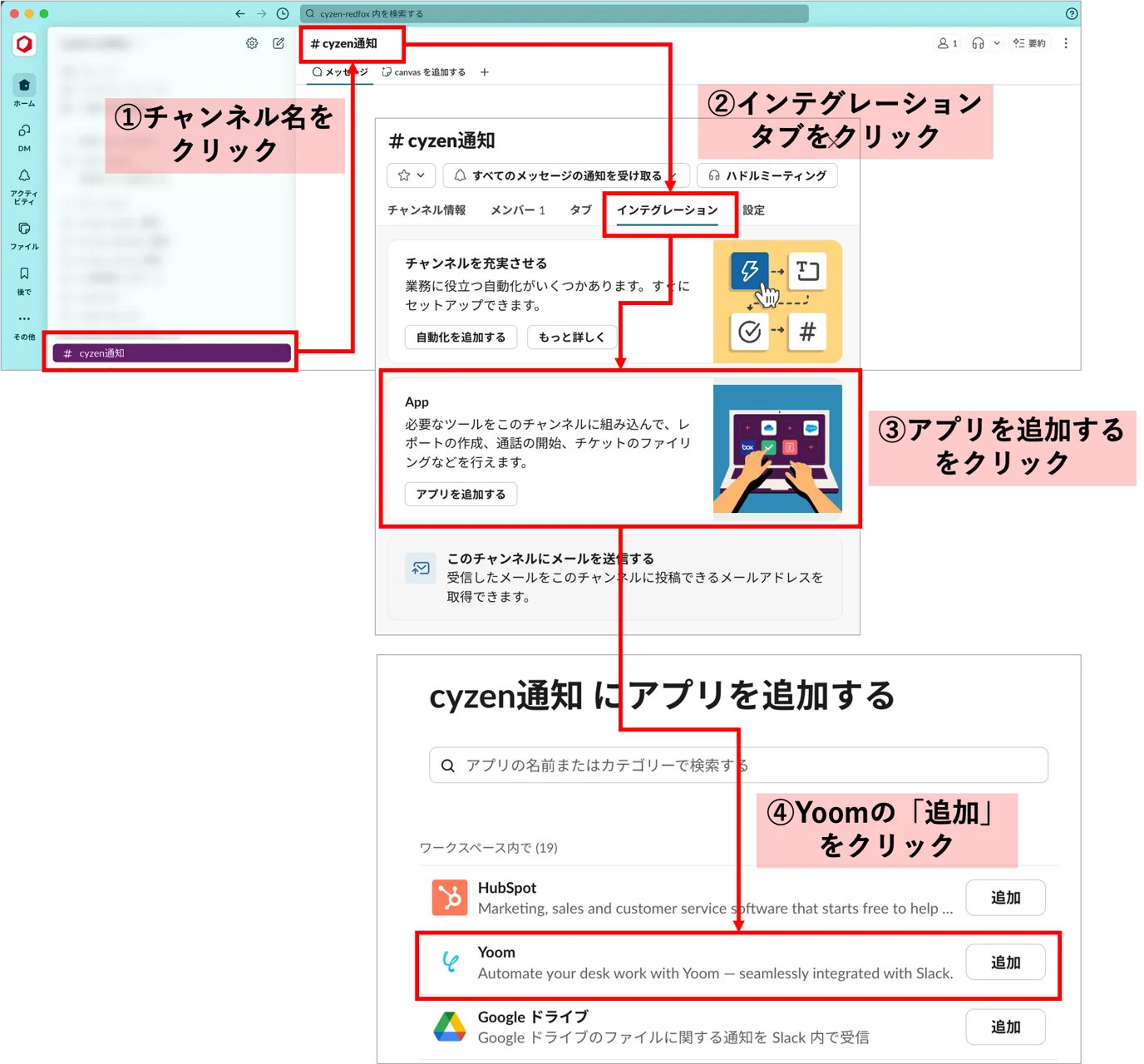
→ 通知先の環境、通知する部屋(チャンネル、チャット)をご準備ください。Slackについては、通知するチャンネル側で「yoomからの通知」が受け取れるようアプリ追加しておく必要があります。
🔧 設定手順(約10分)
STEP 1:通知先の情報を確認する
1. cyzenの活動を通知する通知先(SlackやChatwork)の情報を確認します。
a) Slackの場合(チャンネルIDを確認)
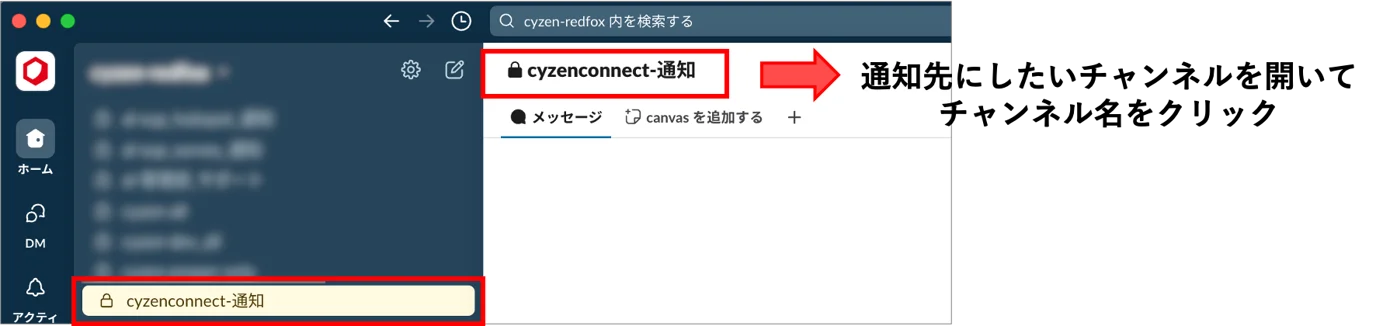
* 通知先のチャンネルを開いて、チャンネル名をクリックします。
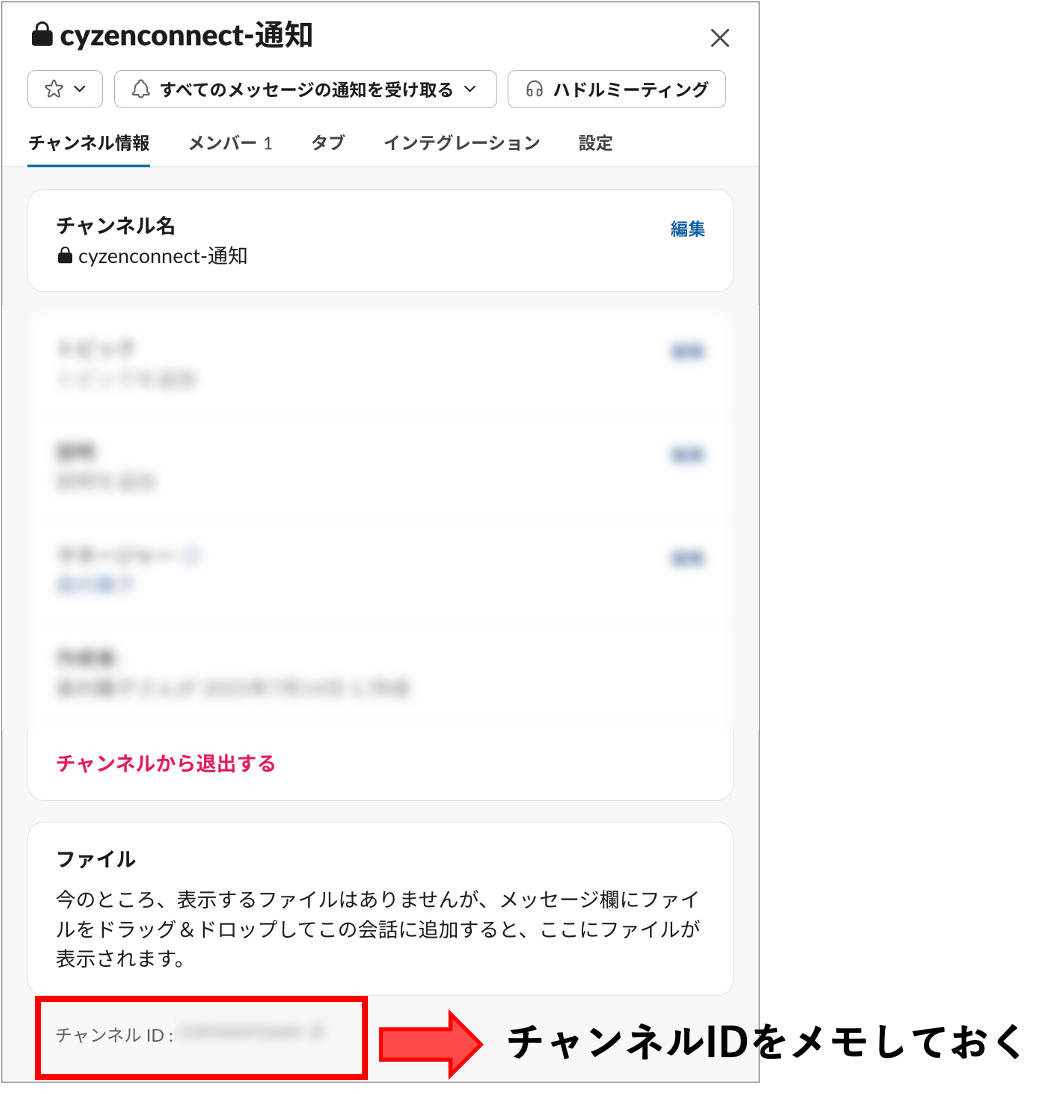
- チャンネルIDをメモします。
b) Chatworkの場合(チャットIDを確認)
* Chatworkで対象のチャットを開くと、URL末尾にチャットIDが含まれているので、チャットIDをメモします。
<例>
https://www.chatwork.com/#!rid123456789
rid=room id(=チャットID)なので、rid123456789のチャットIDは123456789
STEP 2:cyzen connect の設定(①フローボットの新規作成〜フローボットのトリガーの設定)
※ 以降は「Slakc」に通知するケースで手順を説明しています。
1. cyzen connectの管理画面にログインします。
2. 画面左側のプロジェクト一覧から、対象プロジェクトを選択(もしくは+から新規作成)します。
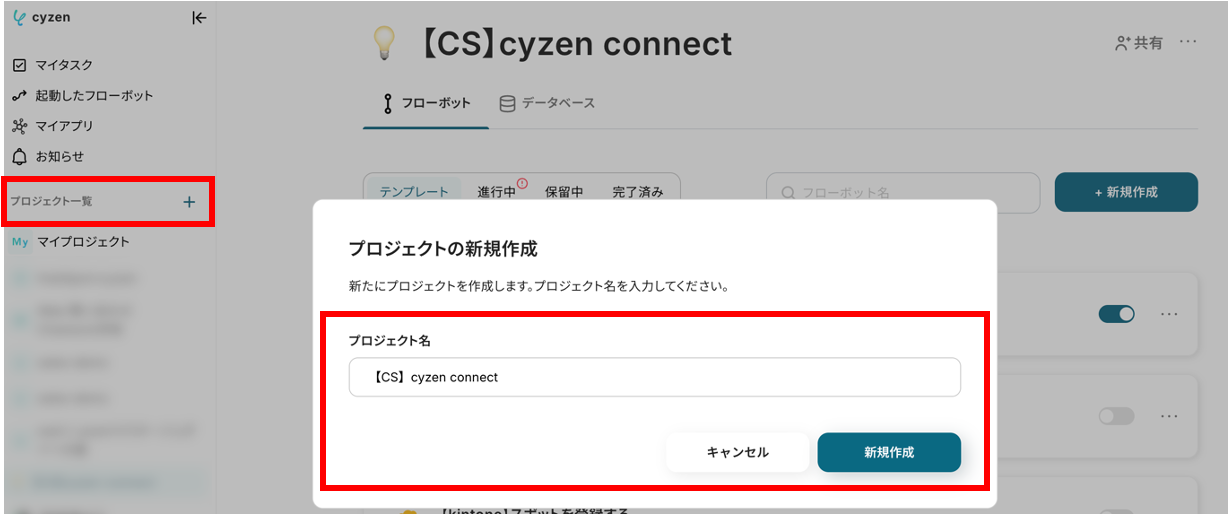
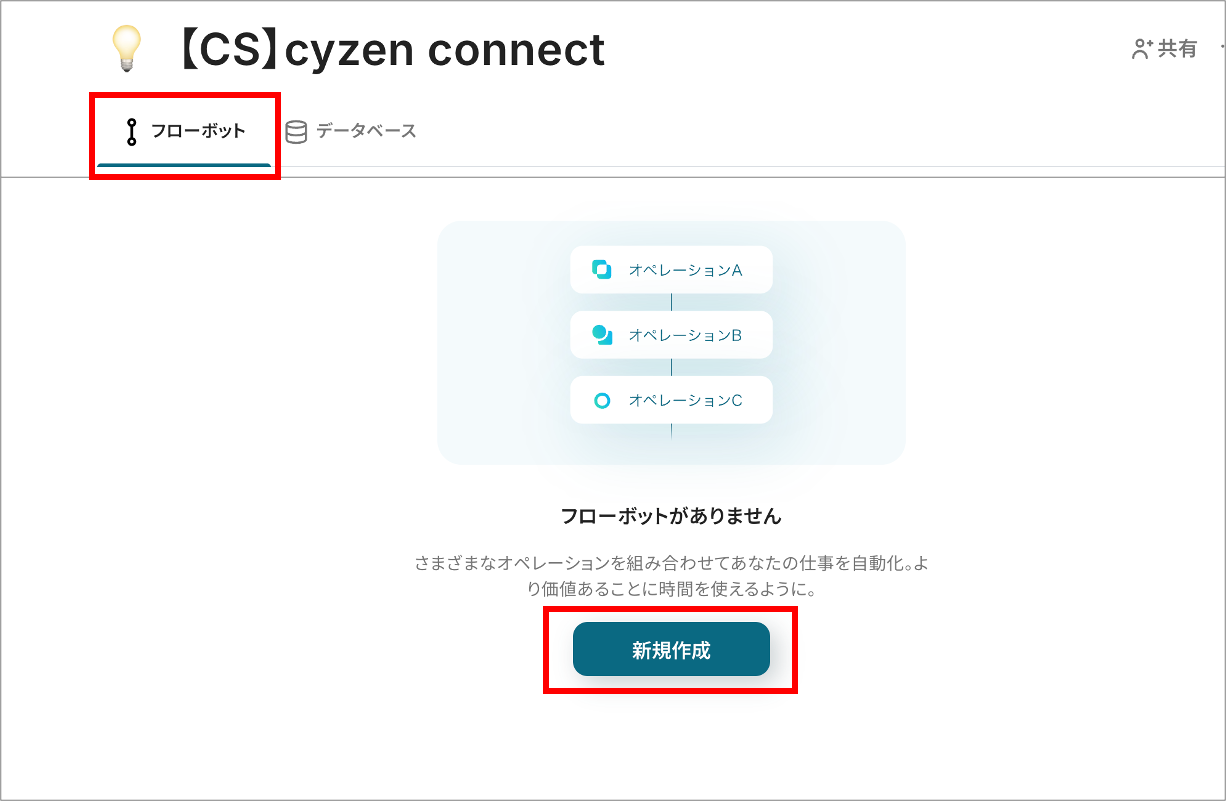
3. プロジェクトをクリックして開き、「フローボット」タブで「新規作成」をクリックします。
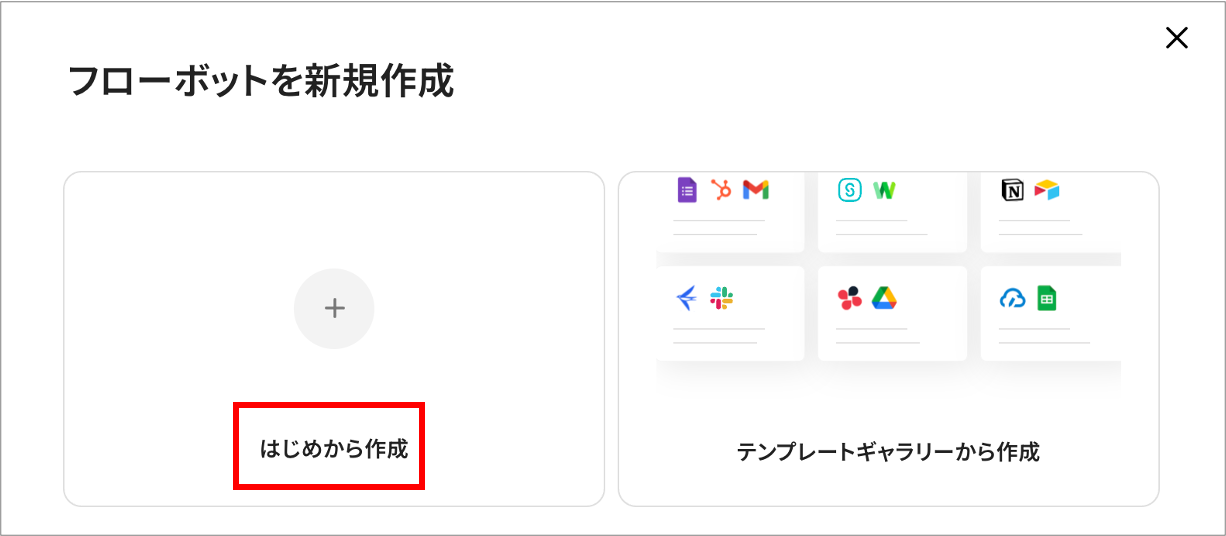
4. 「はじめから作成」をクリックします。(テンプレートギャラリーに対象のテンプレートがあればそちらをお使いいただくと簡単に作成できます)
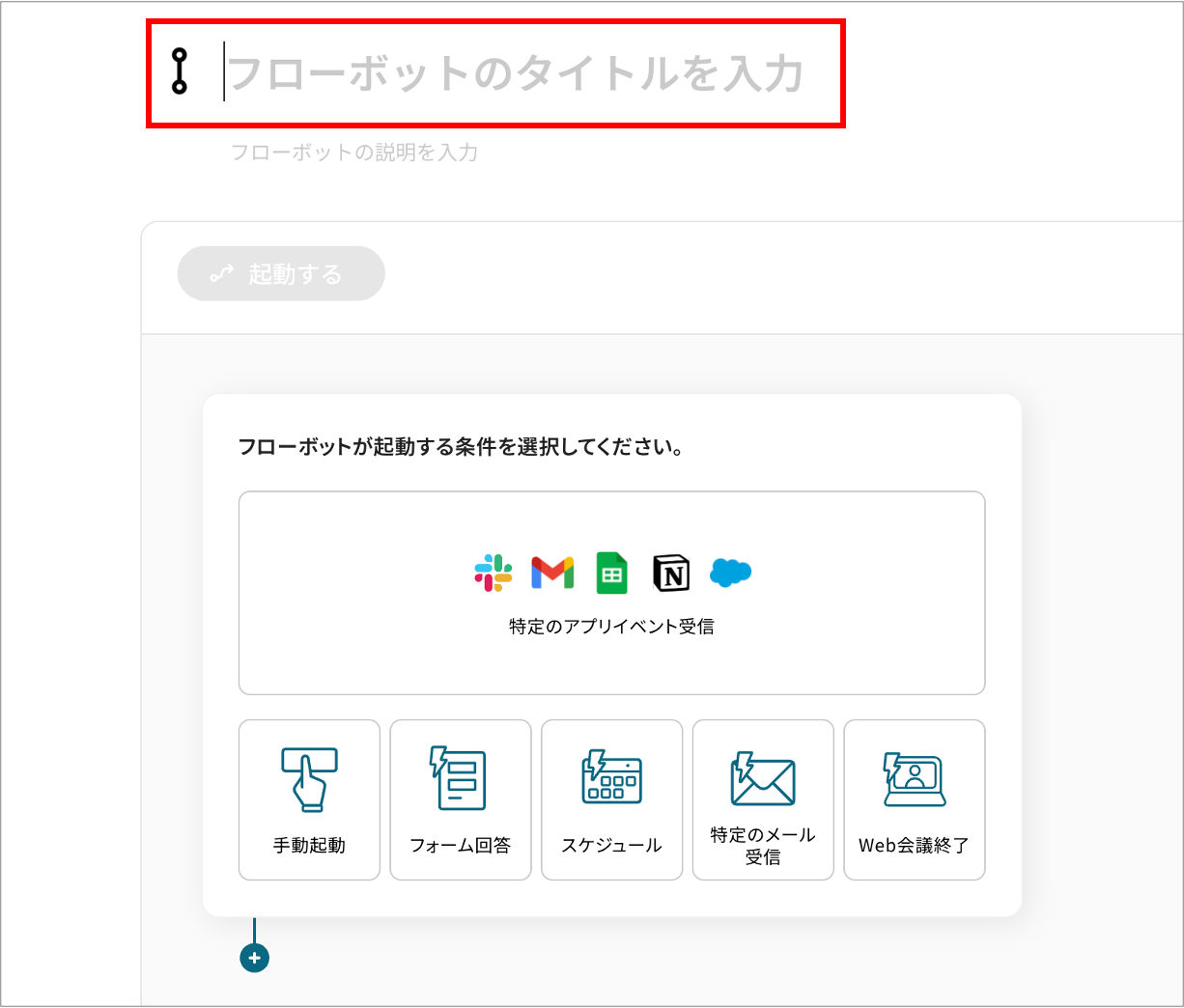
5. フローボットのタイトルを入力します。
(例)Slackに通知
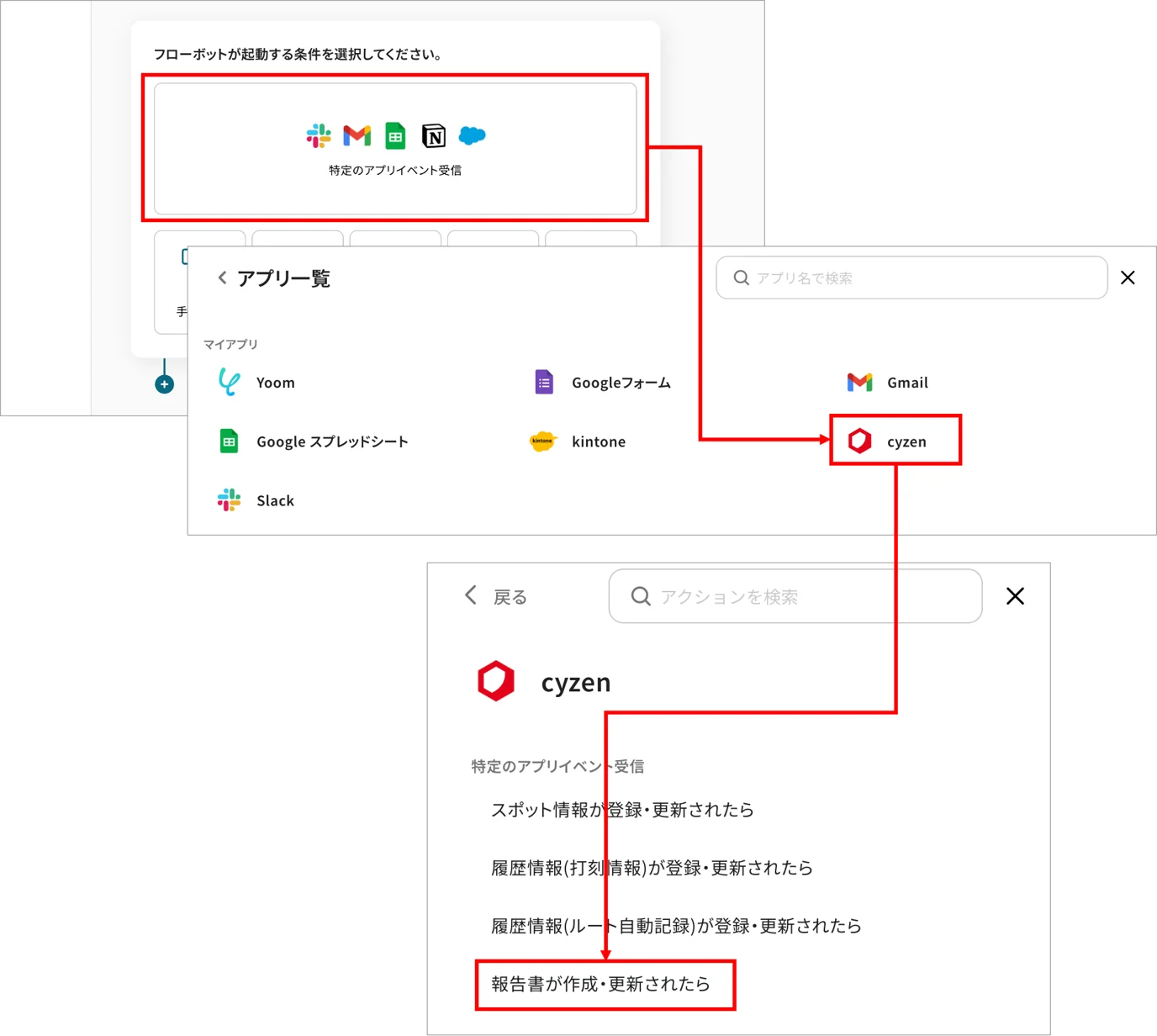
6. 「特定のアプリイベント受信」をクリックし、「cyzen」>「報告書が作成・更新されたら」を選択します。
7. 以下の項目を入力します。
- タイトル:任意のタイトル(例)報告書が作成・更新された
- アプリ:「cyzen」
- cyzenと連携するアカウント情報:「+アカウントを追加」をクリックし、任意のアカウント名称とアクセストークン(スタティックトークン*用語集)を指定します。 ※スタティックトークンはcyzenconnectご契約時に、cyzen-supportのアドレスから送付するメールに記載しています。
- トリガーアクション:「報告書が作成・更新されたら」
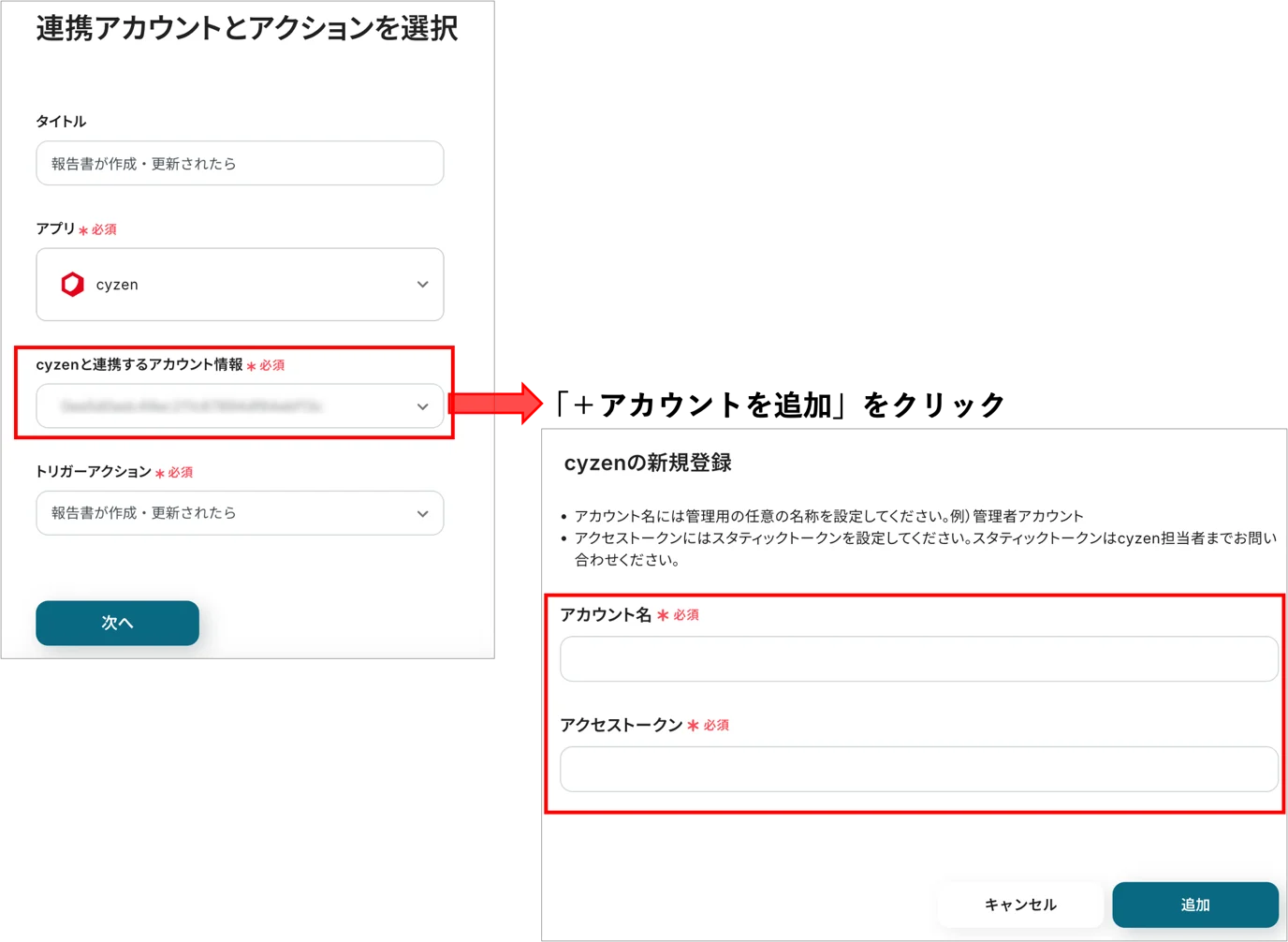
8. 「次へ」をクリックします。
9. 「起動間隔」と「企業ID」を設定します。※企業IDはcyzen担当者に確認してください。
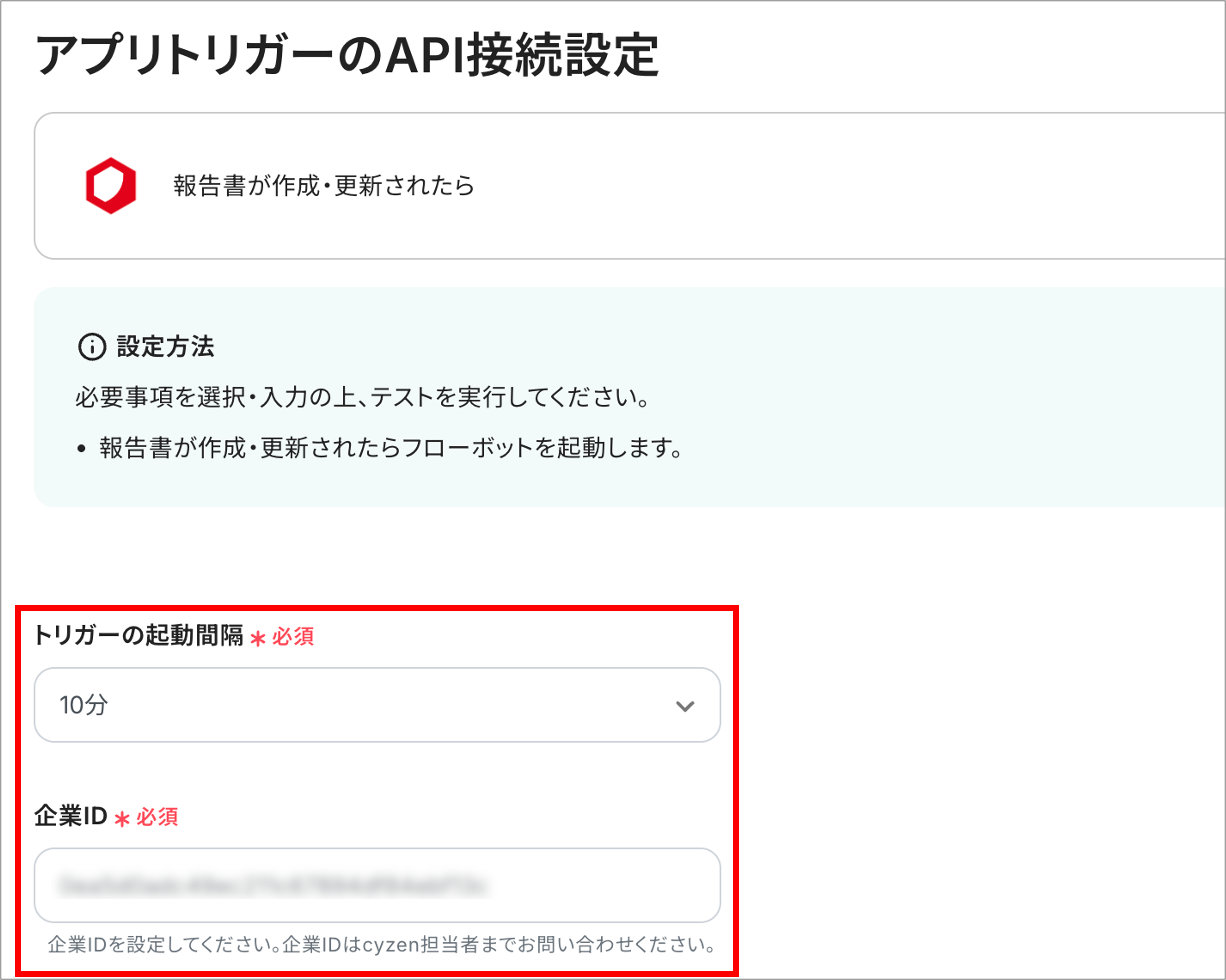
10. 「保存する」をクリックして、フローボットのトリガーの作成が完了です。
STEP 3:cyzen connect の設定(②通知する報告書の設定)
1. 特定の報告書のみ通知するように設定します。(全ての報告書を通知する場合はこの設定は不要なので、STEP4に進んでください)
2. 「+」をクリックして、オペレーションタイプの選択で「分岐」をクリックします。
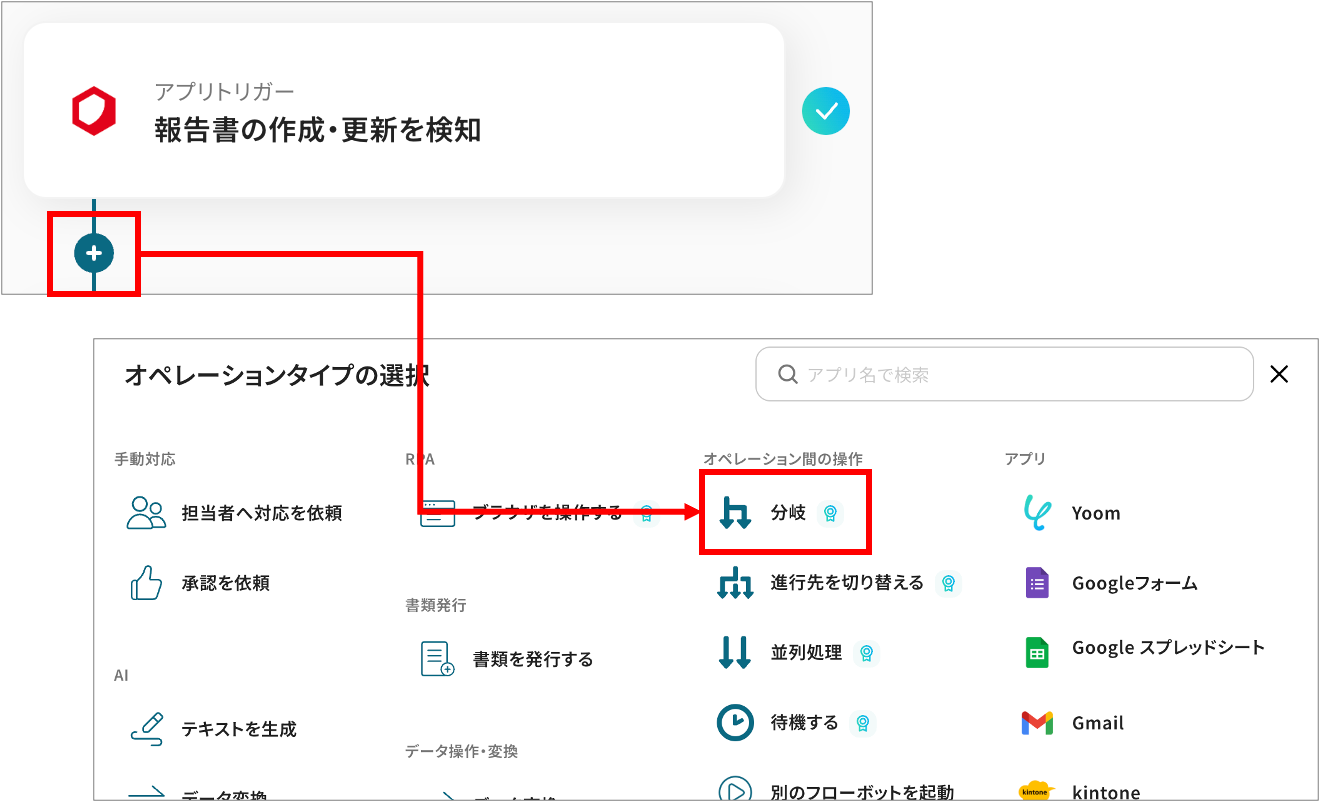
3. 以下の項目を入力します。
- タイトル:任意のタイトル(例)特定の報告書のみを通知する
- 分岐対象の取得した値 a) オペレーション:STEP2で作成したトリガーアクション(cyzenで報告書が作成・更新されたら)を選択 b) 取得した値:分岐条件にしたい報告書項目(例:報告書定義名(報告書フォーマット名)など)
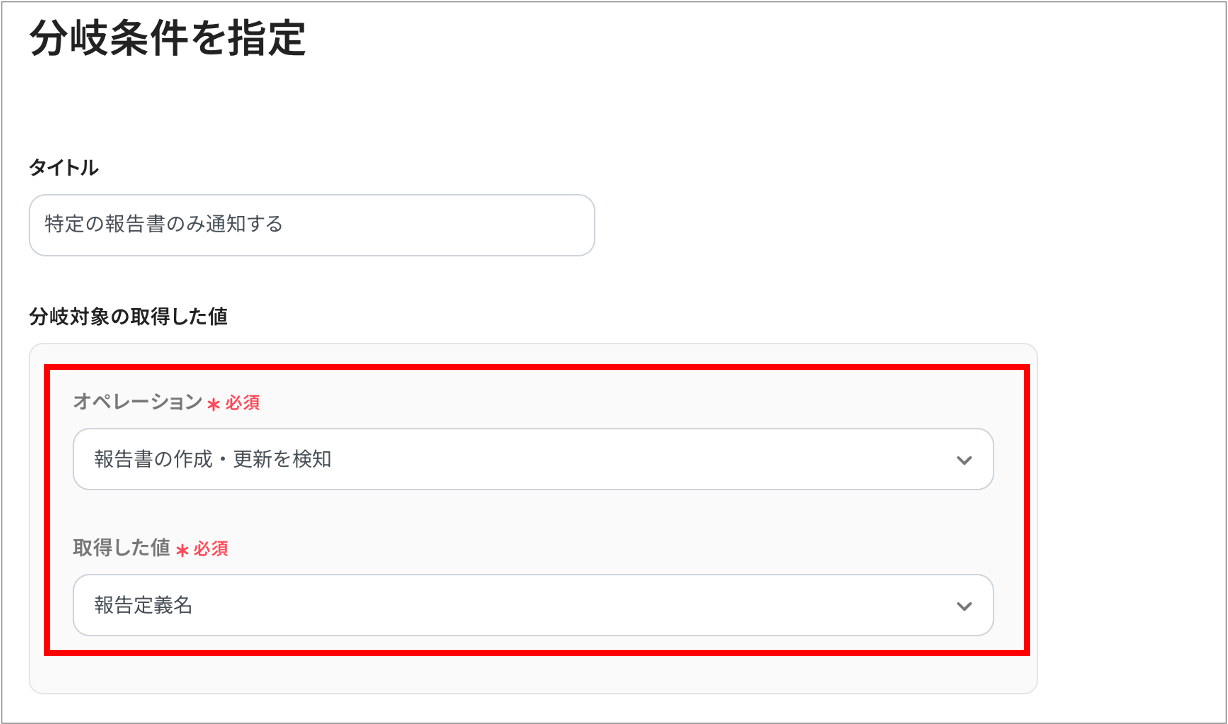
c) 分岐条件の指定:報告書定義名の場合であれば、対象の報告書フォーマット名を入力

4. 「保存する」をクリックします。
STEP4:cyzen connect の設定(③通知先の設定)
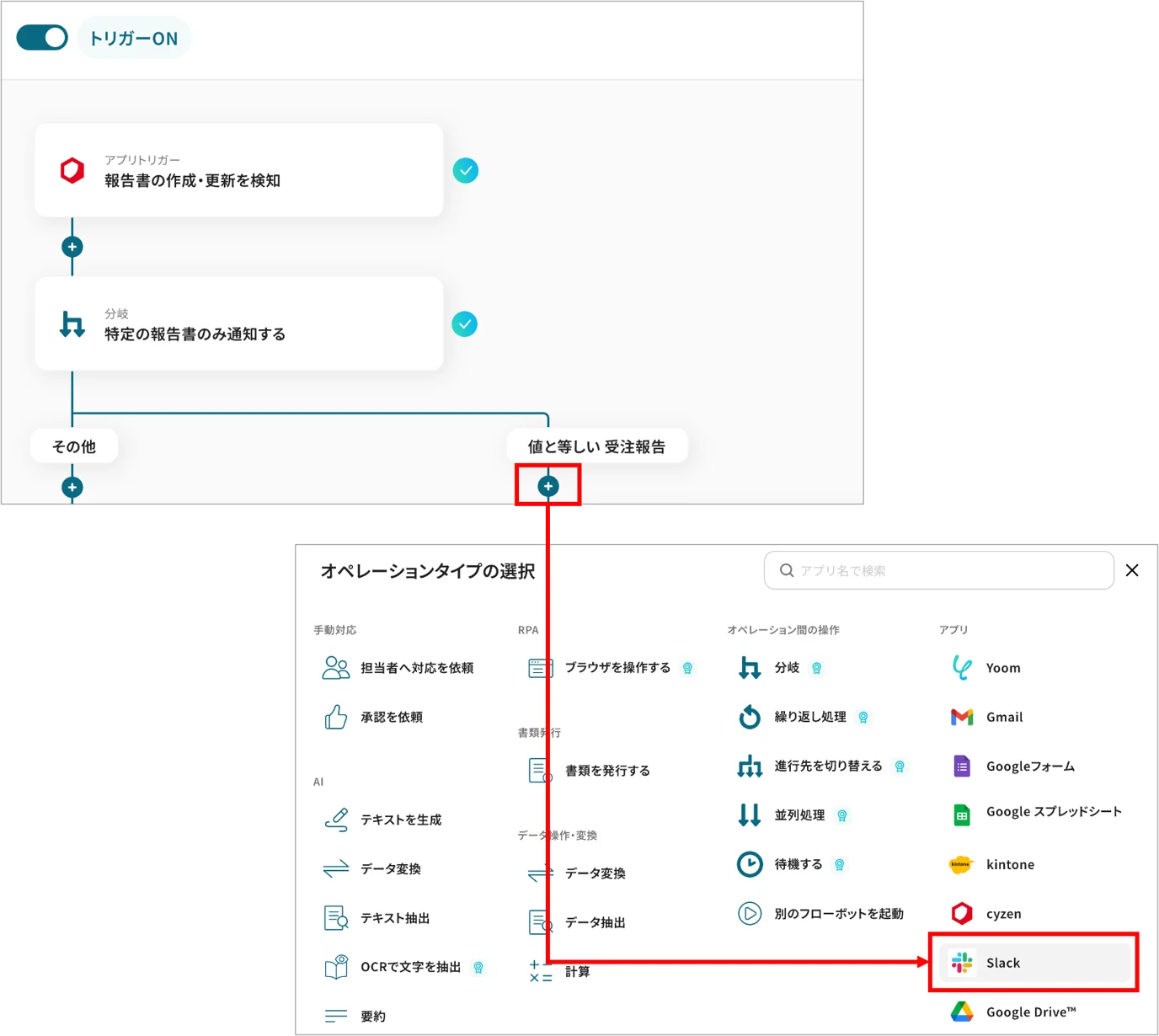
1. 条件が一致した場合のみ通知する時は、「一致した分岐」の「+」をクリックして、オペレーションタイプの選択で「Slack」をクリックします。
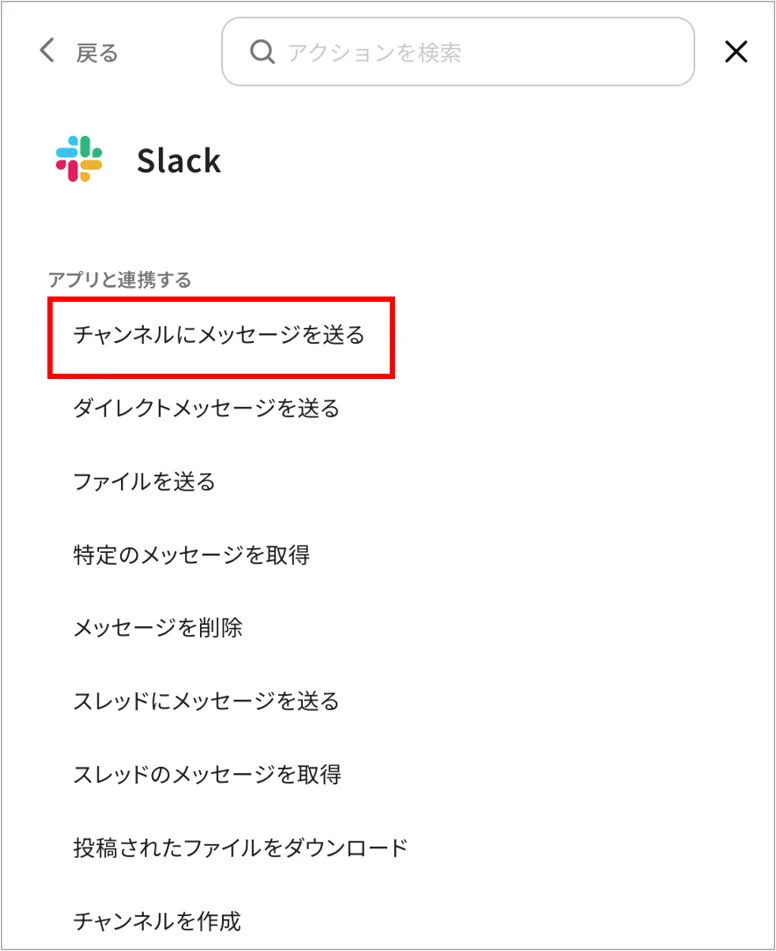
2. 「チャンネルにメッセージを送る」をクリックします。
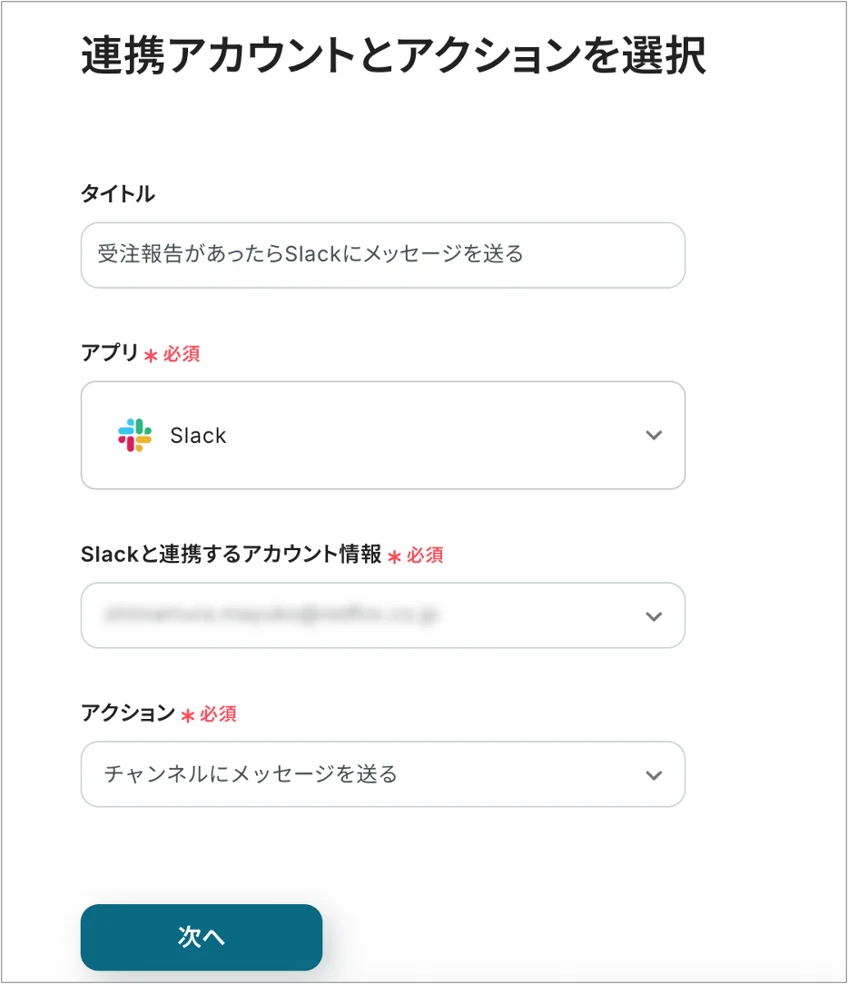
3. 以下の項目を入力します。
- タイトル:任意のタイトル(例)受注報告があったらメッセージを送る
- アプリ:Slack
- Slackと連携するアカウント:Slackと連携させたいSlackのアカウント(ワークスペースに紐づく自分のメールアドレス)を選択します。通常は、Slackの連携を設定した際に認証したメールアドレスが表示されます。
- アクション:チャンネルにメッセージを送る
4. 「次へ」をクリックします。
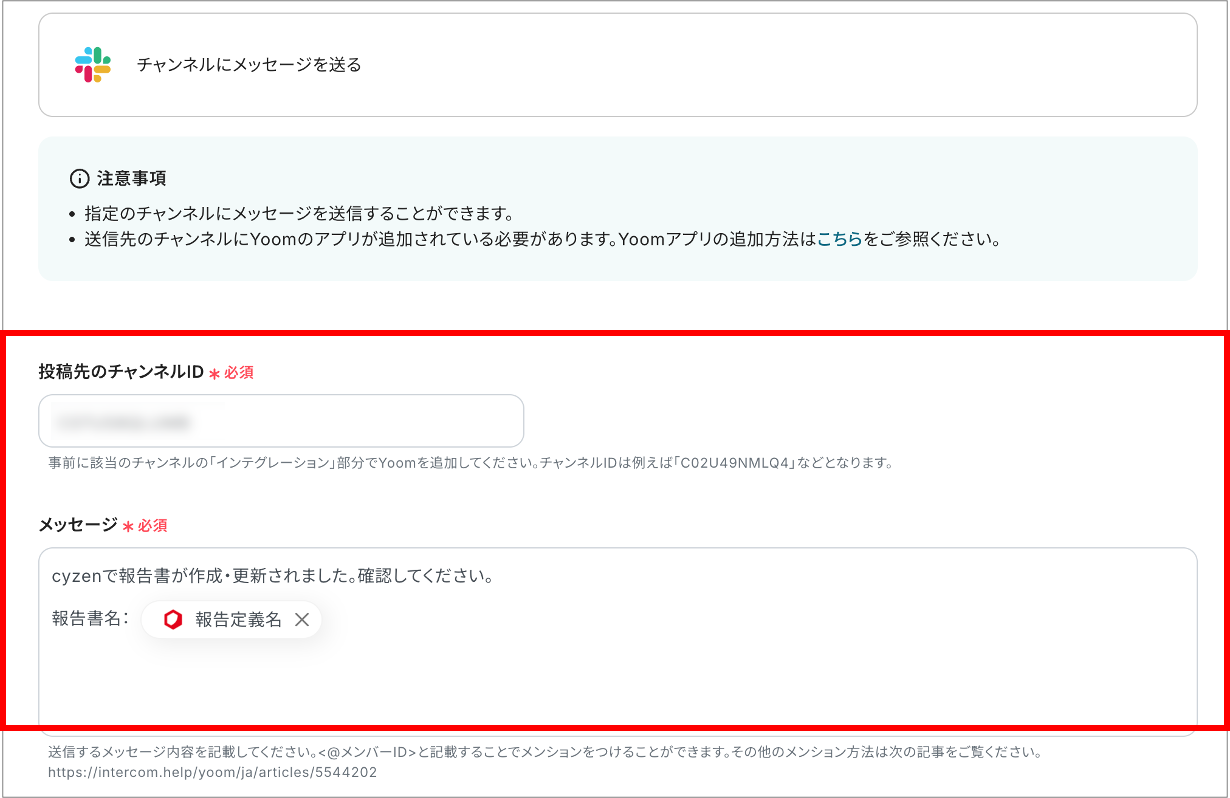
5. 以下の項目を入力します。
- 投稿先のチャンネルID:STEP1で確認したチャンネルIDを設定します。
- メッセージ:Slackへの通知時のメッセージを設定します。報告書名などをメッセージ内に含めることも可能です。
6. 「保存する」をクリックして設定完了です。
STEP 5:フローボットをONにして、動作確認を行う
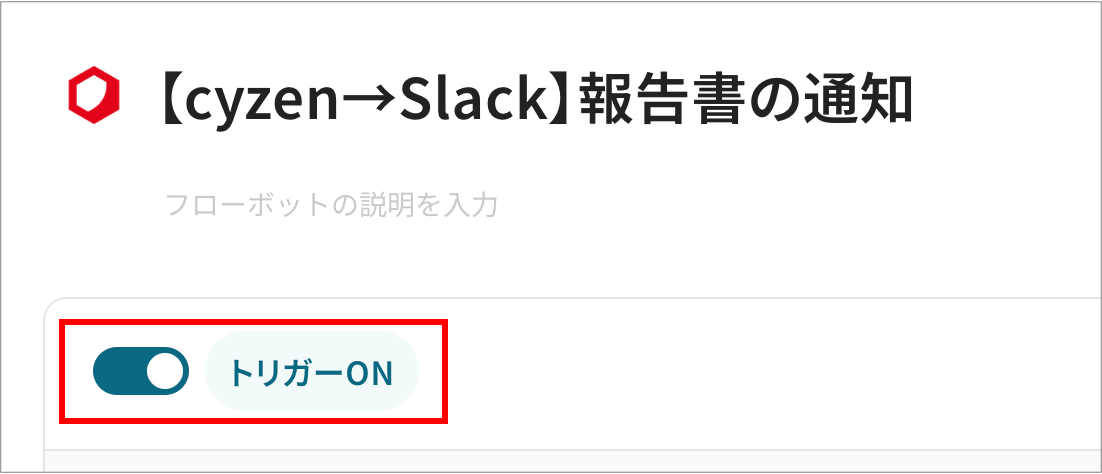
1. フローボットのトリガーを「ON」にします。ONにすると、以降、対象の報告書が作成・更新されたらこのフローボットが動きます。
2. cyzenで対象の報告書を作成してみてください。
3. 数分後、Slackの対象のチャンネルに通知が来たら正しく設定されています。