
「ほすぴタッチ」にログインして、管理画面に移動します。
「ほすぴタッチ」ログイン画面: https://app.hospi.ai/login
※管理画面への移動方法は、下記の記事をご参照ください。
https://tayori.com/q/hospi/detail/885264/
管理画面に移動したら(下記の図)、管理画面左側メニュー「メンバー管理」(下記図の水色の枠線内)をクリックします。
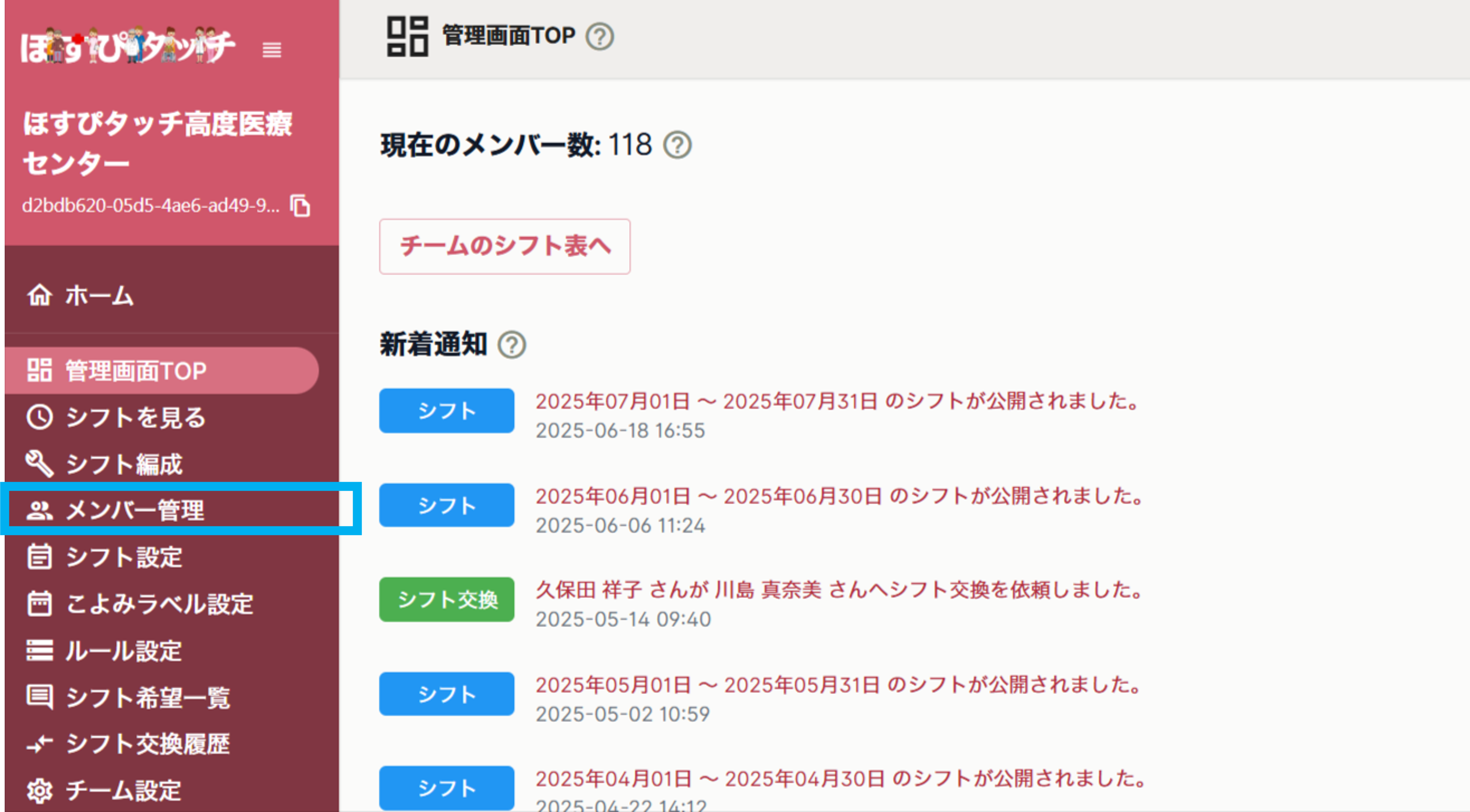
すると下記の図のような画面に移動します。
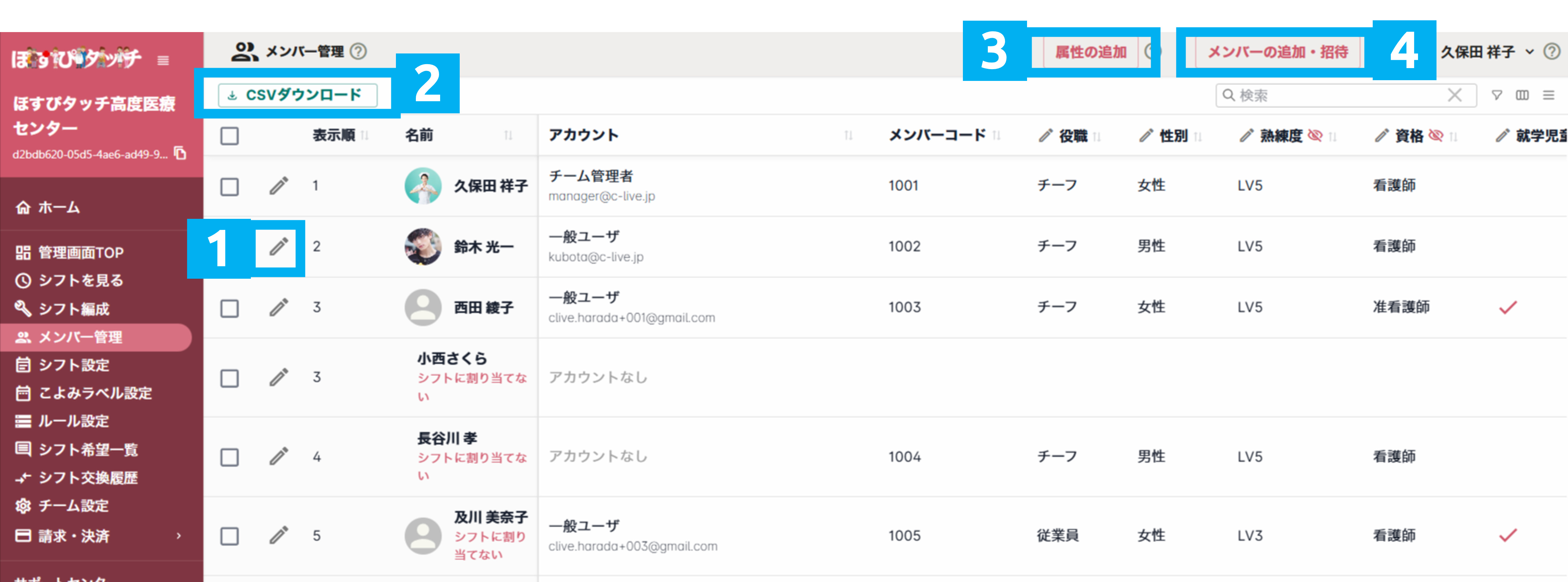
以下に、メンバー管理画面の基本的な操作をご説明します。
①個別の既存ユーザを編集する場合(上記図の水色の「1」枠線内)
上記図の水色の枠線内「1」をクリックすると、メンバー個別の編集画面(ポップアップウィンドウ)が開きます。
①メンバーのチームへの招待
②メンバーをチームから削除
③氏名の変更(結婚などで姓が変わった場合)
④シフトに割り当てるかどうかの指定
⑤メンバーすストでの表示順の指定
⑥属性の変更
などを行うことができます。変更後は最後に「保存」ボタンを忘れないようにクリックしてください。
②CSVでメンバー情報を一覧で確認する(上記図の水色の「2」枠線内)
現状のメンバー一覧を、CSV形式でダウンロードして確認することができます。
この場合、上記図の水色の枠線内「2」の「CSVダウンロード」をクリックします。
すると、現状のメンバーリストが、CSVダウンロードできますので、Excel形式でチェックしていただくことが可能です。
③属性を追加する(上記図の水色の「3」枠線内)
「属性の追加」(上記図「3」)を押すと属性の追加画面(ポップアップウィンドウ)が開きます。
属性の追加では、
①属性の名前
②属性情報の公開、非公開の選択
③属性のタイプ(チェックボックス、数字、セレクト、テキスト)
などの設定を行うことができます。最後に「追加」ボタンを忘れないようにクリックしてください。
④メンバーの追加・招待(上記図の水色「4」枠線内)
「メンバーの追加・招待」(上記図「4」)を押すと追加・招待画面(ポップアップウィンドウ)が開きます。
メンバーの追加・招待では、
①メンバーの招待
②メンバーの追加(データのみ)
③メンバーと属性をCSVでインポート(データのみ)
を行うことができます。