
「ほすぴタッチ」にログインして、管理画面に移動します。
「ほすぴタッチ」ログイン画面: https://app.hospi.ai/login
※管理画面への移動方法は、下記の記事をご参照ください。
https://tayori.com/q/hospi/detail/885264/
管理画面に移動したら(下記の図)、管理画面左側メニュー「シフト設定」(下記図「1」)をクリックします。
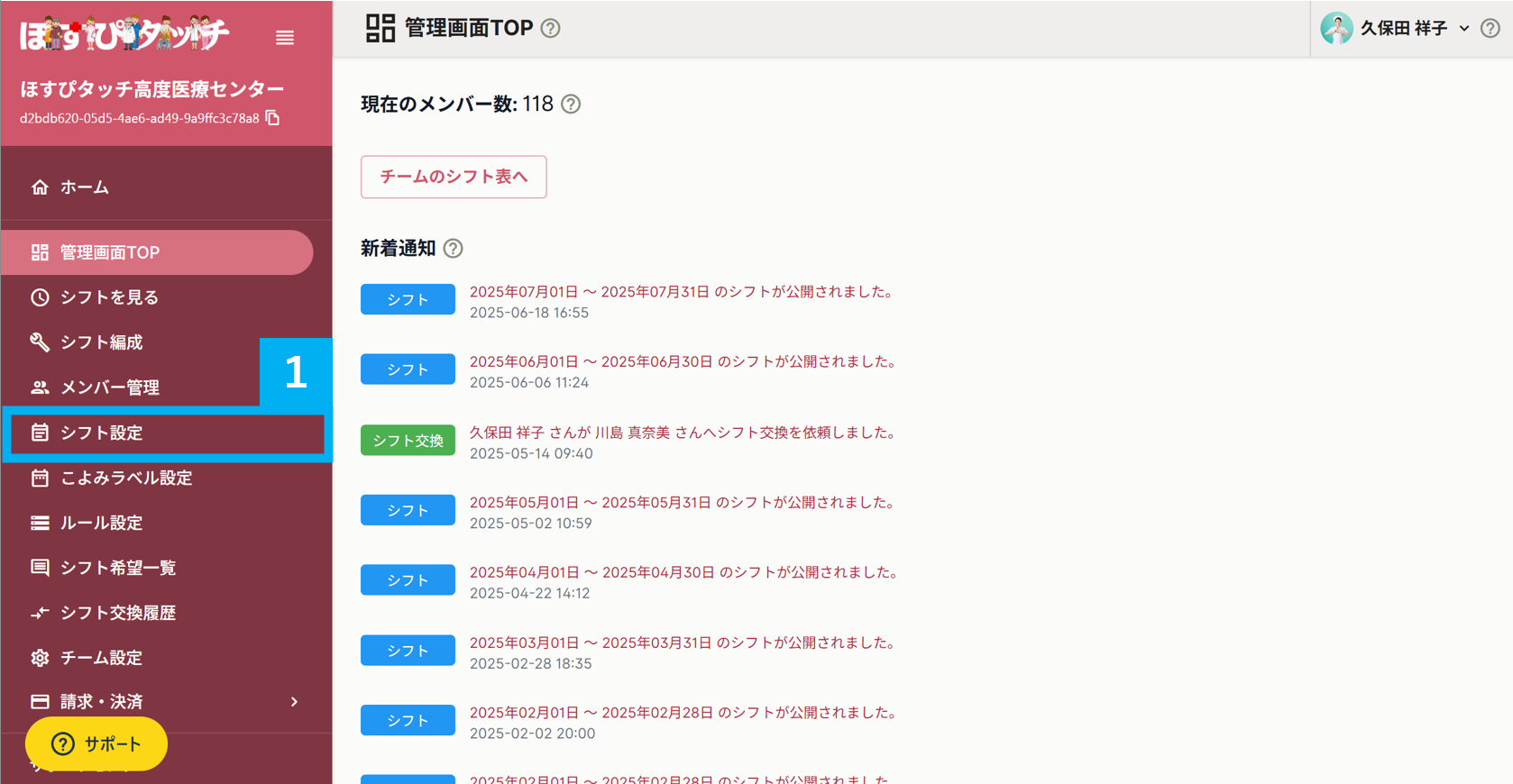
すると下記の図のような画面に移動します。
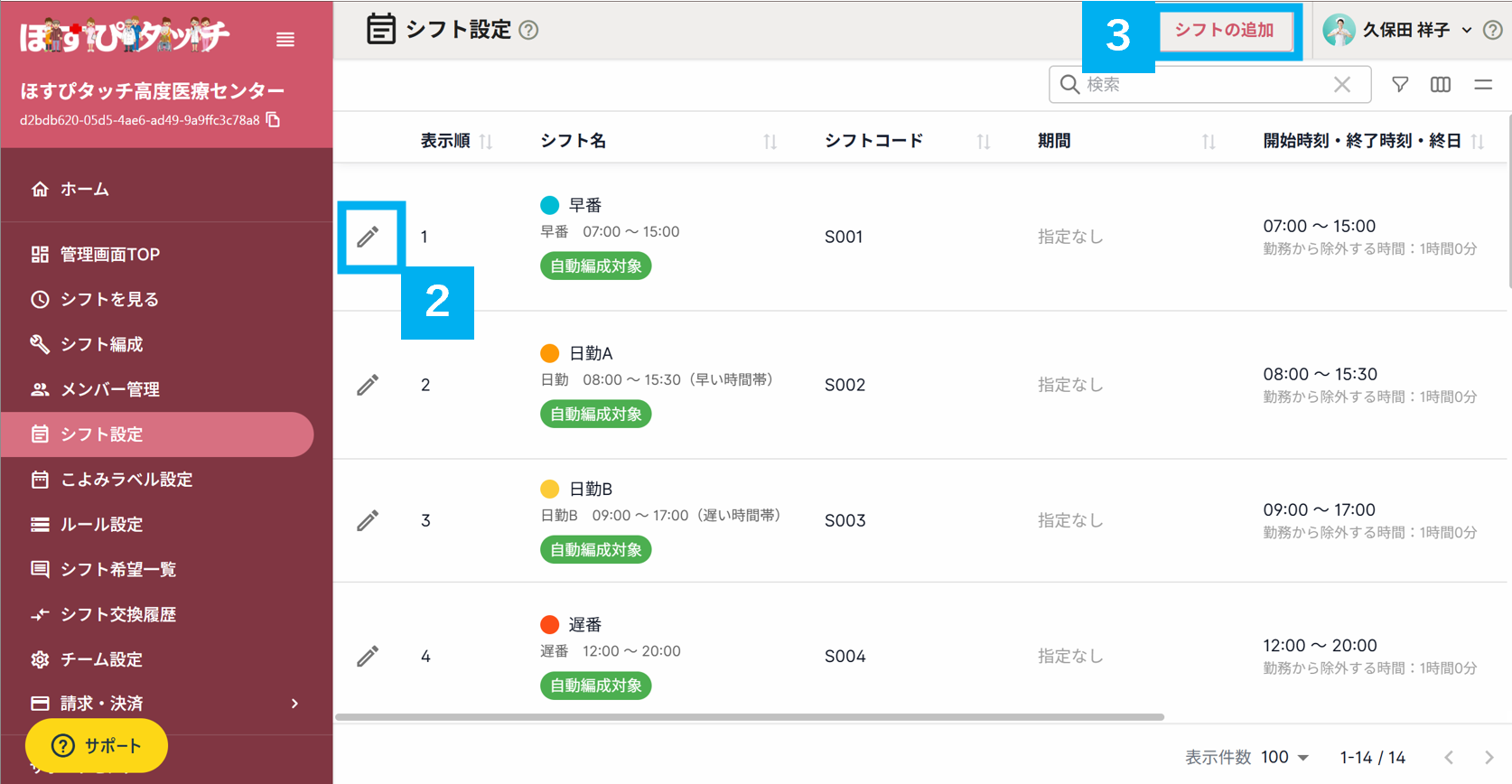
以下に、シフト設定画面の基本的な操作をご説明します。
①既存のシフトを編集する場合(上記図「2」)
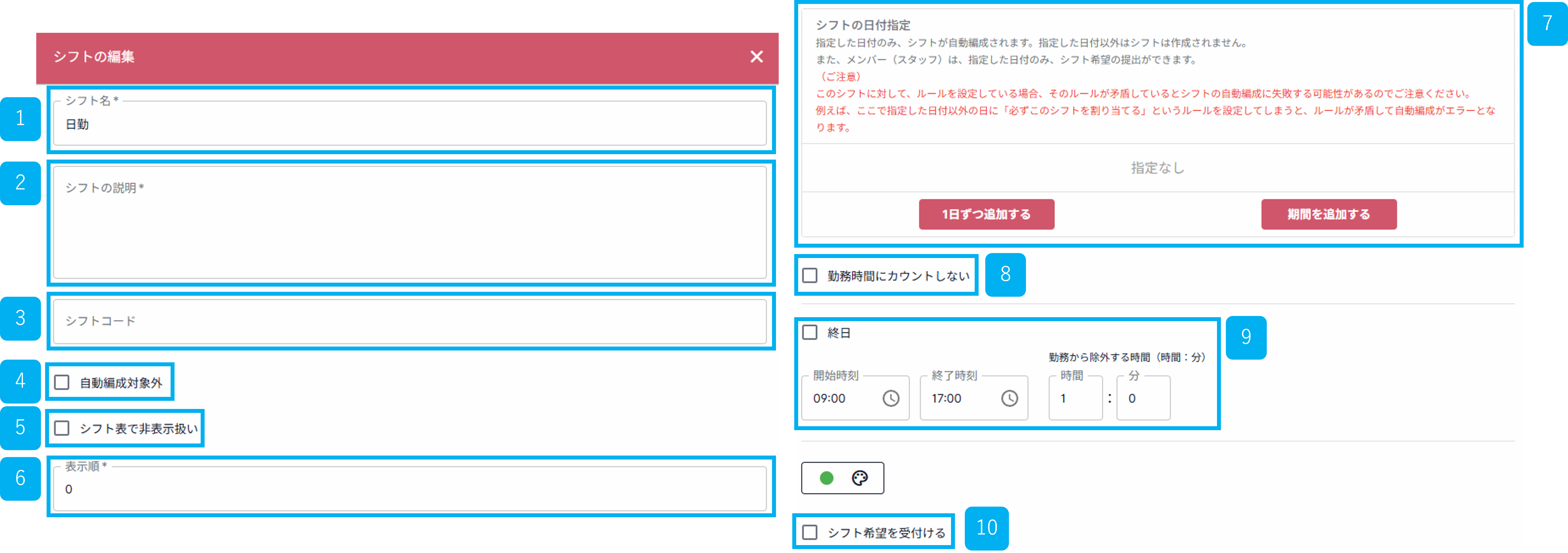
「ペンマーク」(上記図「2」)をクリックすると、シフト個別の編集画面(下記図)が開きます。
①シフト名
②シフトの説明
③シフトコード
④自動編成の対象とするか否か
⑤シフト表で非表示にするか否か
⑥表示順
⑦シフトの日付指定
⑧勤務時間にカウントしないか否か
⑨シフトの時間指定
⑩シフト希望を受け付けるか否か
⑪複製
⑫当該シフトの削除(ポップアップウィンドウの右下のごみ箱アイコン)
*誤ってシフトを削除しないようにご注意ください。
などの設定を行うことができます。変更後は最後に「保存」ボタンを忘れないようにクリックしてください。
②新しくシフトを追加する場合(上記図「3」)
「シフトの追加」(上記図「3」)をクリックすると、シフトの追加画面が開きます。
シフトの追加では、
①シフト名
②シフトの説明
③シフトコード
④自動編成の対象とするか否か
⑤シフト表で非表示にするか否か
⑥表示順
⑦シフトの日付指定
⑧勤務時間にカウントしないか否か
⑨シフトの時間指定
⑩シフト希望を受け付けるか否か
などの設定を行うことができます。最後に「追加」ボタンを忘れないようにクリックしてください。