
「ほすぴタッチ」にログインして、管理画面に移動します。
「ほすぴタッチ」ログイン画面: https://app.hospi.ai/login
※管理画面への移動方法は、下記の記事をご参照ください。
https://tayori.com/q/hospi/detail/885264/
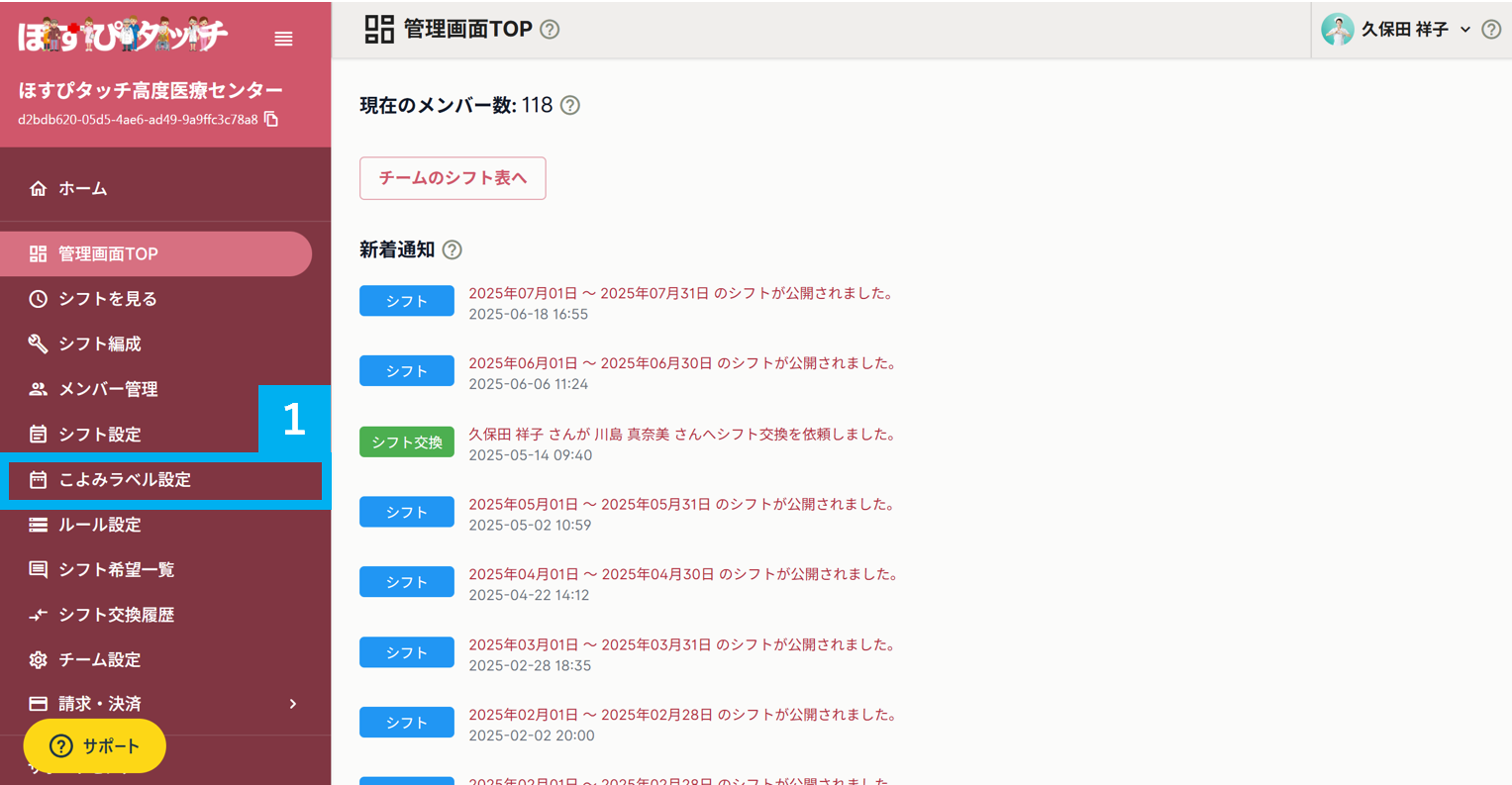
左側メニューのこよみラベル設定(下記図「1」)をクリックします。
すると下記の図のような画面に移動します。
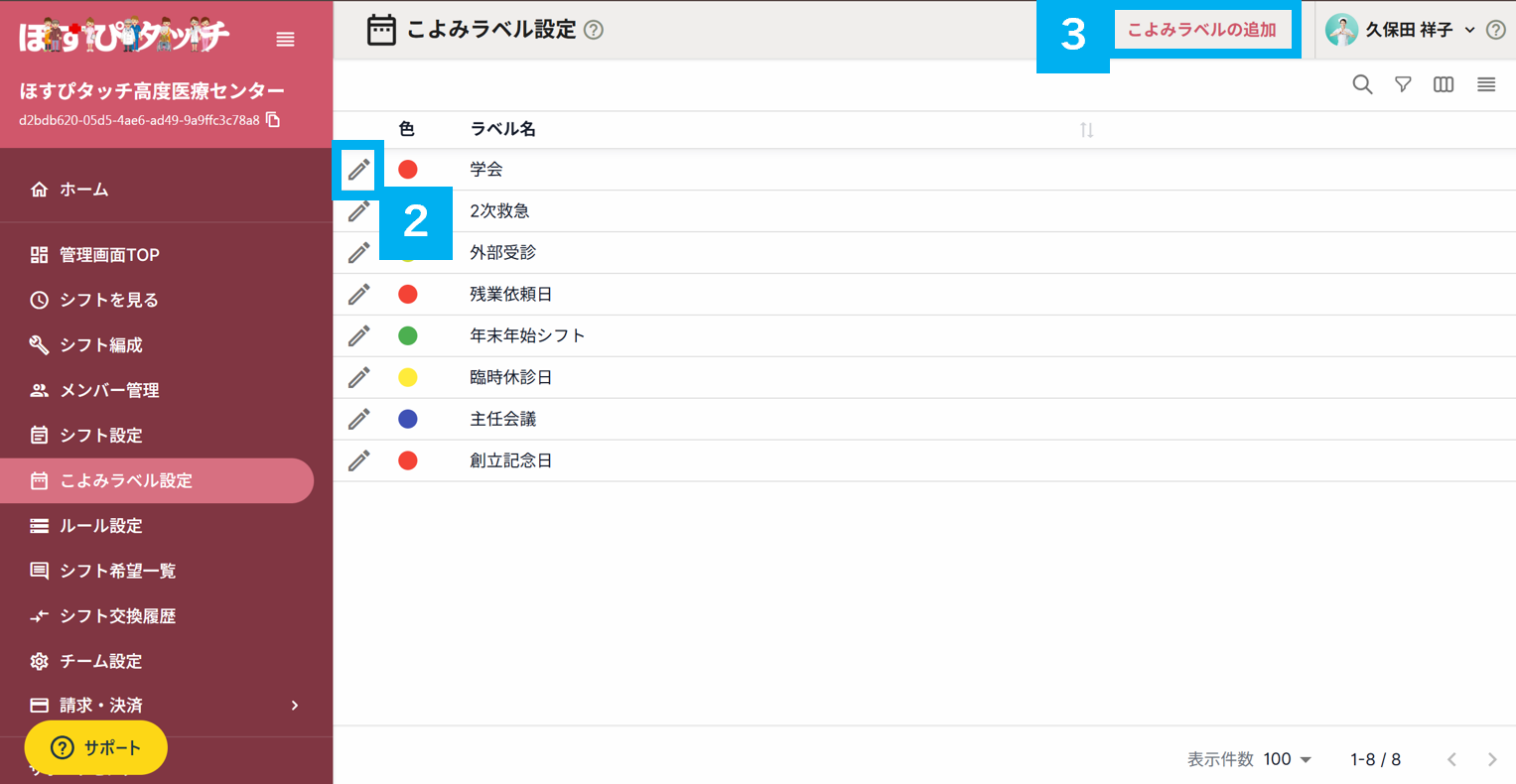
以下に、こよみラベル設定画面の基本的な操作をご説明します。
①既存のこよみラベルを編集・複製・削除する場合(上記図「2」)
上記図「2」をクリックすると、個別のこよみラベルの編集画面(ポップアップ画面)が開きます。
こよみラベルの編集では
①ラベル名
②対象の日付
③こよみの複製
を行うことができます。
変更後は最後に「保存」ボタンを忘れないようにクリックしてください。
②新しくこよみラベルを追加する場合(上記図「3」)
こよみラベルの追加(上記図「3」)をクリックすると、こよみラベルを新たに作成するポップアップ画面が開きます。
①ラベル名
③対象の日付
を入力することで新しいこよみを作成できます。
最後に「追加」ボタンを忘れないようにクリックしてください。