【ファイルの中身について】
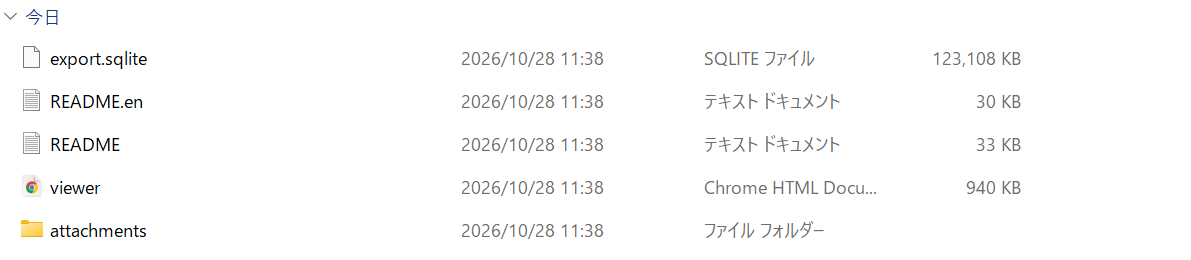
管理画面から一括エクスポートを行うと、ZIPファイル(jooto_export.zip)が保存できます。ファイルの中には、以下のようなデータが含まれています。
①export.sqlite:Jootoのデータがまとまったファイルです。閲覧するためには④viewerを用います。
②README.txt:ファイルの内容について説明したテキストです。
③README.en.txt:②の英語版です。
④viewer.html:①export.sqliteを閲覧するためのビューアです。
⑤attachment/:添付ファイルがまとまったフォルダです。
【Jootoデータ(export.sqlite)の閲覧方法について】
①エクスポートしたZIPファイルをすべて展開します。
②viewerをクリックしてブラウザで開きます。
※ビューアはインターネットに接続せずに動きます。データが外部に送信されることはありません。
最新版の Google Chrome、Microsoft Edge、Firefox、Safari で開いてください。
③以下のような画面が表示されますので、「ファイルを選択」をクリックし、展開したフォルダの中にある[export.sqlite]を選択してください。

④画面が切り替わり、データの一覧が表示されます。データ一覧の見方と操作方法については、こちらをご参照ください。
※うまく開けない時は、以下をご確認ください。
・ZIPを展開せずにviewerを開くと、添付ファイルが開けません。ZIPをすべて展開してから開いてください。
・viewerとattachments は同じフォルダに置いたままにしてください。どちらかを移動すると添付ファイルが開けなくなります。
「ファイルを選択」で選ぶのは export.sqlite です。viewerや ZIP を選んでも読み込めません。
・データが多い組織では、読み込みやCSVの書き出しに時間がかかります。