これまではプロジェクトごとにCSV形式でタスク情報とコメント情報のみをエクスポートできましたが、
組織内のプロジェクト・タスク・コメント・添付ファイルなどのデータを、ひとつのファイルにまとめてダウンロードできる「組織情報のエクスポート」機能がリリースされました。
社内でのバックアップや記録の保管、他のツールへの移行準備にご活用いただけます。
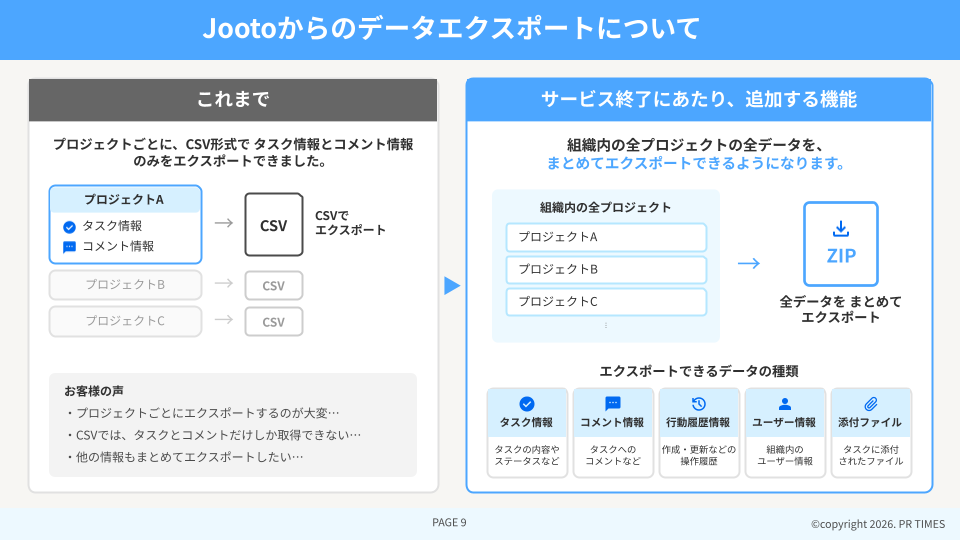
ダウンロードできるデータの種類
・組織の情報、メンバー(氏名・メールアドレス・権限)
・プロジェクト(アーカイブ済みのプロジェクトも含む)
・タスク(タスク名、説明、ステータス、開始日・締切日、予定・実績、担当者、ラベル、担当者)
・チェックリストとアイテム
・コメント
・アクティビティ(操作履歴)
・添付ファイル
【エクスポートに関する注意事項】
データの保管・共有など、お取り扱いには十分ご注意ください。
■エクスポートは組織の管理者のみが実行できます。また、従来の閲覧権限とは異なり、本機能では組織管理者が参加していないプロジェクトも含め、組織内のすべてのプロジェクト情報が出力されます。
個人のタスク管理などに利用しているプロジェクトも対象となりますので、
エクスポート前に、組織内で出力されても問題のない情報かをご確認ください。
※組織管理者への共有を避けたい情報がある場合は、
該当プロジェクトを事前に削除いただくようお願いいたします。
※アーカイブのみではエクスポート対象から除外されません。
※セキュリティ上、閲覧権限を絞ってデータをエクスポートしたい場合は、従来の「新エクスポート機能」のご利用もご検討ください。
https://tayori.com/q/jooto-help-center/detail/1011373/
■ファイルにはメンバーの氏名とメールアドレスが含まれます。
■ファイルはリクエストを受け付けた週の週末(土曜日〜日曜日)にまとめて生成いたします。リクエスト直後にはダウンロードできませんので、あらかじめご了承ください。また、データ量によっては、生成が遅れることもございます。
【エクスポート方法】
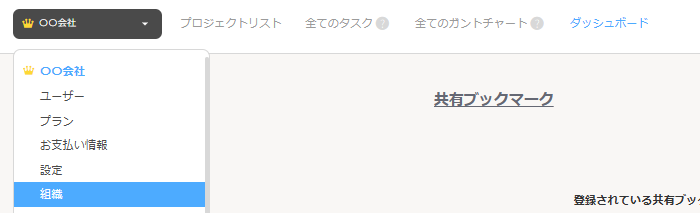
1、画面左上のメニューから「組織」タブを開きます。
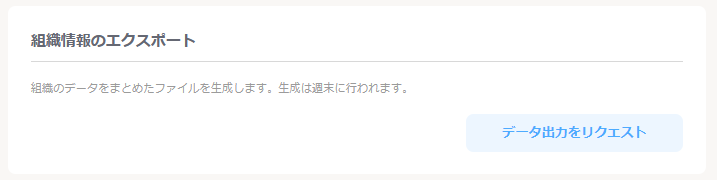
2、「組織情報のエクスポート」欄の「データ出力をリクエスト」をクリックします。
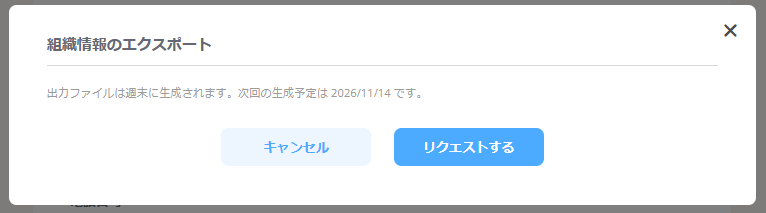
3、確認画面で次回の生成予定日を確認し、「リクエストする」をクリックします。
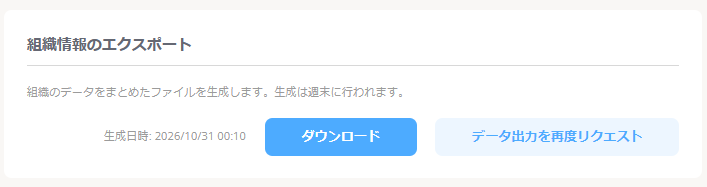
4、ファイルはリクエストを受け付けた週の週末(土曜日〜日曜日)に生成されます。生成が終わると、同じ欄に生成日時と「ダウンロード」ボタンが表示されます。「ダウンロード」をクリックすると、ZIPファイル(jooto_export.zip)を保存できます。
ダウンロードが完了した後、zipファイルの使用方法は、以下をご参照ください。
https://tayori.com/q/jooto-closed/detail/1430350/