【画面の見方】
①画面左側(画像赤枠部)にはプロジェクト一覧が表示されています。
プロジェクト名をクリックした後、プロジェクト名の下に「タスク一覧」「チェックリストアイテム一覧」「コメント一覧」「メンバー一覧」「添付ファイル一覧」「アクティビティー一覧」が表示されますので、確認したいものをクリックしてください。
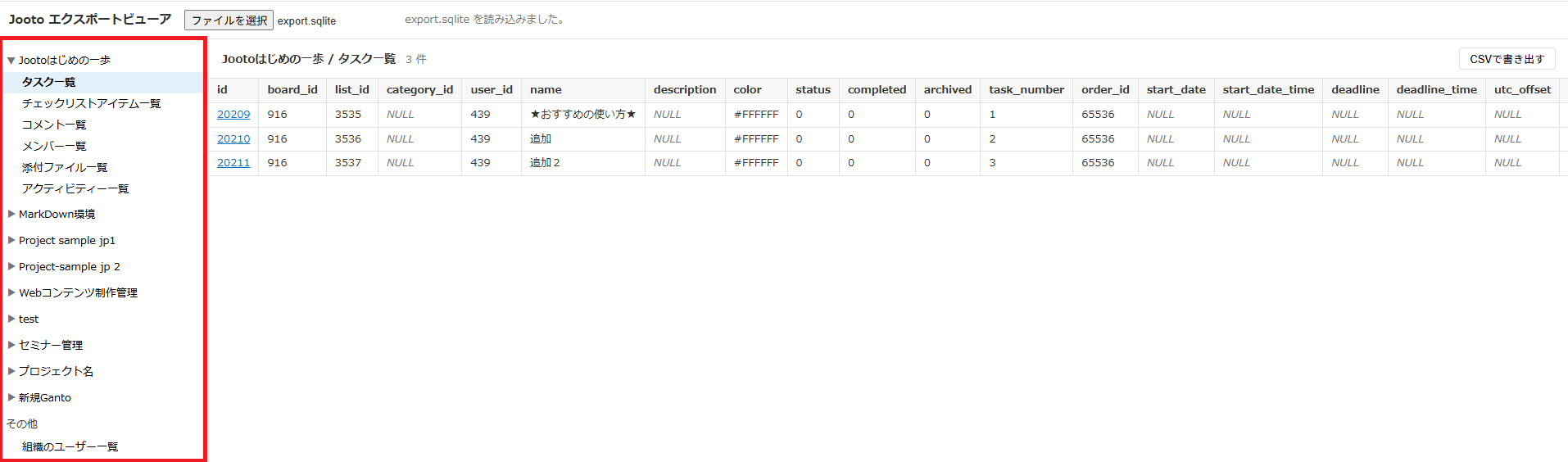
②確認したいものをクリックすると、画面右側に当該の一覧が表示されます。
③例えば「タスク一覧」を開いた場合、各行をクリックすると、画面下側に当該タスクの概要が表示されます。また、「説明」「チェックリスト」「コメント」「添付ファイル」「アクティビティ」のタブ(画像青枠部分)を切り替えることで、それぞれの詳細を閲覧可能です。

【CSVでのデータ書き出し】
画面右上に表示される「CSVで書き出す」をクリックすると、現在選択している一覧をCSVファイルで保存できます。(その一覧に含まれるすべてを書き出します。)
「=」「+」「-」「@」で始まる文字列は、表計算ソフトで数式として扱われないよう先頭に「'」がつけられます。
【注意事項】
表示される日時はすべて協定世界時 (UTC) です。日本時間は9時間を足した時刻になります。
タスクとチェックリストアイテムの開始日と締切日も、時刻を指定した場合は日付と時刻を協定世界時に換算して保存しています。たとえば日本で 13:00 と入力すると 04:00 が入ります。9:00 より前の時刻を入力した場合は、日付も1日前になります。時刻を指定していない場合は、入力した日付のまま入っています。
ただし、アクティビティで開始日や締切日を変えた記録(5. アクティビティ)は、時刻を指定した場合は入力した地域の時刻に時差を付けた形(2026-03-15T13:00:00+09:00 など)で、日付だけの場合は 2026-03-15 の形で入っています。