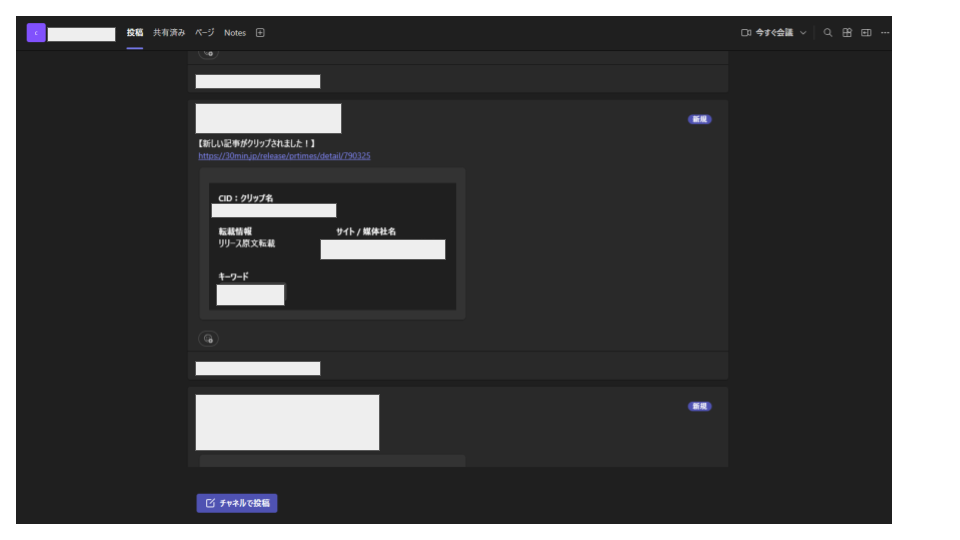
Microsoft Teamsと連携し通知設定を行うと、新しい記事がクリップされた際に、Microsoft Teamsに通知が届きます。
1.「Webクリッピング」≫「クリップ一覧」から「リアルタイム通知設定」をクリック
「Webクリッピング」≫「クリップ一覧」をクリックすると、クリップ一覧へ画面が遷移しますので、「リアルタイム通知設定」をクリックします。
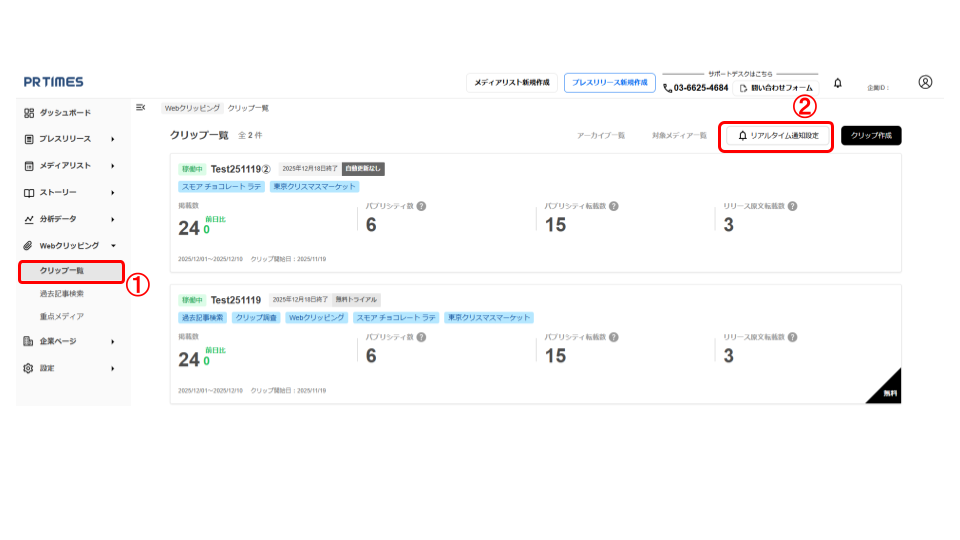
「リアルタイム通知設定」をクリックすると、連携したいチャットツールを選択する画面に切り替わります。
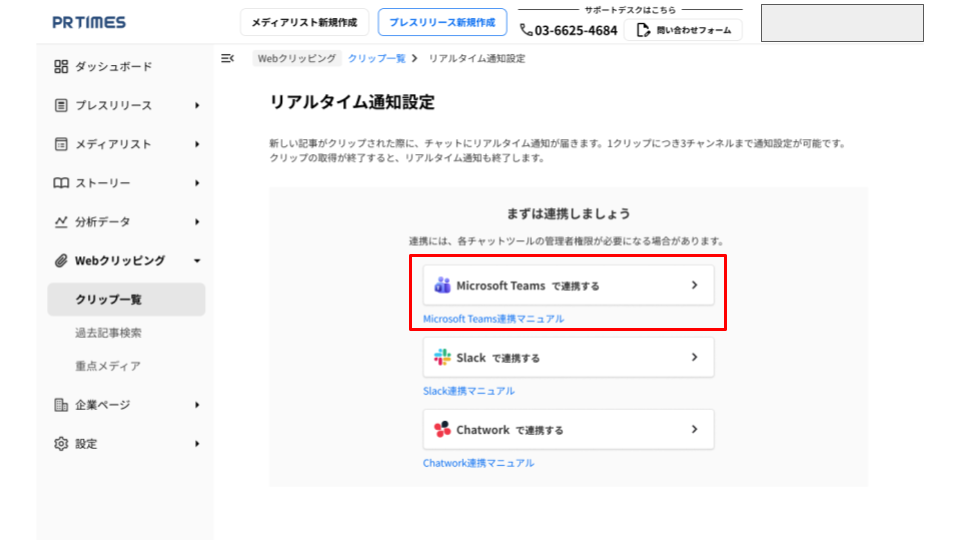
Microsoft Teamsで連携したい場合は、「Microsoft Teamsで連携する」をクリックします。
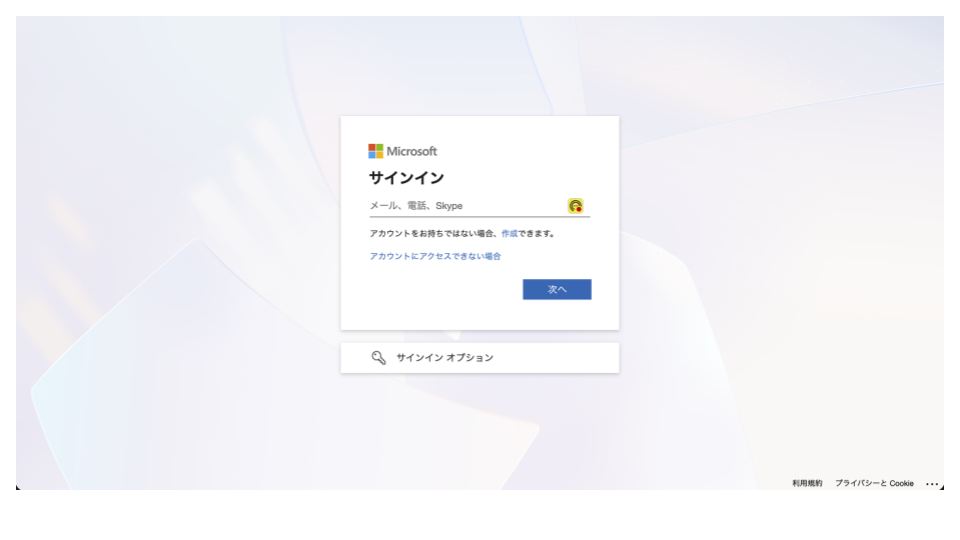
2.Microsoftにサインインする
連携したいMicrosoft Teamsに参加しているユーザーのメールアドレスを入力し、「次へ」をクリックします。
「許可する」をクリックすると、画面上部に「Microsoft Teams連携が完了しました」と表示されます。
画面左上の「Microsoft Teams連携ワークスペース」に、ワークスペース名と「解除」ボタンが表示されたことを確認します。
以上でMicrosoft Teamsとの連携は完了です。
次に、通知を設定します。
3.「通知設定を追加」する
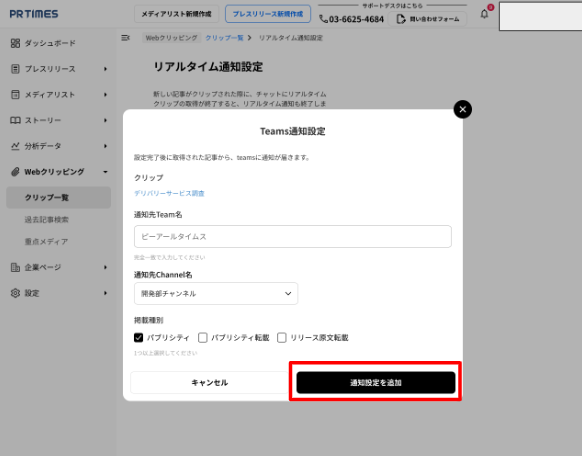
Microsoft Teamsと連携が完了したら、通知を設定します。Microsoft Teamsの通知を設定したい通知先のTeam名とChannel名をご選択いただき掲載種別を1つ以上ご選択いただきましたら、「通知設定を追加」をクリックいただきますと通知設定完了いたします。
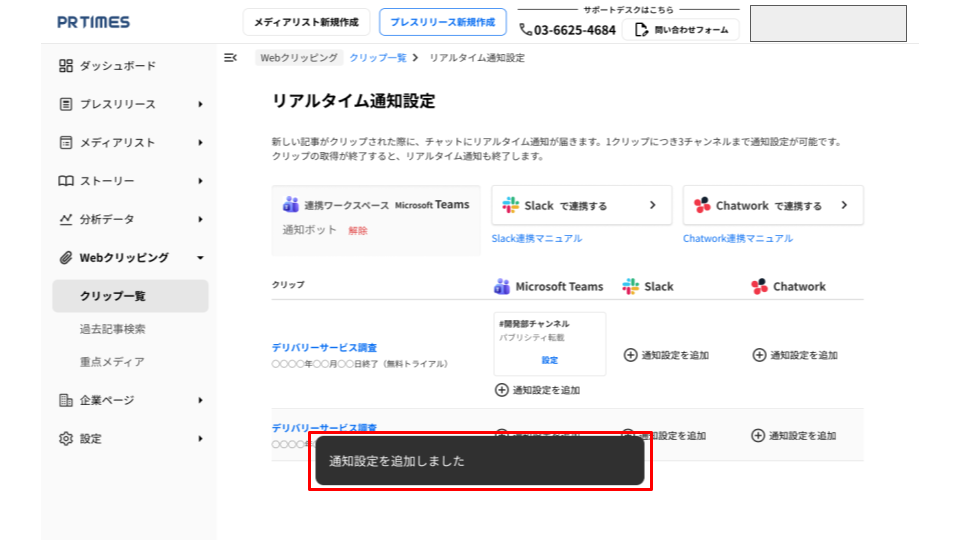
設定完了後、次に取得された記事からMicrosoft Teamsに通知が届きます。