
PR TIMESのデータベースにある約10,000媒体から300媒体を抽出する方法をご案内します。
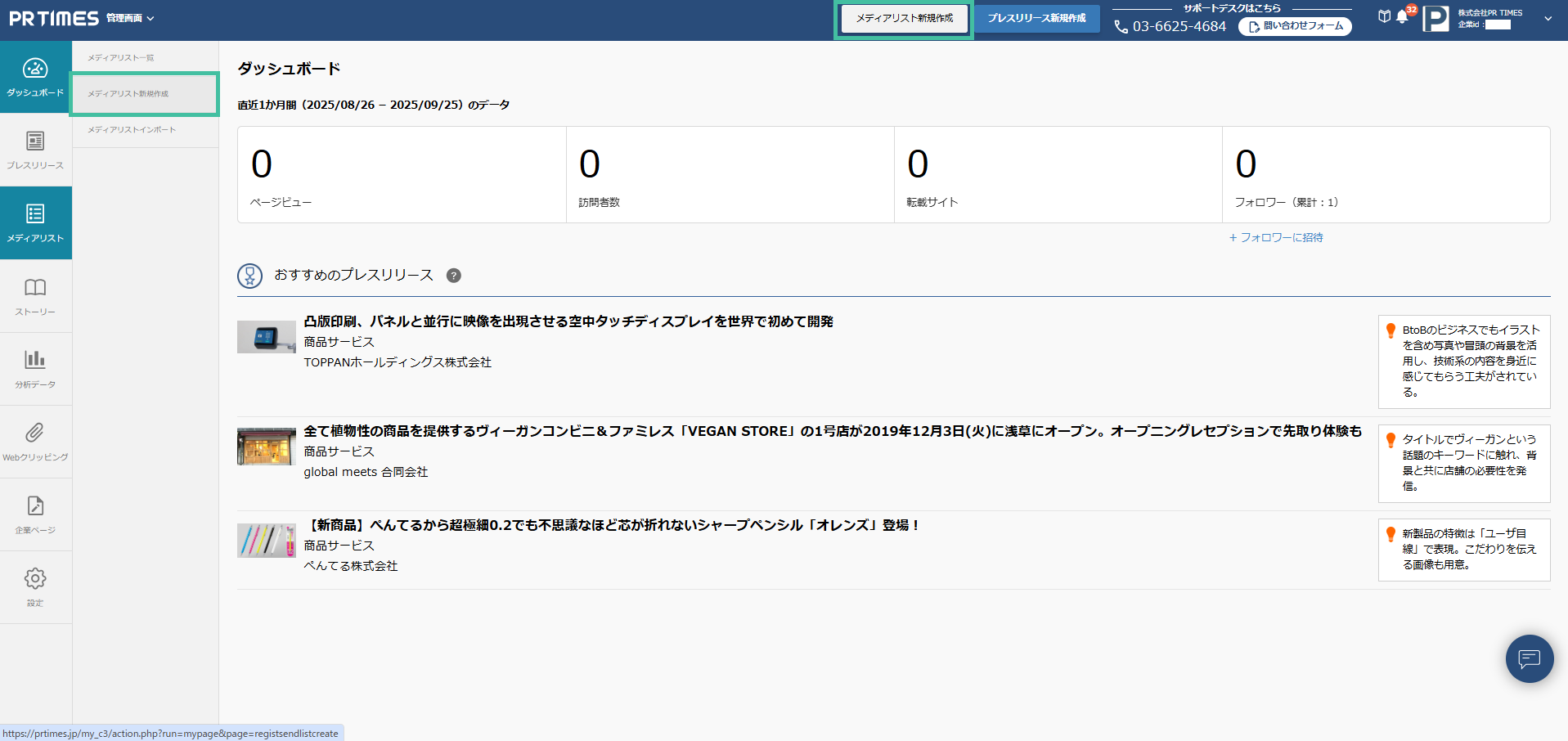
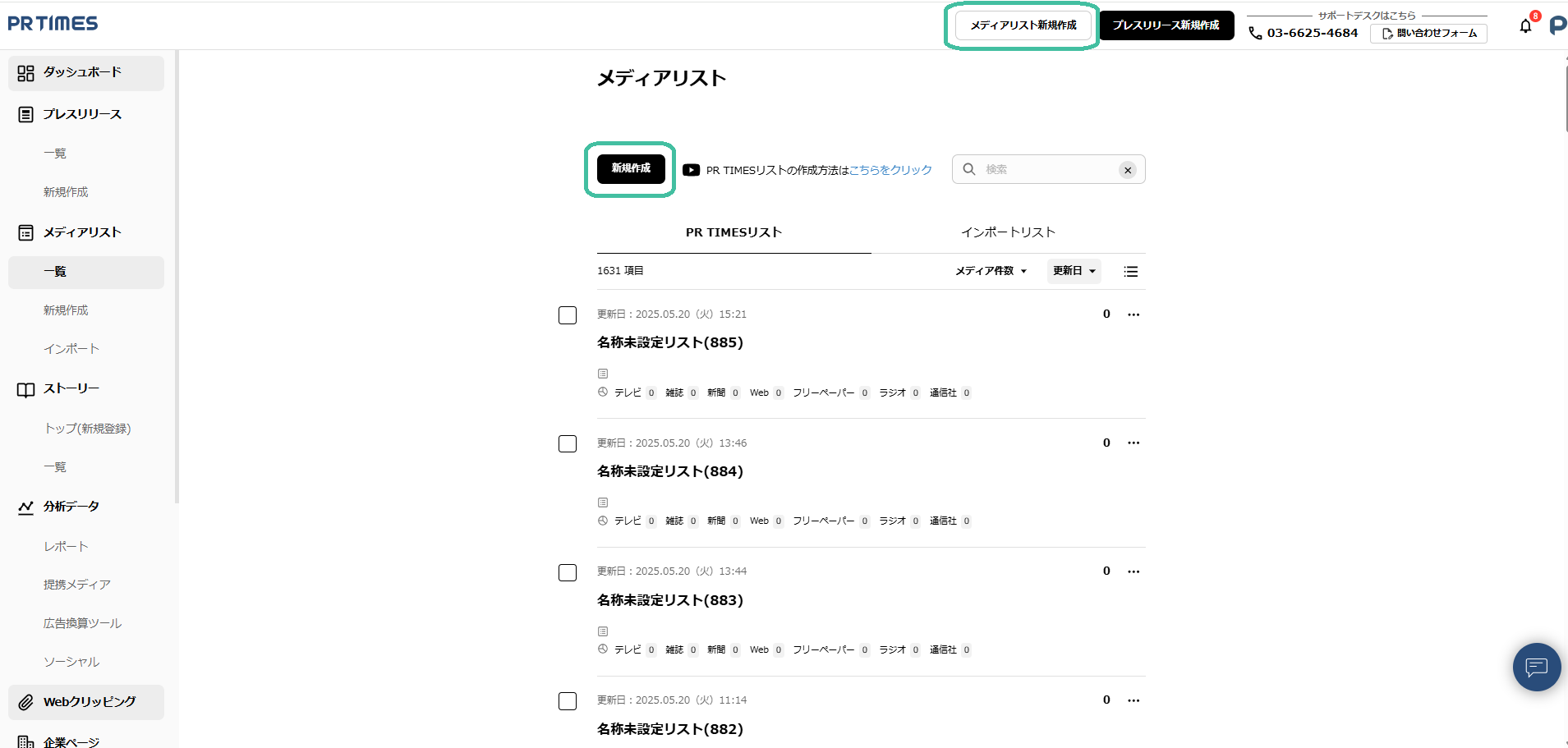
サイドメニューの「メディアリスト」≫「新規作成」、もしくは上部にあるボタン「メディアリスト新規作成」をクリックください。
【メディアの検索】
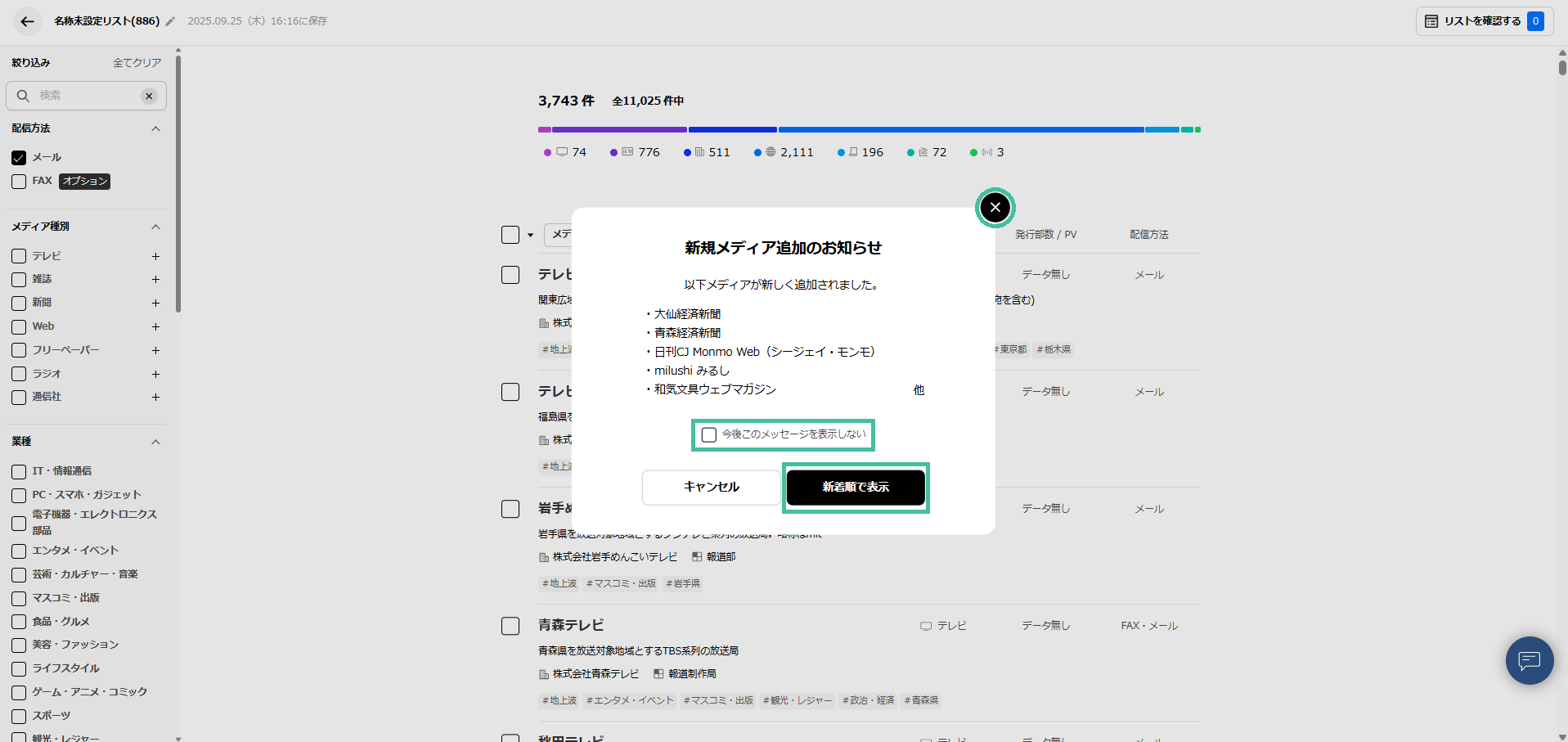
メディアリスト新規作成画面が表示されます。
※冒頭に表示される「新規メディア追加のお知らせ」については、ご覧いただき次第、「×」「今後このメッセージを表示しない」「新着順で表示」のいずれかをクリックください。
左側のサイドメニューから、フリーワードでのメディア検索や、チェックを入れた条件に合致するメディアの絞り込みを行うことが可能です。
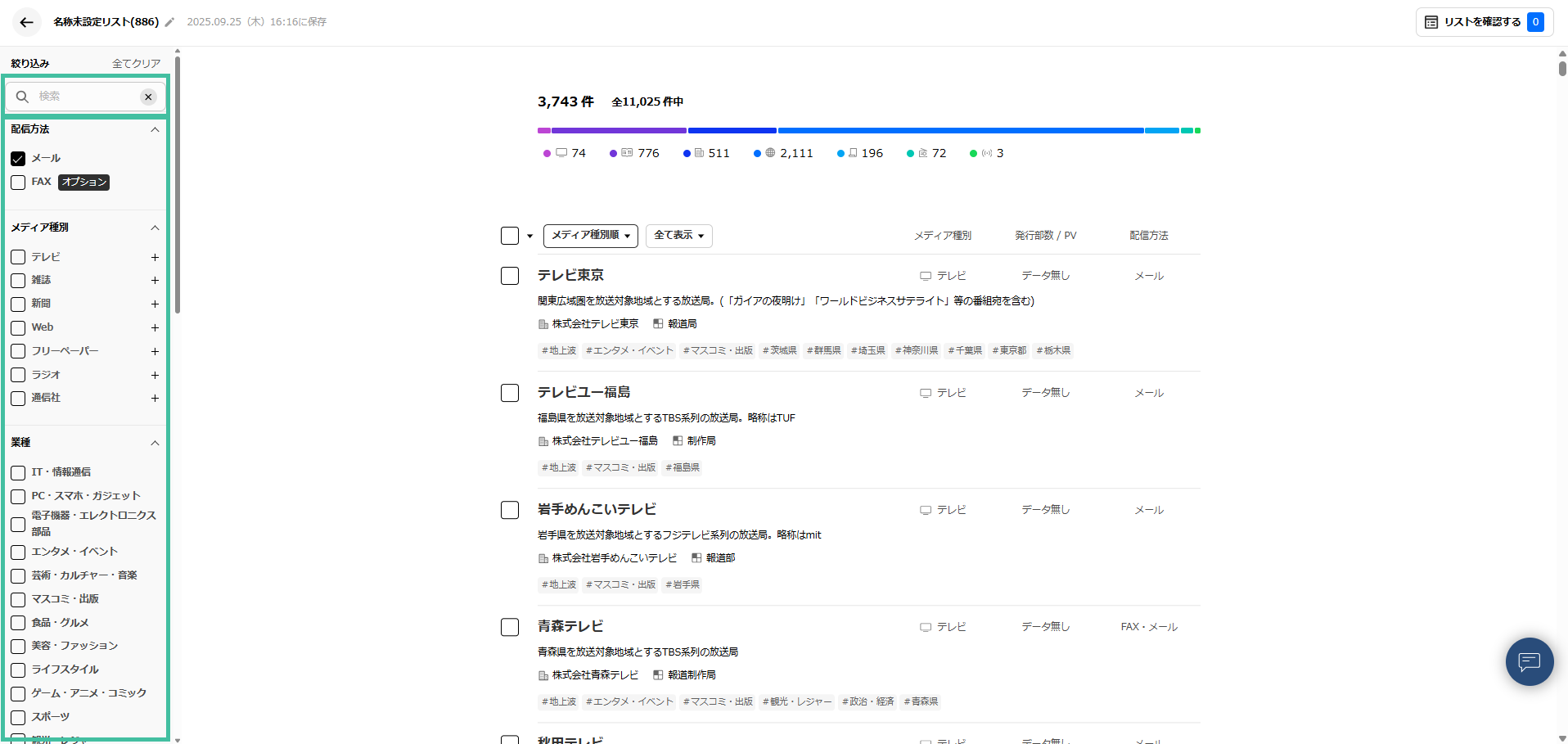
フリーワードでの検索は
メディア名・メディア概要・メディアの企業名
が検索範囲となります。
例えば「富山県」などの地域名、「主婦」などの一般名詞を入力することで、上記の検索範囲内にそのワード記載があるメディアが、検索結果に表示されます。
絞り込み検索は
配信方法・メディア種別・業種・エリア・発行部数 / PV・その他
で可能です。
※「∧」や「∨」、「+」のボタンでそれぞれの項目を展開したり閉めたりすることができます。
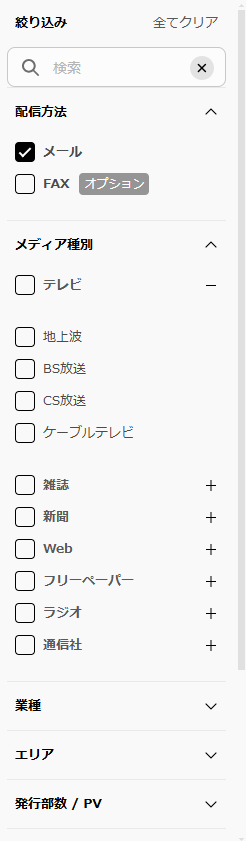
なお、作成画面を立ち上げた際のデフォルトとしては、絞り込み検索条件の「配信方法:メール」にチェックが入っている状態で、配信方法(メディア側の受信方法)が「メール」のメディアのみが表示されています。
もし、PR TIMESデータベースの全件数(約10,000件)をご覧になりたい場合は、「配信方法:メール」のチェックを外し、「その他:機関誌や研究雑誌、季刊・年鑑・不定期刊行物など(約6,000件)を検索対象に含める」にチェックを入れて下さい。
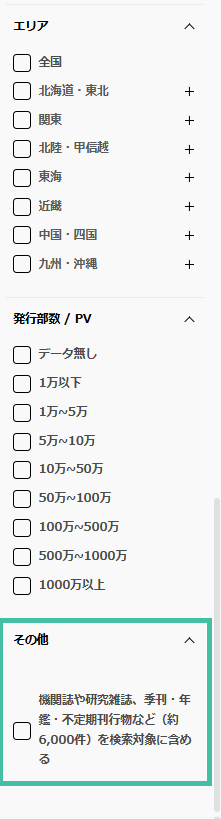
メディア検索画面の上部にある、色別のグラフおよび数字は、
現在、検索結果に表示されているメディアにおける「メディア種別」の数字内訳を表示しています。
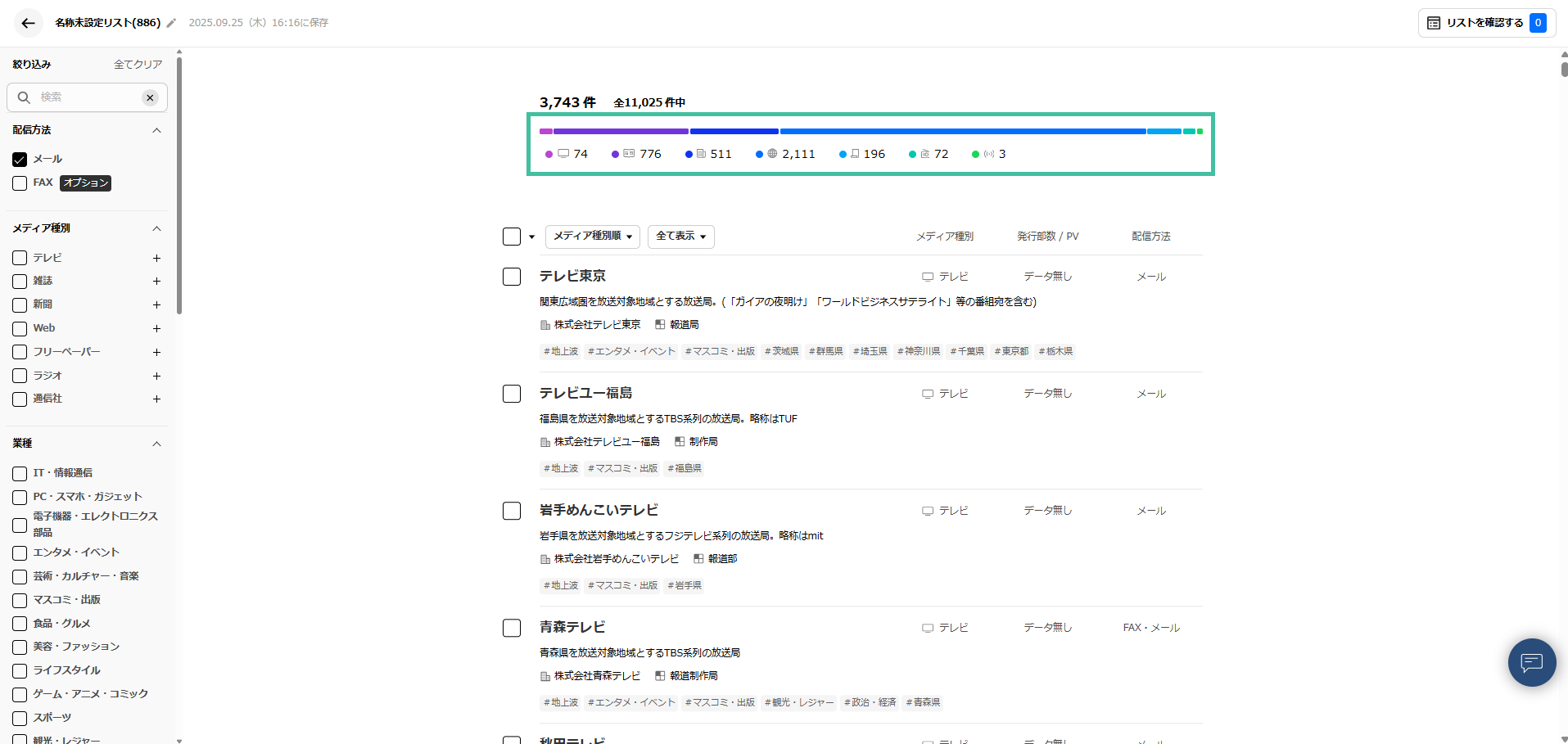
「メディア種別」で絞りたい場合は、この数字部分をクリックすることでも絞ることが可能です。
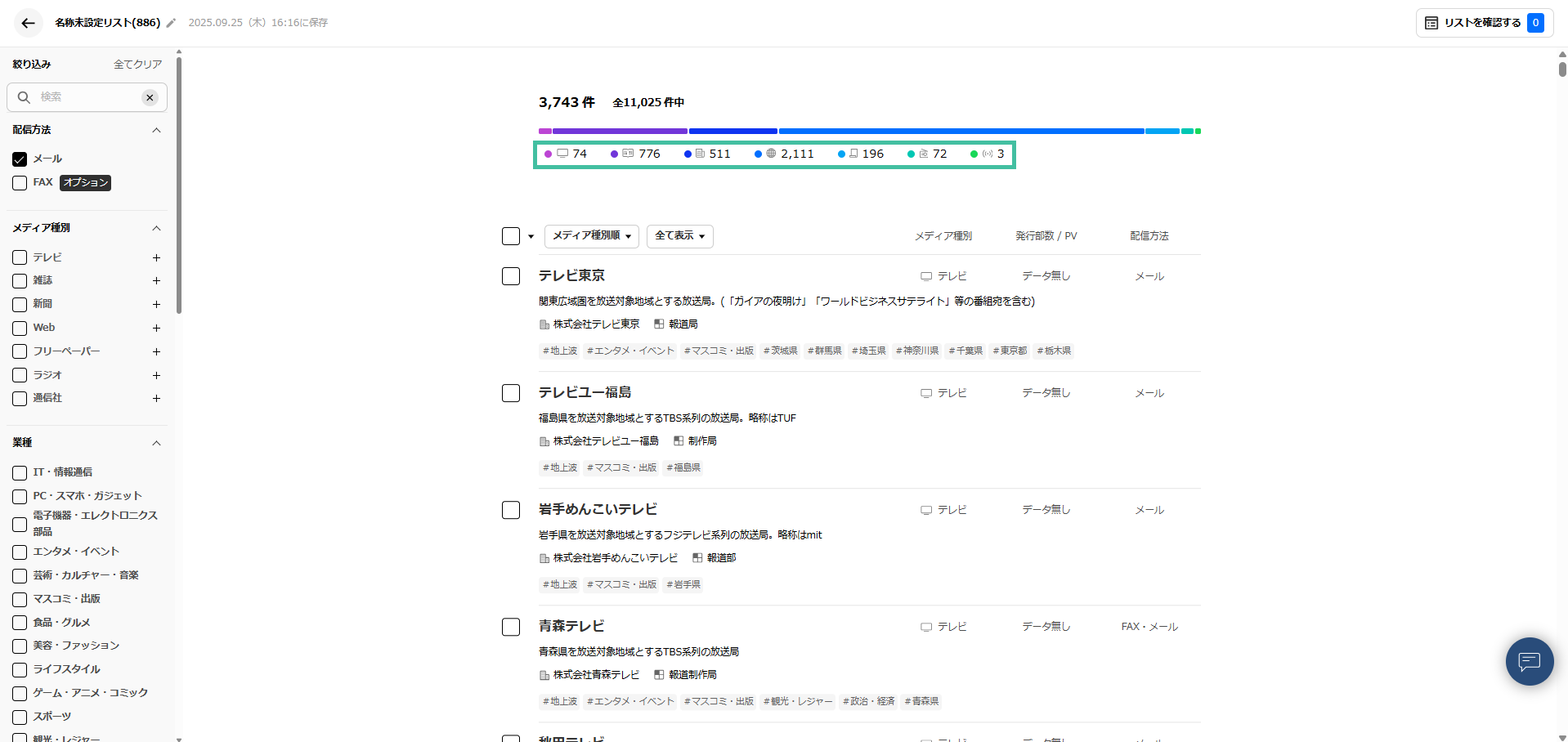
※クリックした際には、左部分にある検索条件の「メディア種別」チェック欄も連動します。
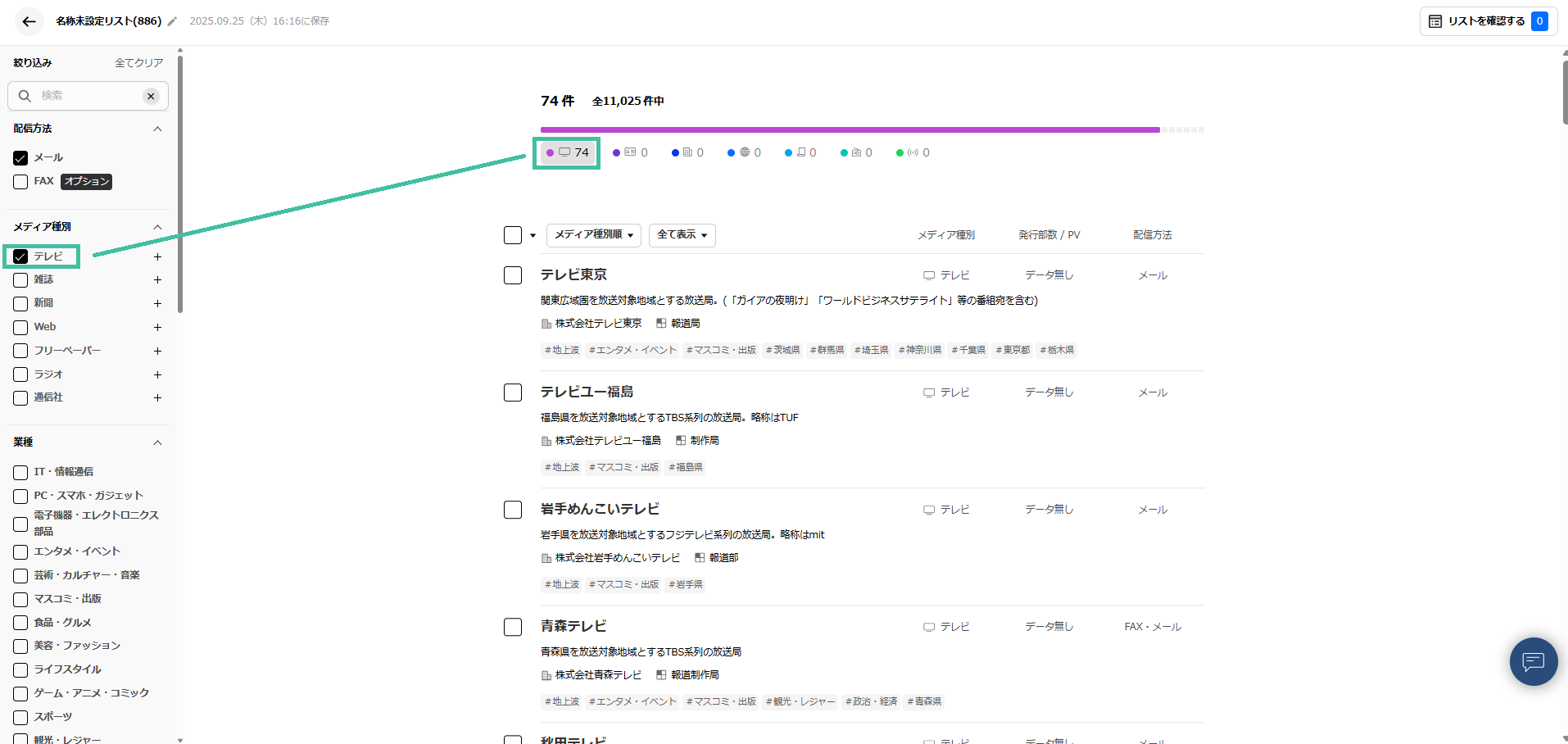
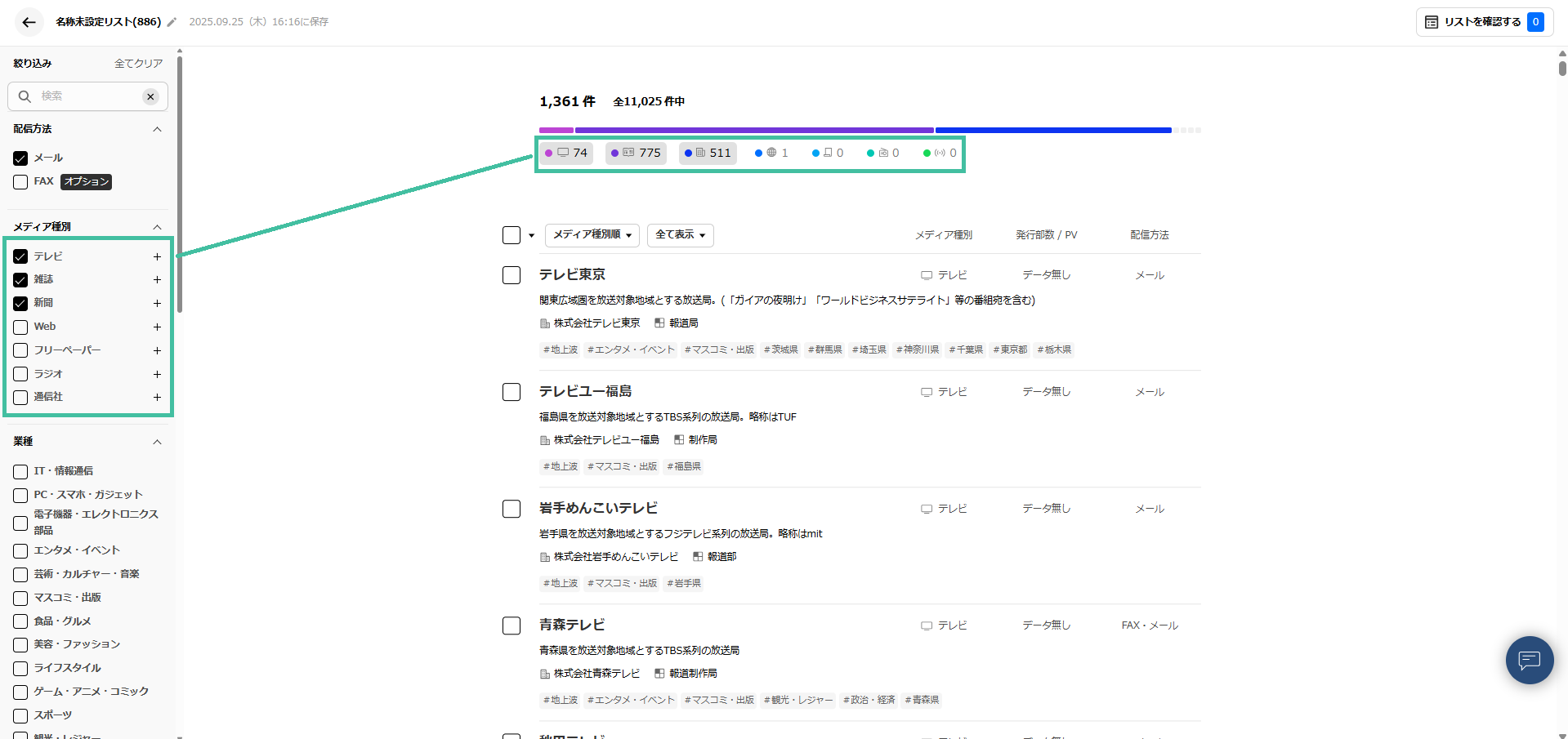
現在表示されているメディアの「メディア種別」(テレビ・雑誌・新聞・Web・フリーペーパー・ラジオ・通信社)の分布・比率を確認しながら、プレスリリース配信先のメディアをお選びいただく際に、ぜひご活用ください。
【リストへメディアを追加する】
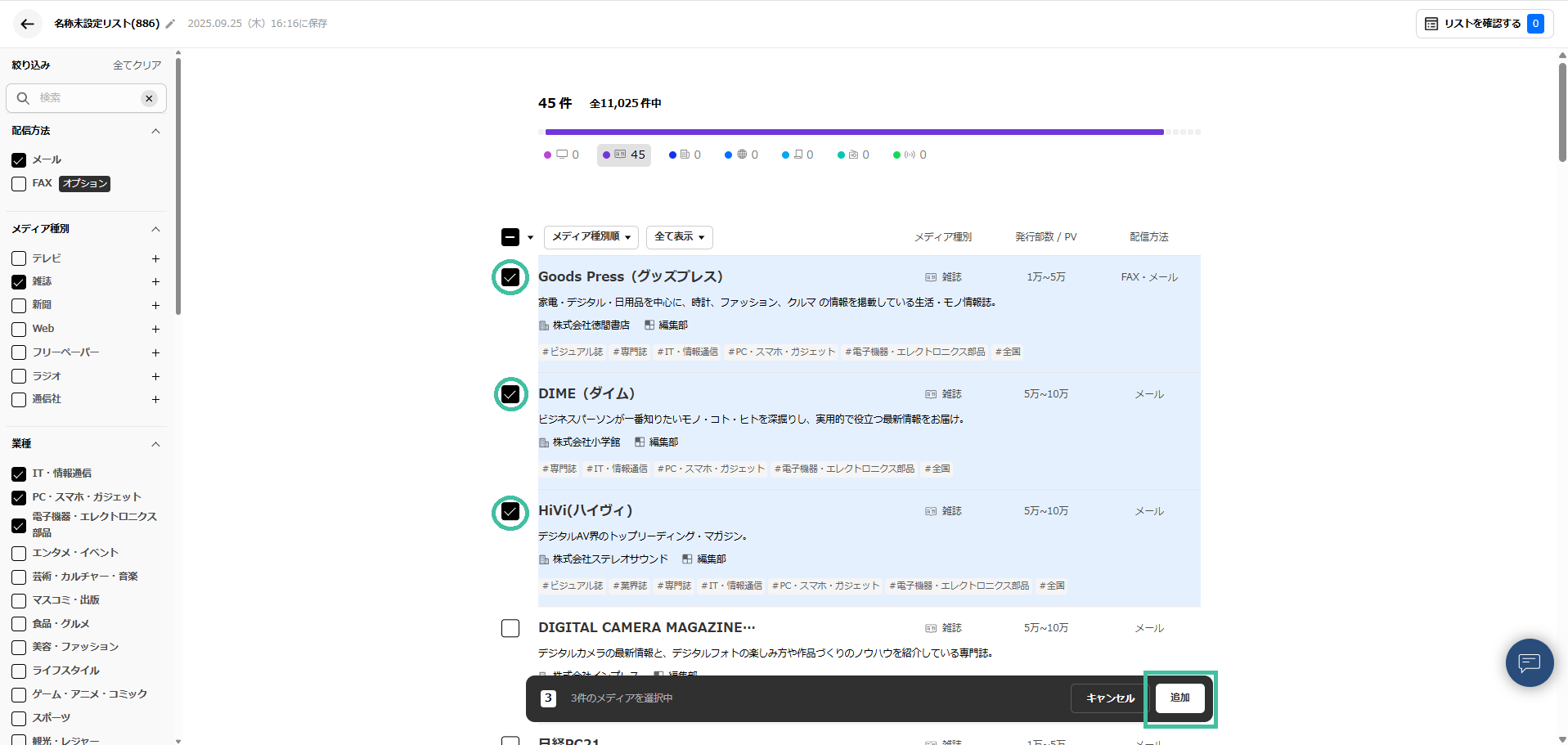
フリーワード検索や絞り込み検索で、表示された検索結果のメディアの中で、メディアリストに含めたい(配信したい)メディアにチェックを入れ、画面下部の「追加」をクリックください。
※検索結果の上部に表示されている「メディア名」「メディア種別」「発行部数/PV」「配信方法」をクリックすると、表示された検索結果のメディアを種別順や発行部数/PV順などに並び替えることが可能です。
【選択済みのメディア、リストを確認する】
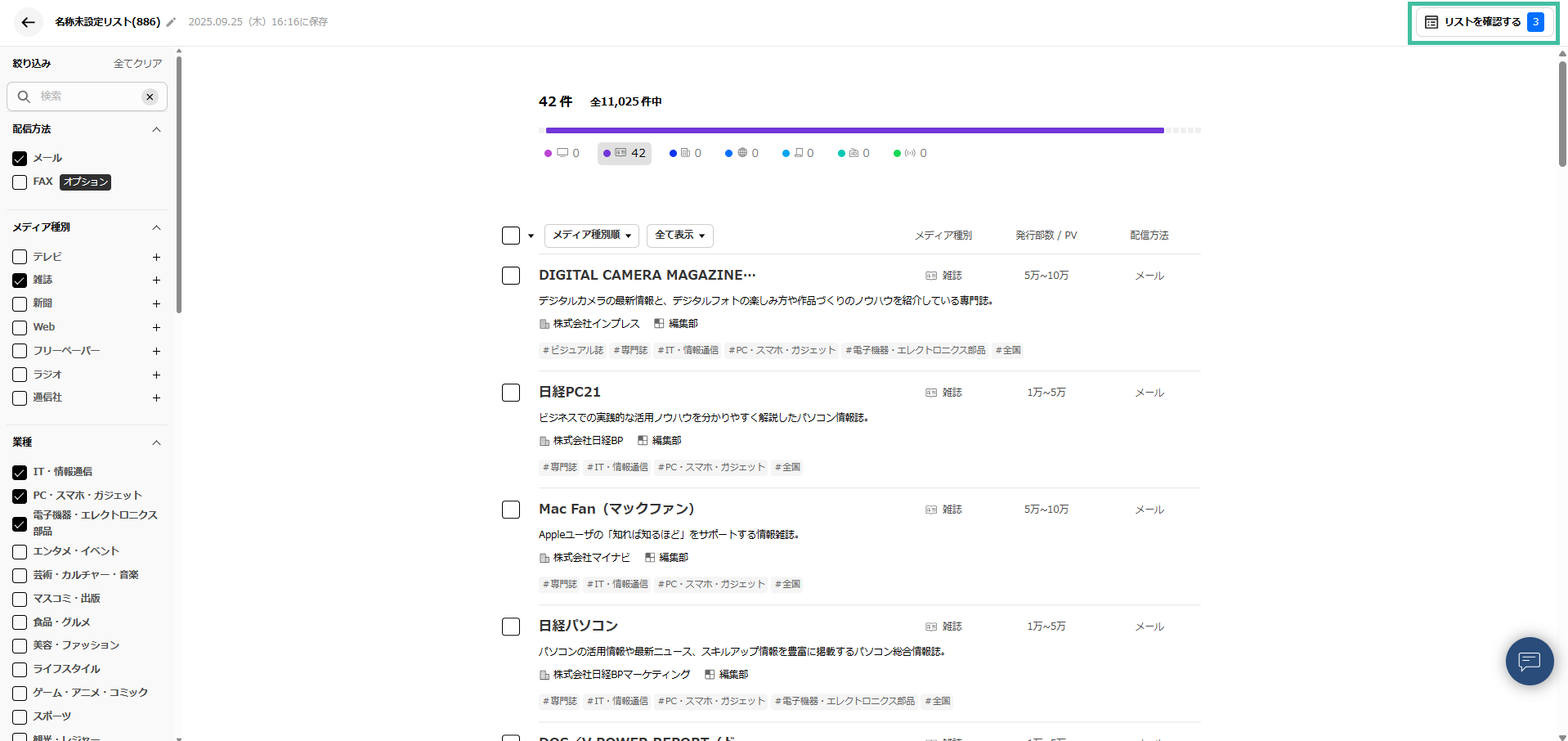
現在、リストへ選択済みのメディアは、画面右上の「リストを確認する」をクリックするとご確認いただけます。
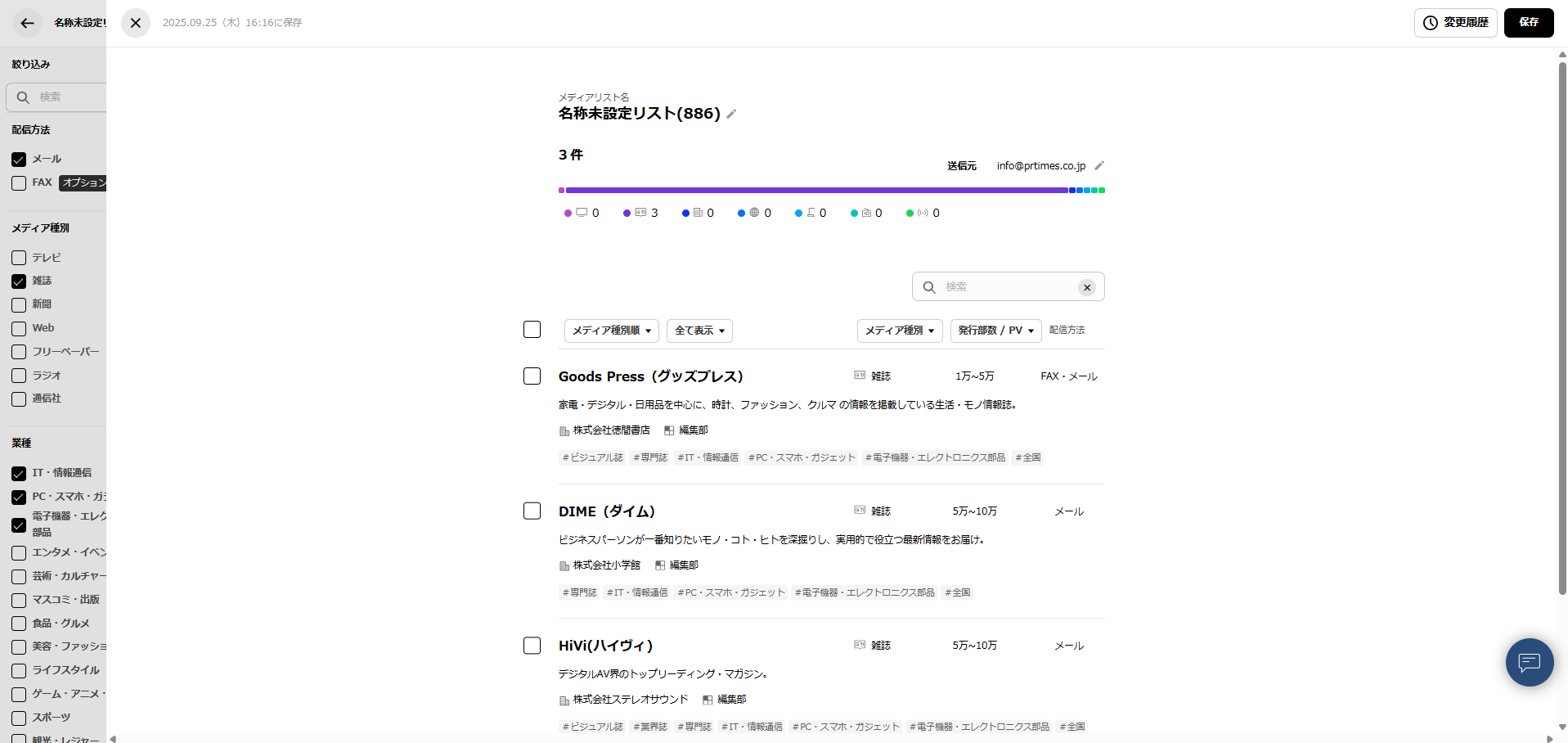
リスト確認画面の上部にもある色別のグラフおよび数字は、
現在、リストへ選択済みのメディアにおける「メディア種別」の数字内訳を表示しています。
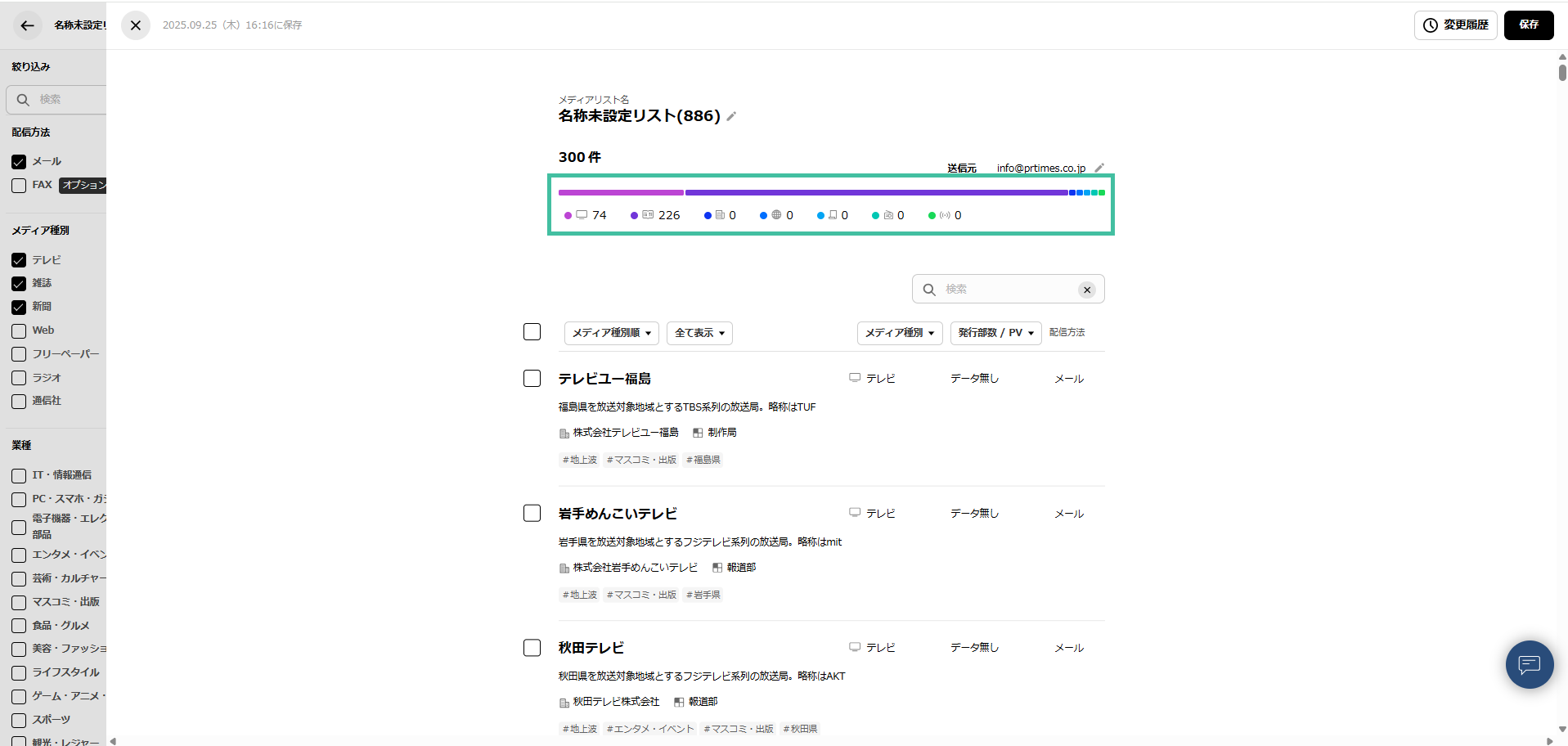
この数字部分をクリックし、「メディア種別」毎に絞って表示・確認いただくことが可能です。
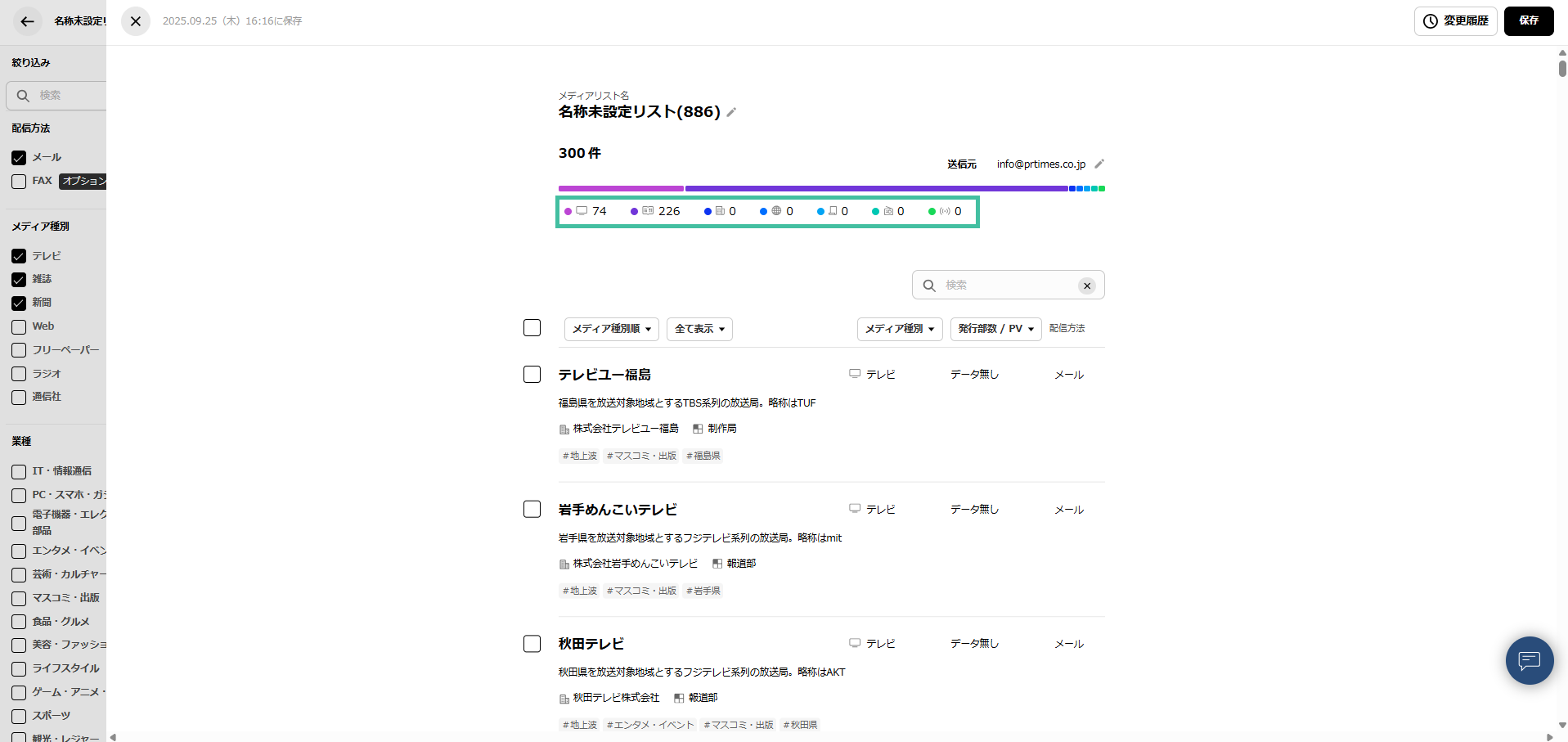
※クリックした際には、下にある「メディア種別」チェック欄も連動します。
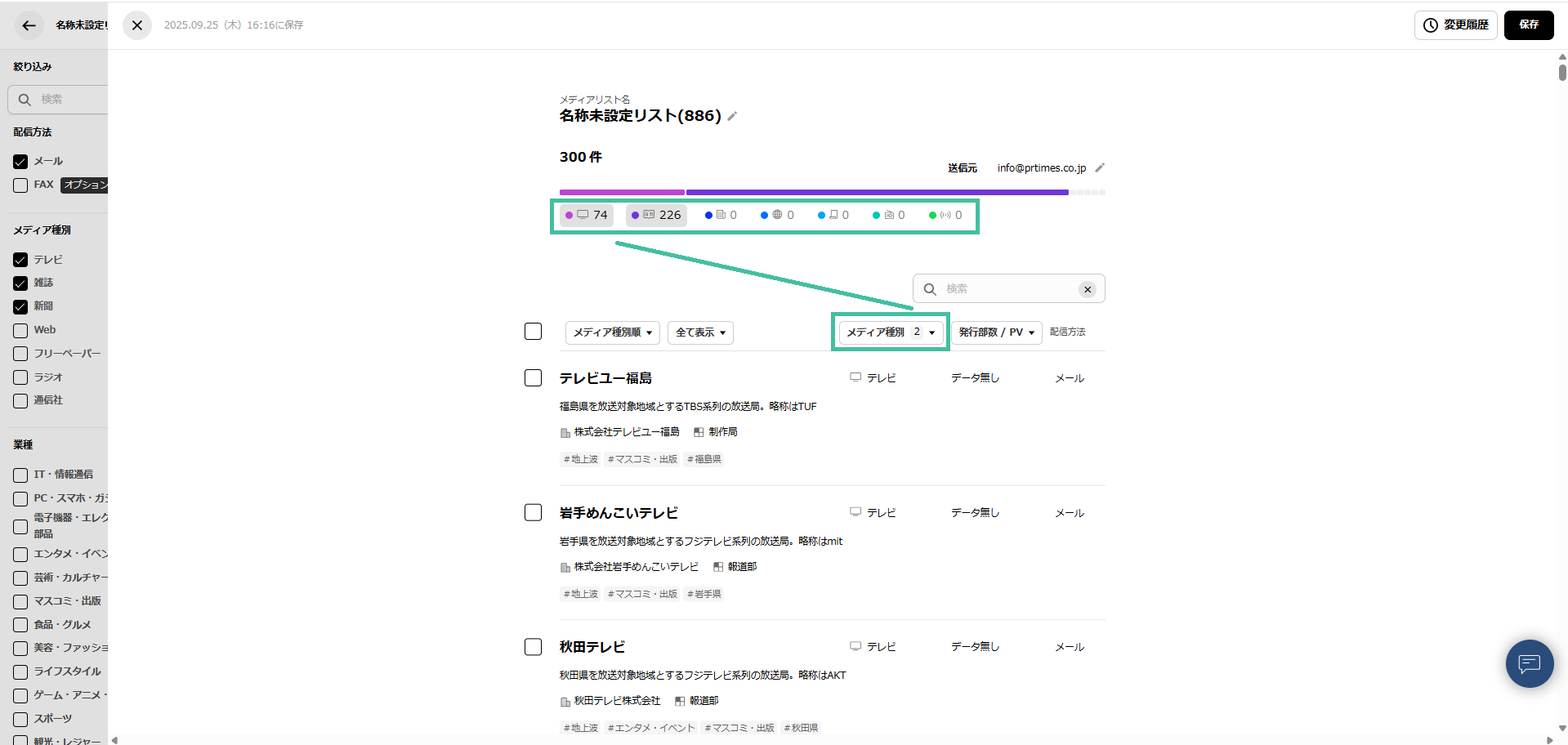
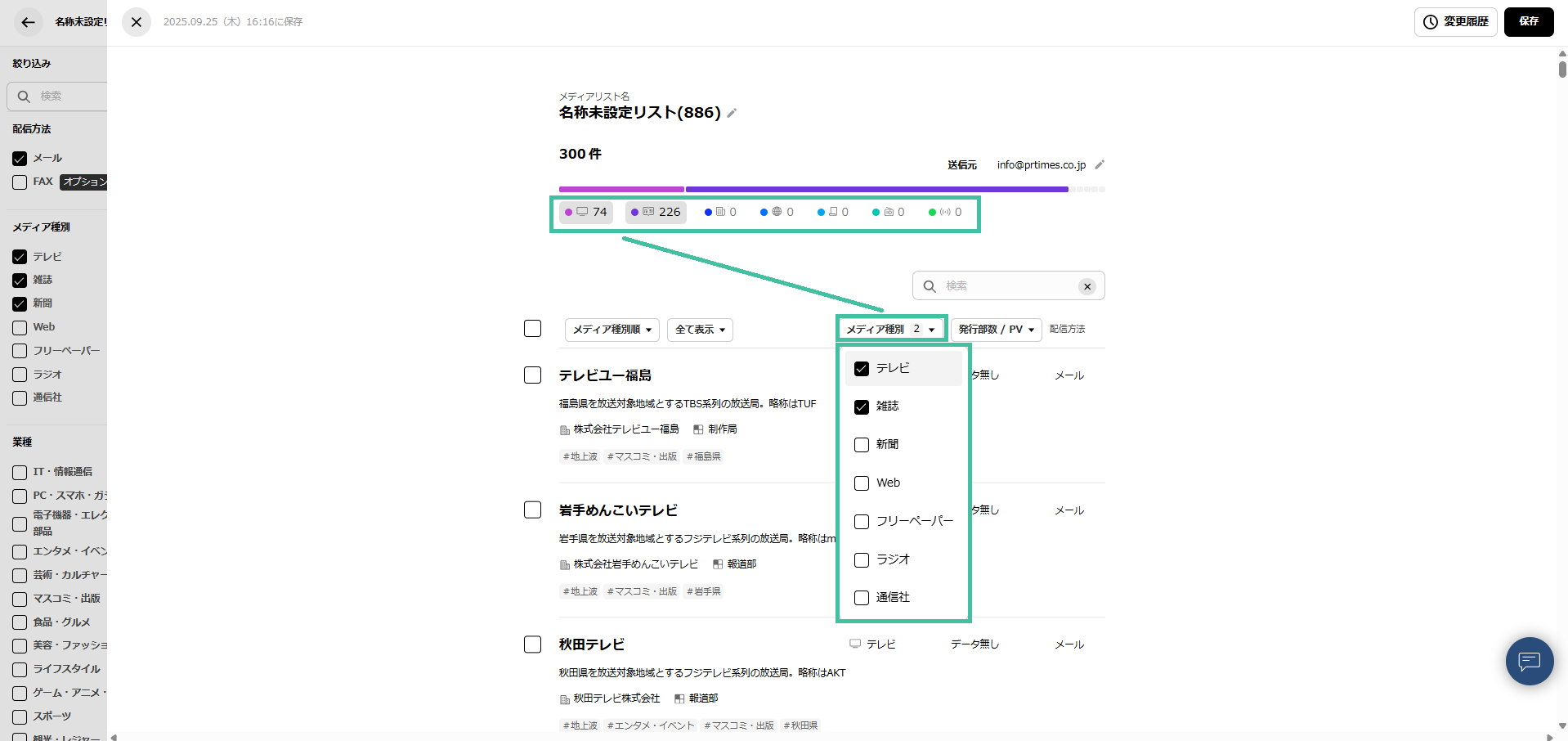
現在リストに選択済みのメディアの「メディア種別」(テレビ・雑誌・新聞・Web・フリーペーパー・ラジオ・通信社)の分布・比率を確認しながら、保存前の最終確認をされる際に、ぜひご活用ください。
【選択済みのメディアを削除する】
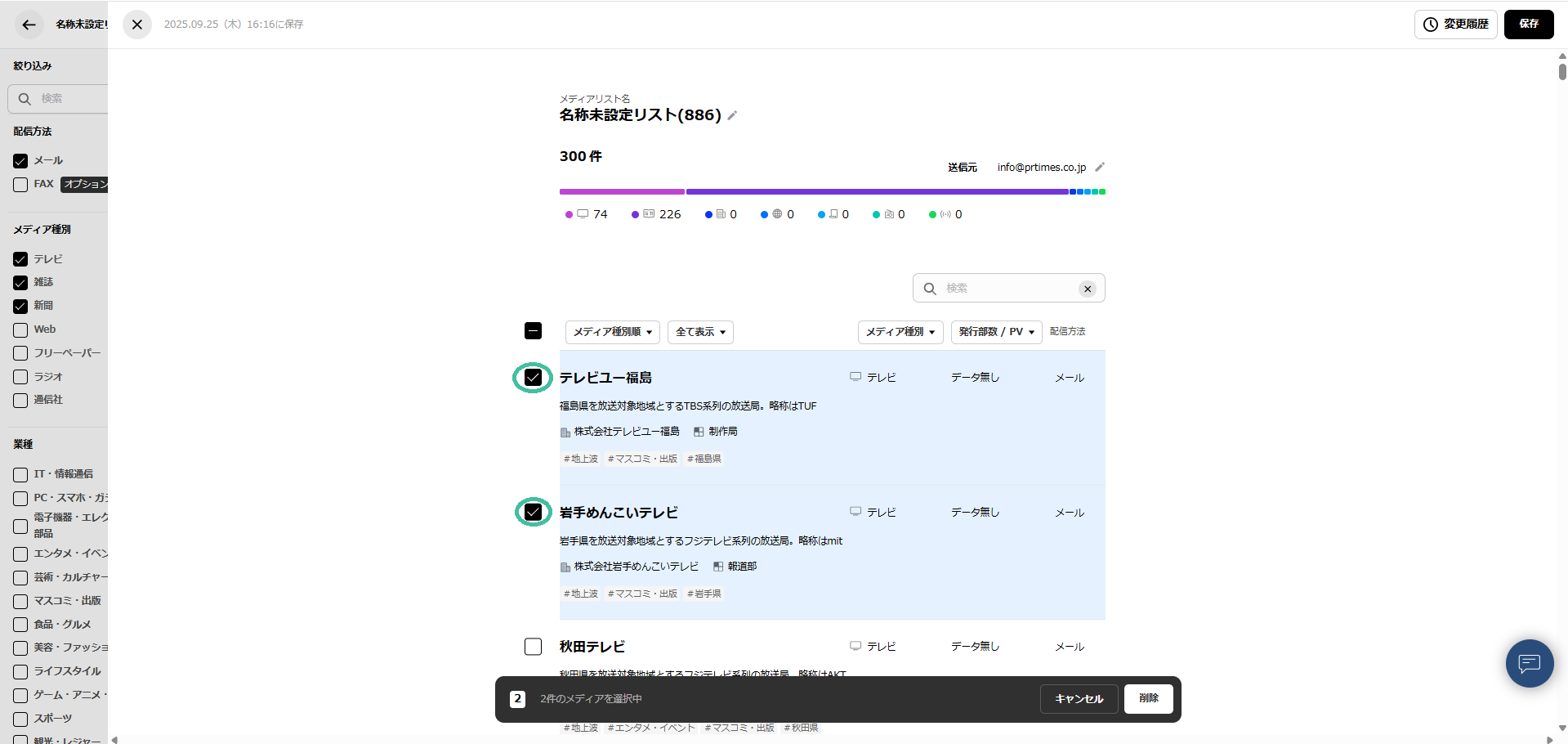
リストへ追加済みのメディアの中で、削除したい場合は、該当のメディアにチェックを入れて右下の「削除」をクリックします。
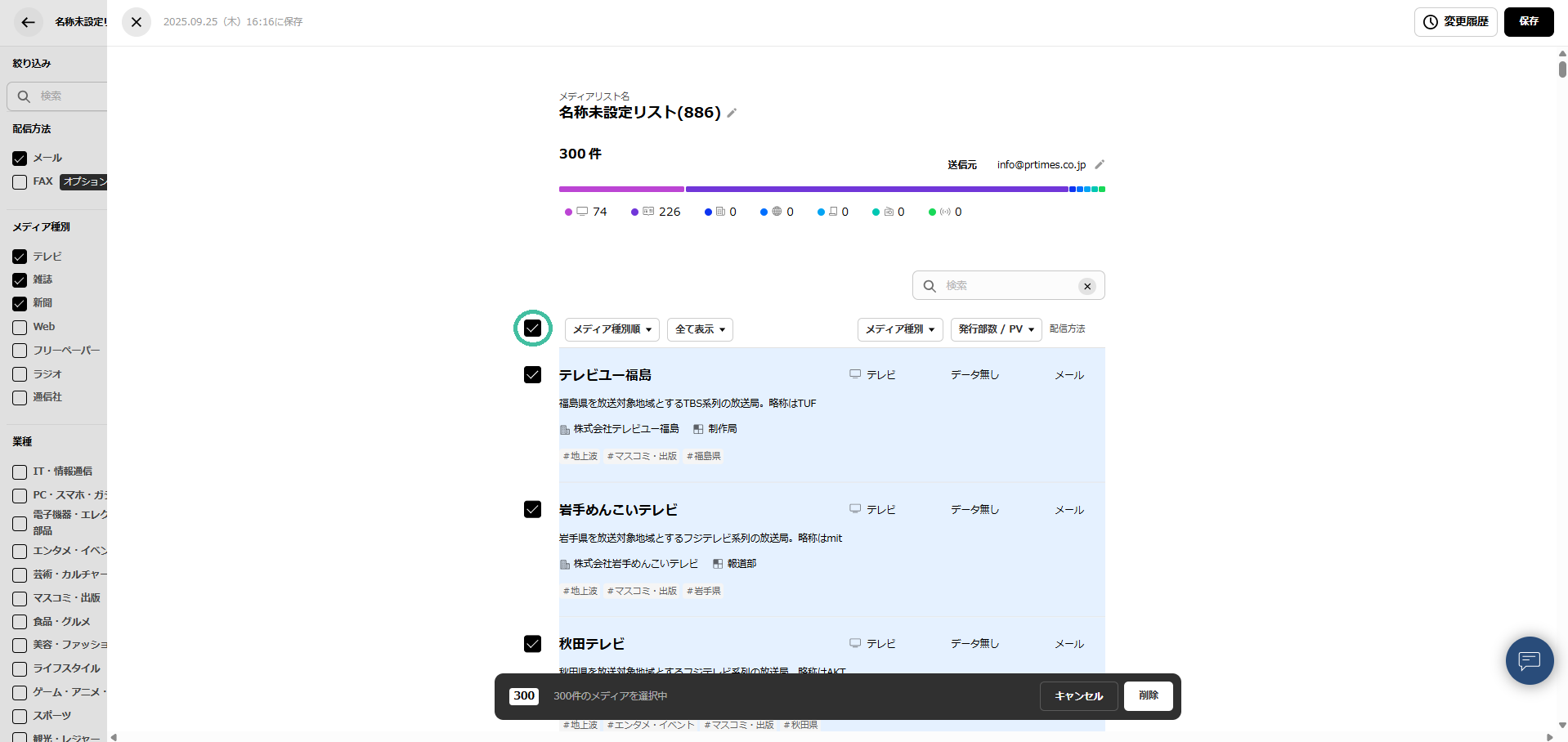
全てに一括でチェックを入れたい場合/入れたチェックを一括で解除したい場合は、一番上のチェックボックスをクリックしてください。
【リストの変更履歴を確認し、変更操作前の状態へ復元したい場合】
リスト確認画面の右上にある「変更履歴」のボタンをクリックすると、このリストの1ヵ月以内の変更履歴を確認することができます。
詳細の方法は、以下の記事をご参考ください。
【参考記事】「PR TIMESリスト」の変更履歴を確認したいです。変更操作前の状態へ復元することはできますか。
https://tayori.com/q/prtimes-faq/detail/864931/
【リストを保存する】
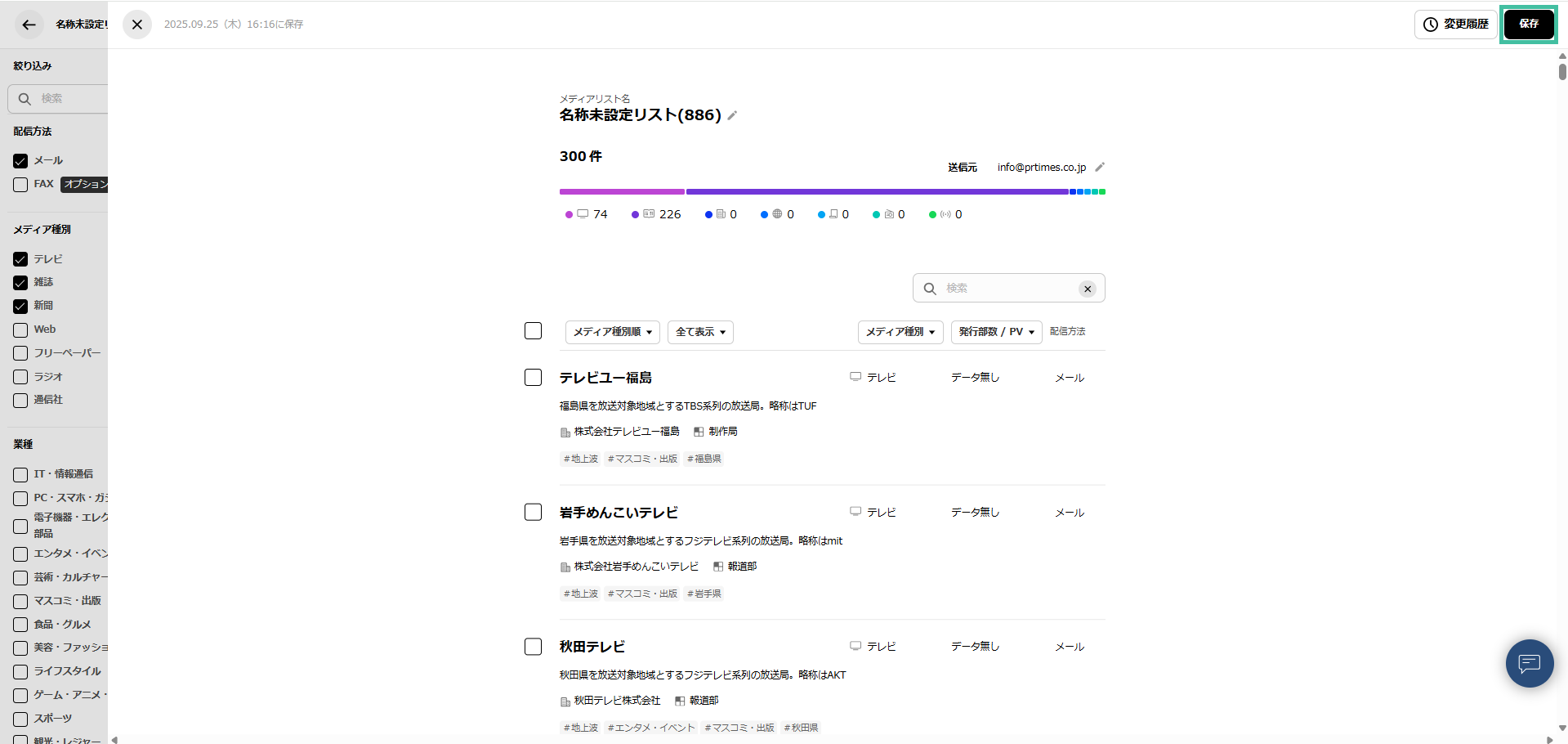
メディアリストの保存は、「リストを確認する」をクリックして、選択中のメディアリストを開いた状態で右上に表示される「保存」ボタンをクリックください。
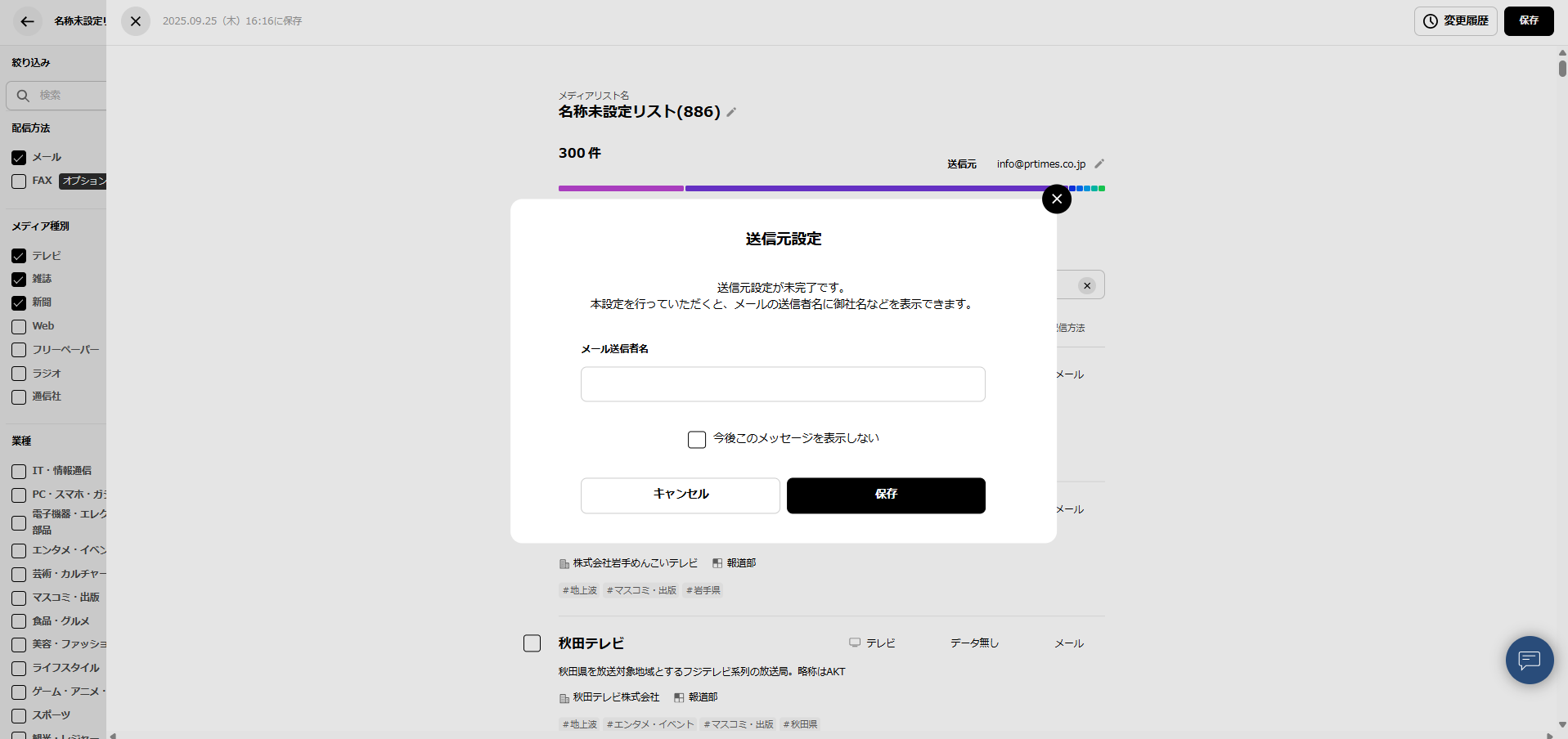
送信元設定が未完了の場合、以下画像の通りポップアップが表示されます。
こちらの設定を行っていただくと、配信されるプレスリリースメールの、送信者名(From)に御社名などを表示することができます。
送信元設定が未完了でも保存は可能です。
(未設定の場合、送信者名はデフォルトの「info@prtimes.jp」となります。)
送信元設定が特に不要な場合は、そのまま「保存」をクリックください。
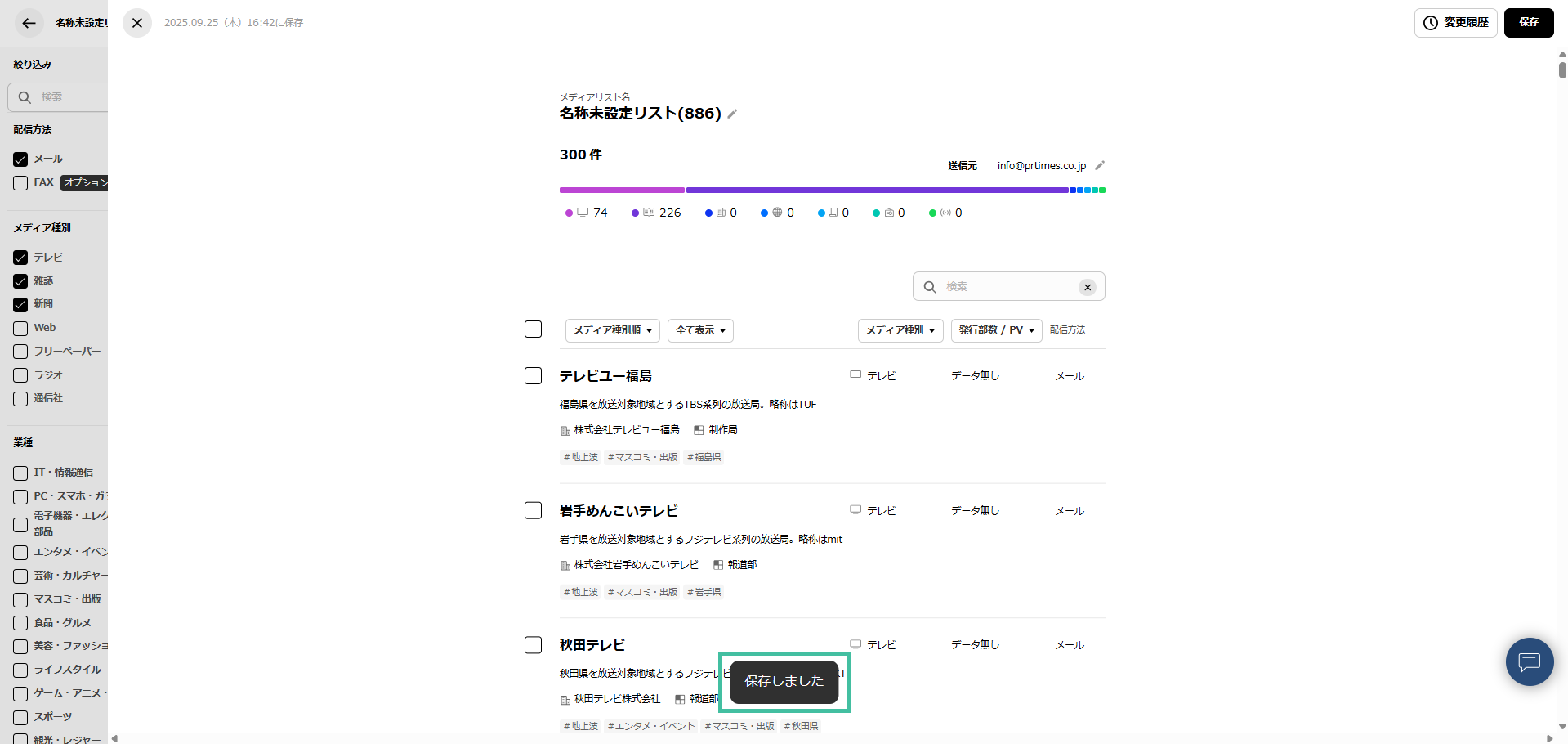
下部に「保存しました」と表示がされます。
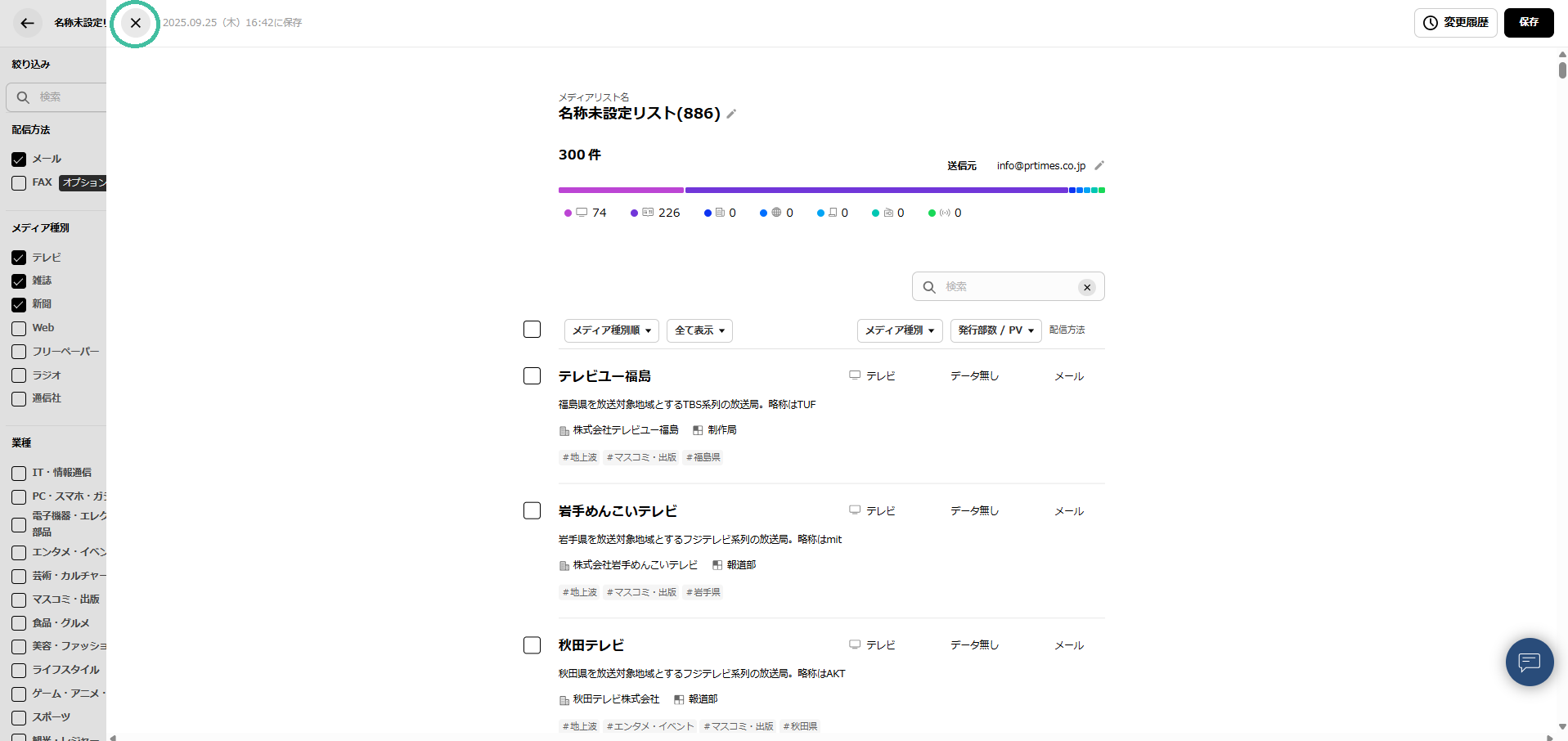
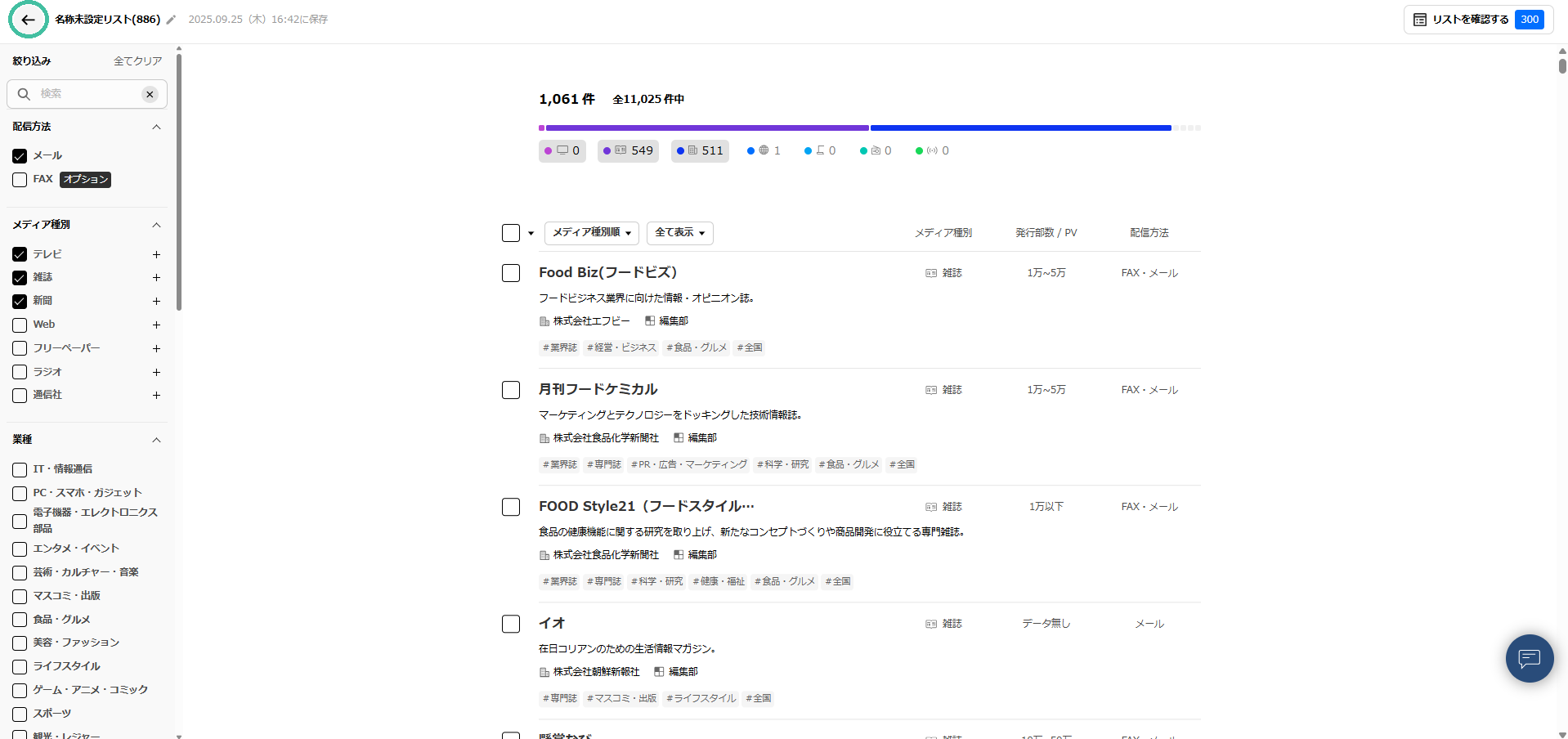
保存が完了したら、左上の「×」ボタン、左上の「←」ボタンをクリックすると
メディアリスト一覧の画面に戻ります。
保存・新規作成したリストが追加されていることを確認できます。
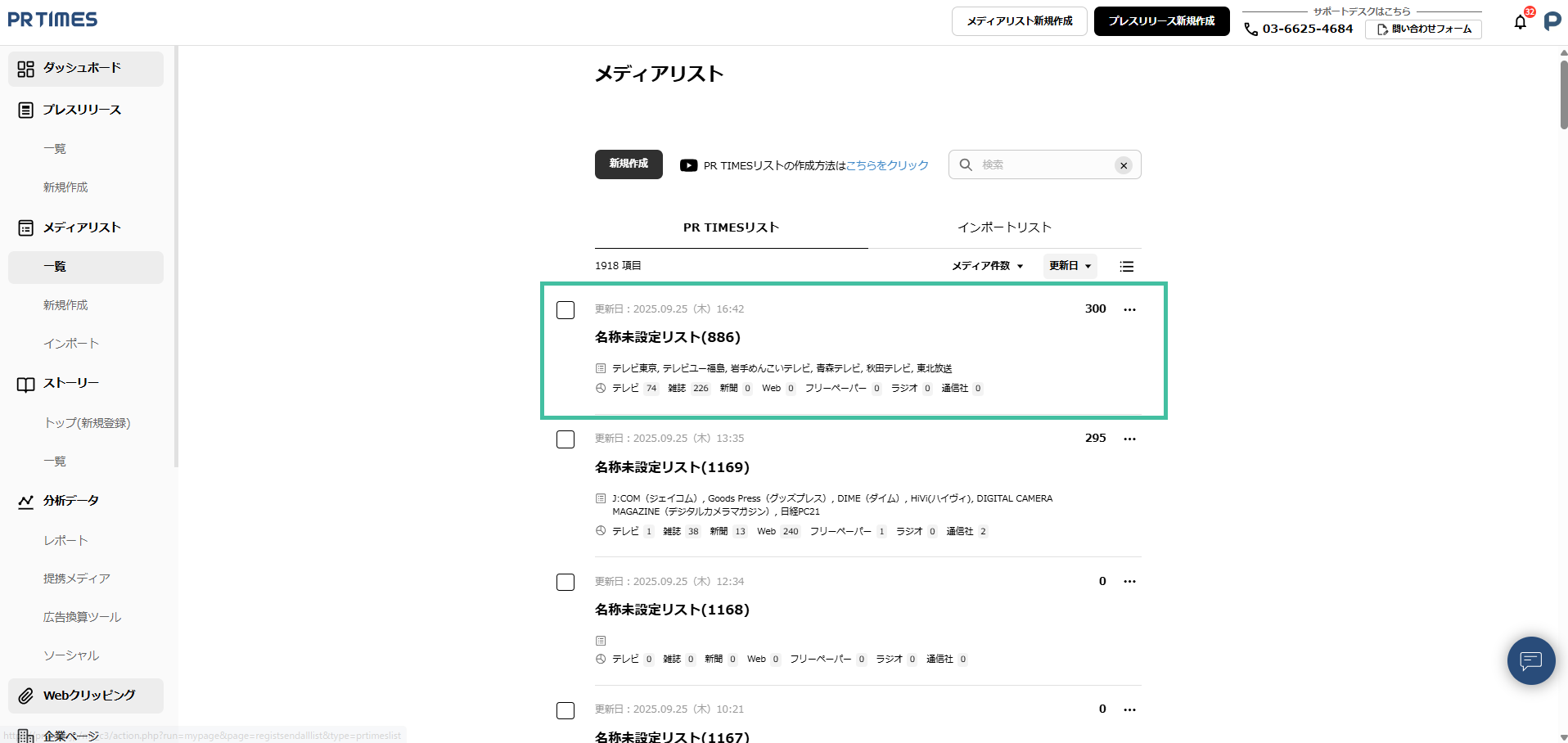
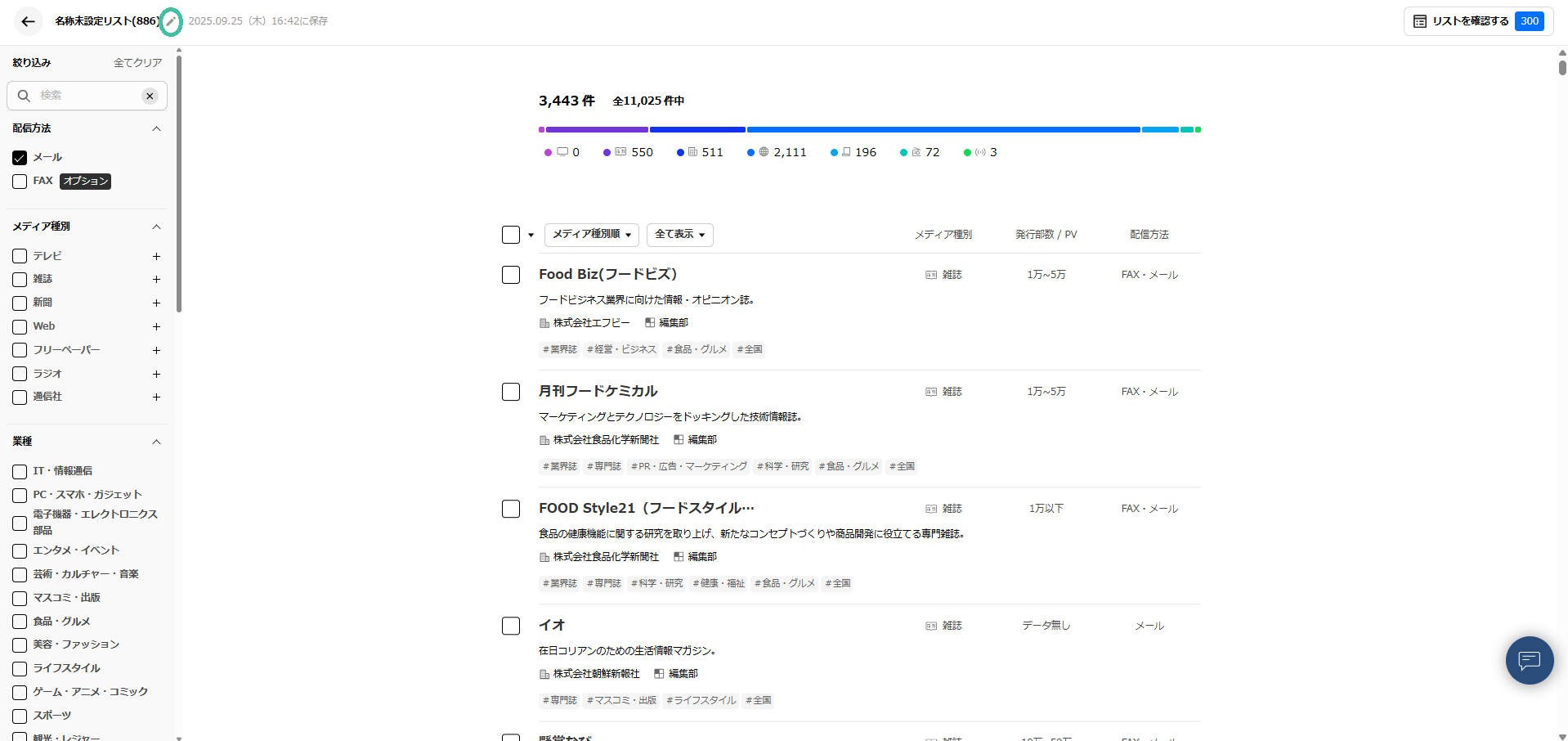
【メディアリスト名称を変更する】
画面左上に表示されている、メディアリスト名の横にあるペンマークをクリックすると、リストの名称を変更することができます。
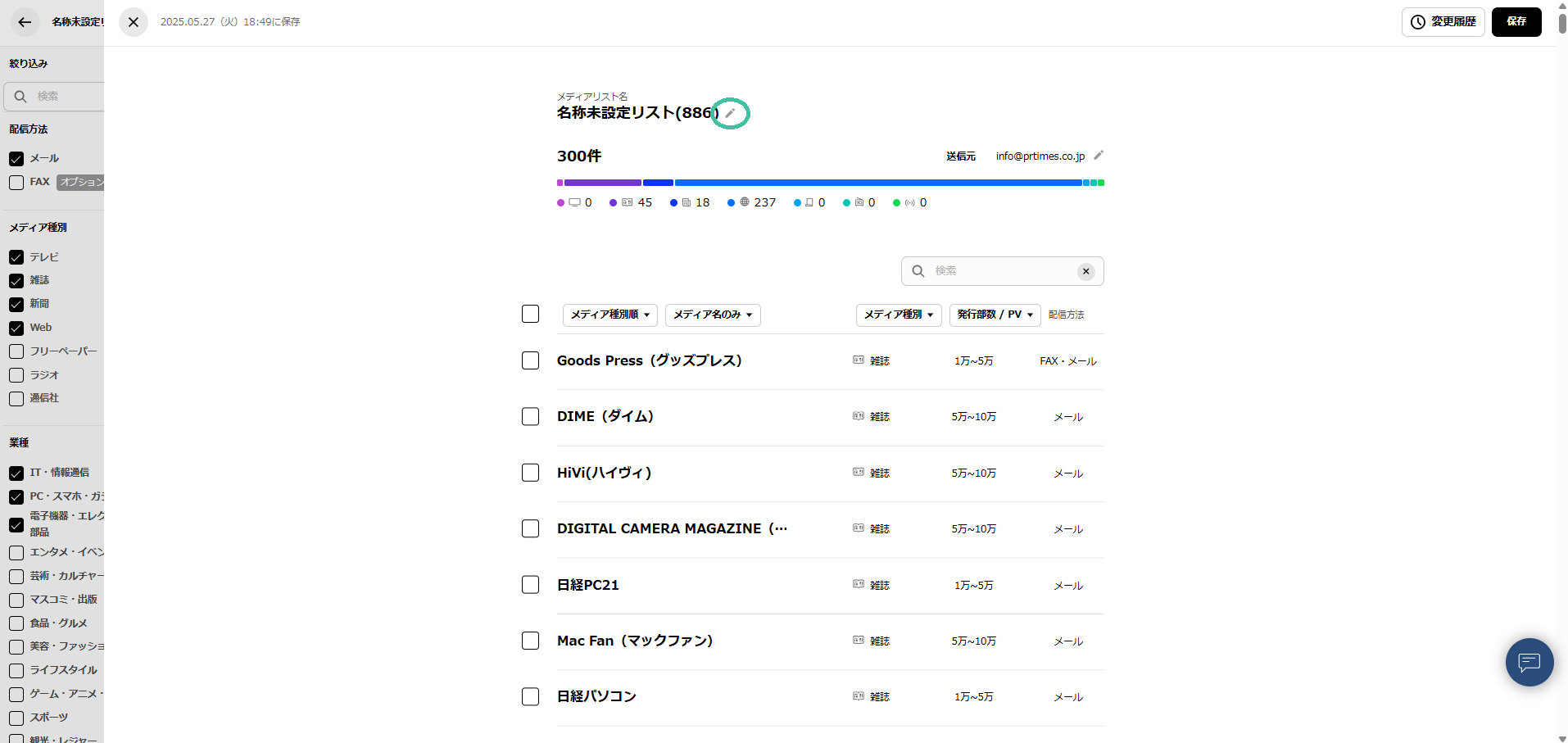
「リストを確認する」で表示した、選択中のメディアリスト一覧ページの上部に表示される、「メディアリスト名」の箇所にあるペンマークからも同様に編集が可能です。
【検索結果で表示されるメディアの表示順・ビューの切り替え】
表示順の切り替え
左側のプルダウンの箇所をクリックすると、メディアの表示順の変更が可能です。
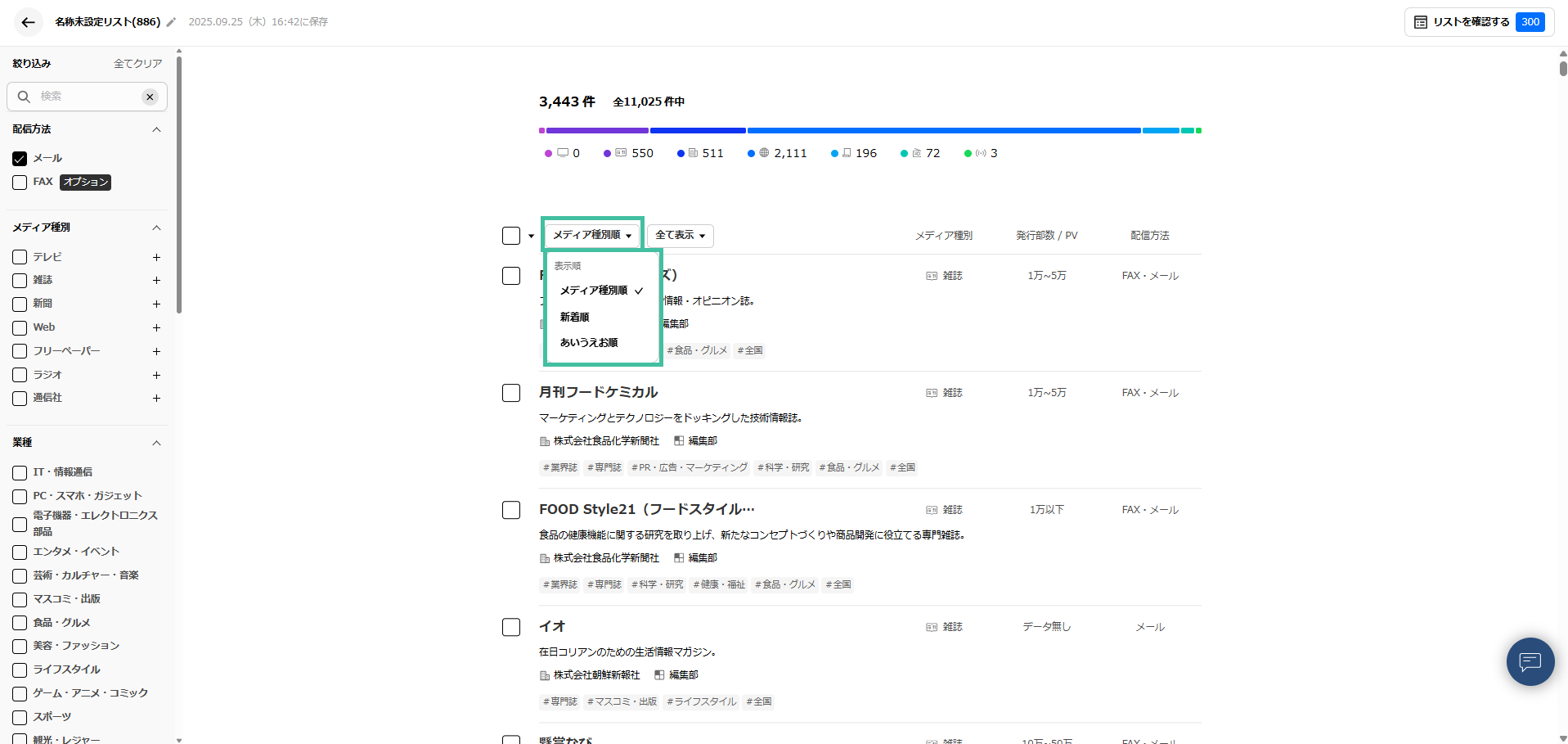
メディアの表示順では、
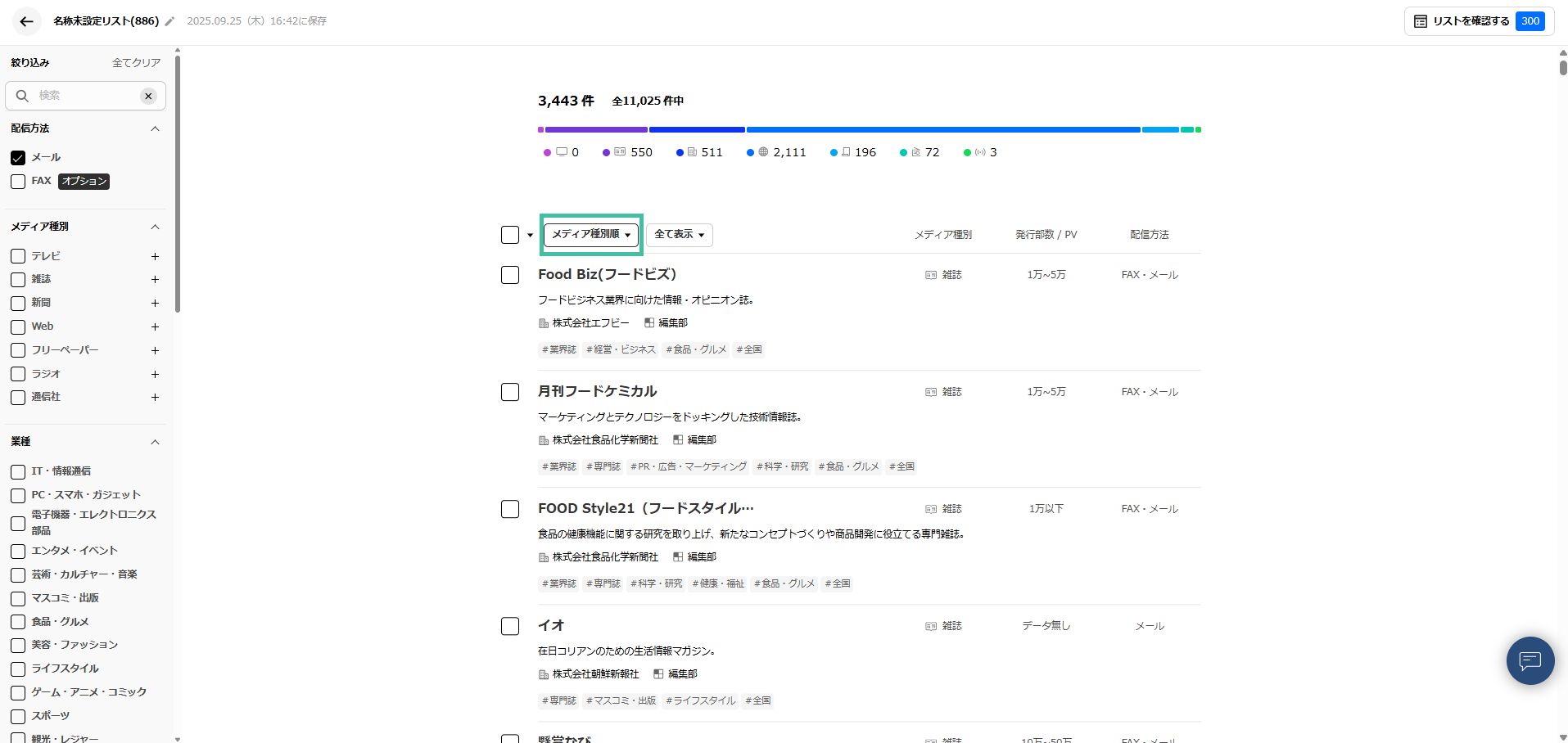
「メディア種別順」を選択すると、テレビ・雑誌・新聞・Web・フリーペーパー・ラジオ・通信社の順で表示されます。
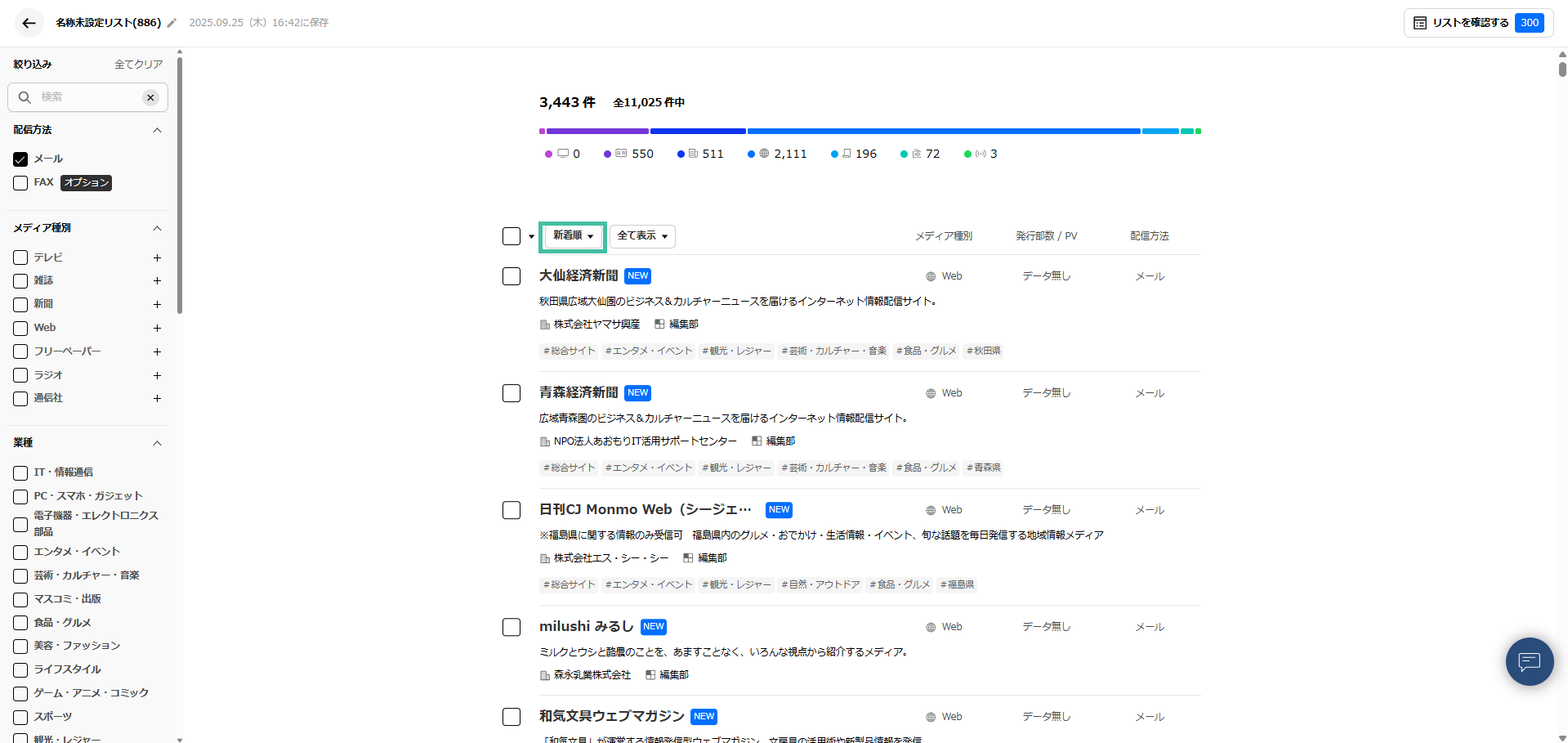
「新着順」を選択すると、直近で新たにPR TIMESのデータベースに追加された新規のメディアが上位に表示されます。最新のメディアを中心に検索したい場合にご利用ください。
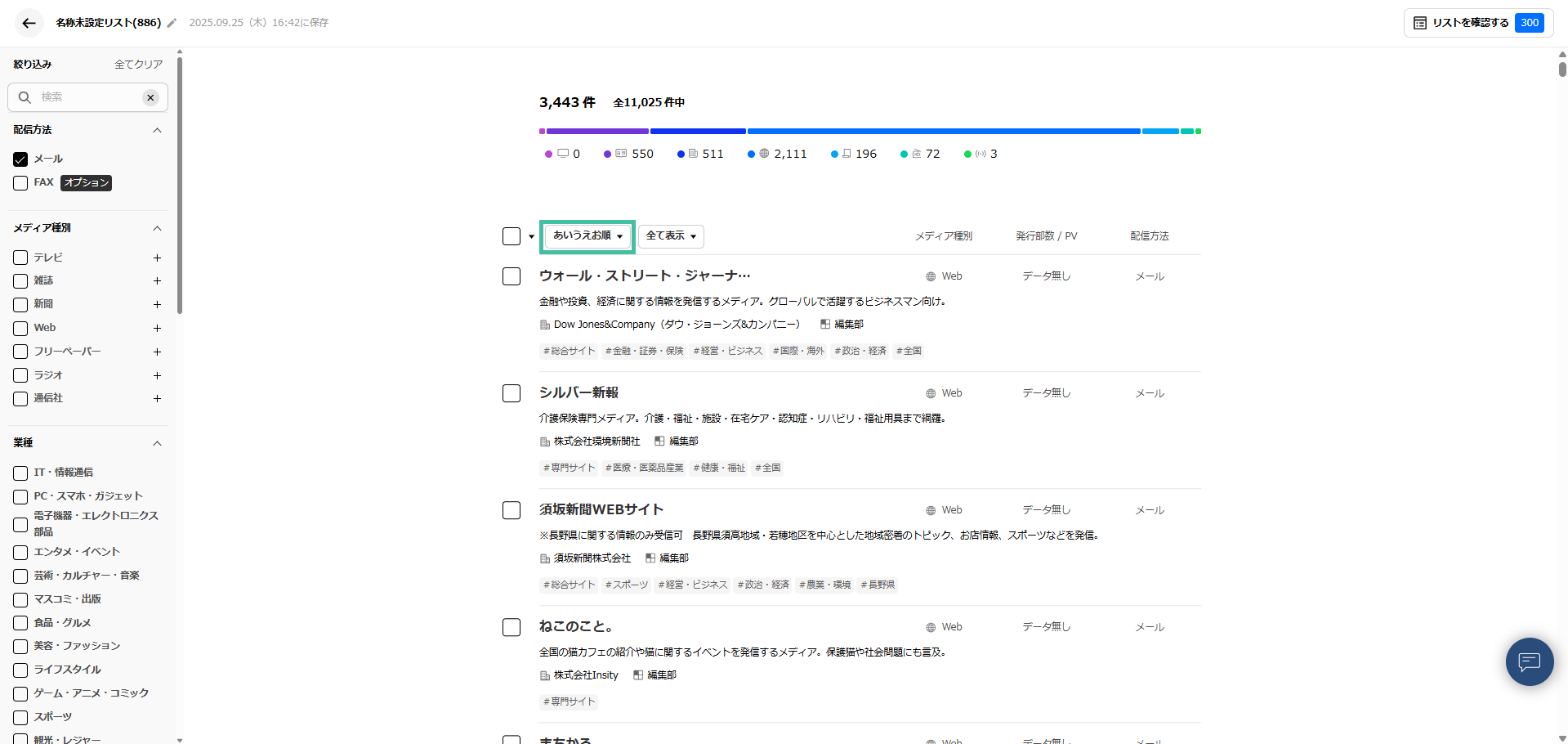
「あいうえお順」を選択すると、メディア名のふりがなに沿ってあいうえお順に表示されます。
▼メディア種別順
▼新着順
▼あいうえお順
ビューの切り替え
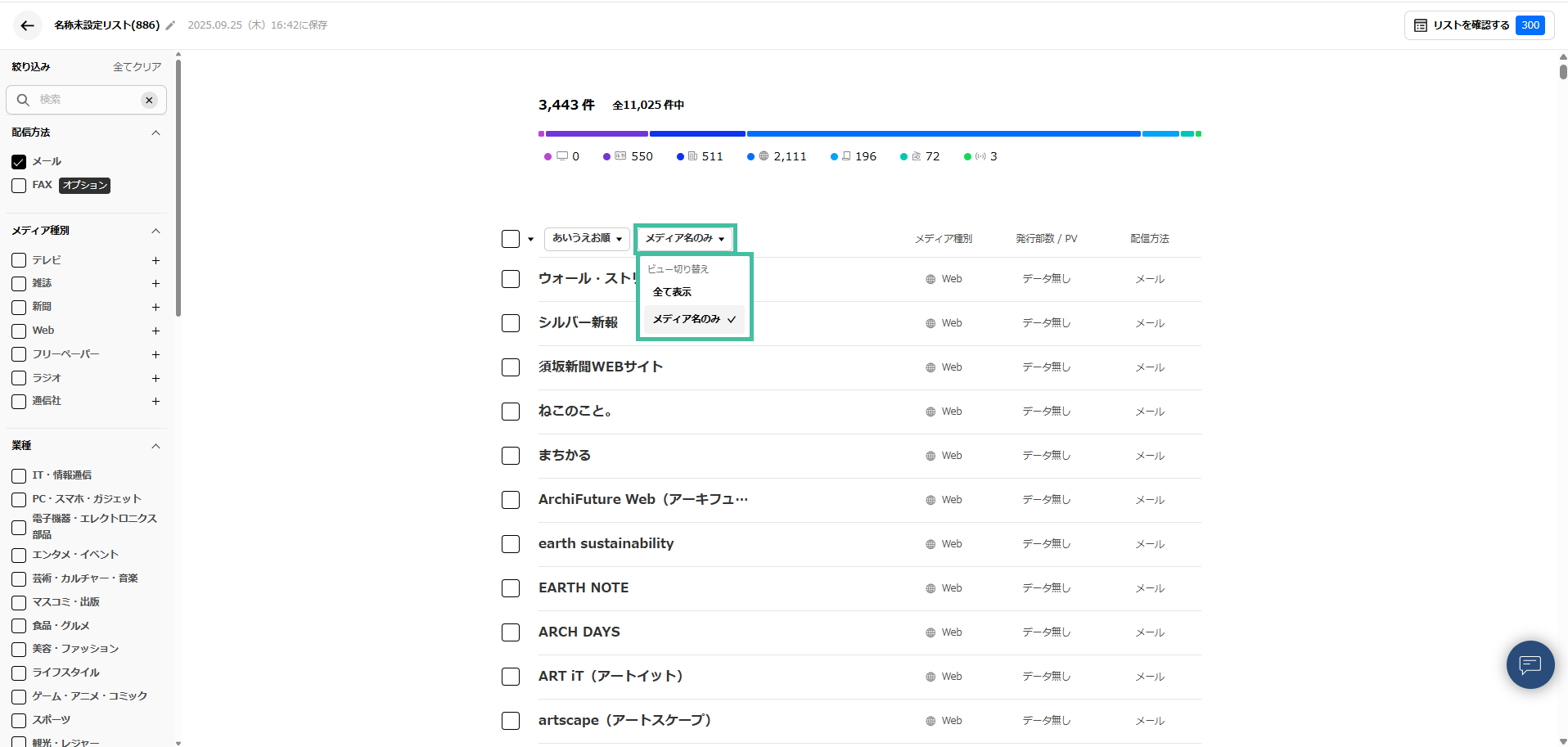
右側のプルダウンの箇所をクリックすると、メディア項目のビュー(表示内容)の切り替えが可能です。
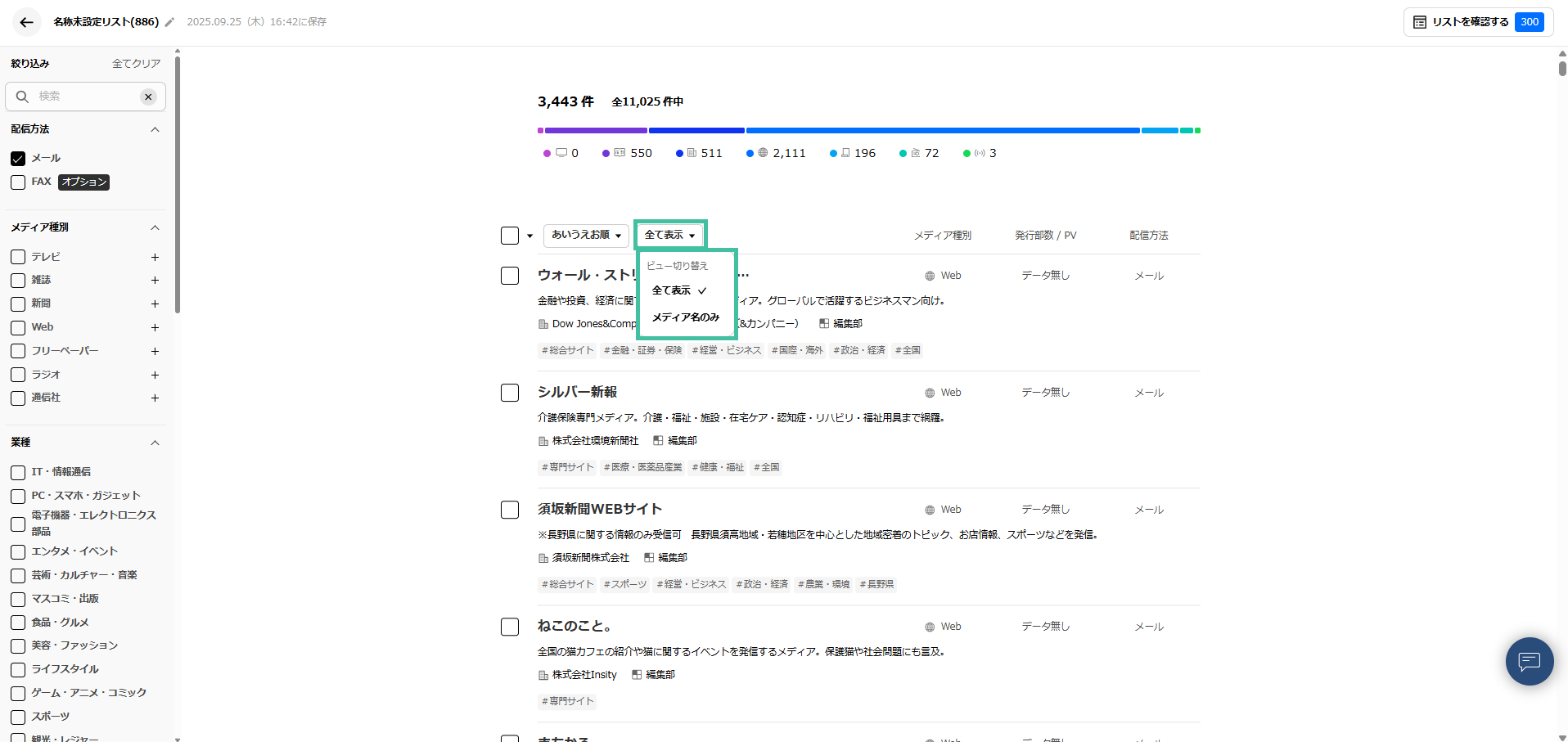
ビュー切り替えでは、
「メディア名のみ」を選択すると、メディア名のみの表示に切り替えることができます。
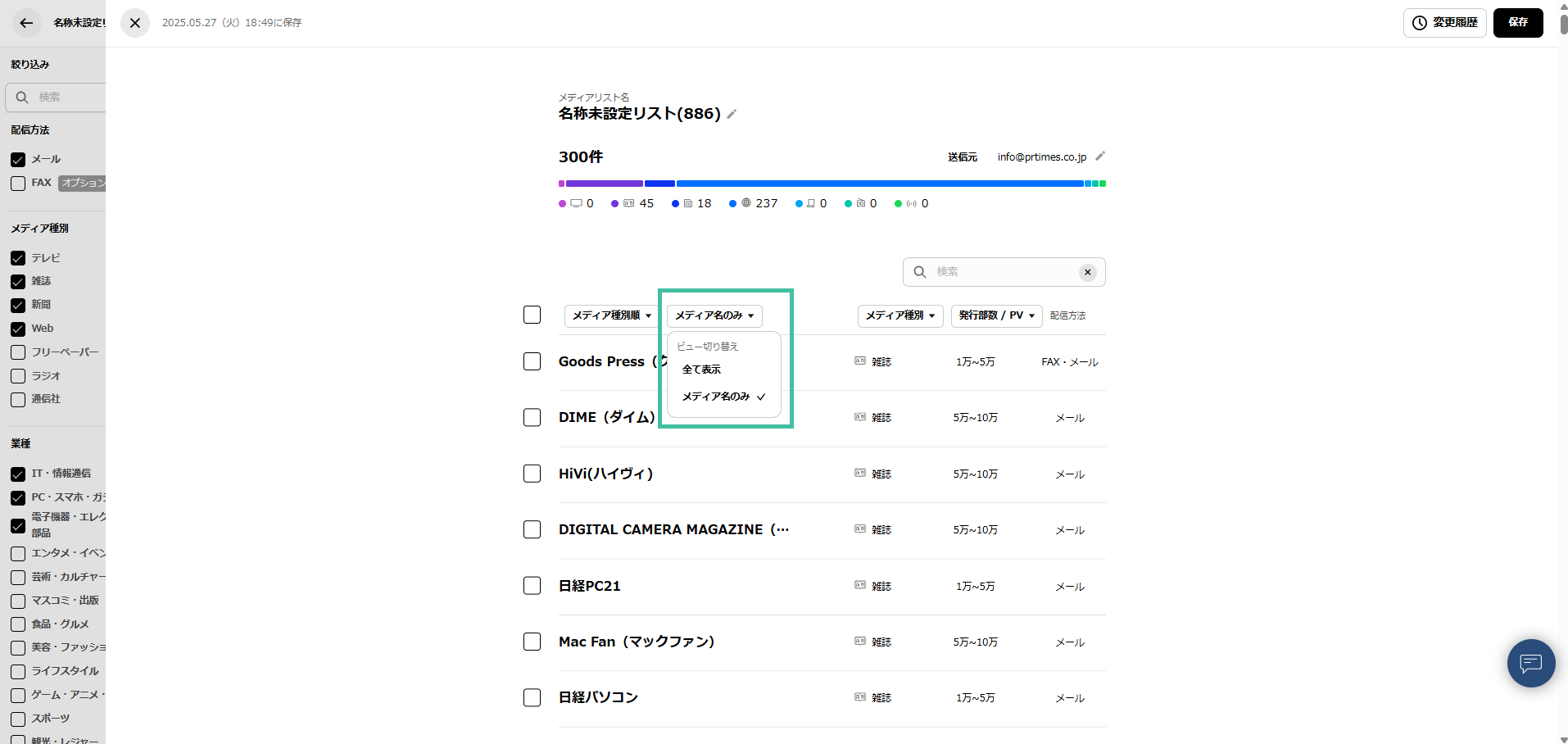
またこの切り替えは、「リストを確認する」から確認いただけるリストへ選択済みのメディアの一覧画面でも、設定したビューが反映されます。
▼「メディア名のみ」に切り替えた場合
▼リストへ選択済みのメディアの一覧画面も、同様のビュー表示となります
動画でも操作方法をご説明しております。以下もあわせてご活用ください。