
【PR TIMESリストの編集】
サイドメニューの「メディアリスト」≫「一覧」より、編集したいリストの三点リーダー「・・・」をクリックし「編集」を選択してください。
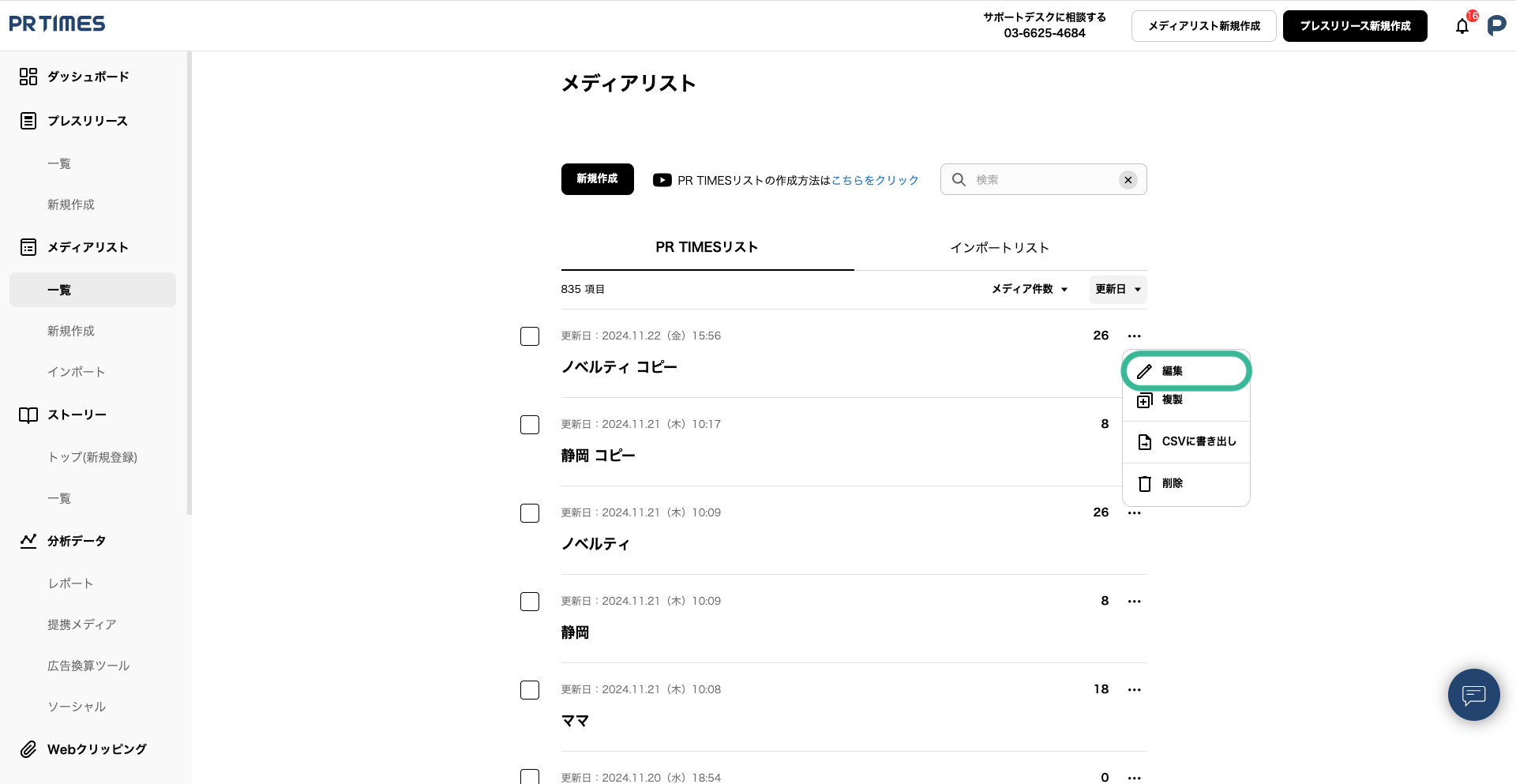
該当のメディアリストが開き、新しくメディアを追加することが可能です。
以降の操作は、メディアリスト新規作成時の操作と同様です。以下の記事をご参照ください。
【参考記事】
「PR TIMESリスト」を新規作成したいです。
https://tayori.com/q/prtimes-faq/detail/721959/
【リストの変更履歴を確認し、変更操作前の状態へ復元したい場合】
リスト確認画面の右上にある「変更履歴」のボタンをクリックすると、このリストの1ヵ月以内の変更履歴を確認することができます。
詳細の方法は、以下の記事をご参考ください。
【参考記事】
「PR TIMESリスト」の変更履歴を確認したいです。変更操作前の状態へ復元することはできますか。
https://tayori.com/q/prtimes-faq/detail/864931/
【PR TIMESリストの名称を変更する】
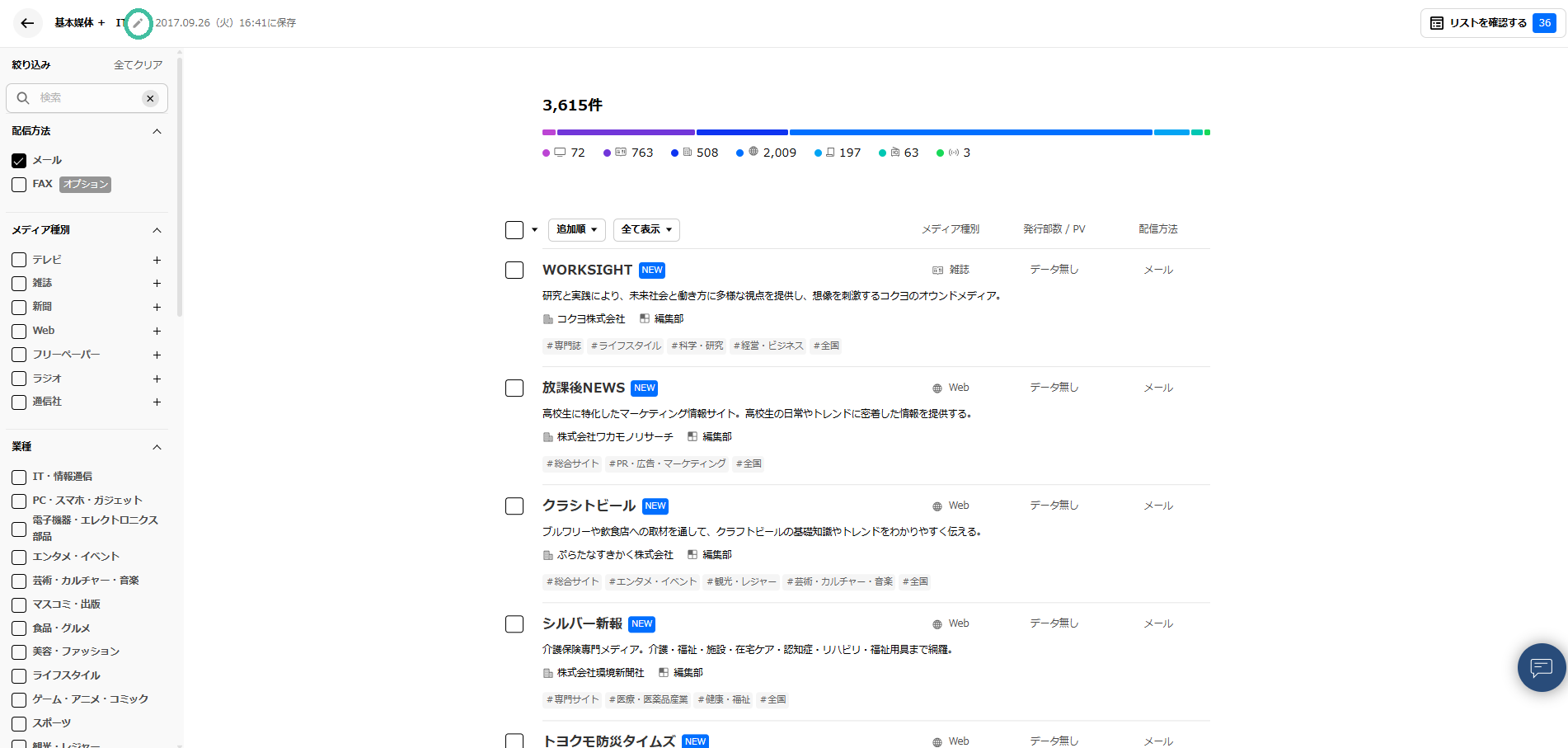
画面左上に表示されている、メディアリスト名の横にあるペンマークをクリックすると、リストの名称を変更することができます。
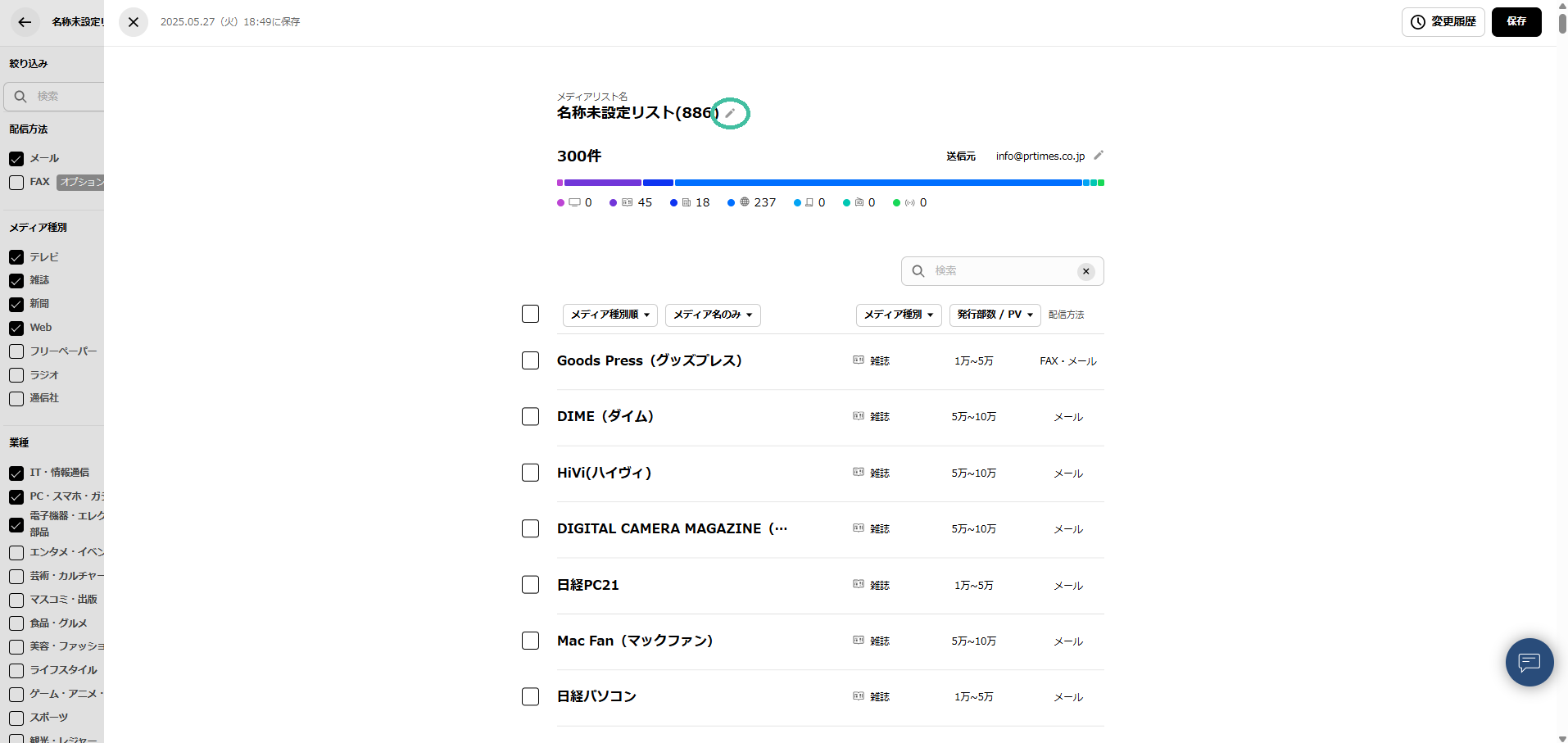
「リストを確認する」で表示した、選択中のメディアリスト一覧ページの上部に表示される、「メディアリスト名」の箇所にあるペンマークからも同様に編集が可能です。
【PR TIMESリストの削除】
PR TIMESリスト自体の削除を行う場合は、メディアリスト一覧から、削除したいリストの三点リーダー「・・・」をクリックし「削除」を選択してください。
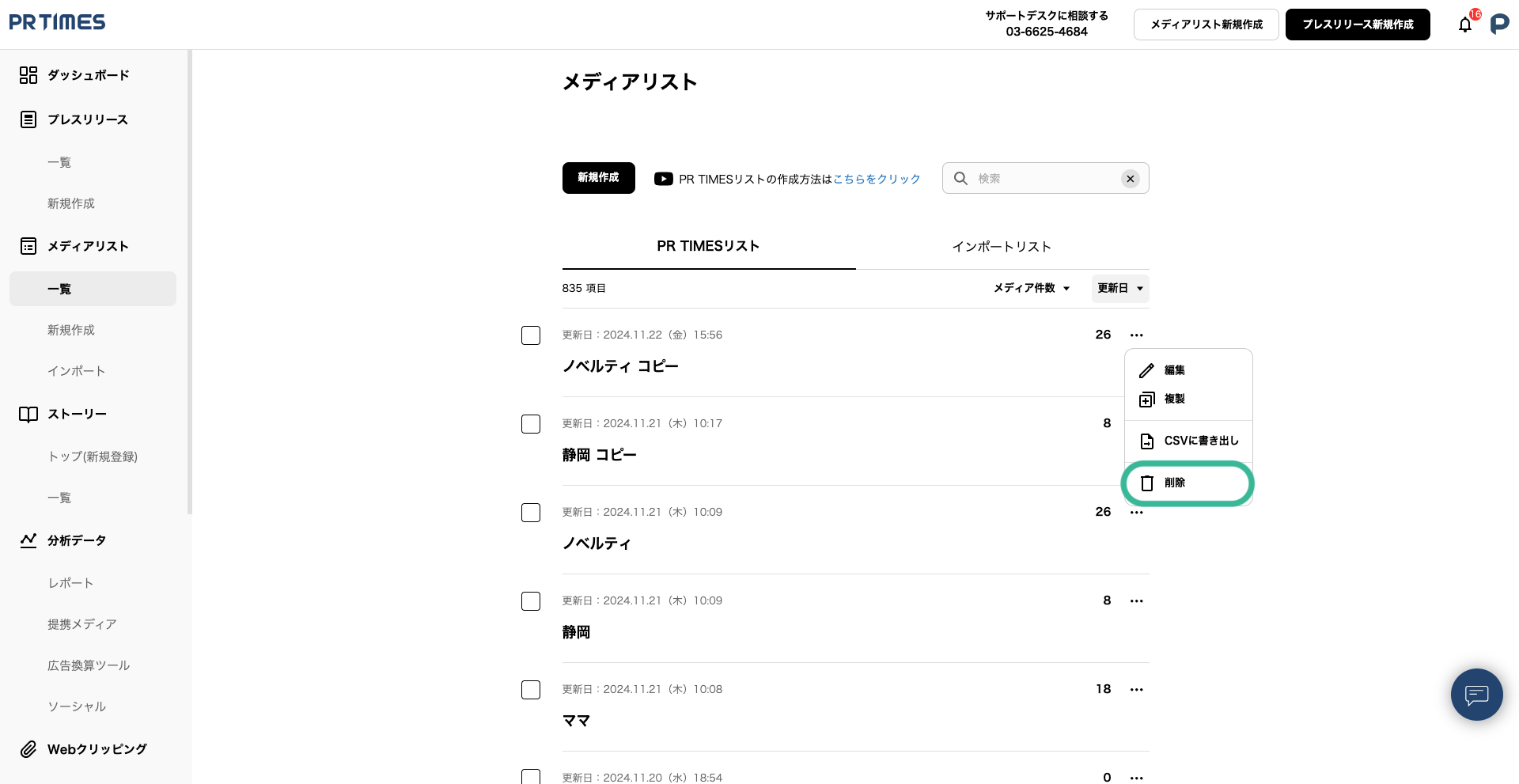
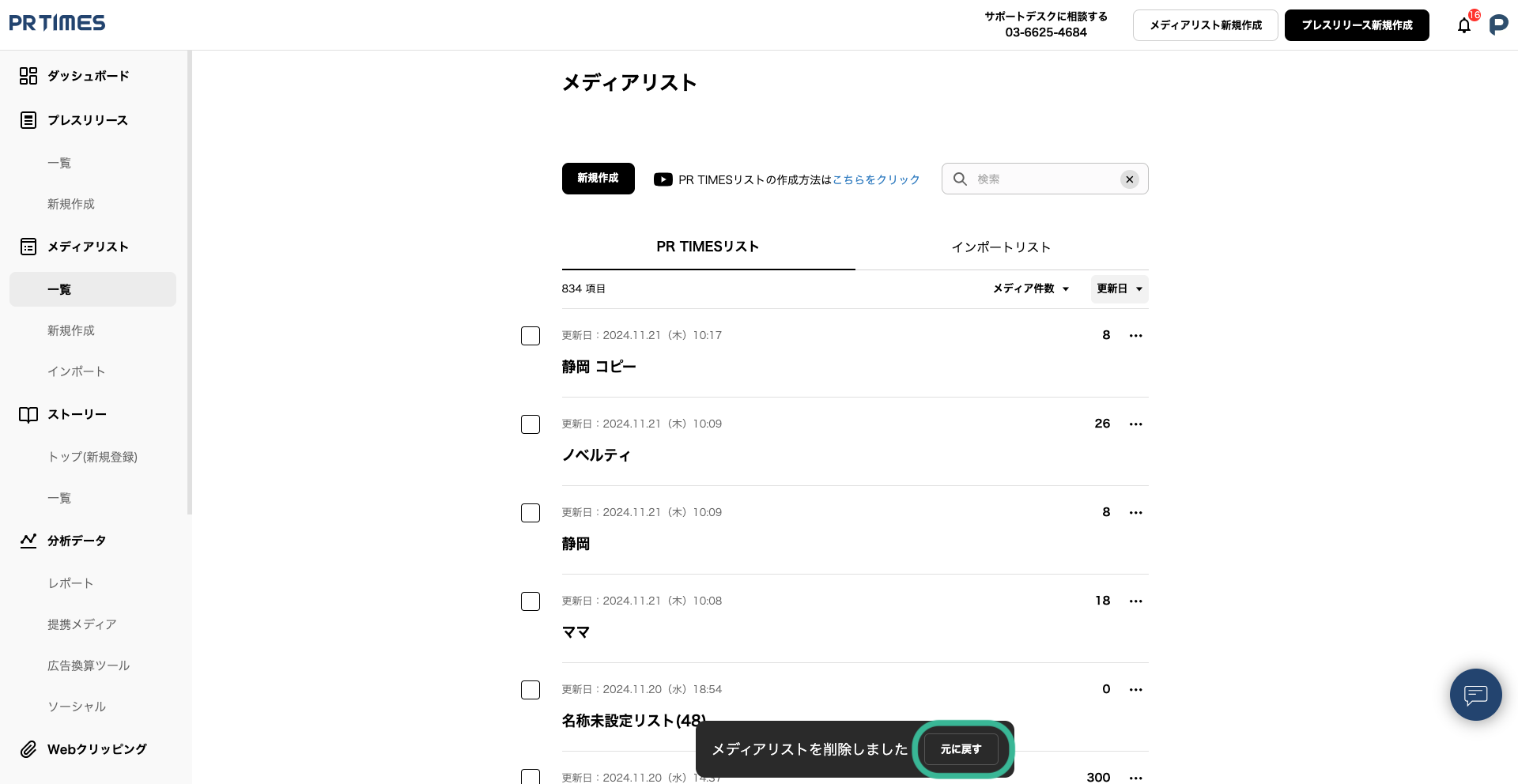
なお、「削除」をクリックすると、直後5秒間程は、下部に「メディアリストを削除しました(元に戻す)」という表示が出てきます。もし「誤って削除を押してしてしまった」等の場合は、「元に戻す」をクリックすると戻ります。
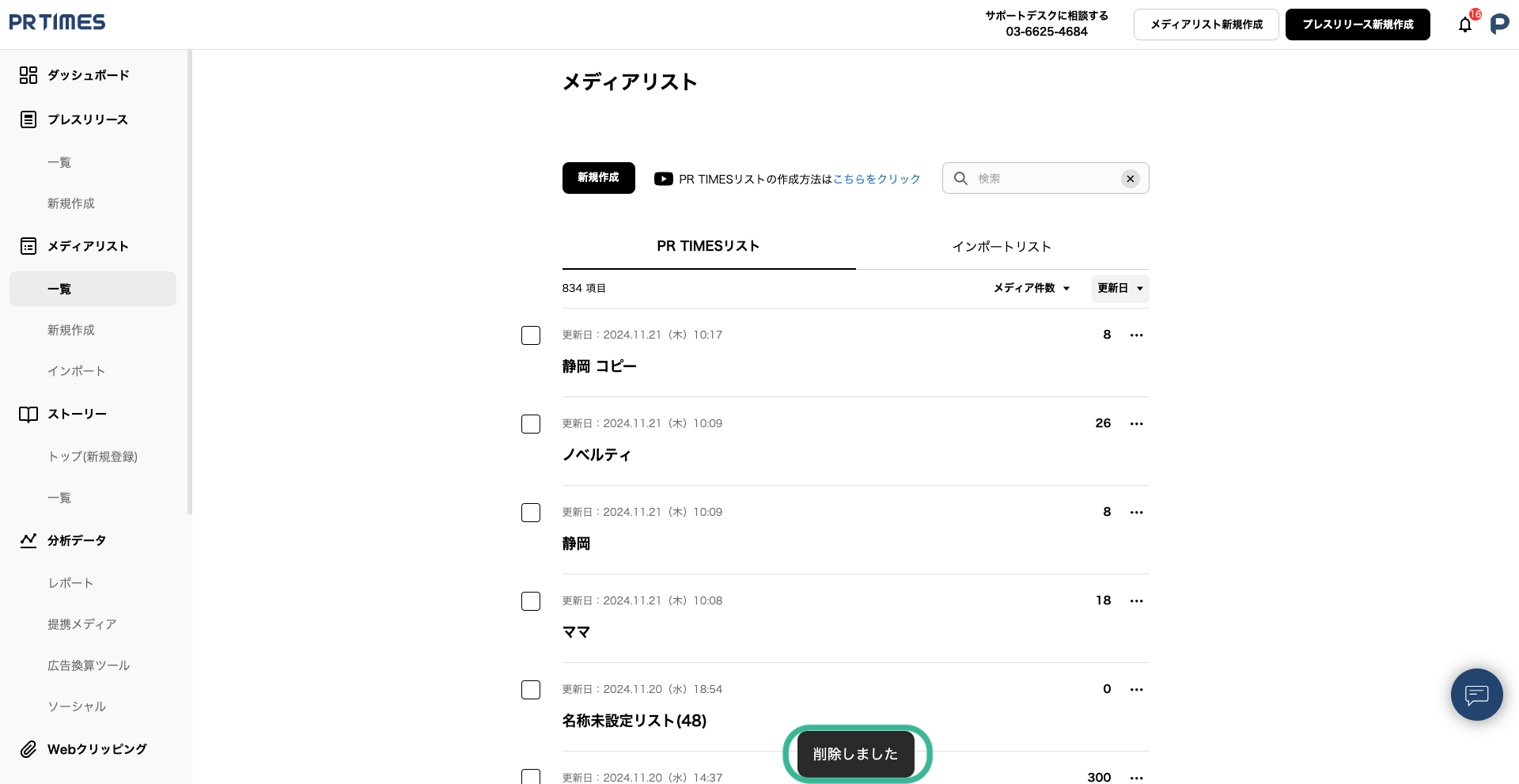
しかし、「元に戻す」をクリックしない場合には、約5秒後には「削除しました」という表示に変わり、完全に削除が実行される状態となります。
リスト自体を削除してしまった場合、そのリストの復元はできません。ご注意ください。
動画でも操作方法をご説明しております。以下もあわせてご活用ください。