

【ファームウェアアップデート手順】
ソラリッチアプリを再インストールしてください
※必ず最新バージョンでアップデートを行ってください。
IOS
▶︎ https://x.gd/aKL6p
Android
▶ https://x.gd/5XSvw9
※既に最新版アプリをお使いの場合は再インストールの必要はありません)
接続後、アプリ起動時にポップアップが表示されます

本体とつながった状態でアプリを開くと、お知らせが出てきます。

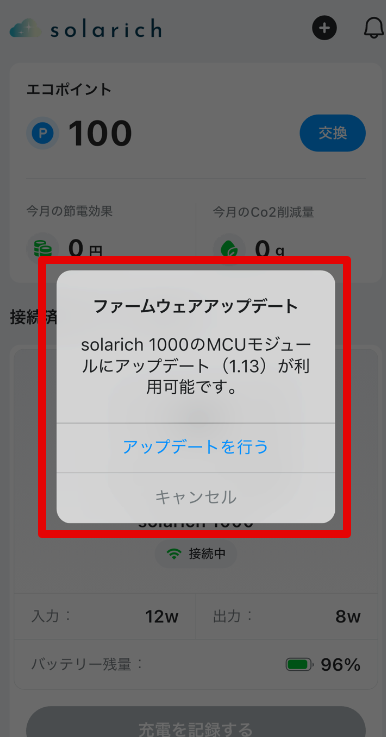
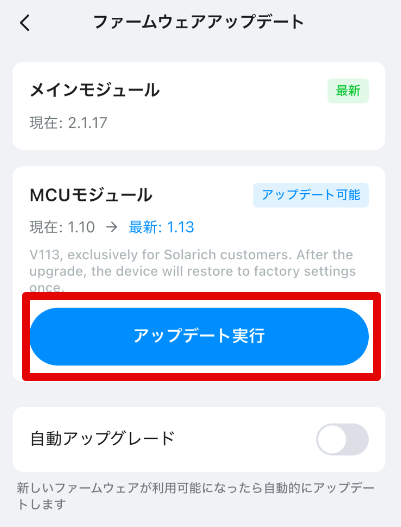
青文字の「アップデートを行う」をタップして更新を開始してください
アップデート中は、本体画面に進行状況(%)が表示されます。
0% → 100%まで到達したらアップデート完了
となります。


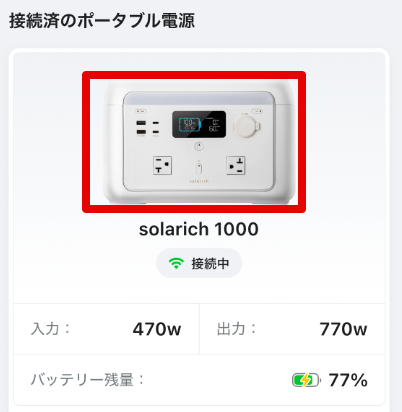
①ホーム画面のアイコンをタップ
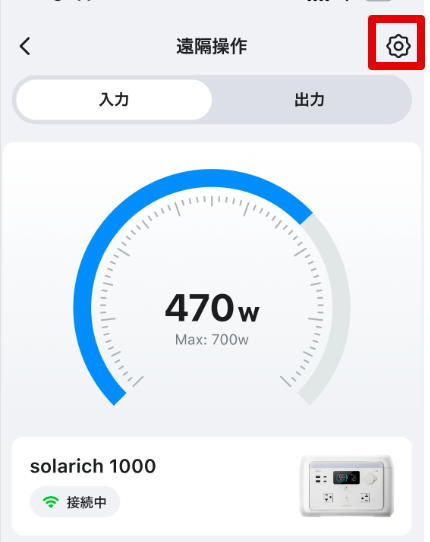
②右上の歯車マークをタップ
③下部にあるファームウェアアップデートをタップ
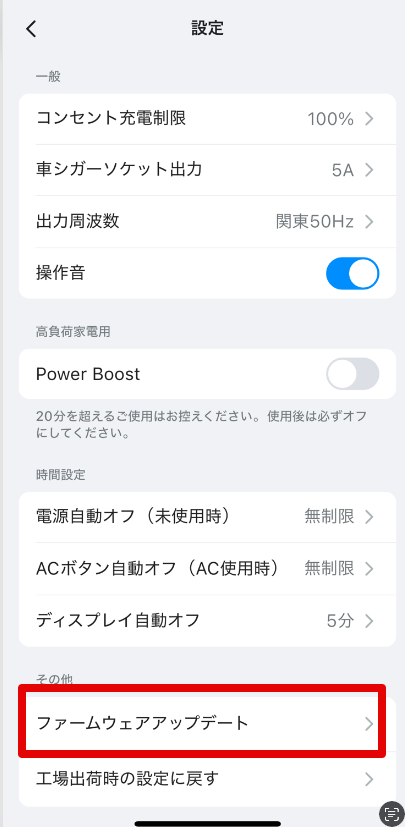
④アップデート開始
【よくある質問】
■ アップデートが正常に行われたか確認したい
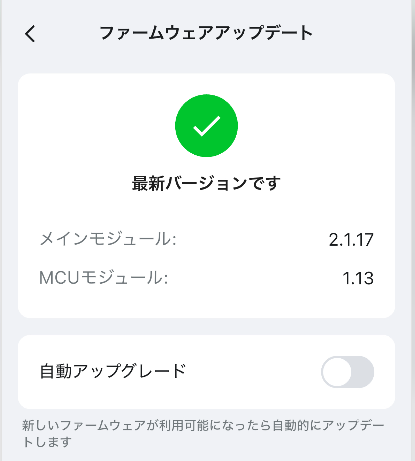
アプリ内「ファームウェア」メニューからバージョンが最新版になっているかご確認いただけます。
■ アプリを再インストールしたらアカウントやポイントは消えますか?
→ アカウントは削除されませんのでご安心ください。再ログインいただければ、ポイントや情報は引き継がれます。