A:以下の4点が揃っていないと接続できません。
▼まず3秒チェック(どの症状でも最初にこれ)💡
- 本体の電源は入っていますか?(電源ボタンに青いランプ)
- スマホのBluetoothはONになっていますか?
- スマホを本体から3m以内に近づけていますか?
- 本体のWi-Fiリセットを行いましたか?(LEDボタンとDCボタンを短く同時押し) ***
※アプリに繋がらなくても、本体の充電・給電などの基本機能はすべて使えます。あわてず順番にお試しください。
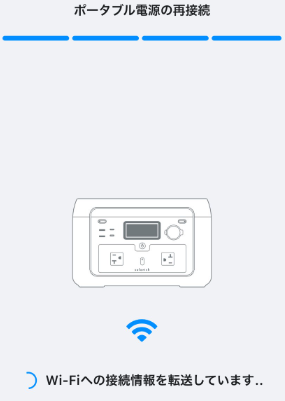
※接続画面から動かない!
という場合は以下トラブルシューティングをお試し下さい。
① Wi-Fiは「2.4GHz」になっていますか?
ソラリッチは2.4GHzのみ対応です。
5GHzでは接続できません。
Wi-Fi名(SSID)をご確認ください。
・〇〇-2.4G / 〇〇_G / 〇〇_2G → OK
・〇〇-5G / 〇〇_5GHz → 接続不可
※「2.4だと思っていたら実は5GHzだった」ケースが多いです。
② スマホのBluetoothはONですか?
アプリ接続時はBluetoothが必要です。
設定画面でONになっているかご確認ください。
③ 本体のWi-Fiリセットを試しましたか?
本体の
LEDボタン+DCボタンを同時に長押し
Wi-Fiリセット後にアプリから再接続を行う
これで改善するケースがあります。
▼順番にお試しください
- 2.4GHz側のSSIDを選び直す
- Wi-Fiパスワードを再入力(大文字小文字に注意)
- 本体をルーターと同じ部屋に置く
- 本体Wi-Fiリセット(上記)→最初から設定
- ルーターの再起動(電源を抜いて1分待つ) ***
▼こんな場合は?
・家にWi-Fiがない → スマホのテザリングでも接続できます
・「接続完了」と出るのにホームで未接続 → アプリを完全終了→再起動、画面を下にスワイプして更新
・メッシュWi-Fi/バンドステアリング(2.4Gと5Gが同じ名前)のルーター → 2.4Gだけの別名SSIDを作る、またはルーター側で一時的に5Gを切る
💡 それでも繋がらない場合
ここまで試しても繋がらない場合は、購入者さま専用LINEへご連絡ください。
その際、次の3つを教えていただくとスムーズです。
- スマホの機種名(例: iPhone 15 / AQUOS sense8)
- どの手順のどこで止まるか(画面のスクリーンショット)
- ご自宅のWi-Fiルーターの機種名(分かれば)
状況を確認し、個別に対応いたします。
✅ お客様専用公式ライン