
アプリと本体をつなぐ(初回だけ・約3分)
ソラリッチアプリと本体をつなぐ設定です。
設定が必要なのは初回だけ。約3分で終わります。


2.4GHz の Wi-Fi は、アプリの候補から選べます
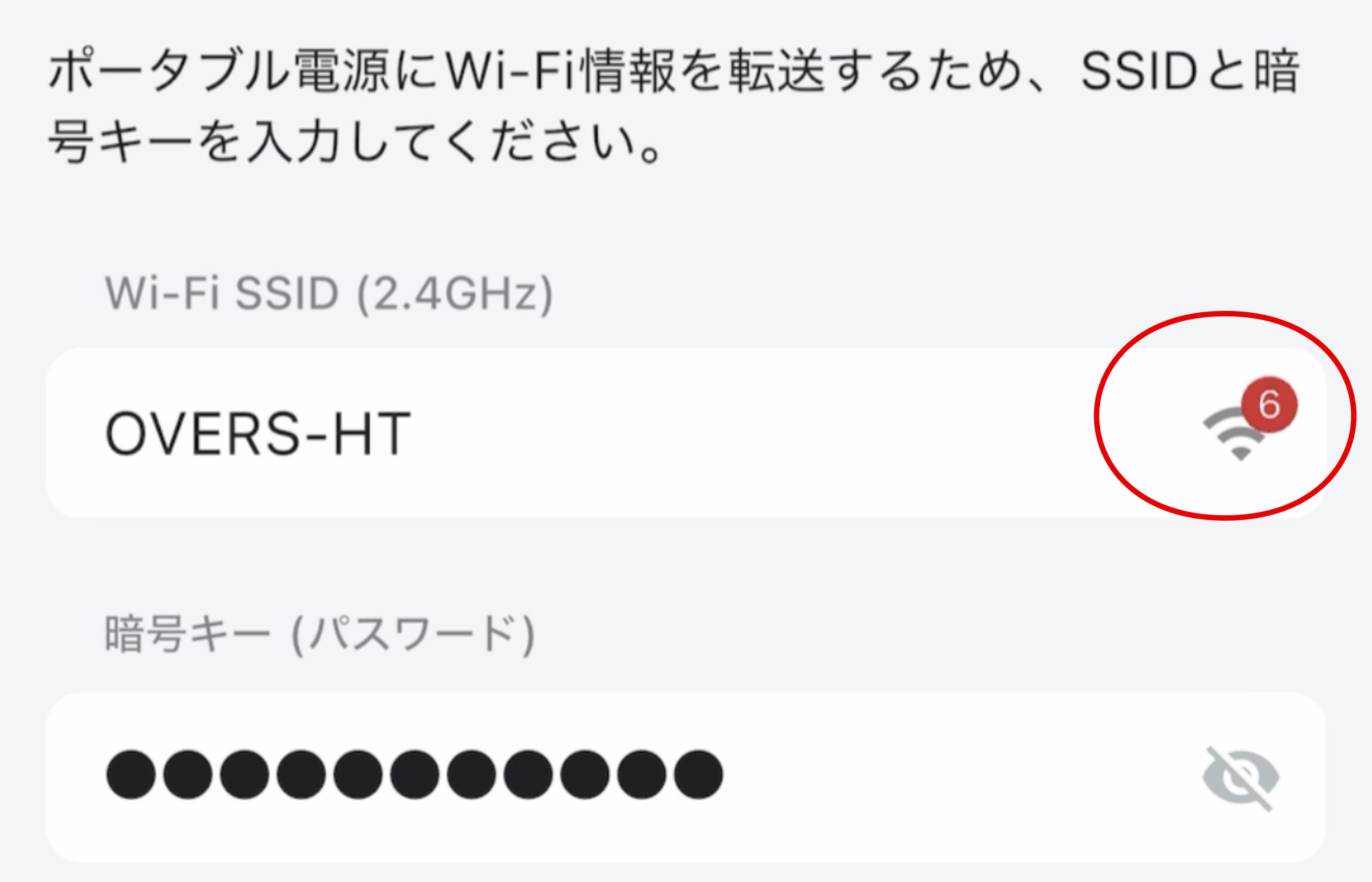
このように、アプリに表示される候補から 2.4GHz の Wi-Fi を選ぶだけです。
Wi-Fi名が分からないときは、Wi-Fiルーターの裏面(または側面)をご確認ください。見分け方はページ下の「つながらないときは」にあります。

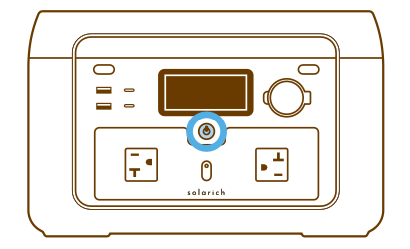

本体とスマートフォンを近づけた状態で、ソラリッチアプリを開き「デバイスを接続する」を押します。
⚠️ スマートフォンの「Wi-Fi」と「Bluetooth」が ON になっているか確認してください。

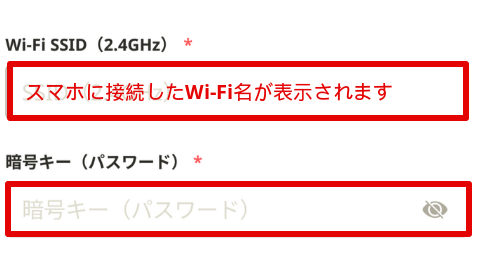
表示された候補から 2.4GHz の Wi-Fi を選び、暗号キー(パスワード)を入力します。
この設定が必要なのは初回のみです。2回目以降は自動で接続されます。

バッテリー残量の%がリアルタイムに表示されていれば、接続は完了です。
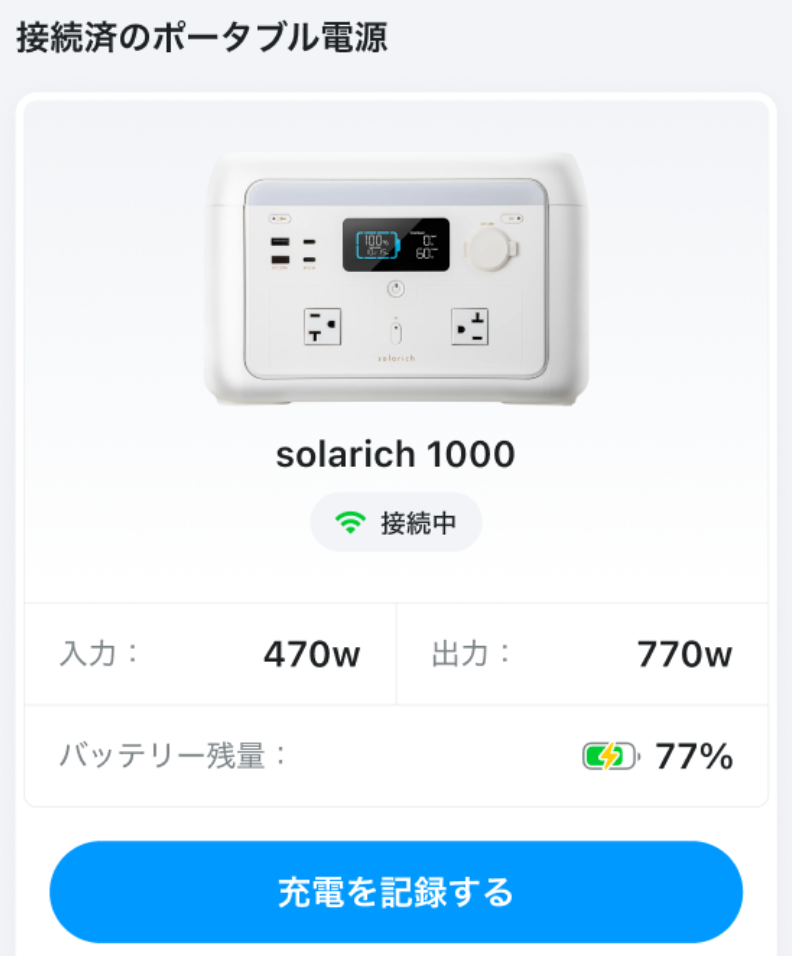

コンセントまたはソーラーパネルで充電している状態で「充電を記録する」ボタンを押すと、ポイント獲得・節電が記録されます。
👉️【エコポイントの貯め方】〜コンセント充電編〜
👉️【エコポイントの貯め方】〜ソーラーパネル充電編〜


● 本体が見つからない
「LEDボタン」と「DCボタン」を同時に短く1回押してください。
● Wi-Fi名に「5G」しか出てこない
Wi-Fiルーターの裏面(または側面)で、2.4GHz の Wi-Fi名をご確認ください。

● ポケットWi-Fi をお使いの方
ポケットWi-Fi の電源は常時オンにしておいてください。本体の使用に支障はありませんのでご安心ください。
それでも解決しないときは、ヘルプセンターの「お問い合わせ」からご連絡ください。