まず、以下のURLよりLine Deveropper コンソールにログインします。
https://developers.line.biz/ja/
ログインする際は、LINEアカウントでもビジネスアカウントでもどちらでも問題ございません。
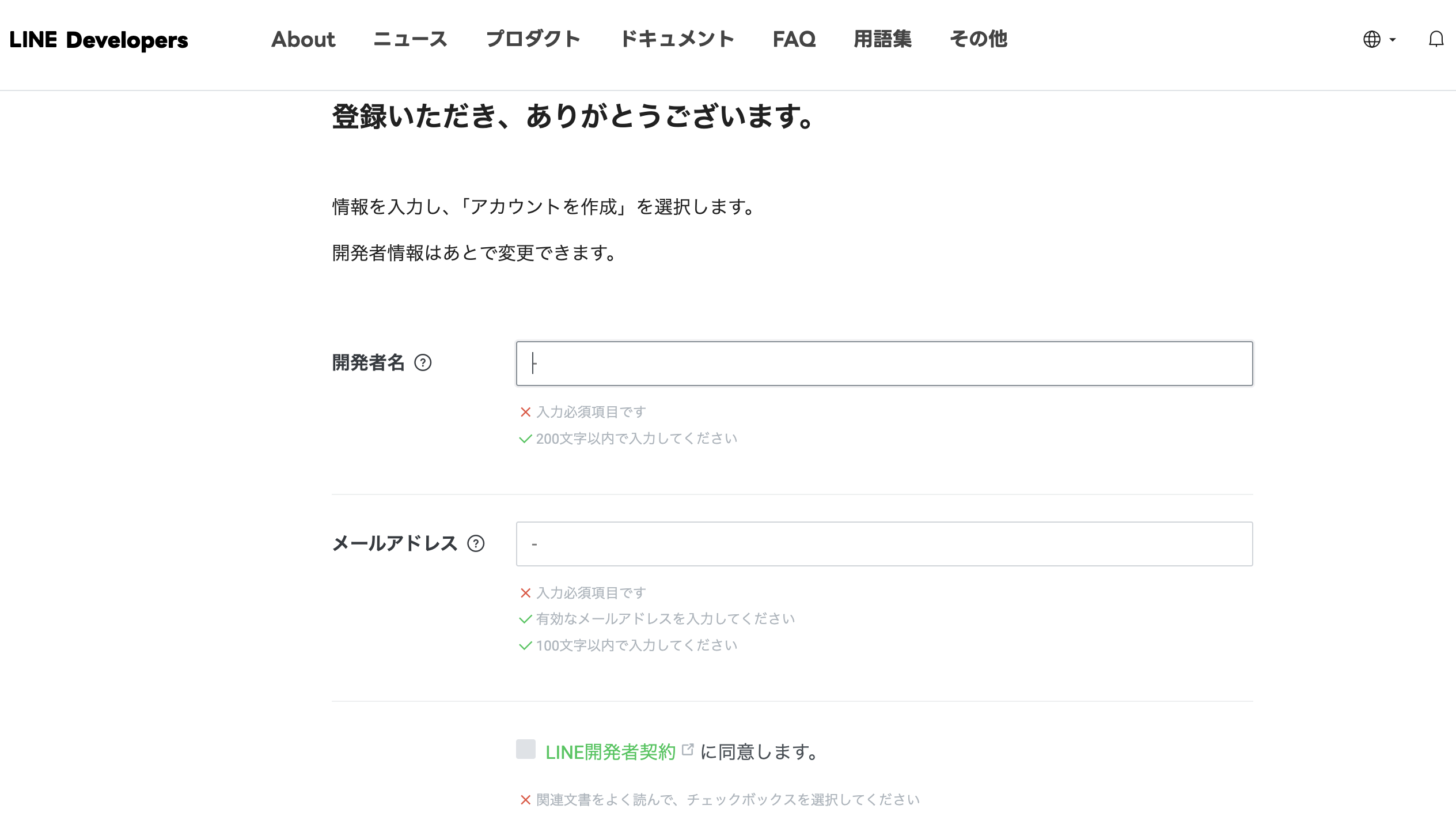
ログインしたら、開発者名やメールアドレスなど、必要事項を入力します。
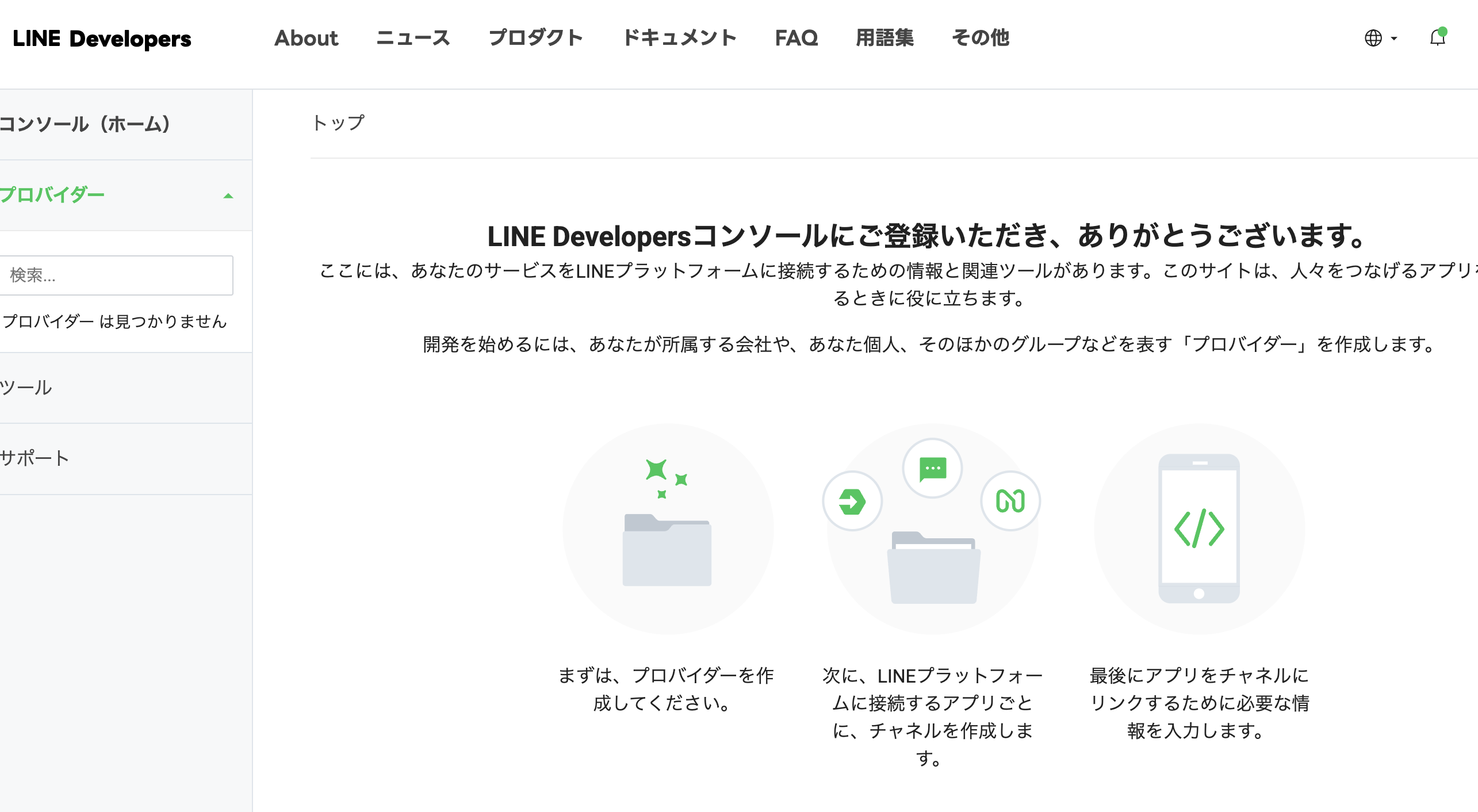
契約に同意して進めると、このようなページにうつります。
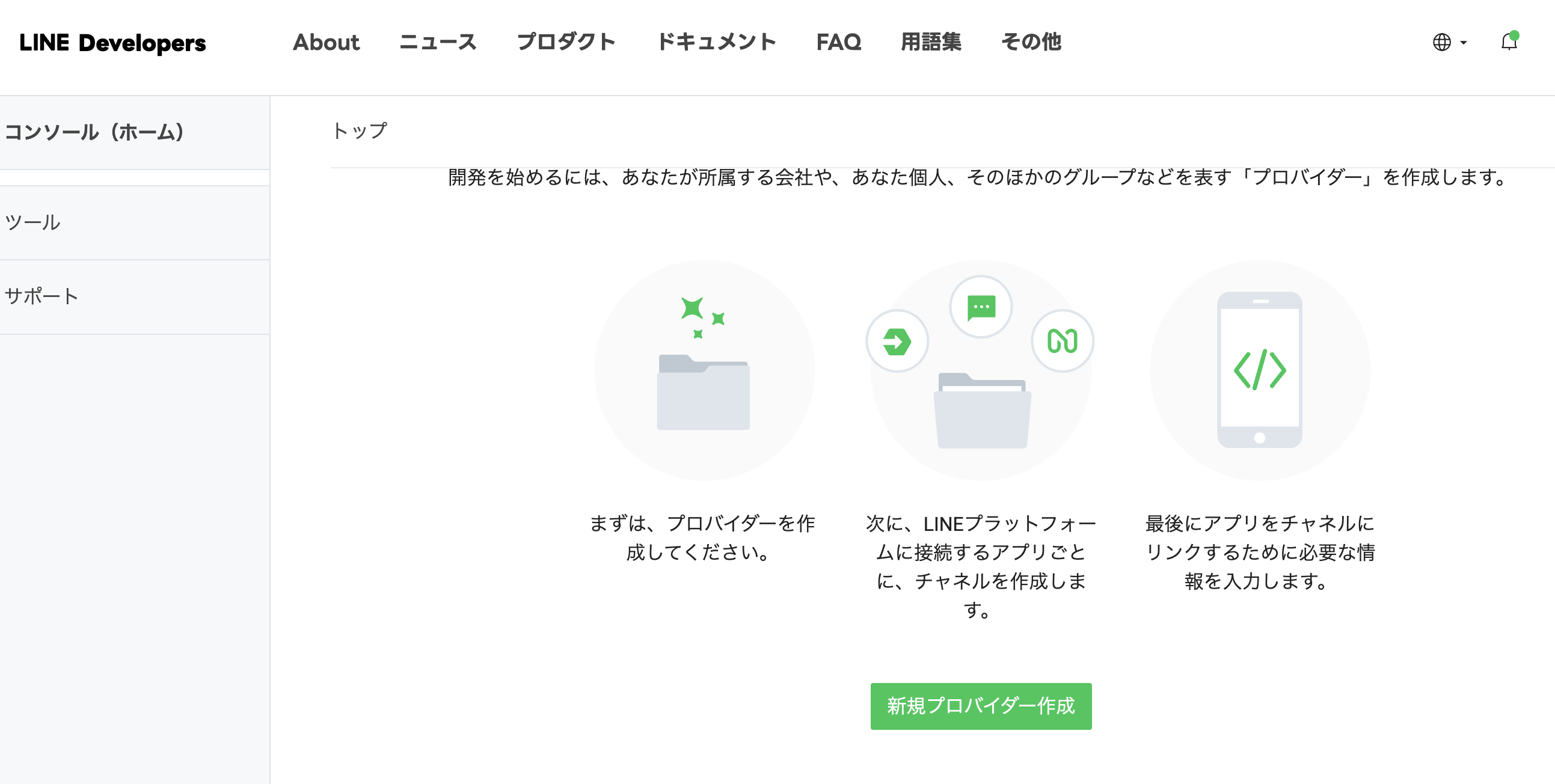
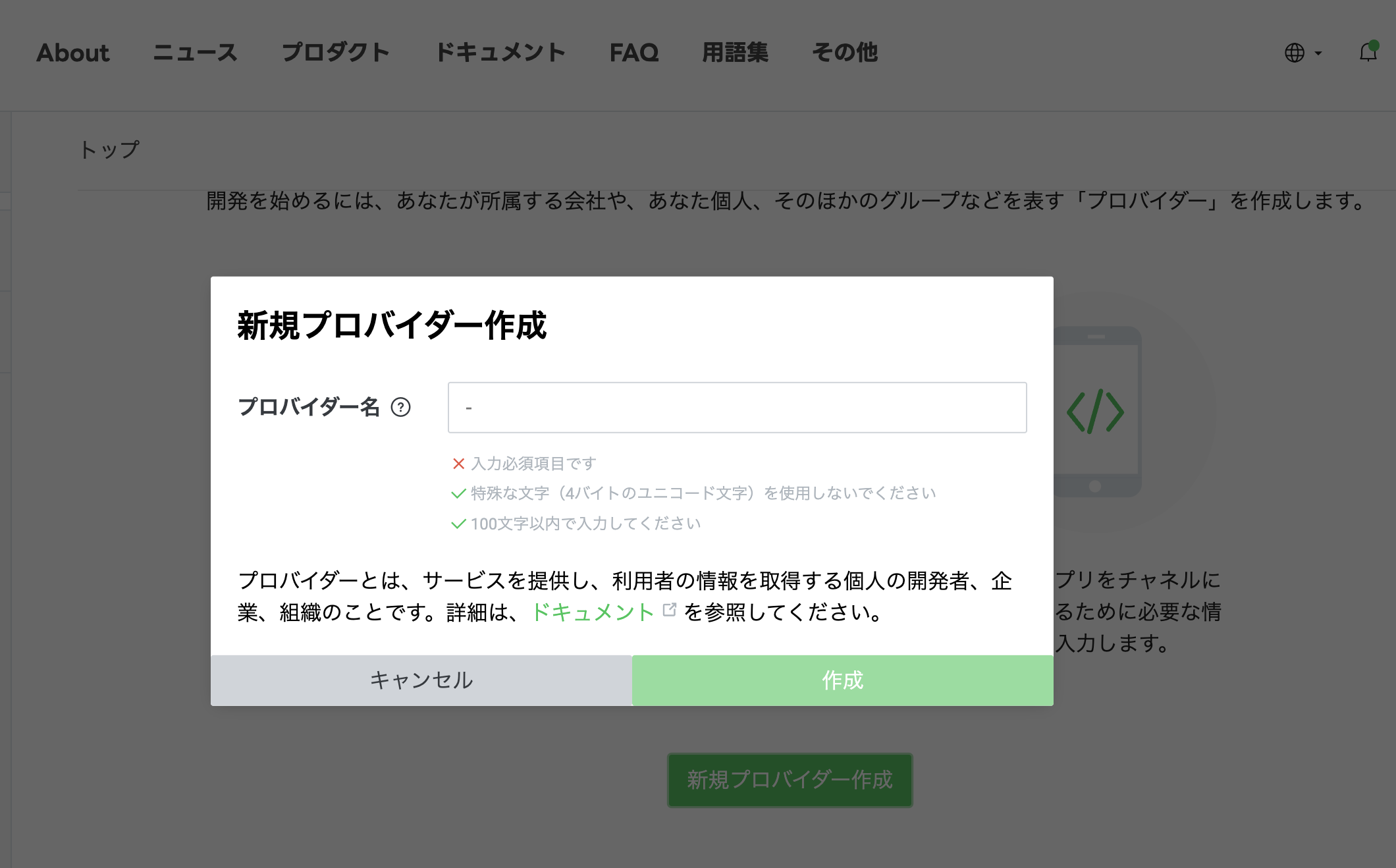
この画面から下にスクロールすると、「新規プロバイダー作成」が出てくるので、クリックします。
クリックすると、このような画面になりますので、プロバイダー名を入力し、作成ボタンを押します。
プロバイダーを作成したら、チャネルを作ります。
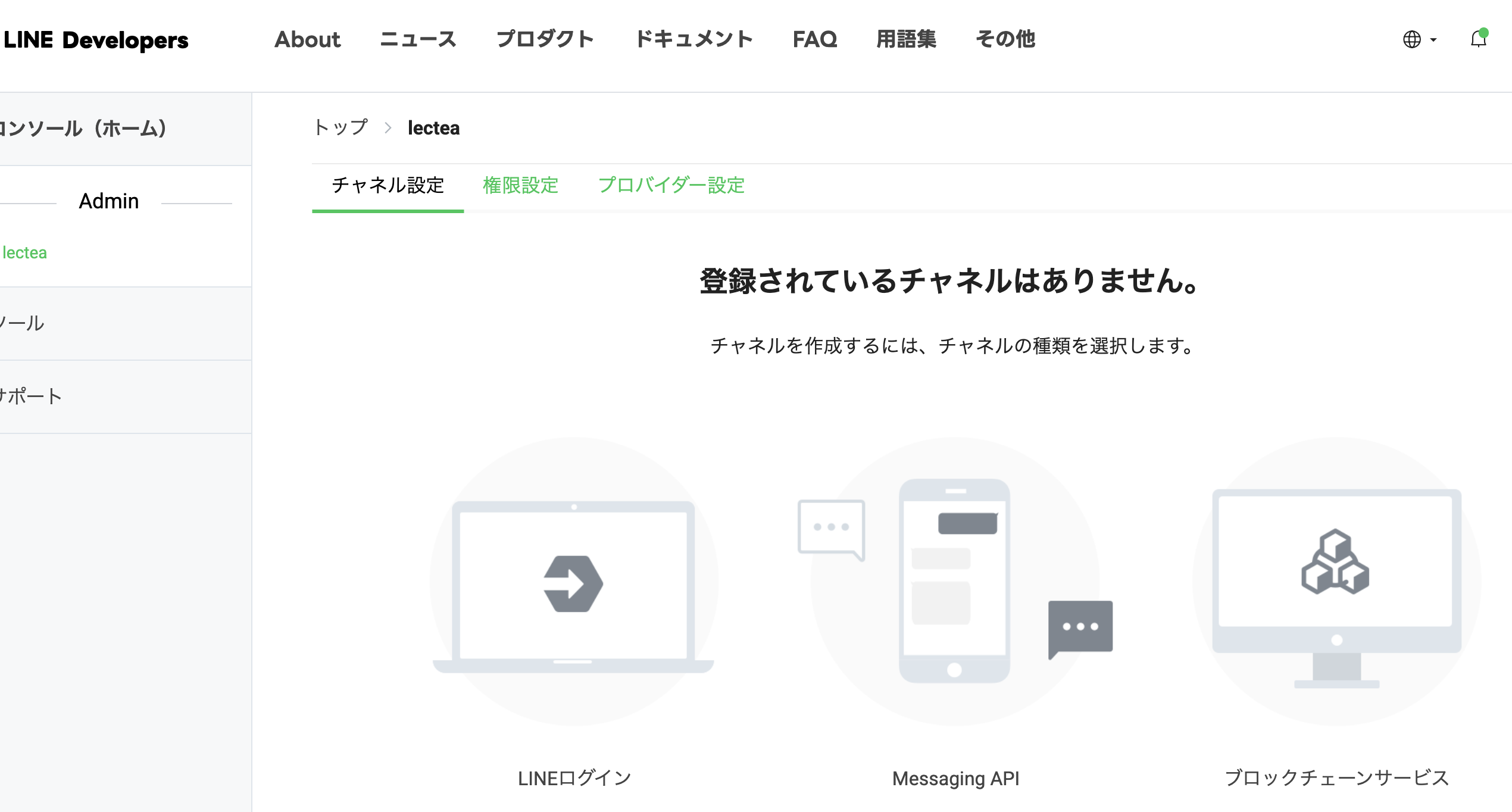
この画面にある「LINEログイン」をクリックし、必要事項を入力して作成します。
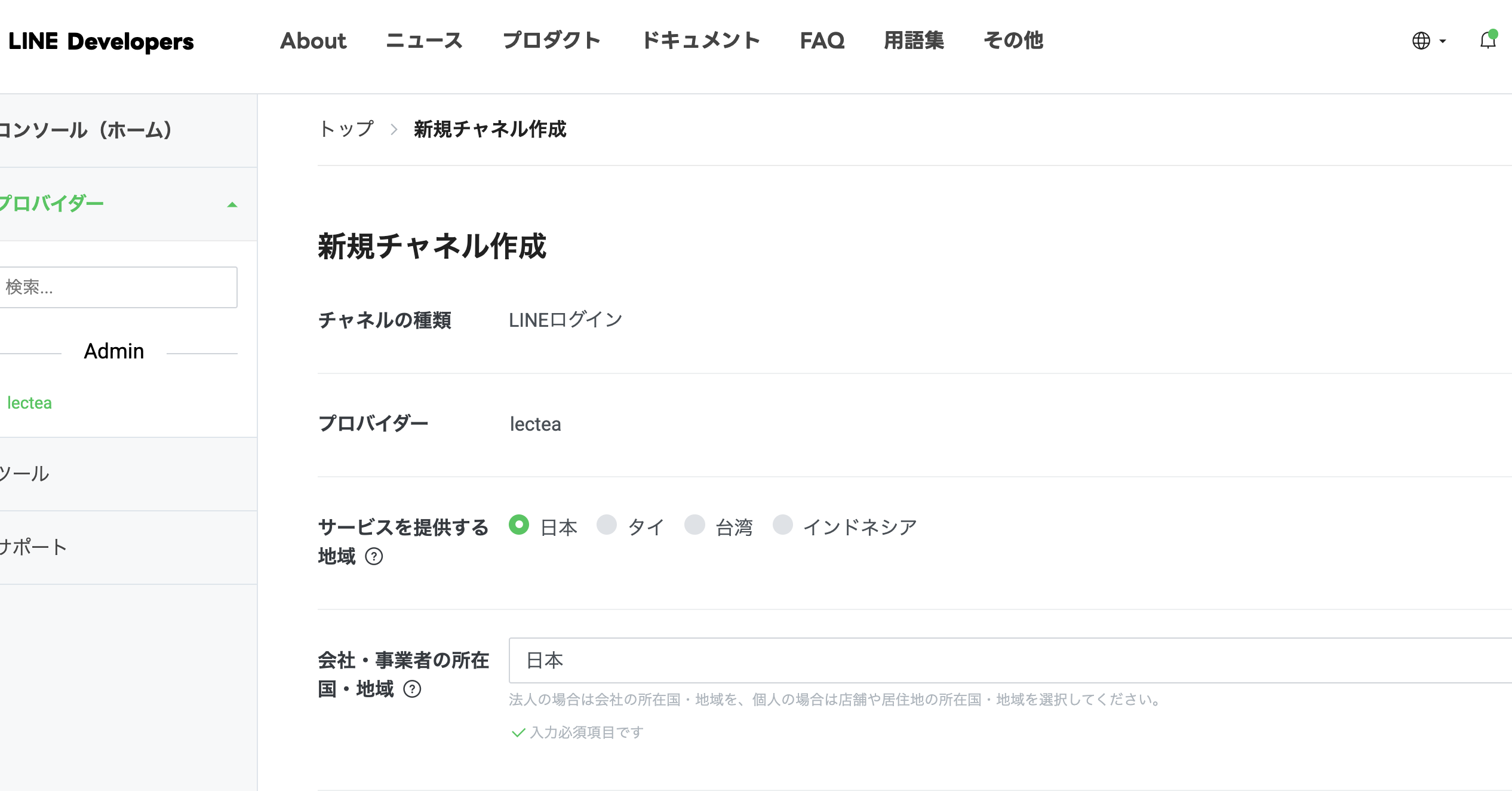
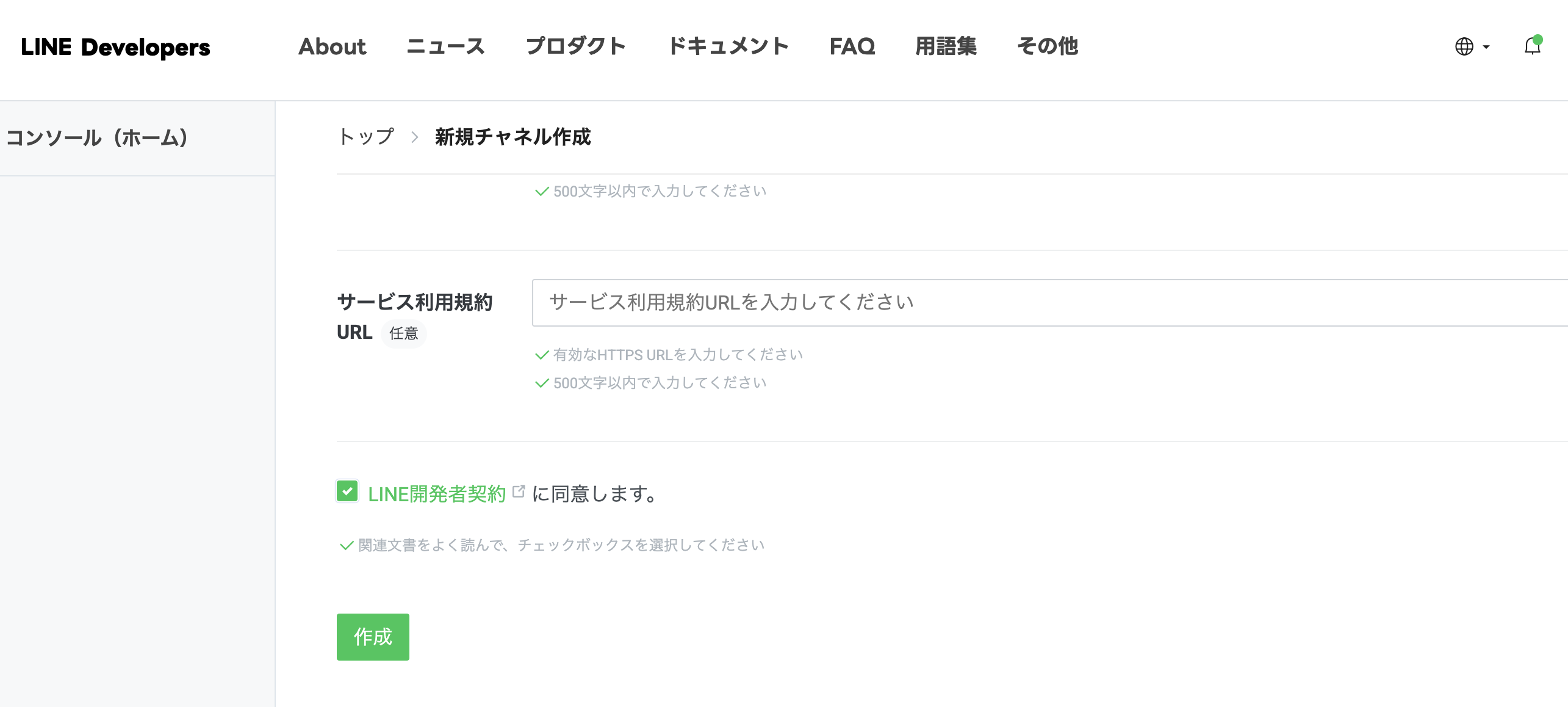
「会社・事業者の所在」「チャネル名」「チャネル説明」の入力、「アプリタイプ:ウェブアプリ」の選択、「同意」にチェックをし、入力を終えたら「作成」をクリックします。
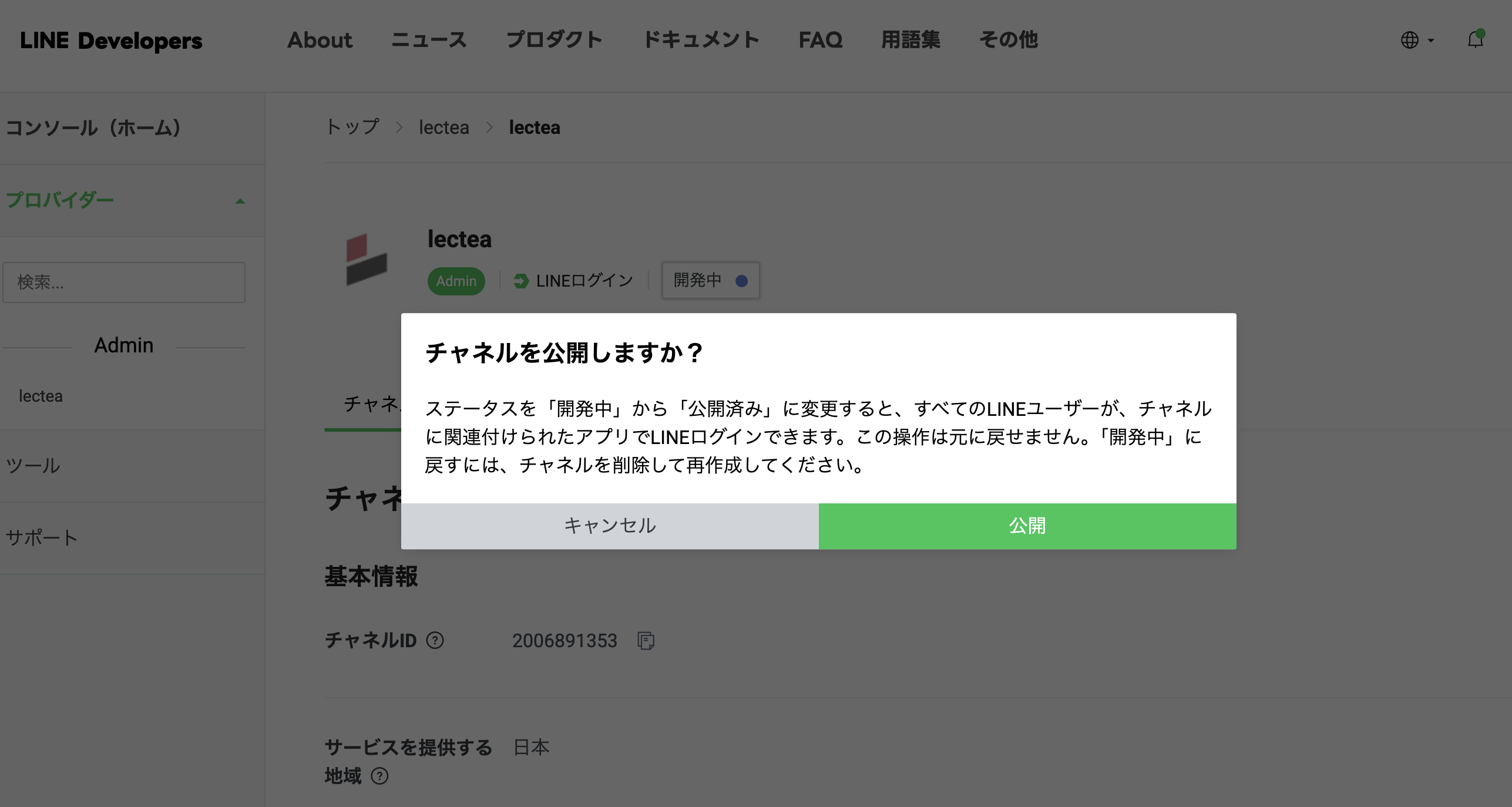
次に作成したチャネルを「開発中」から「公開済み」に変更します。
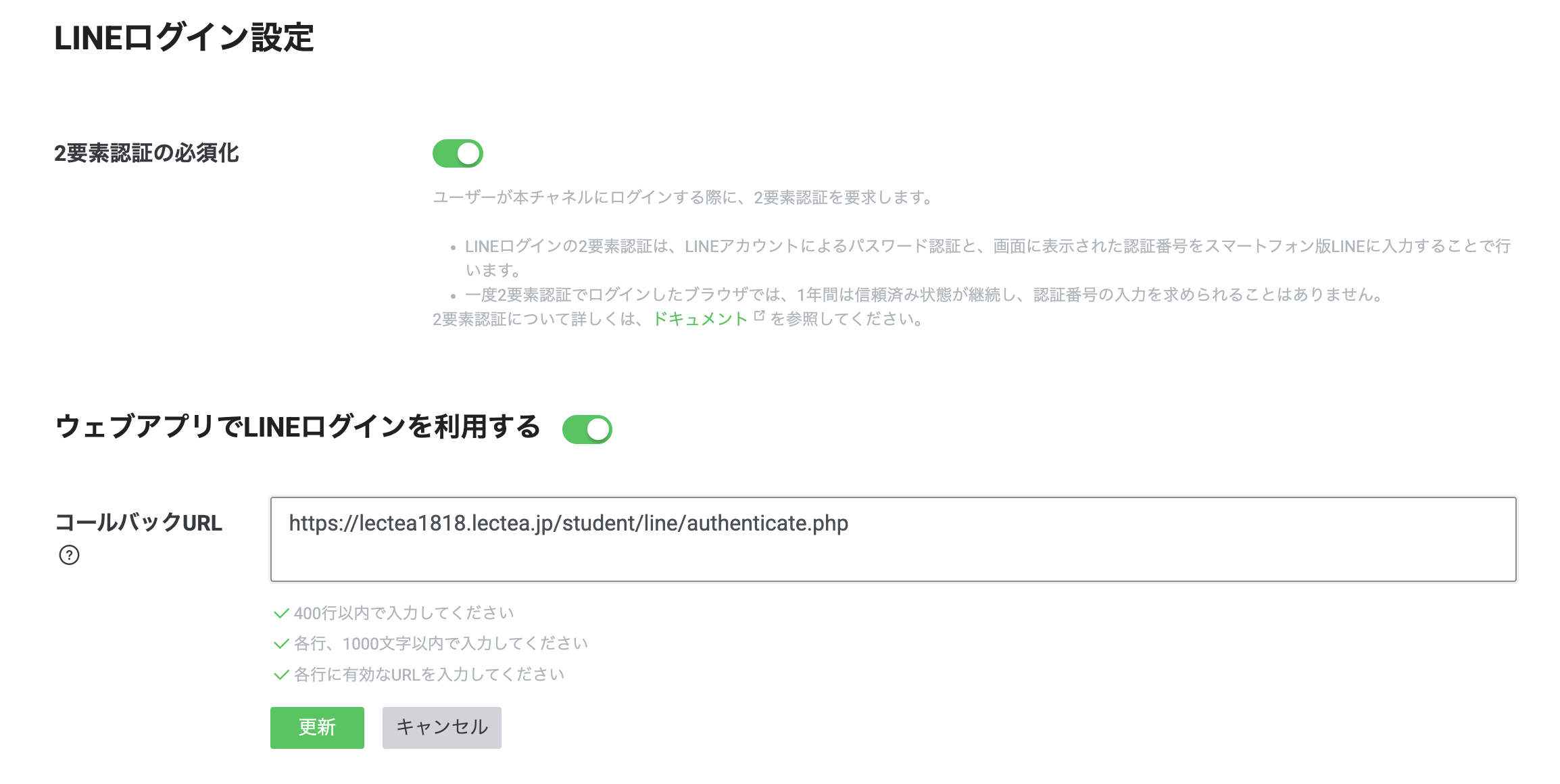
次に、「LINEログイン設定」タブで、「コールバックURL」を設定します。
URLは、以下のURLの〇〇〇〇の部分に、ご自分のスクールURLをいれたものになります。
https://〇〇〇〇.lectea.jp/student/line/authenticate.php
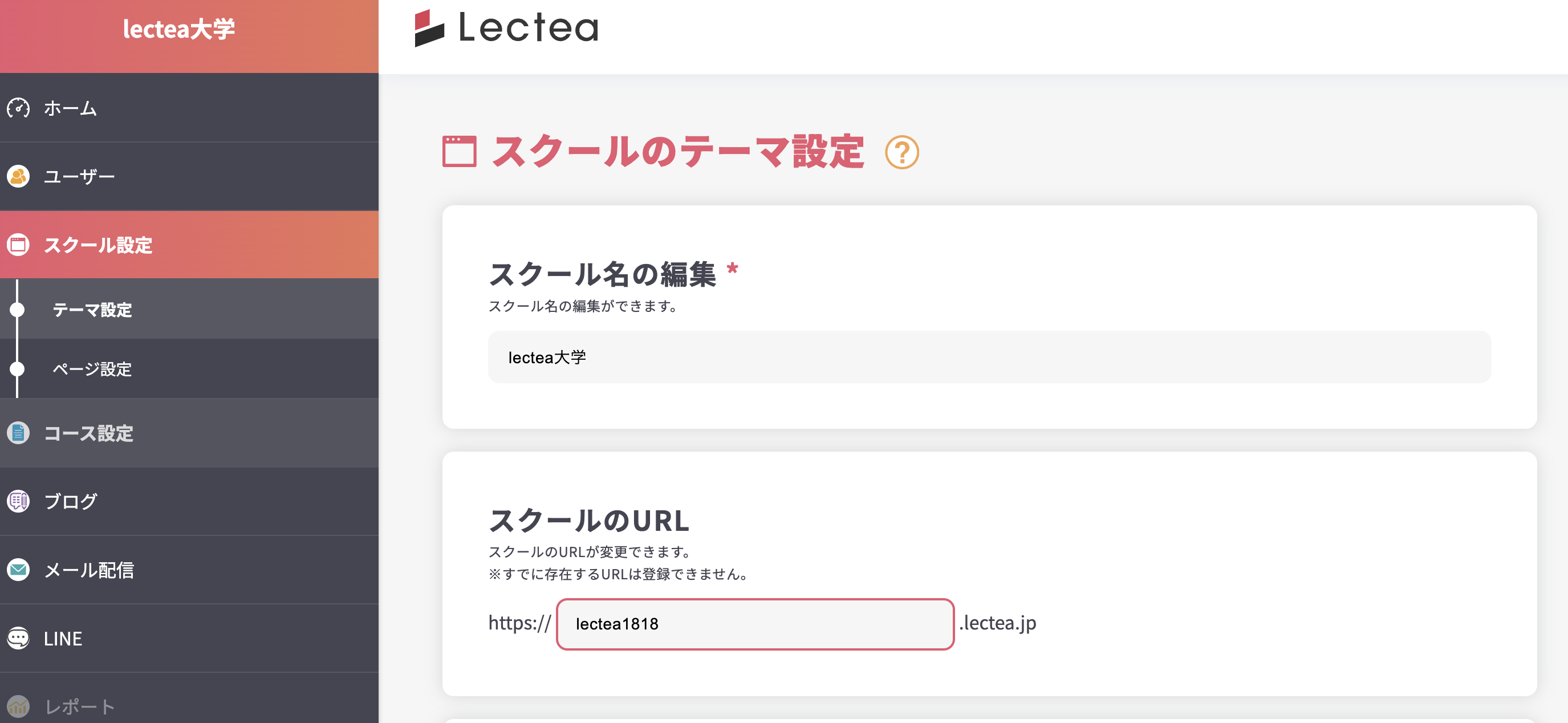
※スクールURLは、「スクール設定」にてご確認いただけます。
次は「LINE Developers」にある「LIFF」タブから「LIFFアプリ」の追加を行います。
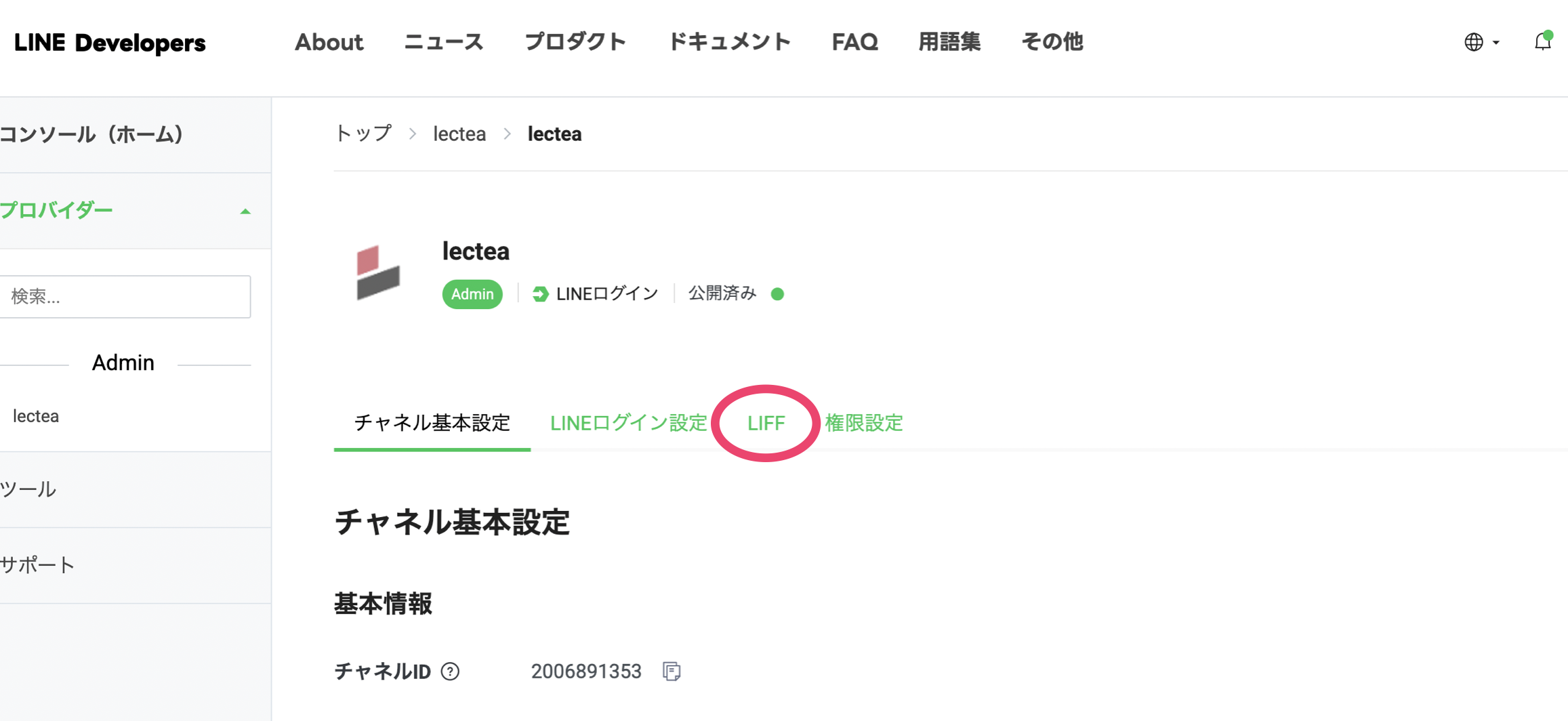
LIFFのタブをクリックし、以下の「追加」ボタンをクリックします。
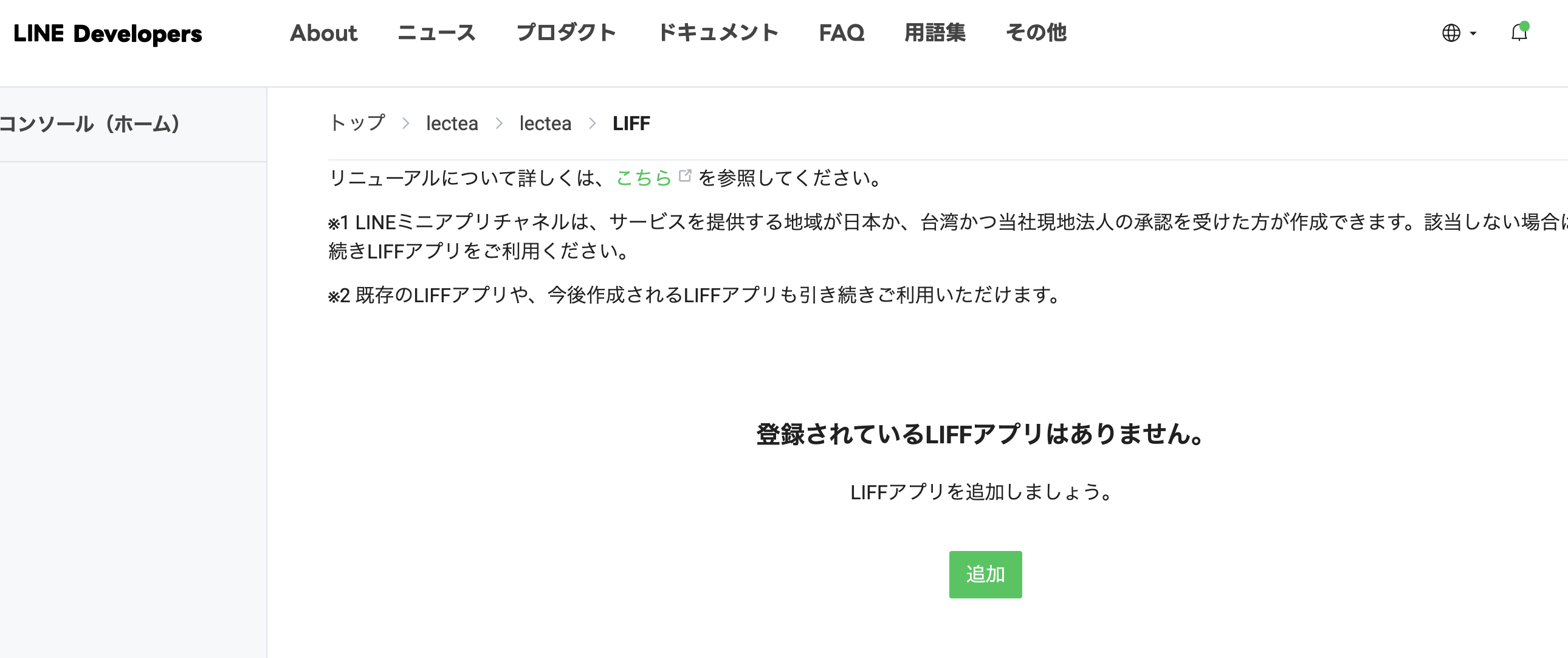
クリックすると、このようなページになるので、入力していきます。
サイズはどれを選んでもかまいません。
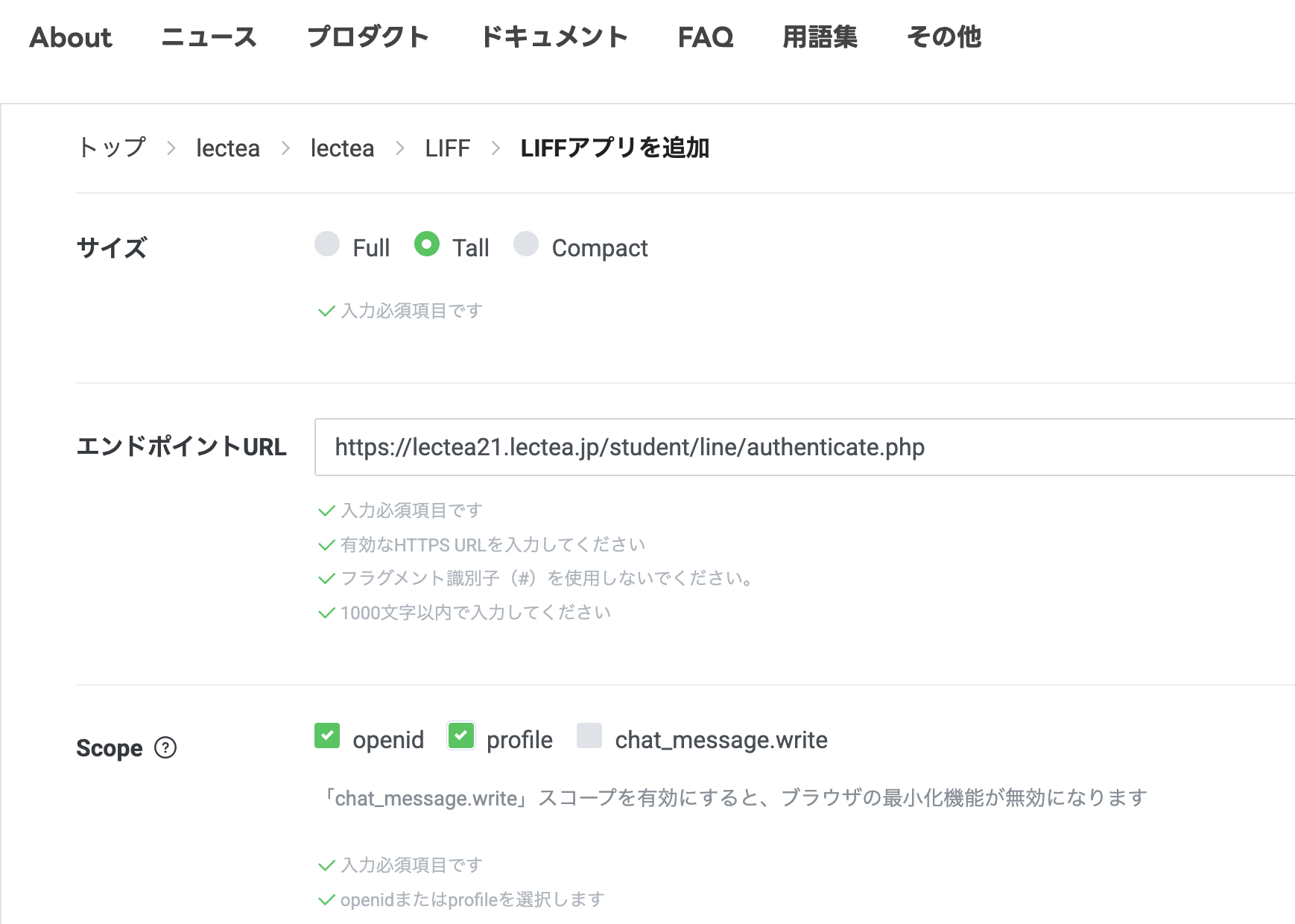
他の入力箇所は、以下のように行います。
・エンドポイントの設定
URLは以下の「〇〇」の部分を編集してご入力ください。
https://〇〇〇〇(スクールURL).lectea.jp/student/line/authenticate.php
・Scopeの設定
「OpenID」「Profile」にチェックします。
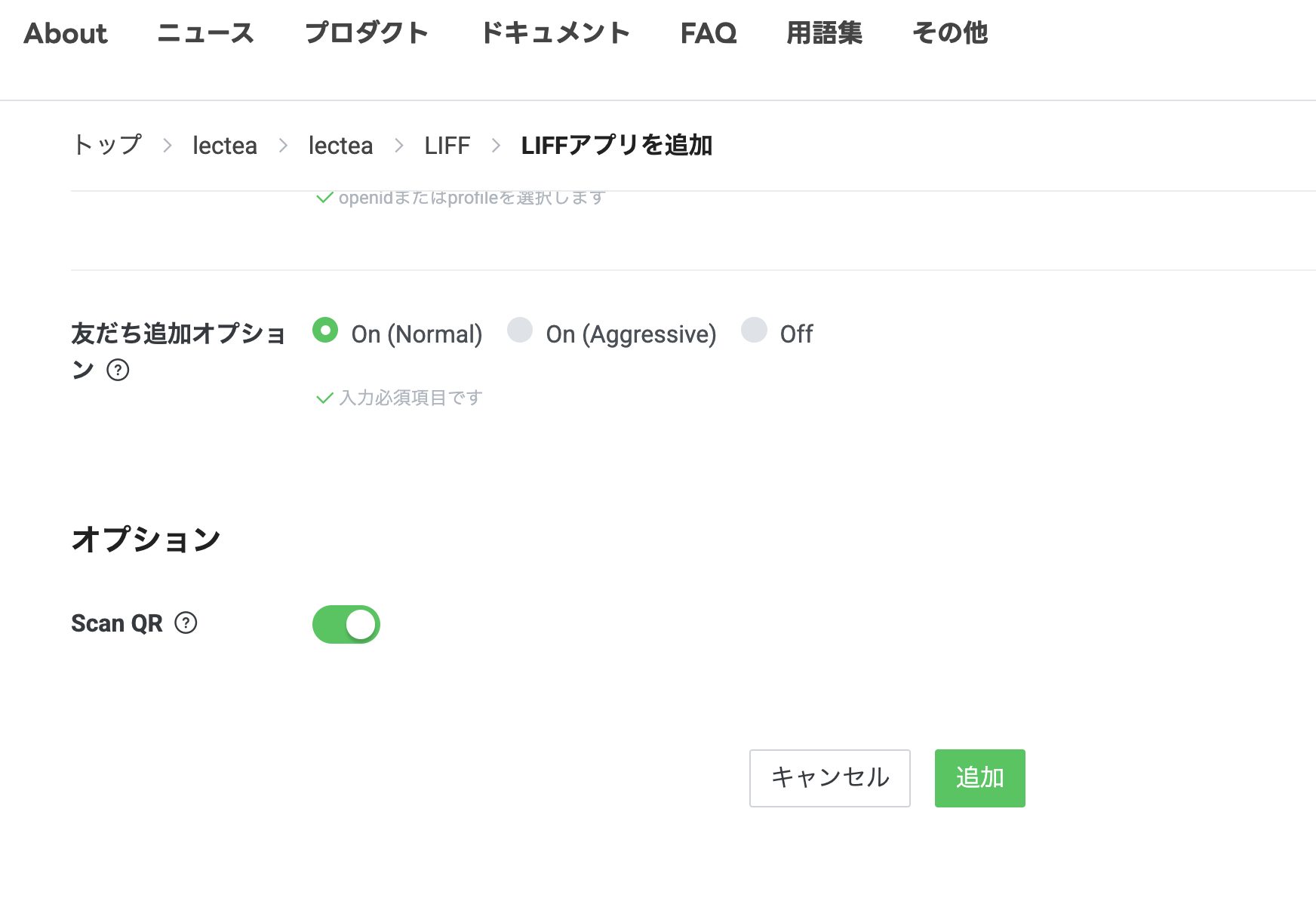
・友達追加オプション
「On(Normal)」に設定します。
・オプション
「ScanQR」にチェックします。
入力を終えたら、「追加」をクリックします。
次にもう1つのチャネルを設定します。「LINEログイン」と同様のプロバイダ内で、「MessageAPI」チャネルを作成します。
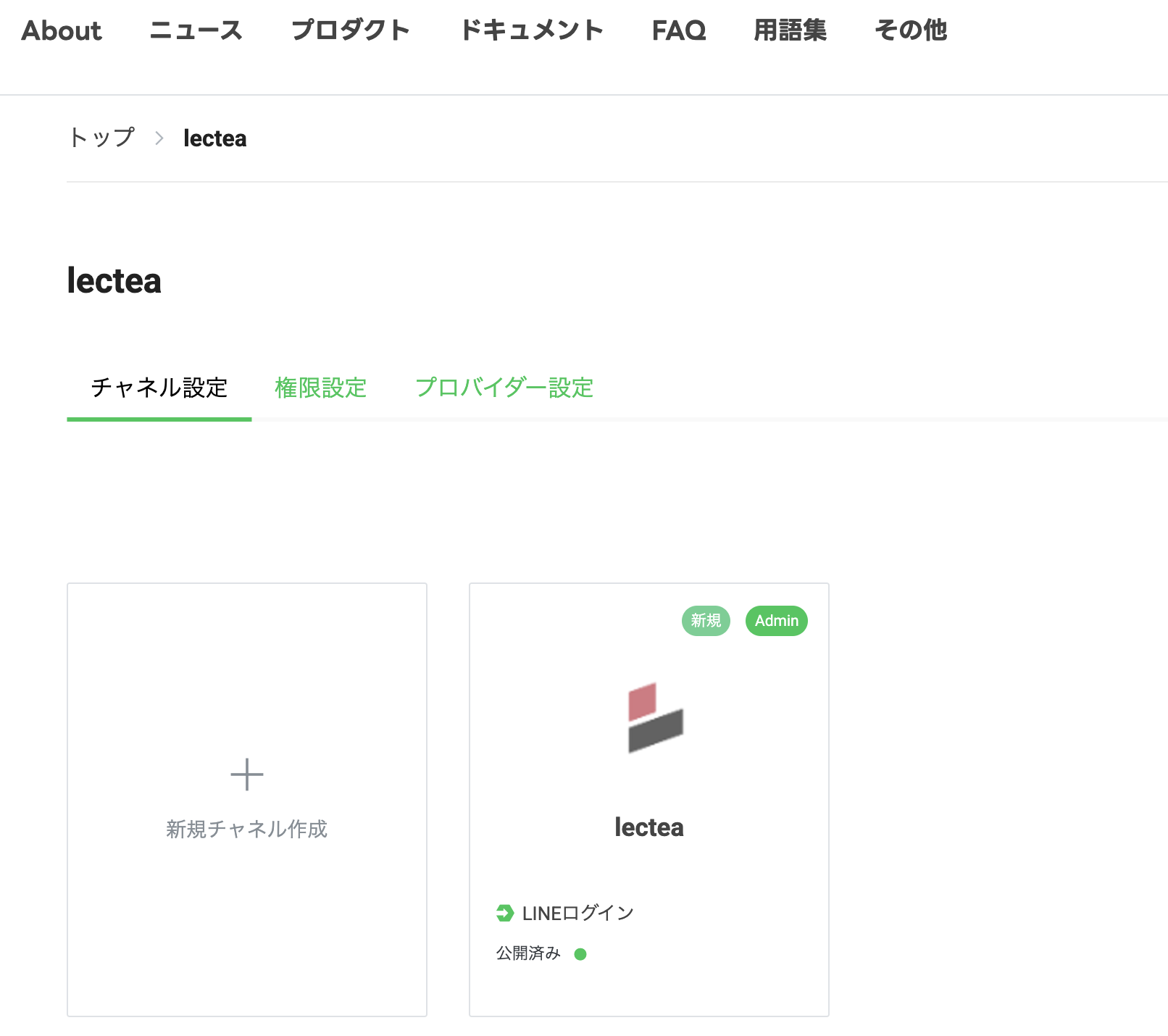
この画面のタグの「トップ>lectea」の「lectea」にあたる部分をクリックします。
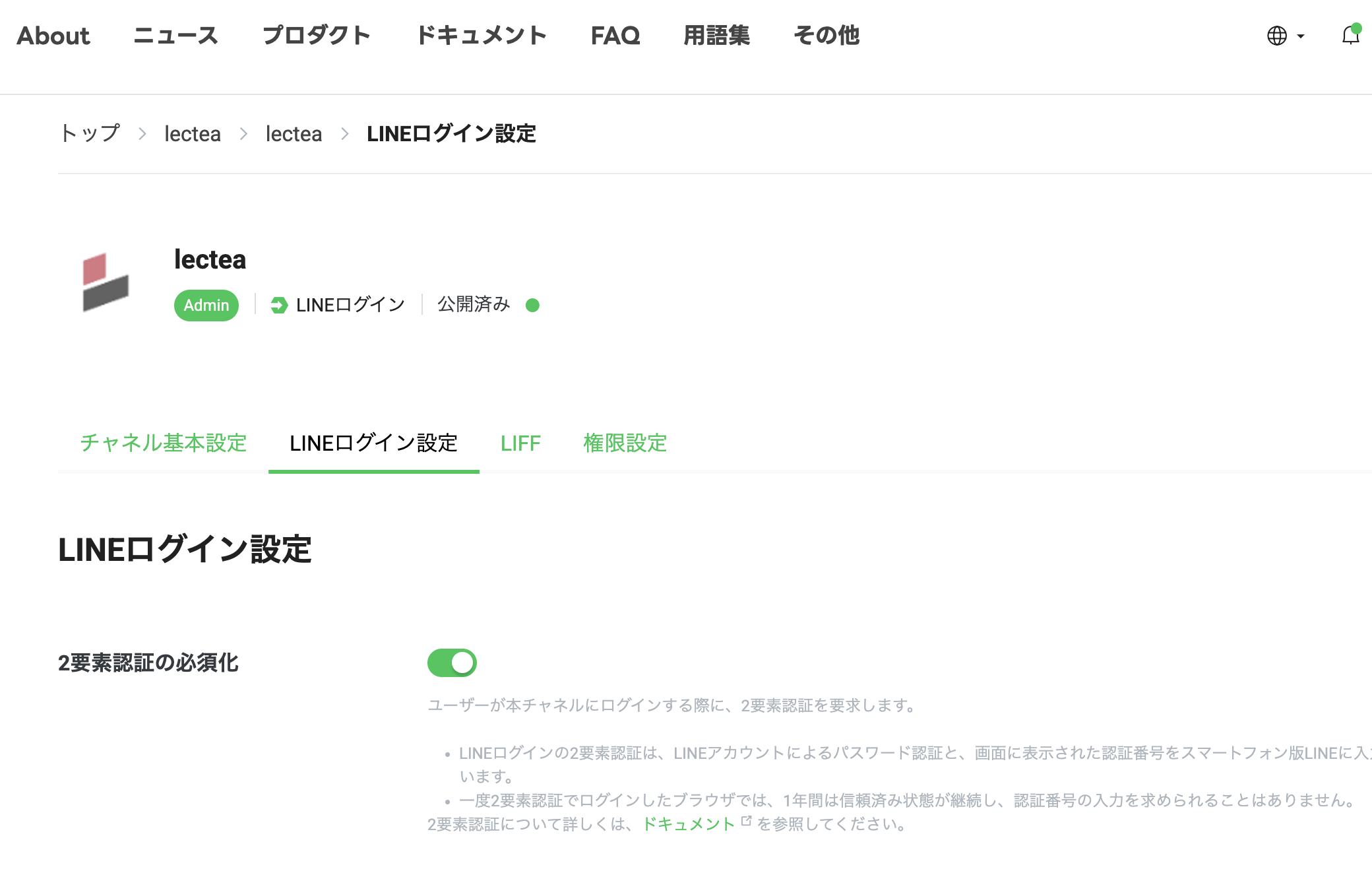
以下のような画面になりますので、「新規チャネル作成」をクリックします。
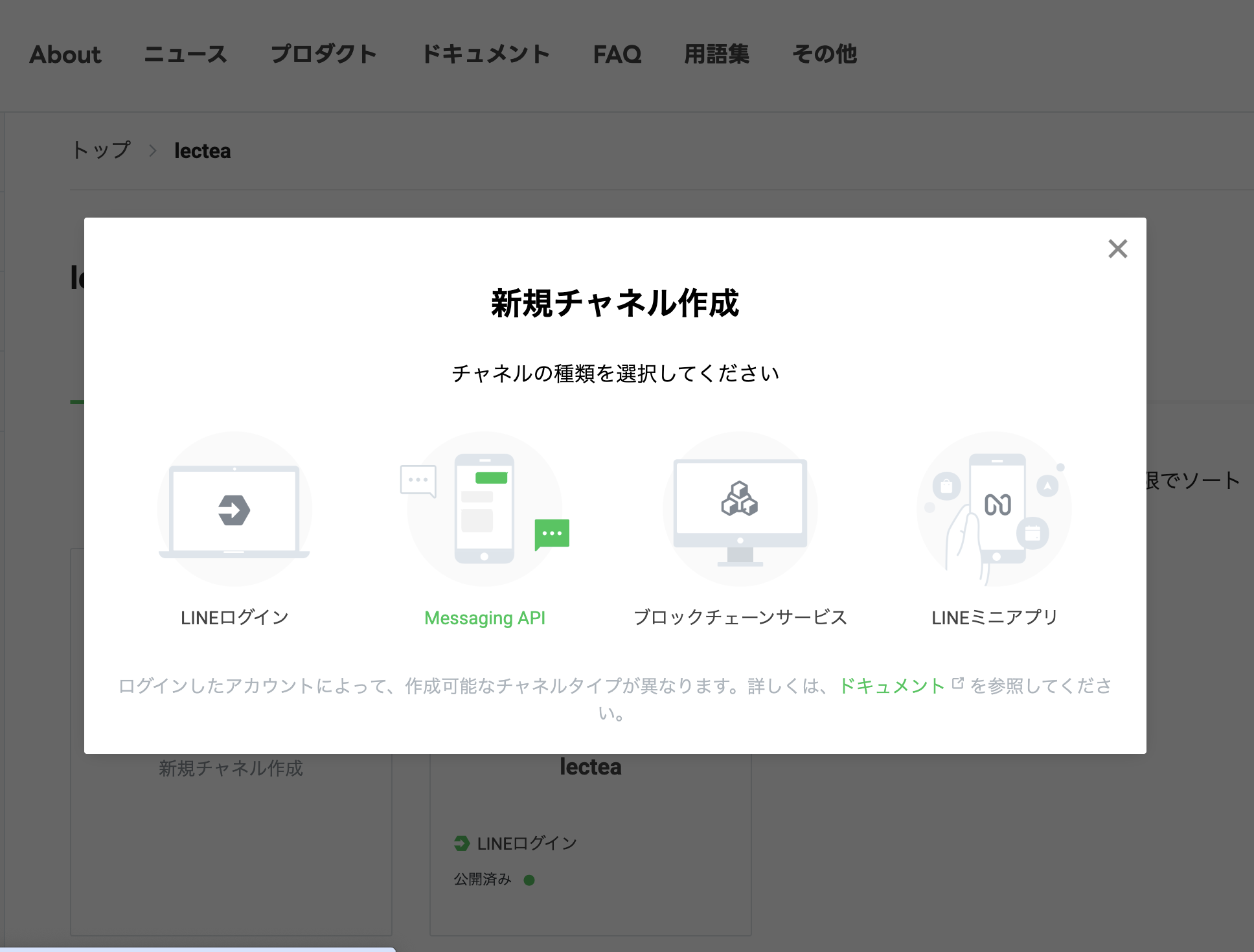
クリックすると、以下のような画面になりますので「Messaging API」をクリックします。
クリックすると、以下の画面が出てきます。
LINE公式アカウントを保有していない場合は、先にアカウント作成を行う必要があります。
LINE公式アカウントを保有している場合は、LineOfficialManagerへ移動しアカウントを選択します。
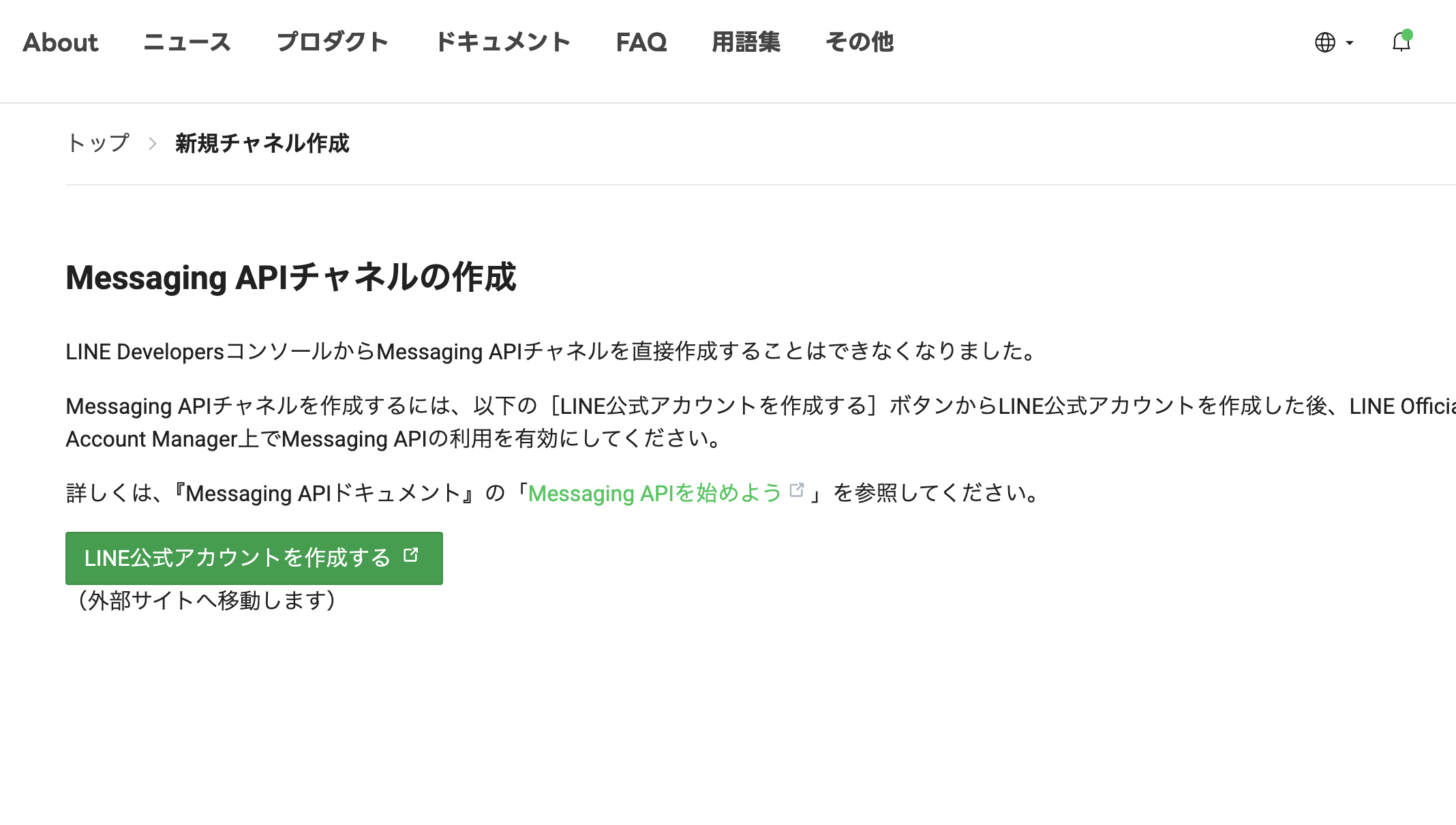
LINE公式アカウントを保有していない場合は、アカウント作成を行います。
「LINE公式アカウントを作成する」をクリックします。
ログイン画面が出てきますので、ログインするとSMS認証を行います。
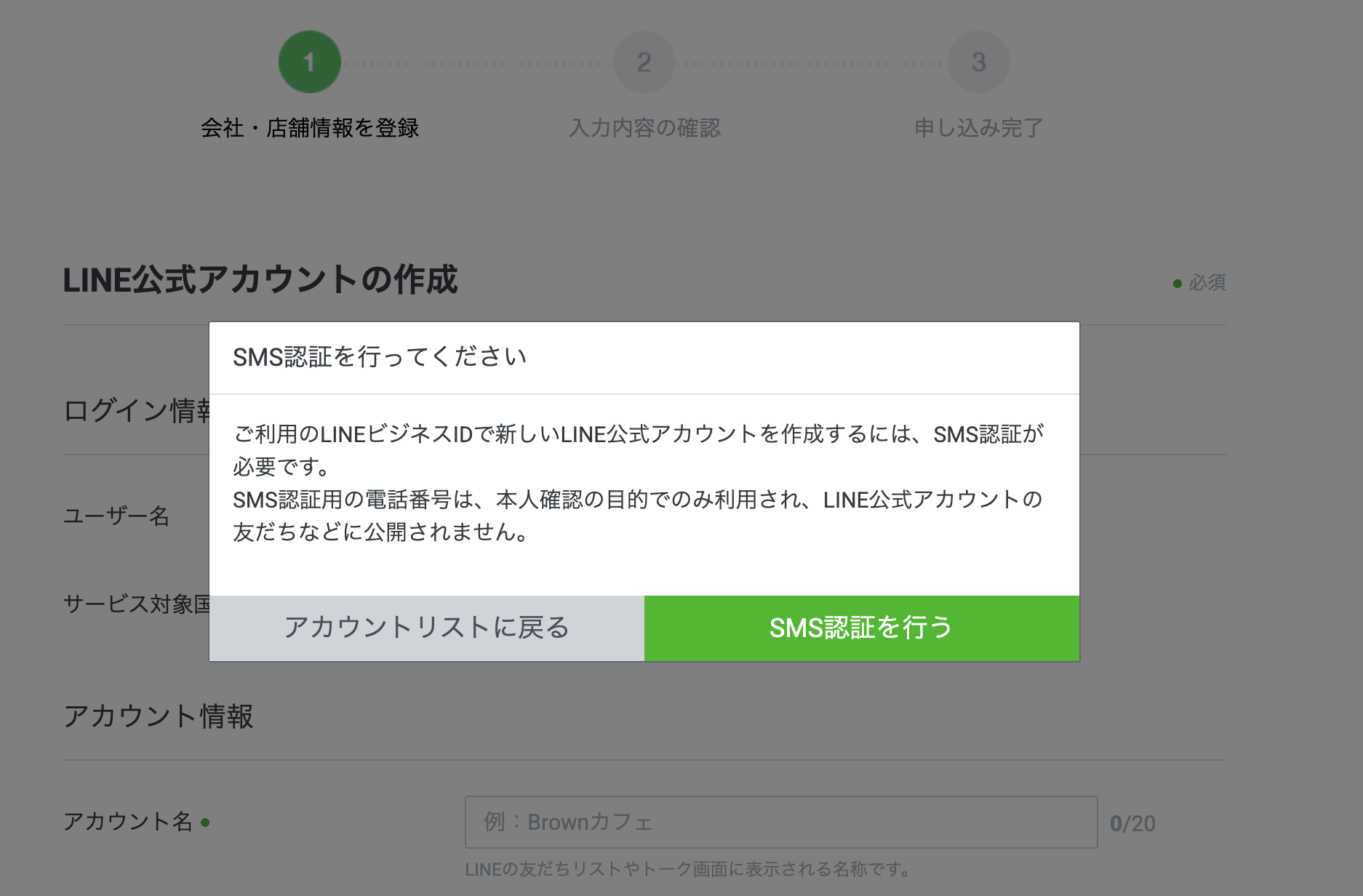
その後、LINE公式アカウントを作成するために必要事項を入力していきます。
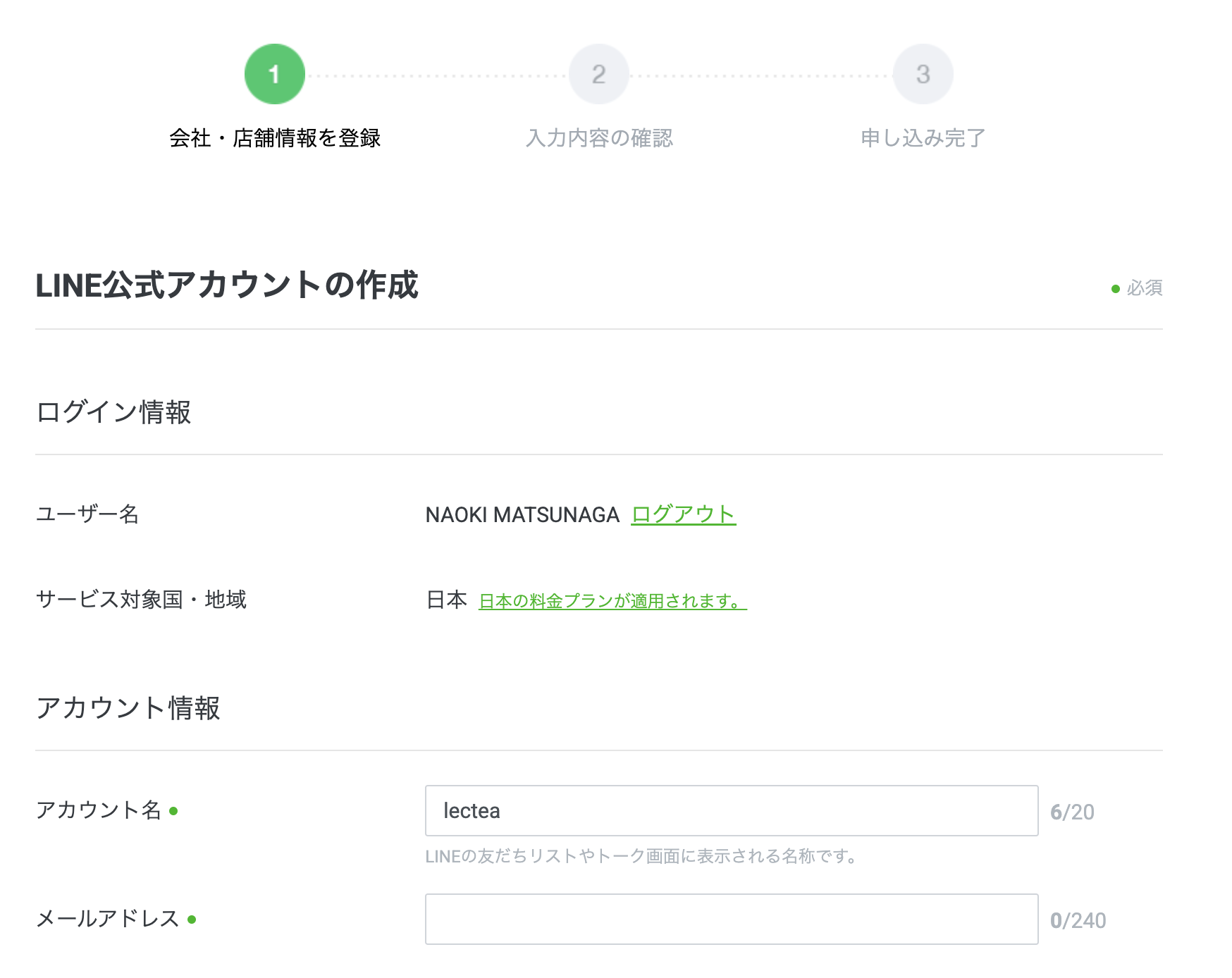
入力し終わったら「確認」→「完了」をクリックします。
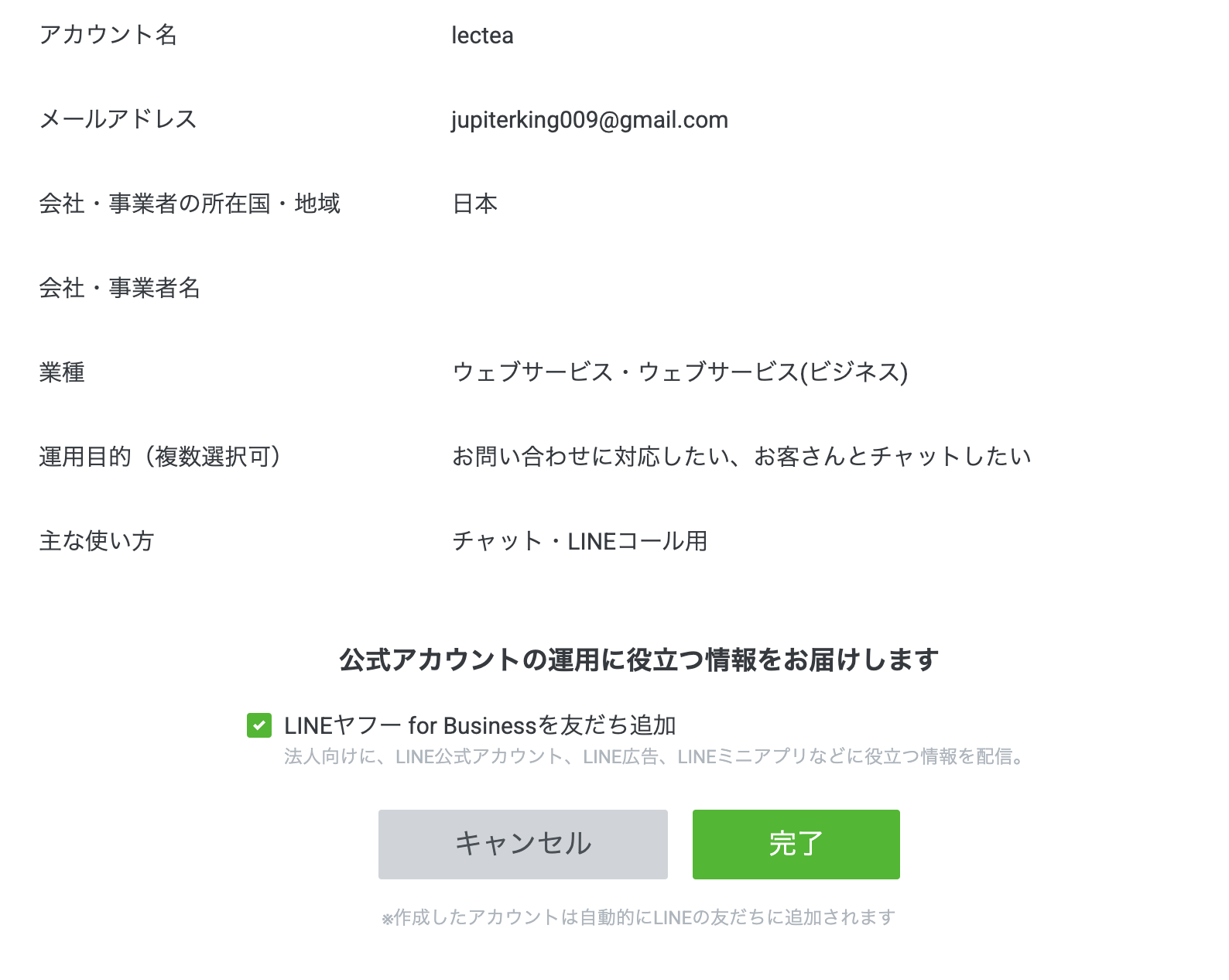
次に「その他」のタブをクリックし、「LINE Official Account Manager」をクリックします。
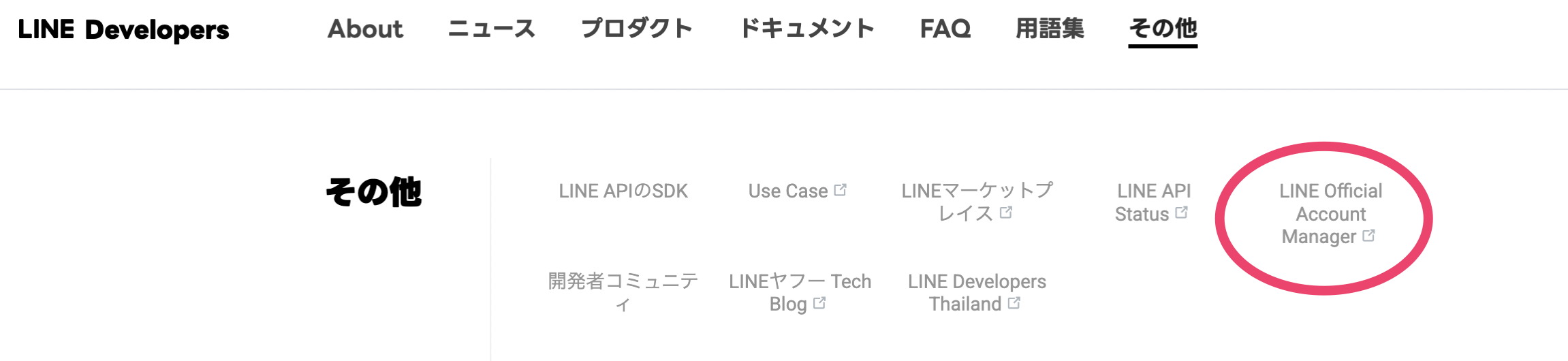
クリックしたら、以下のページになるので、つくったアカウント(以下の画面では「lectea」をクリックします。
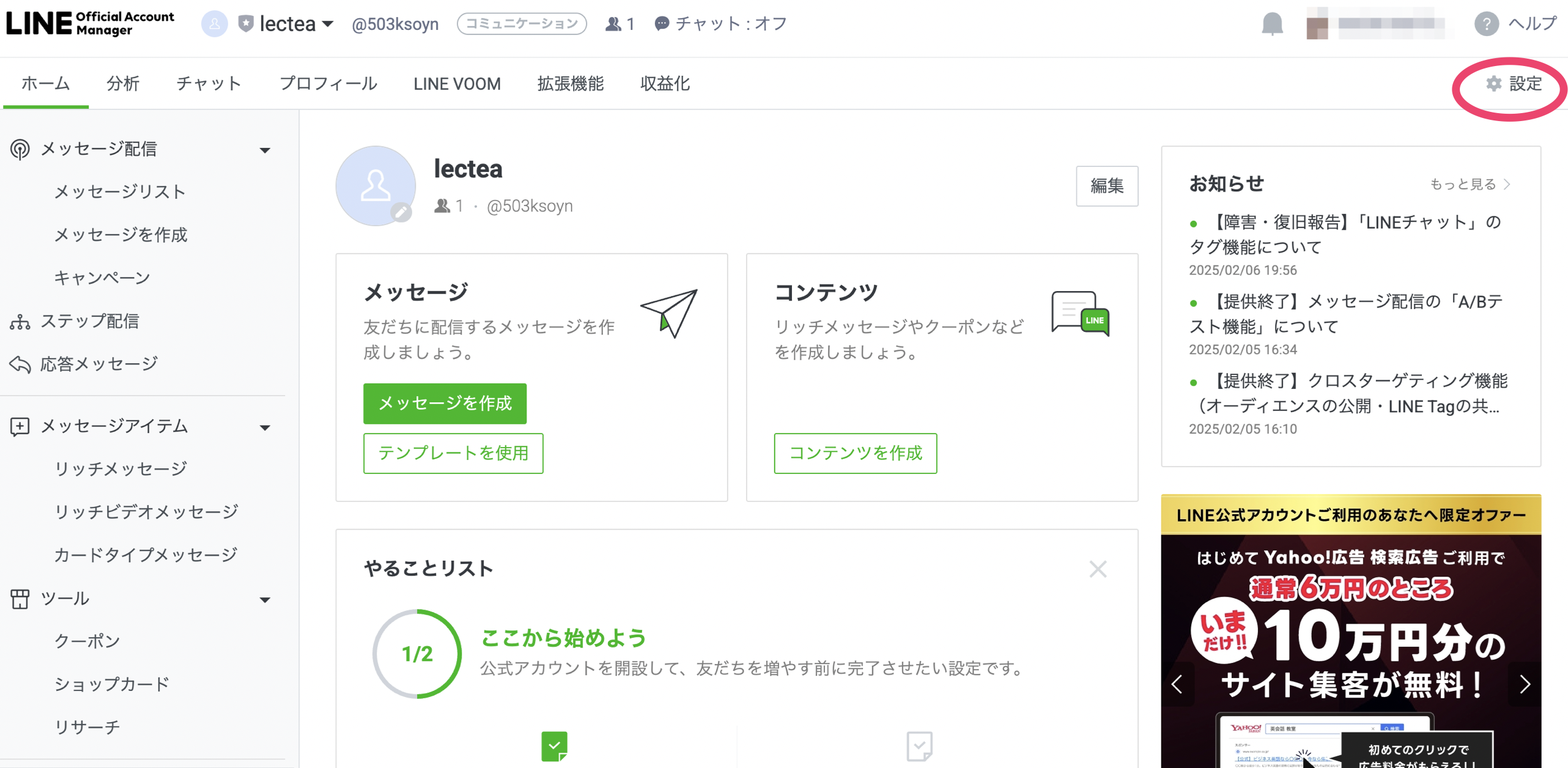
クリックすると、以下の画面に変わるので「設定」をクリックします。
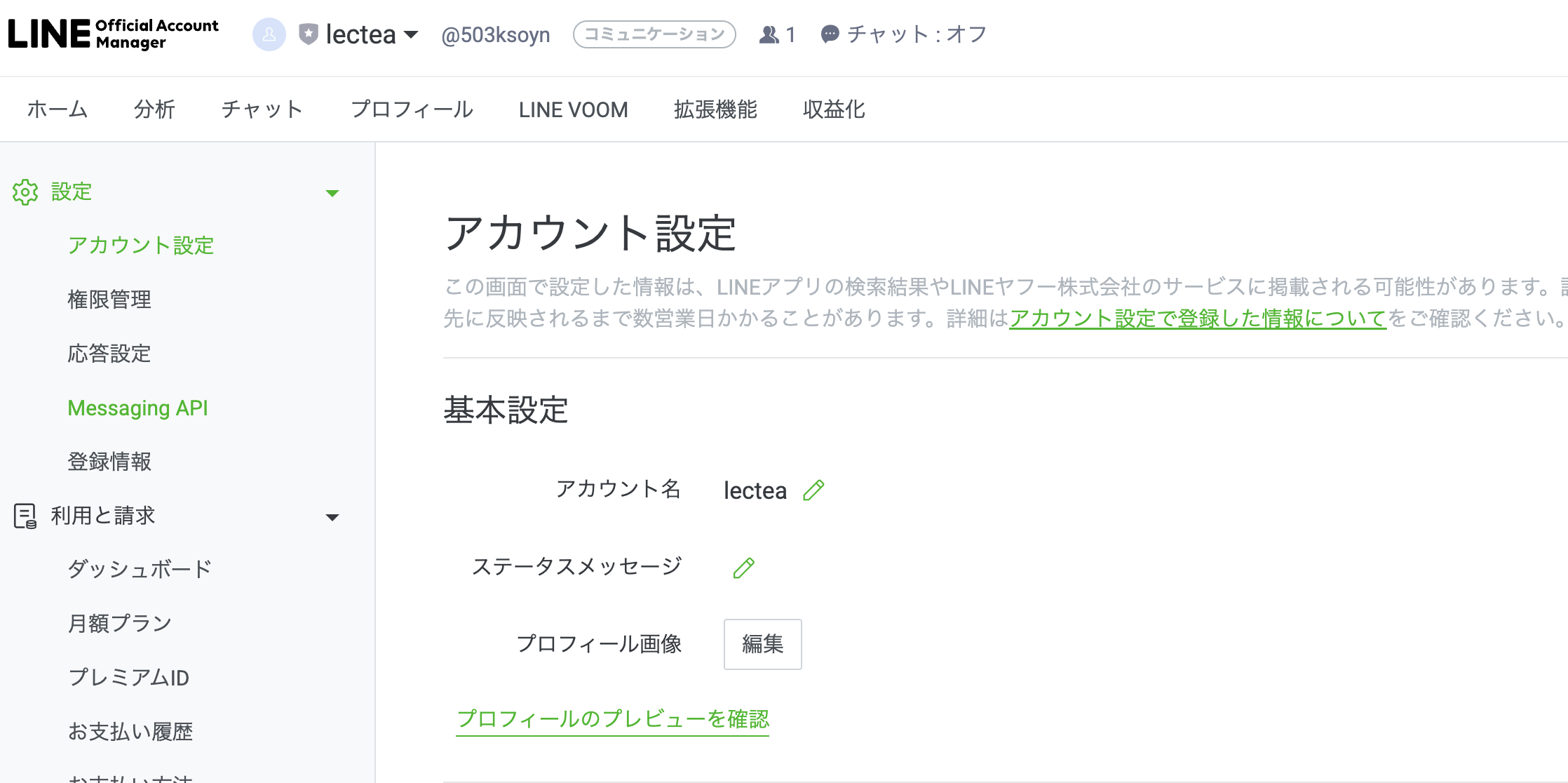
以下の画面の左側にある「Messaging API」をクリックします。
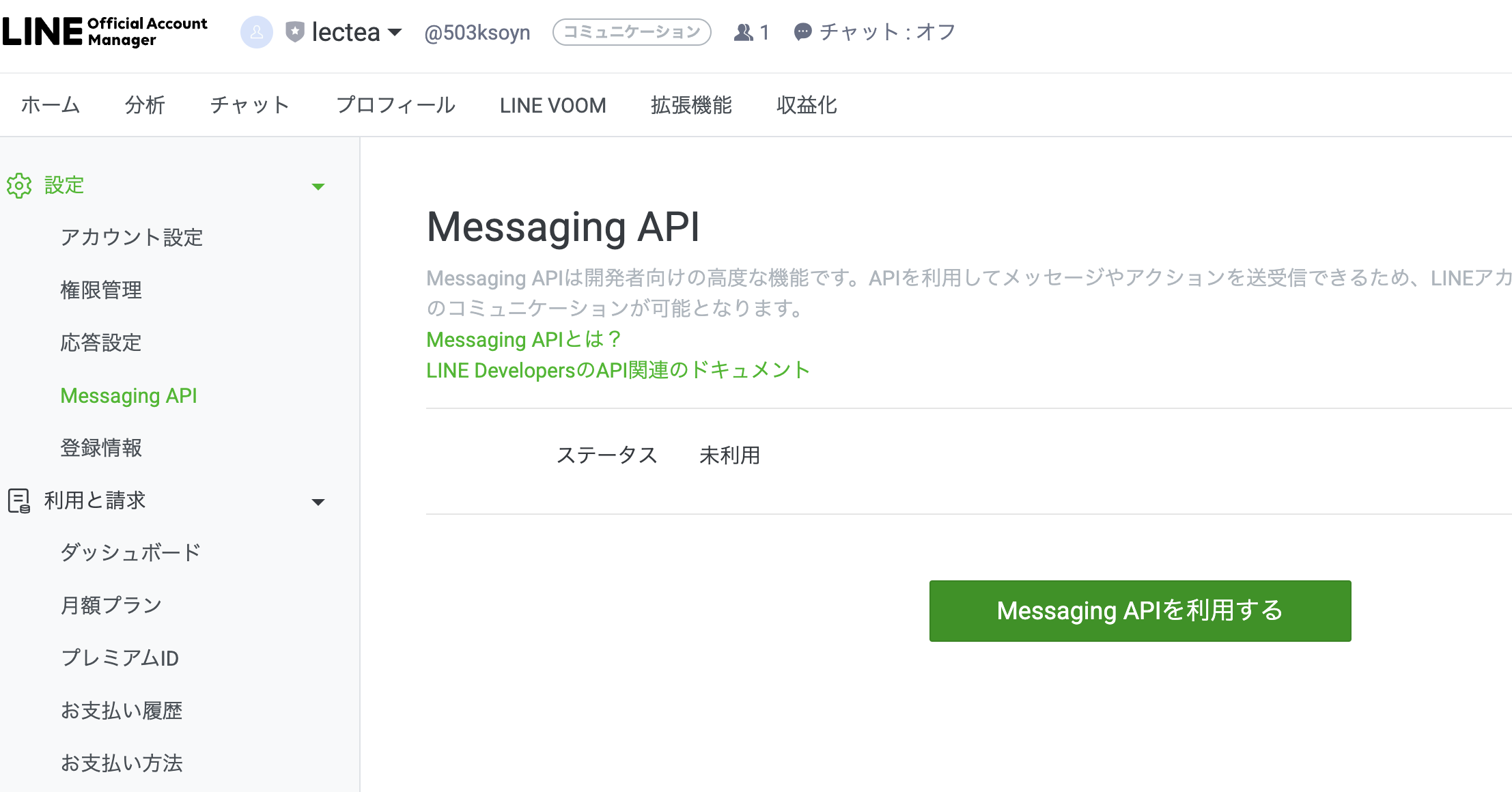
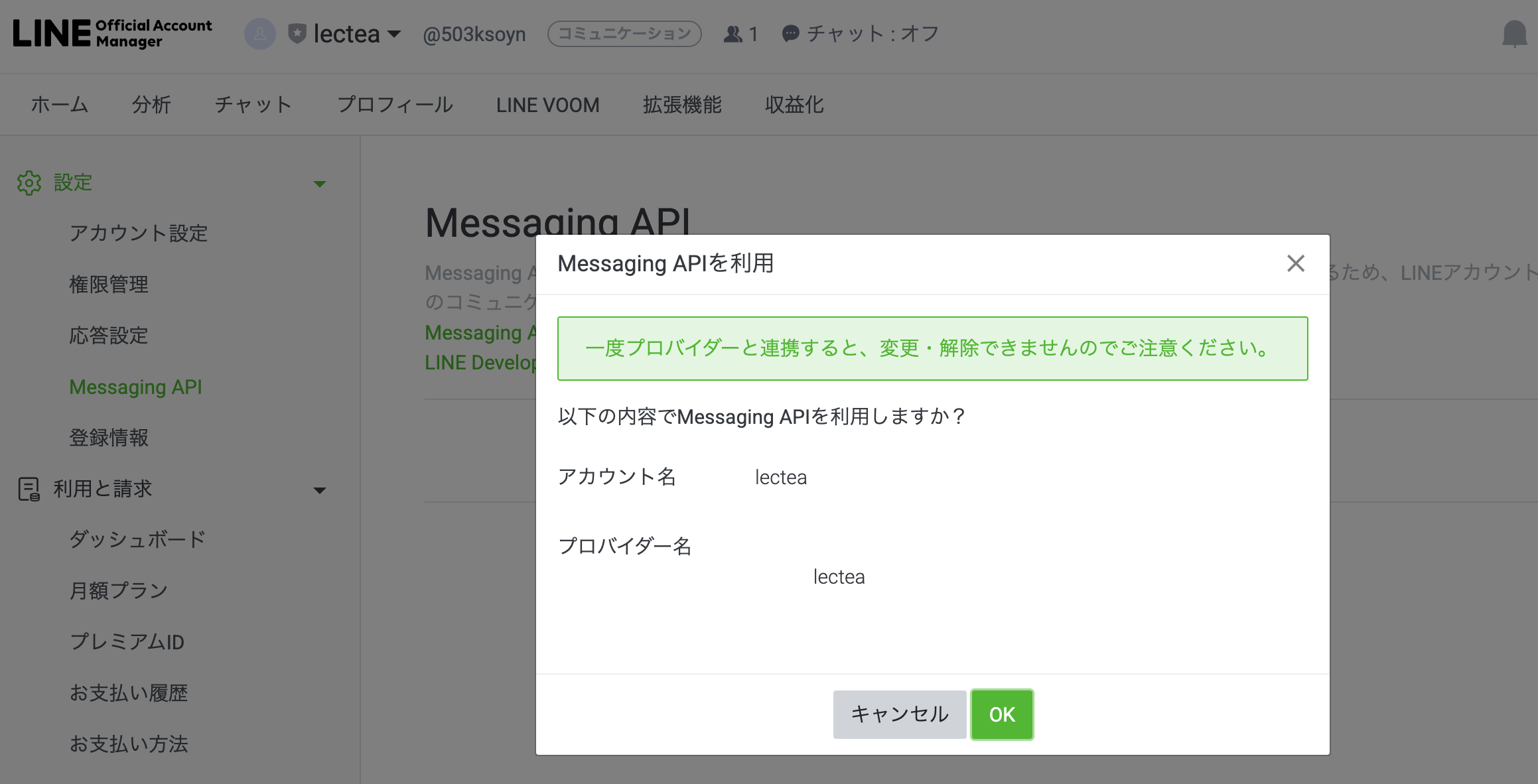
下にスクロールしていくと「Messaging APIを利用する」のボタンがあるので、クリックします。
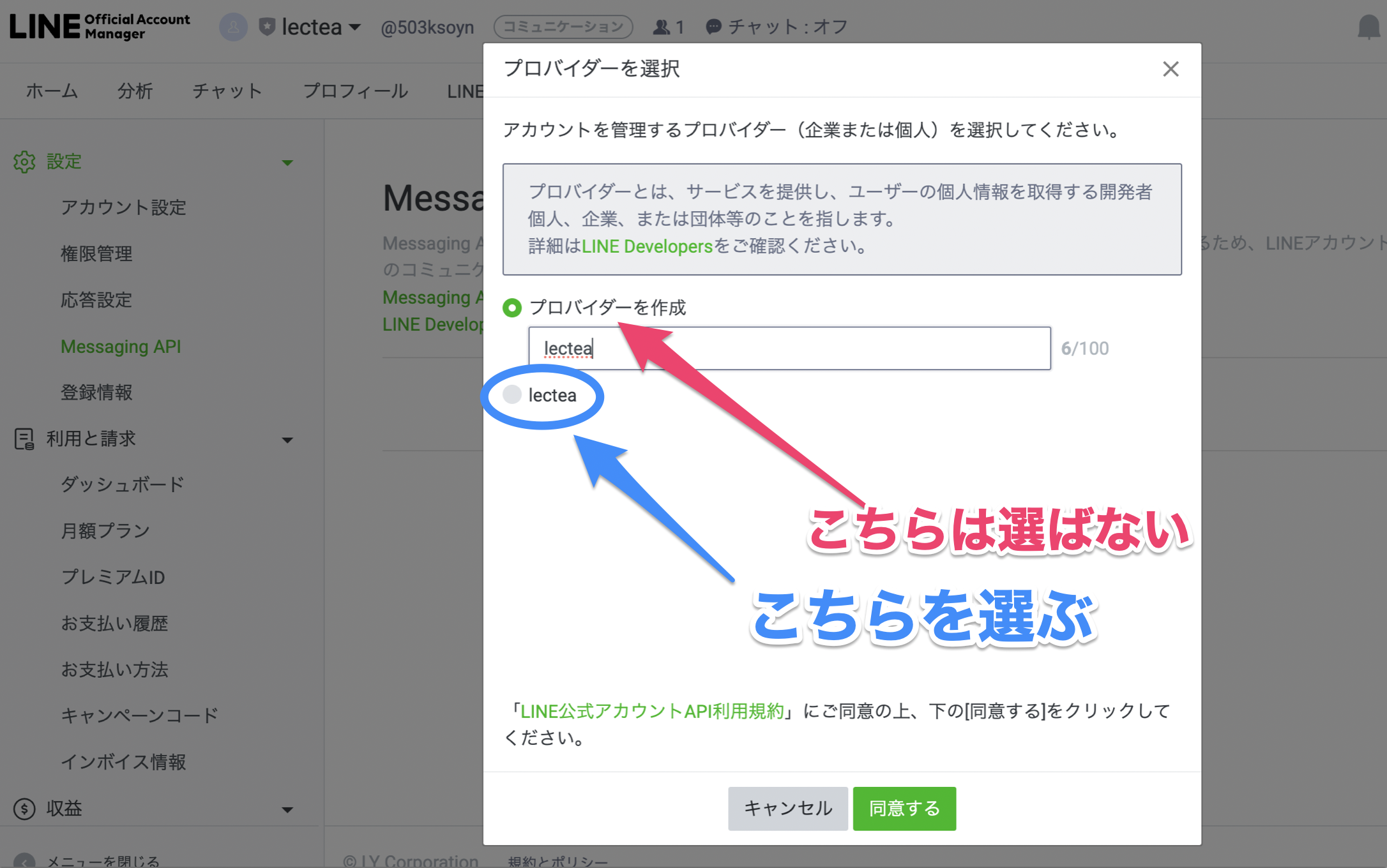
先ほど、作成したプロバイダを選び、LINEログインAPIチャネルと同様のプロバイダを選択し同意します。
【注意!】一度、プロバイダーと連結すると、あとから変更・解除できませんので、よく確認しましょう!
問題なければ、OKを選択します。
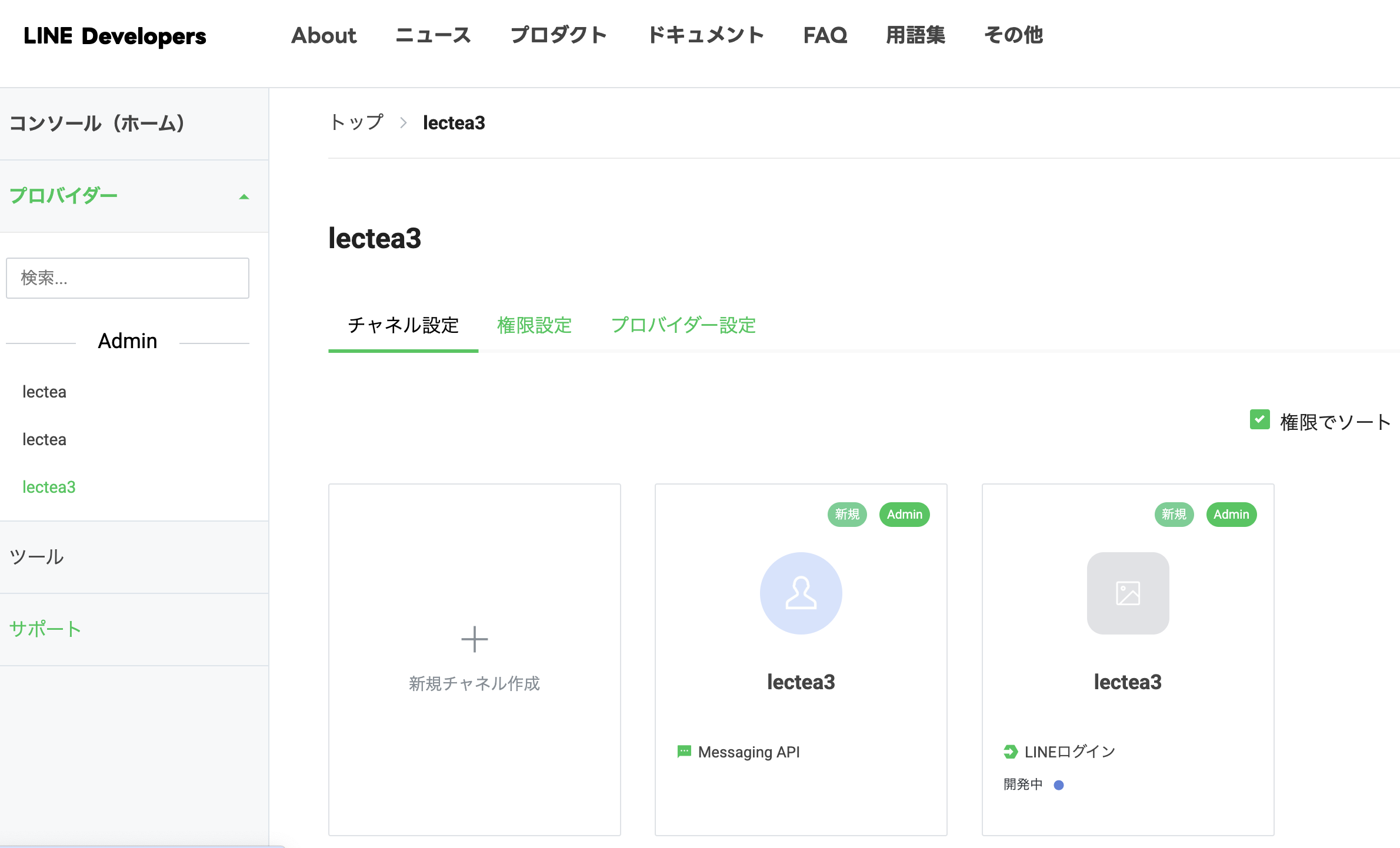
・LINE Developersに戻り、以下のように、MessagingAPIチャネルが追加されているか確認します。
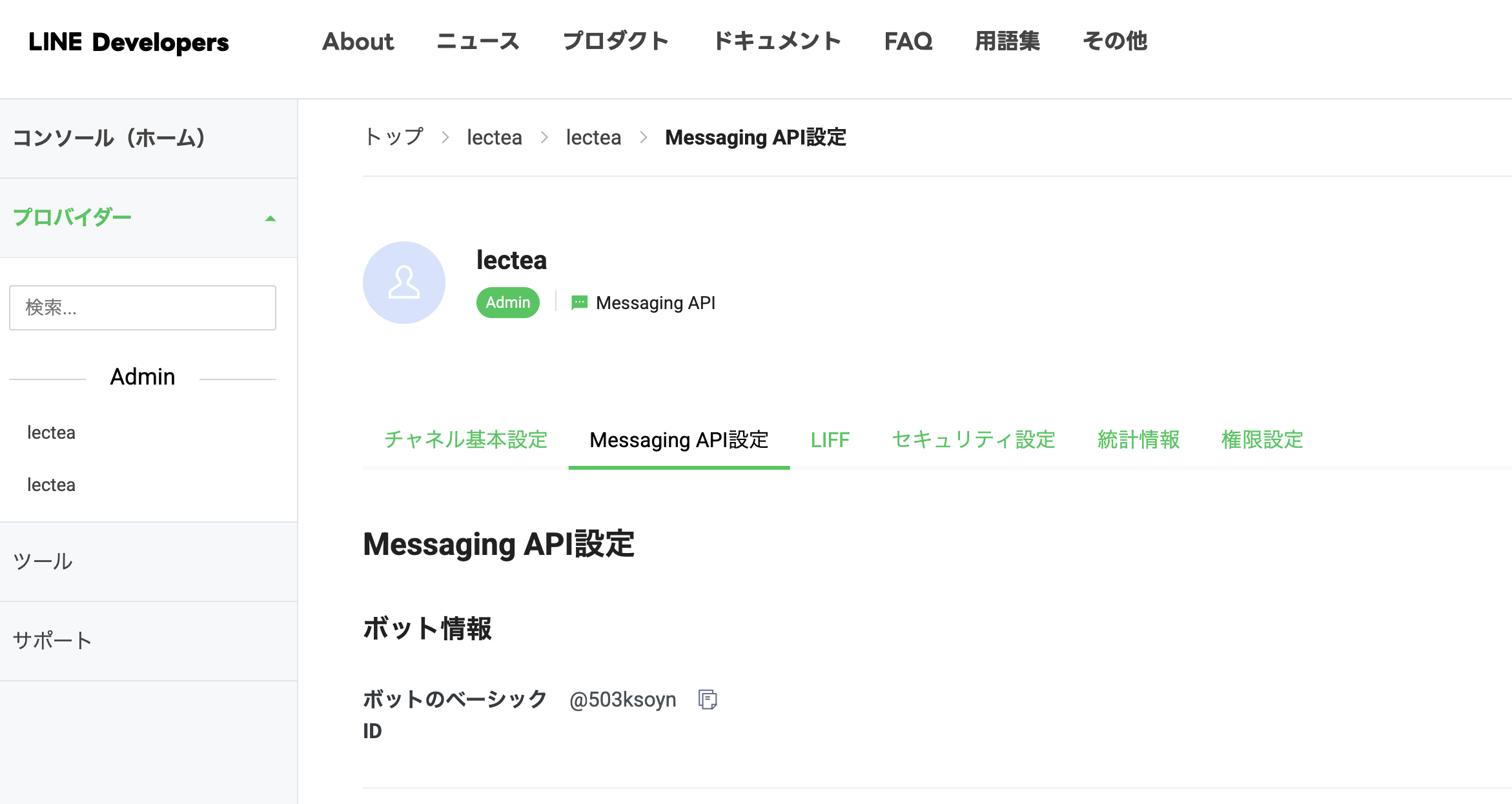
次に「MessagingAPI設定」タブを選び、チャネルアクセストークンを発行します。
下にスクロールしていくと「発行」ボタンがあるので、クリックします。
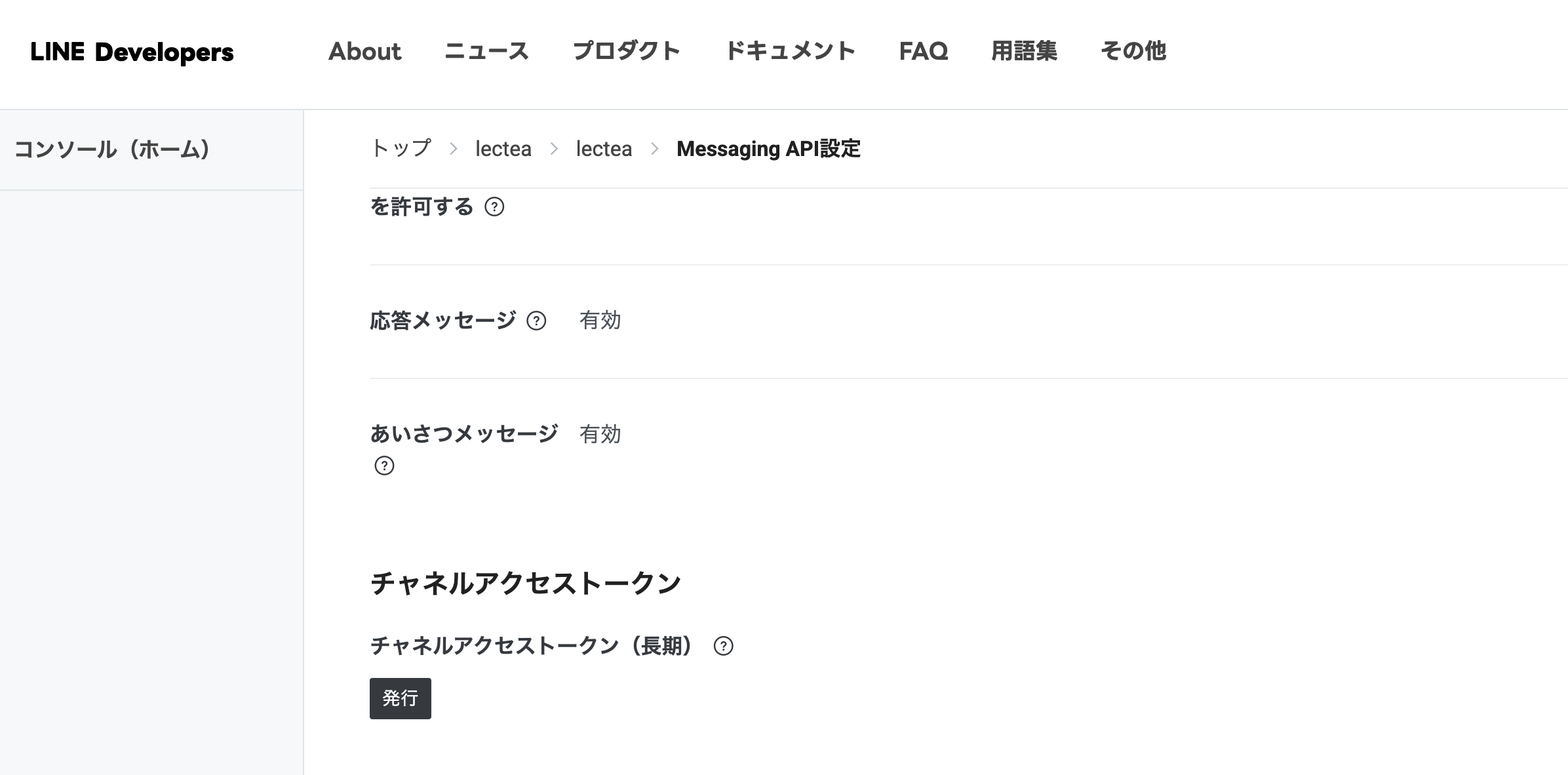
クリックすると、「チャネルアクセストークン」が出るので、コピーします。
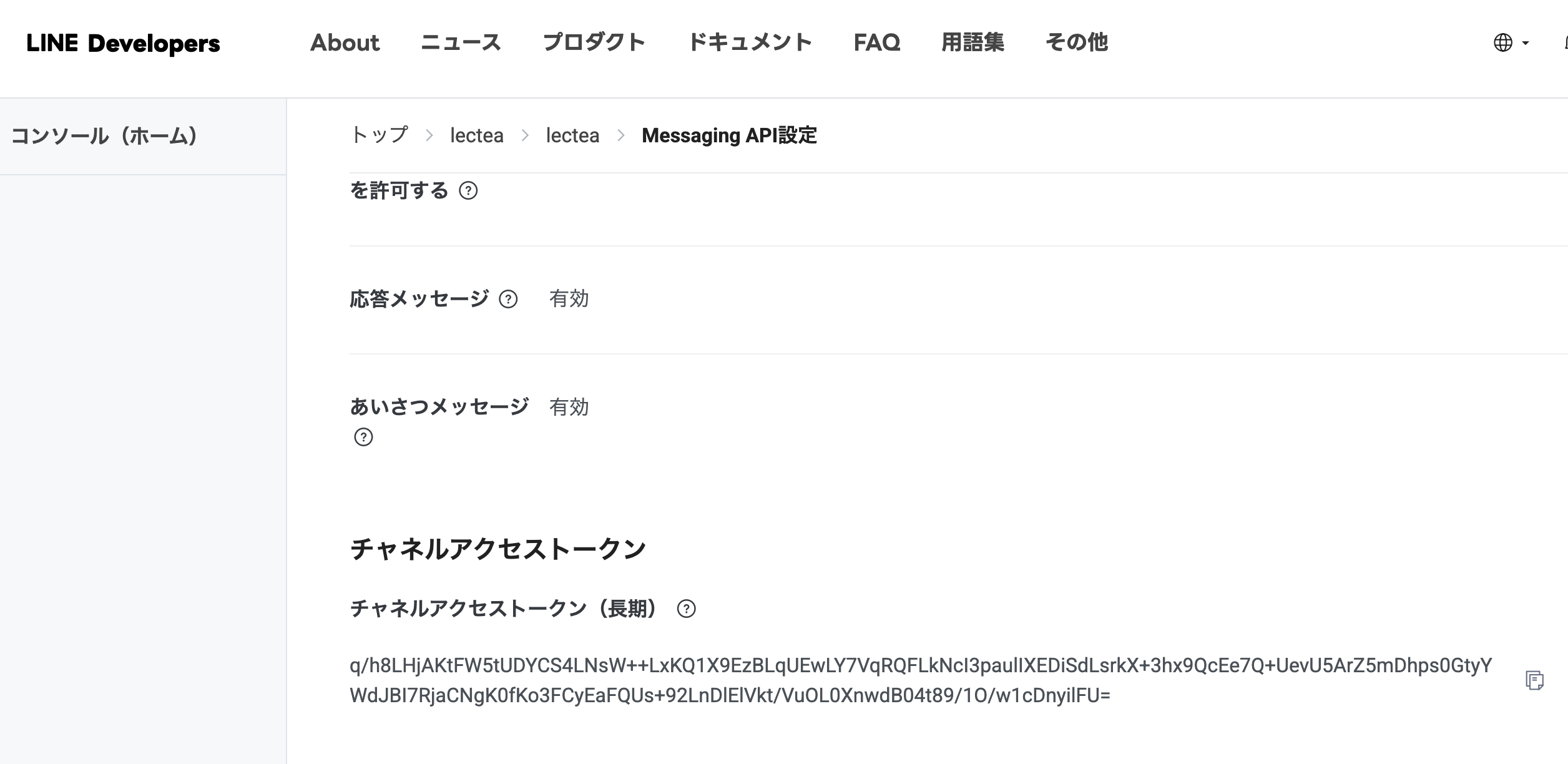
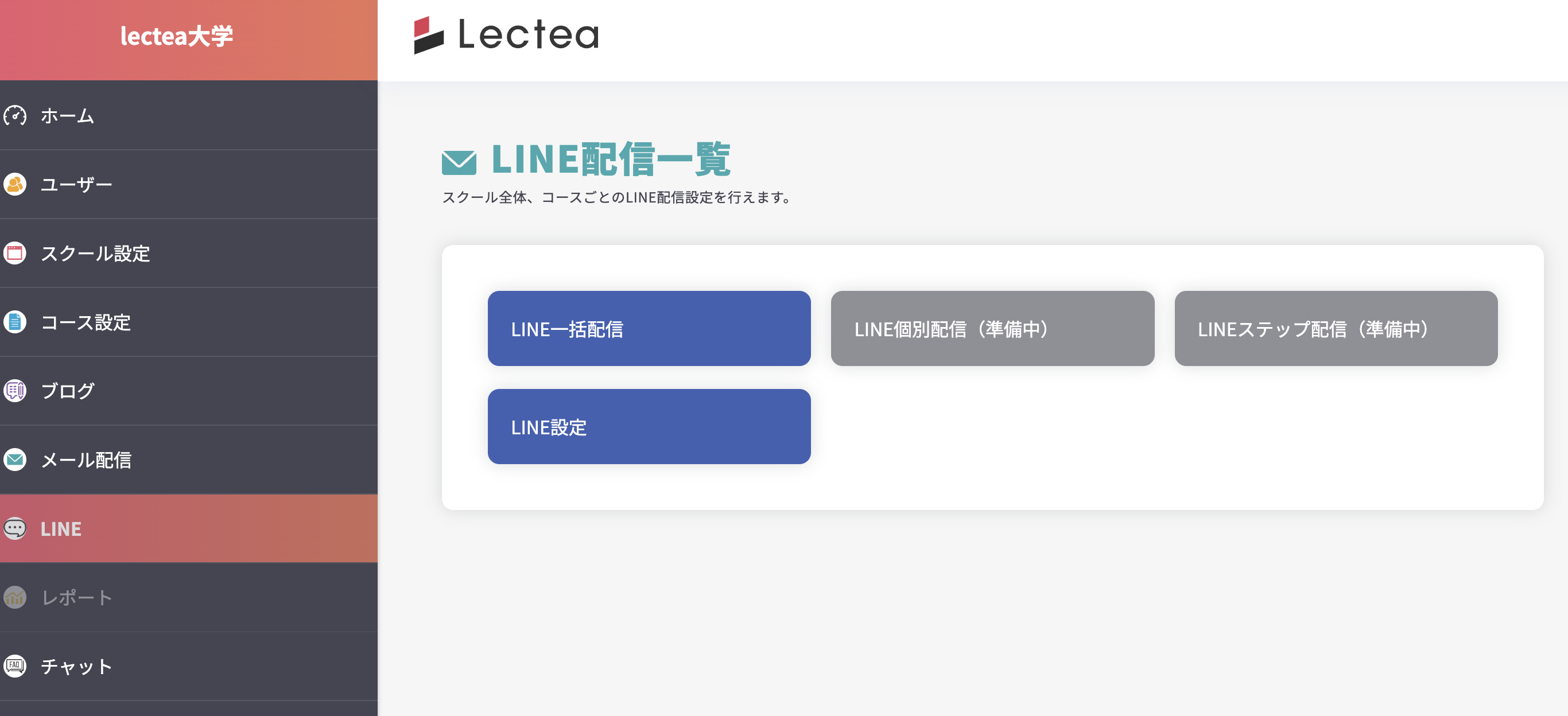
次にLecteaの「LINE」をクリックし、さらに「LINE設定」をクリックします。
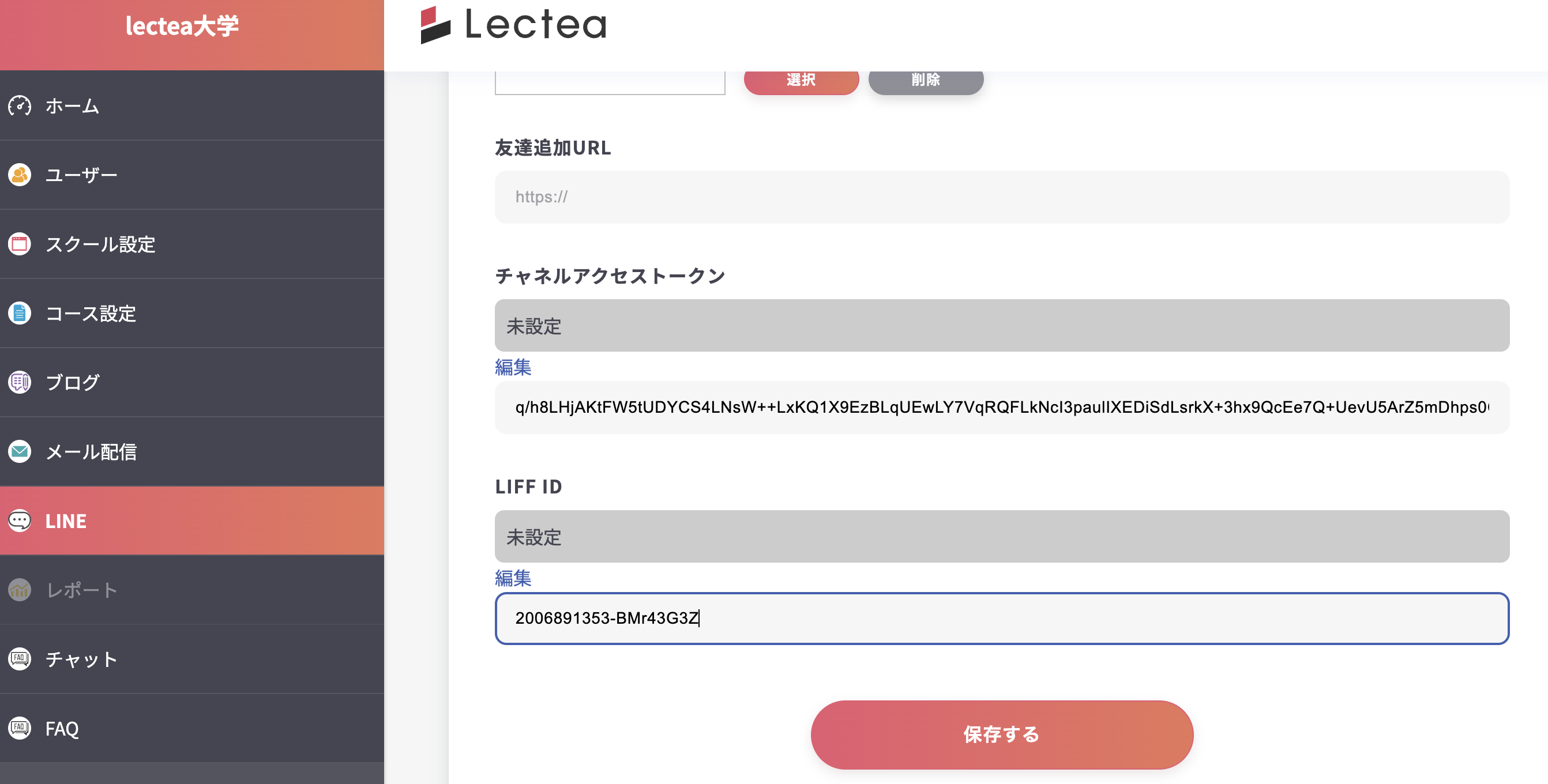
下にスクロールすると、「チャネルアクセストークン」と「LIFF ID」を入力する箇所があるので、先ほどコピーした「チャネルアクセストークン」を入力します。
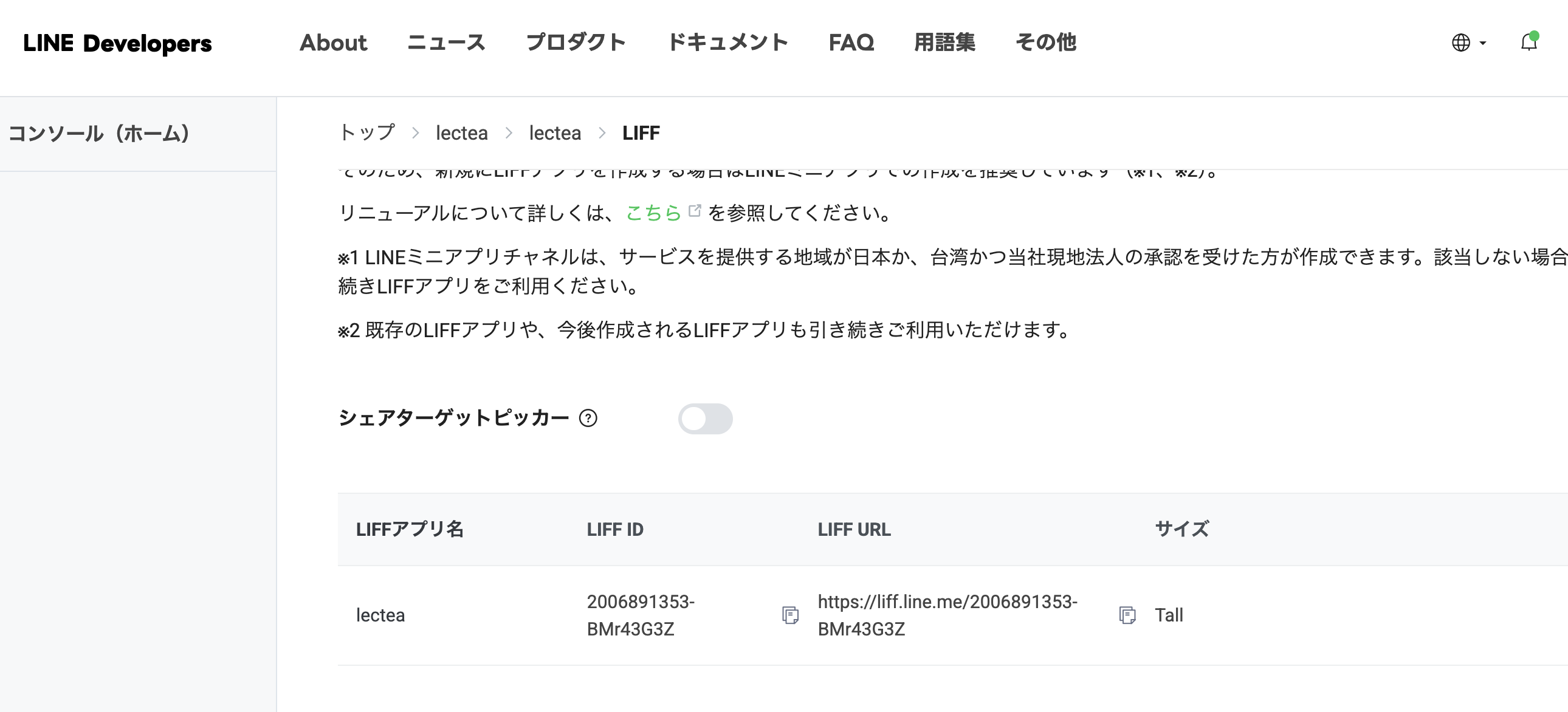
「LIFF ID」を確認するには「LINE Developers」のつくったプロバイダーの「LIFF」のタグをクリックします。
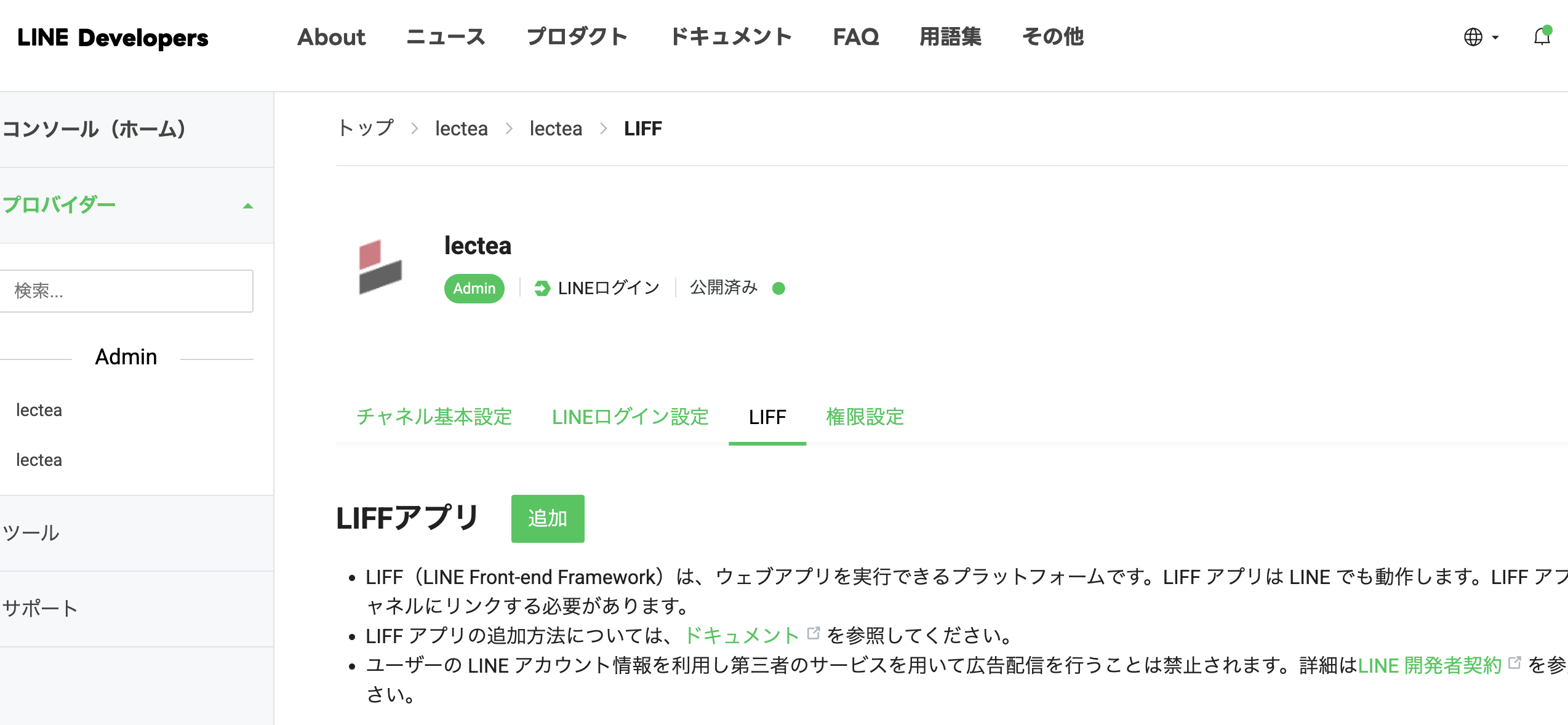
下にスクロールすると「LIFF ID」があるので、コピーして、先程の箇所に入力します。
ここまで設定できたら、ゲストLINE配信の設定をします。
配信をするためにはゲストに「LINEへの友達追加」「Lectea内でLINE受信設定」の2ステップをしてもらう必要があります。
そのためにまず、ゲストに「LINEへの友だち追加」をしてもらうようにします。
まず「メール配信」の「基本設定」を開きます。
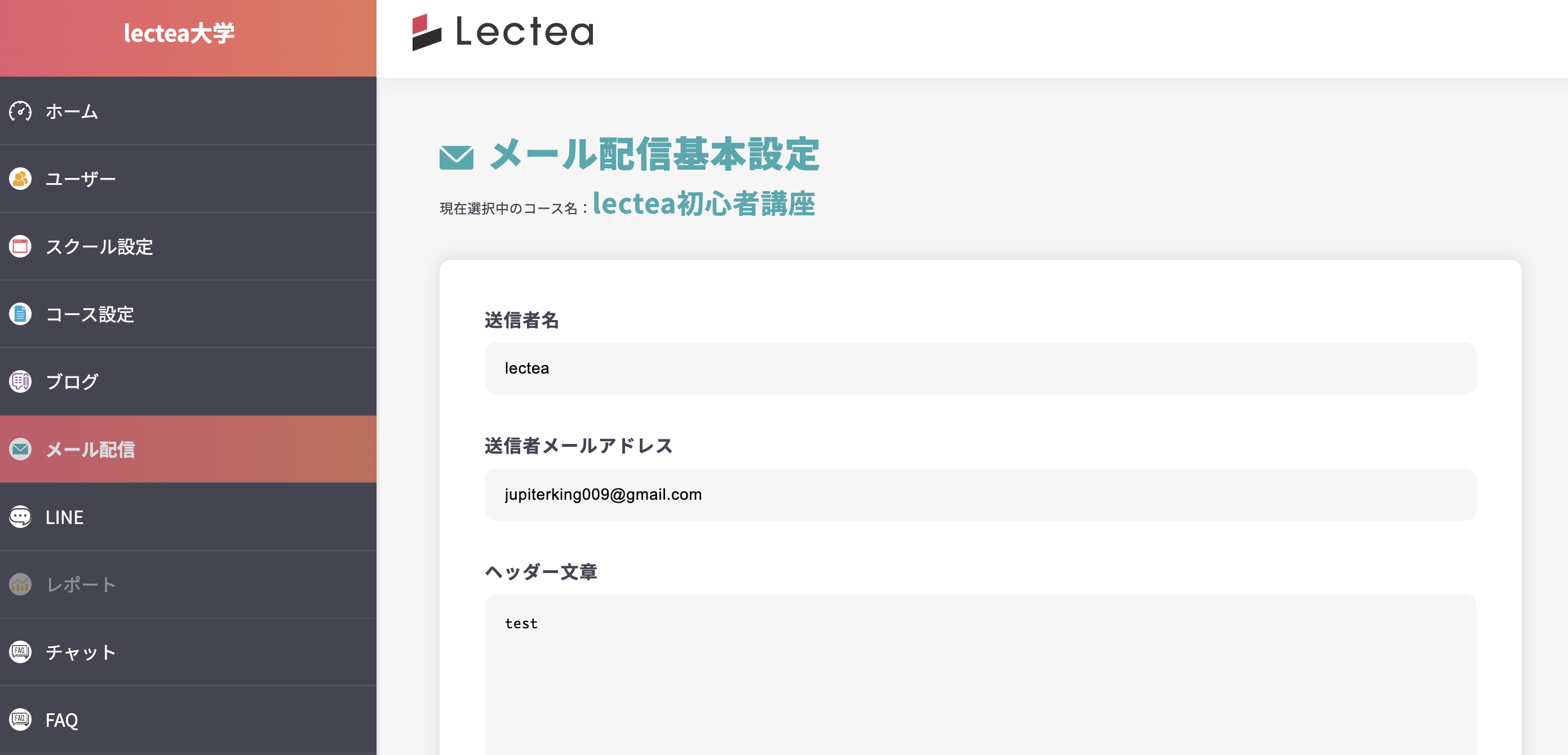
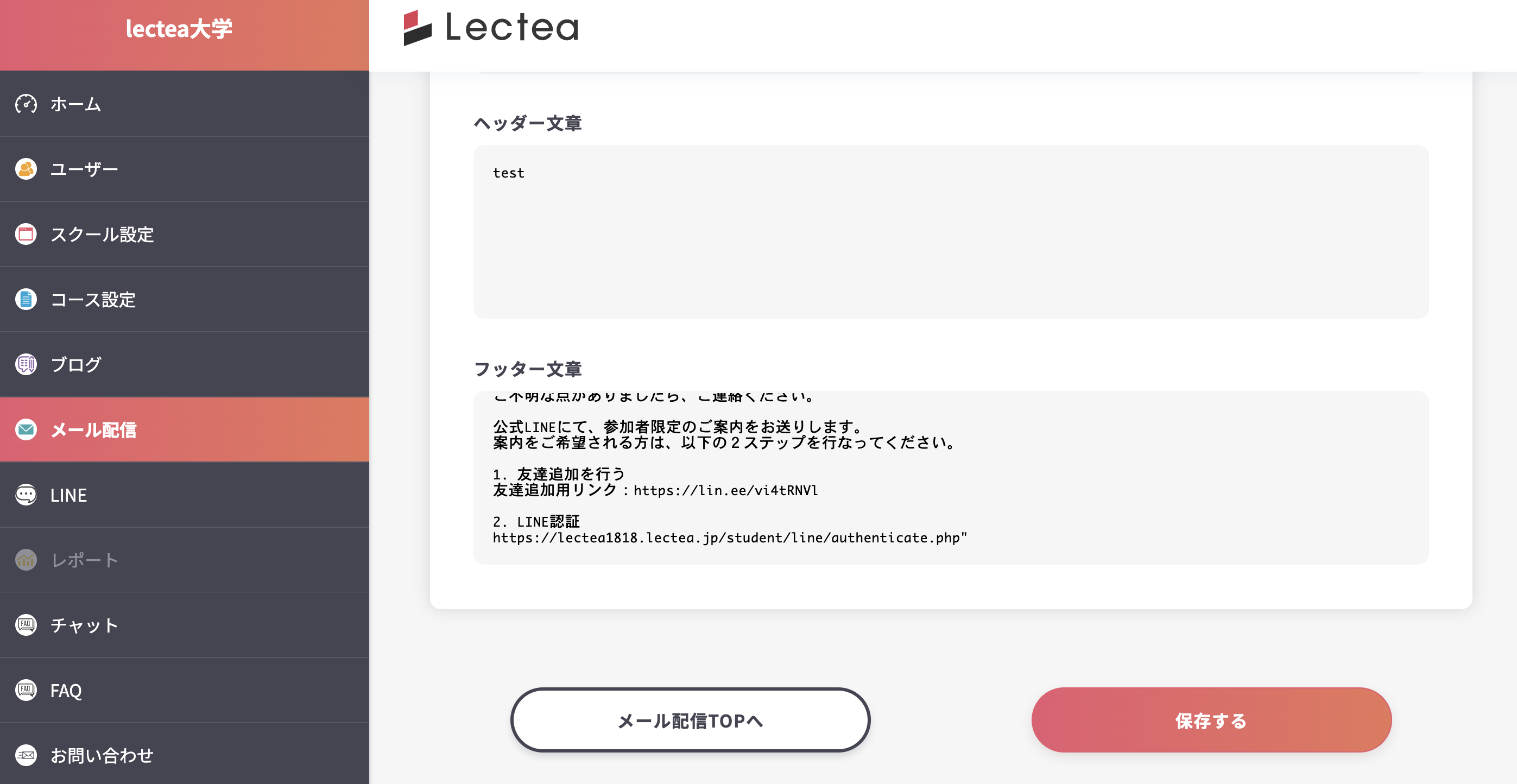
そして、文章に以下のような内容を追記します。
公式LINEにて、参加者限定のご案内をお送りします。
案内をご希望される方は、以下の2ステップを行なってください。
友達追加を行う
友達追加用リンク:https://lin.ee/ △△△△LINE認証
https://◯◯◯◯(スクール名リンク).lectea.jp/student/line/authenticate.php"
友達追加用リンクは、LineOfficialAccountManagerにアクセスして発行できます。
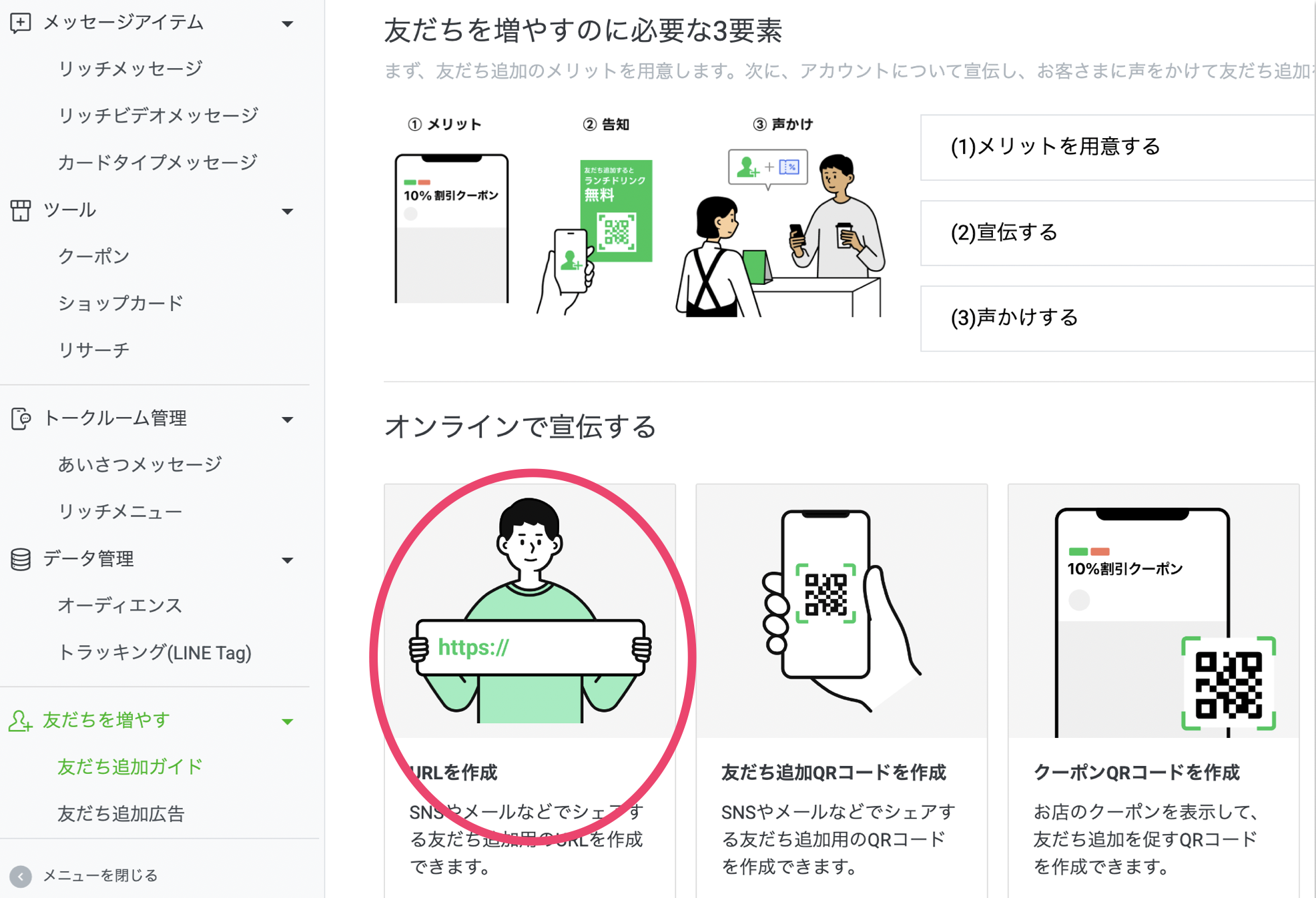
まず、最初に左側をスクロールすると下側に出てくる「友だちを増やす」の「友だち追加ガイド」をクリックします。
そうすると、以下の画面になりますので、「友だちを増やす」をクリックします。
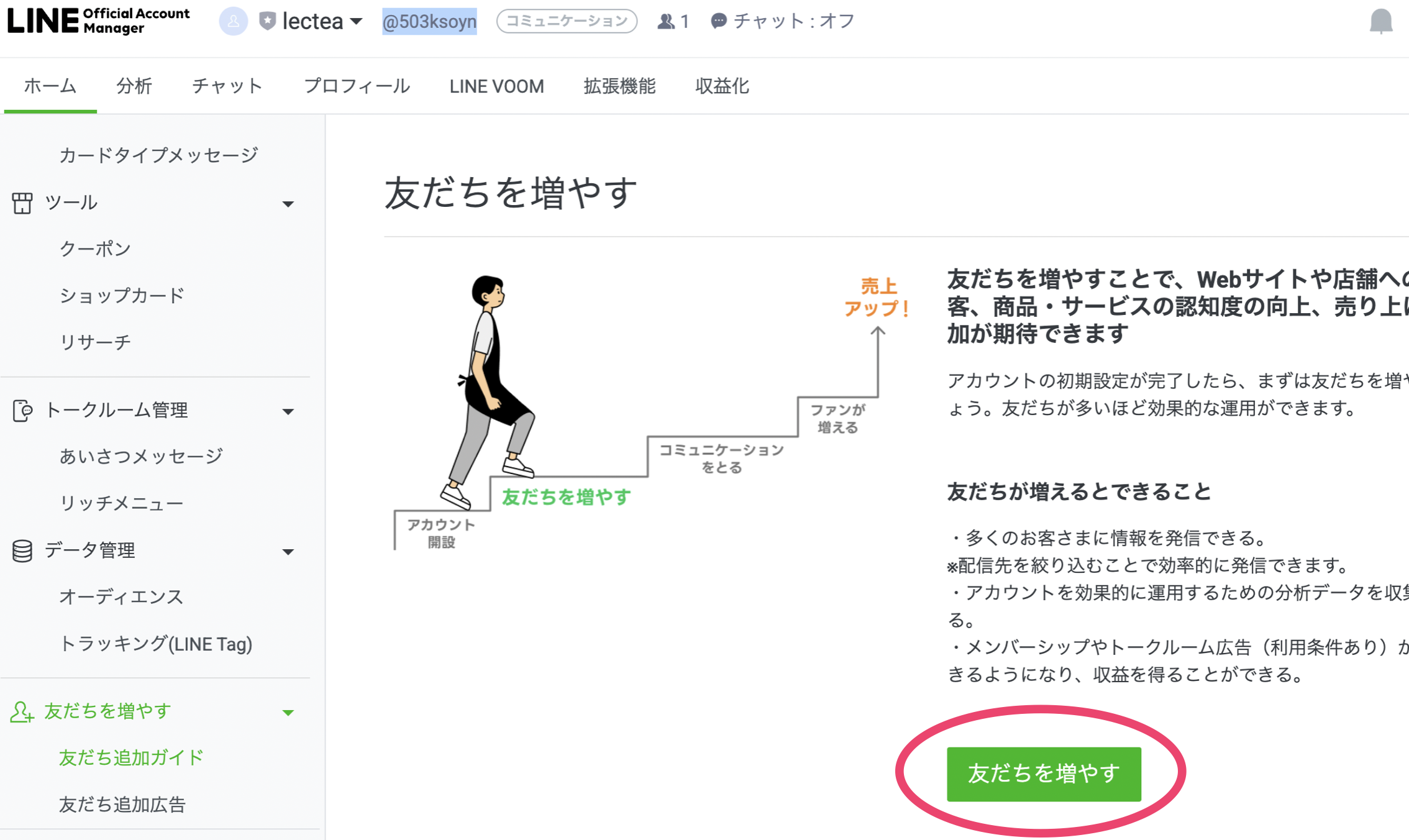
クリックしたら「URLを作成」をクリックします。
クリックすると、URLが発行されるので、コピーします。
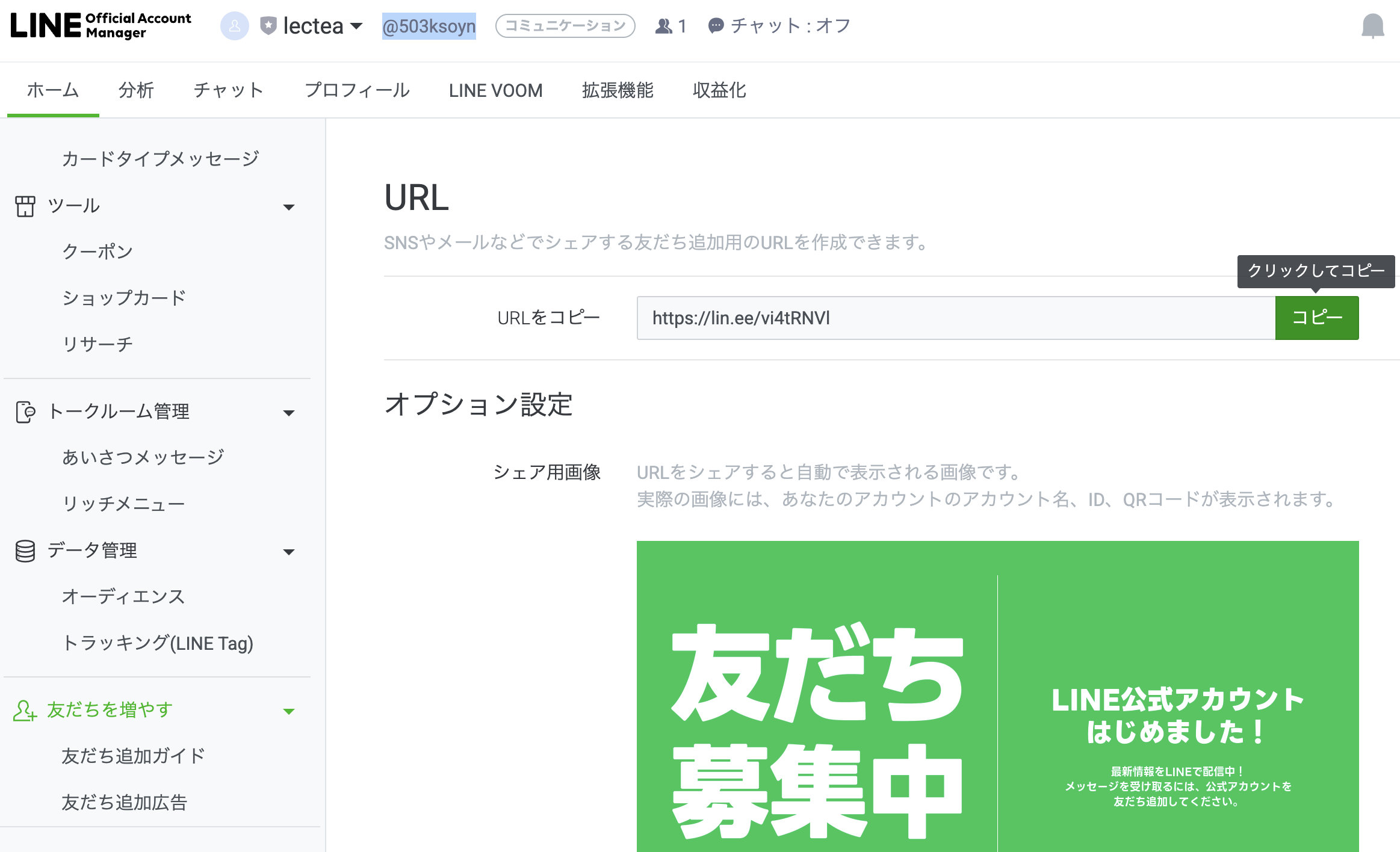
このURLを先程のメール配信の内容に入れると友だち追加リンクの完成です。
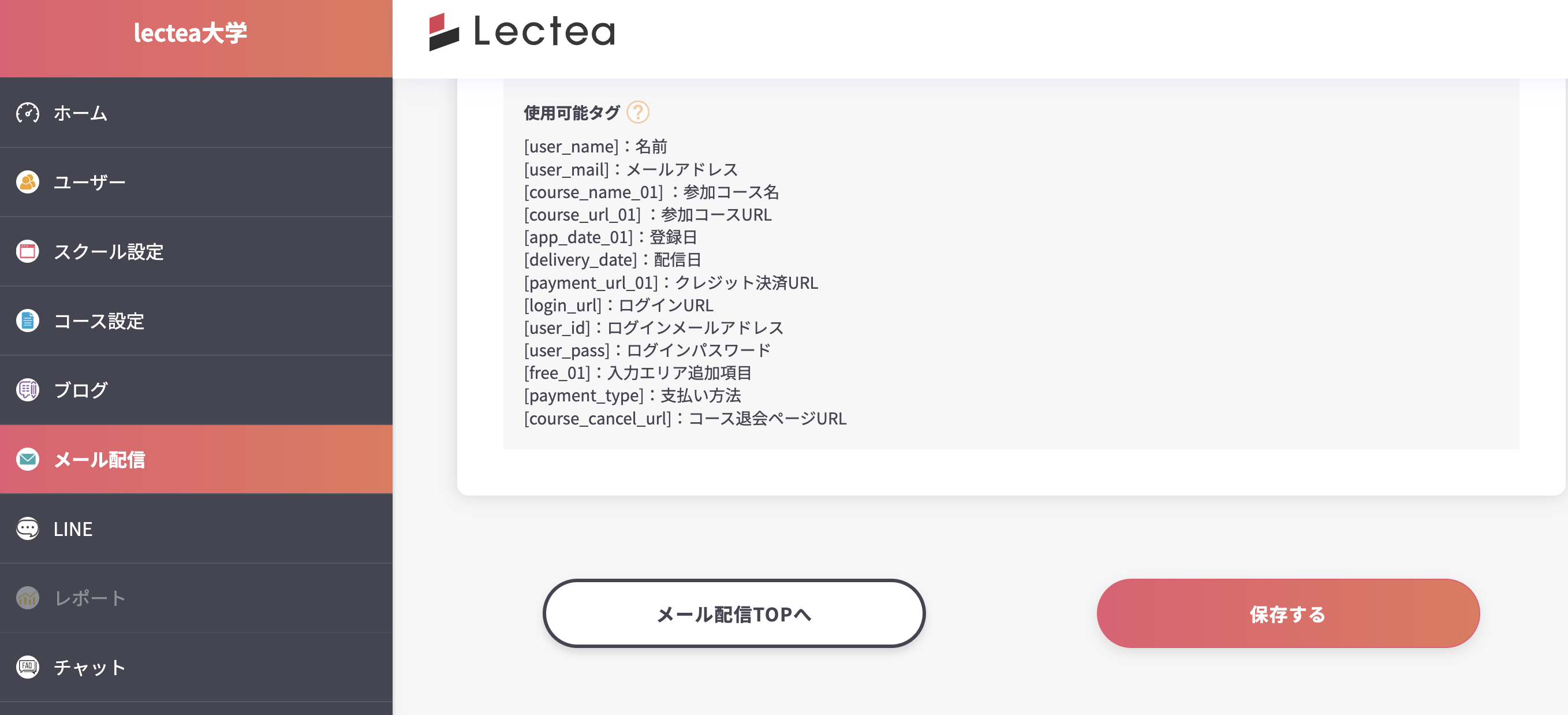
「1. 友達追加を行う」「2. LINE認証」を入れたメール文章を完成させて、保存をしたら、ゲストにLINEアカウントの案内を行いましょう。
最初の方法としては、「一括配信」がおすすめです。
一括配信を終えた後は、コース参加時に自動で配信される「自動返信メール」にてご案内するのも良いでしょう。
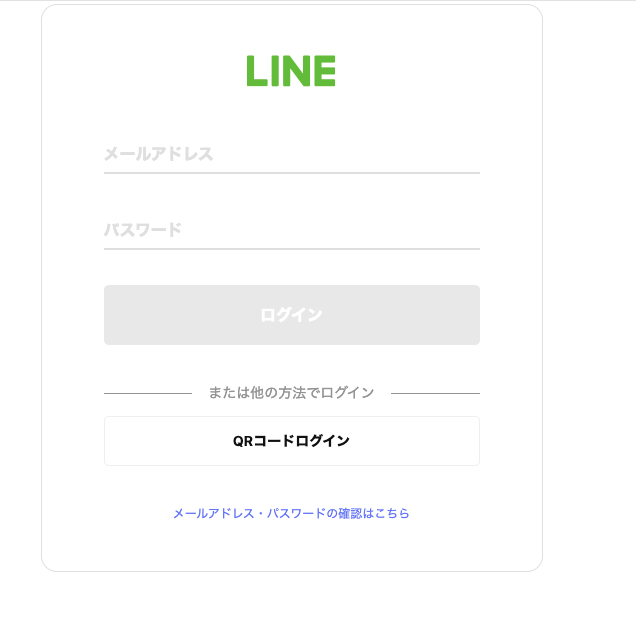
「2.LINE認証」では以下のような画面になりますので、ゲストの方に入力してもらいます。
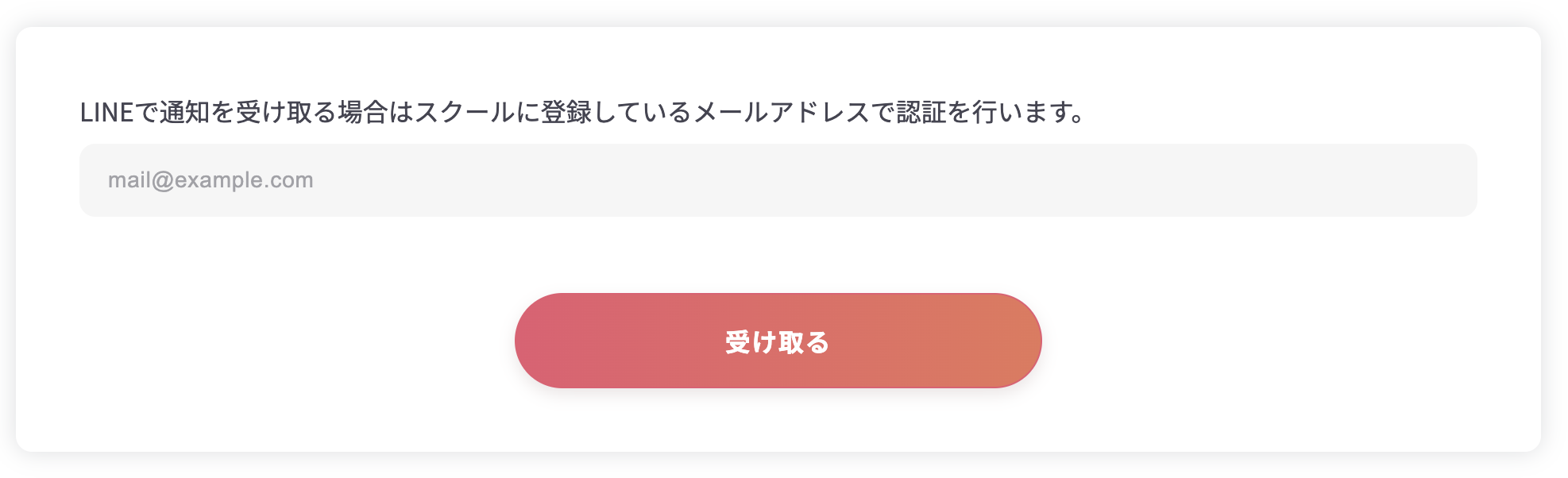
※環境によっては下記のようにLINEの画面がひらき、ログインを求められることがあります。その場合、LINEにログインすることで認証画面に戻ります。
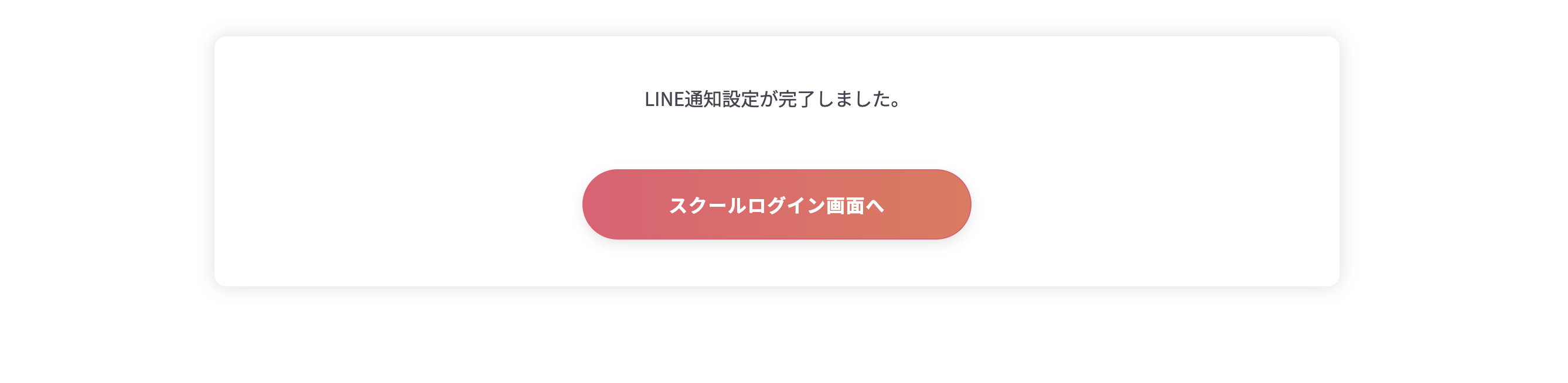
メールアドレスを入力してもらい、「受け取る」のボタンをクリックしてもらうと、以下のような完了画面に切り替わります。
アカウントの登録をしてもらったら、ゲストとのLINEからのやりとりが可能になります。
【重要!】LINE配信するには、以下3つの条件を満たしていることが必須となりますのでご確認ください。
1:ゲストがホストのLINEアカウントを友達追加済みであること
2:ゲストが、https://〇〇〇〇(スクールURL).lectea.jp/student/line/authenticate.phpから認証済みであること
3:ゲストがホストのコースに参加していること
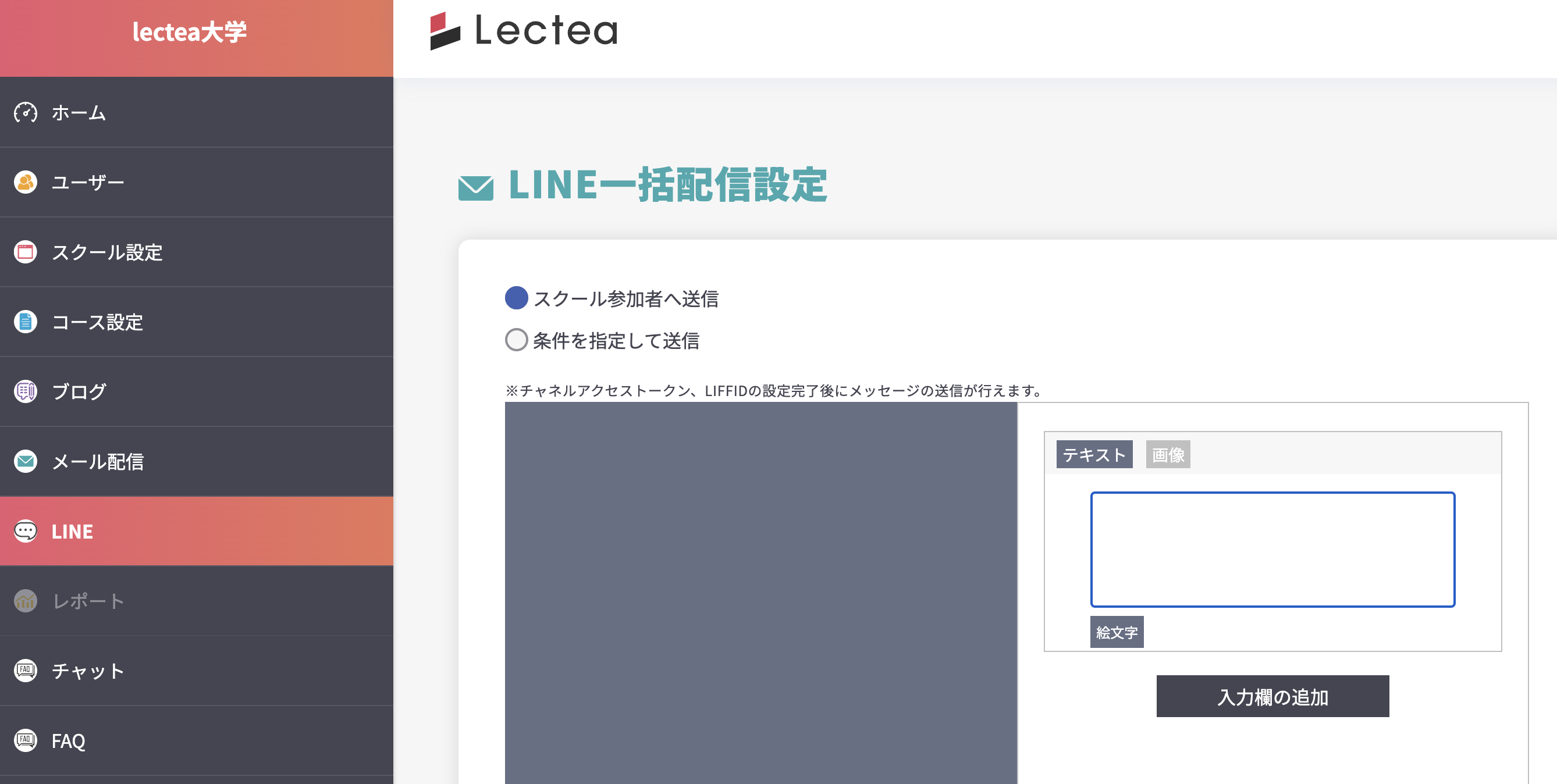
Lecteaの「LINE一括配信」からメッセージの送信後、条件を満たしているゲストはメッセージの受信が可能となります。
・スクール参加者へ送信 → スクール参加者全員が対象になります。
・条件を指定して送信 → 該当のコースへ参加しているゲストが対象になります。
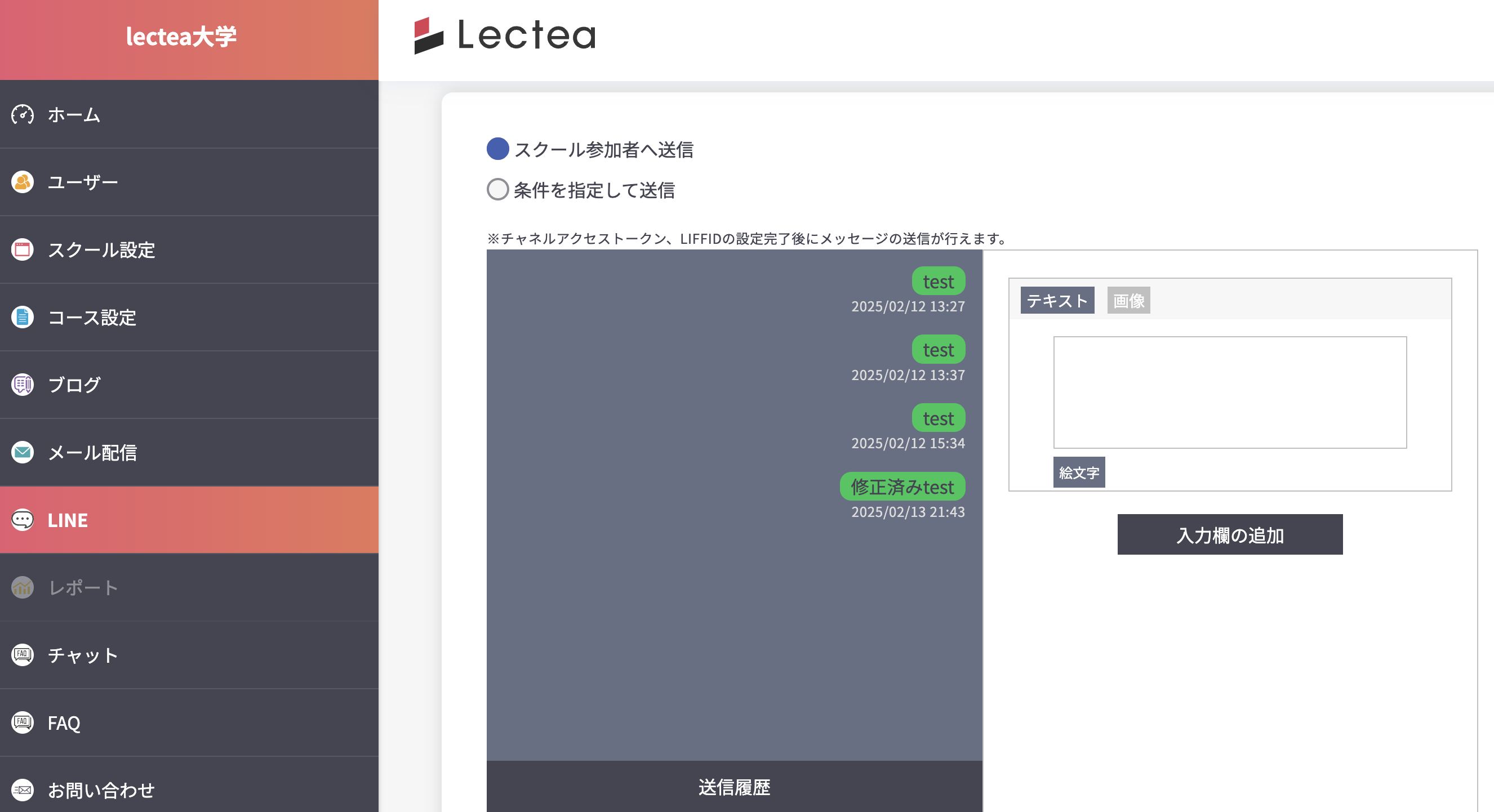
送るメッセージを入力したら「送信する」をクリックすると、送信が完了します。
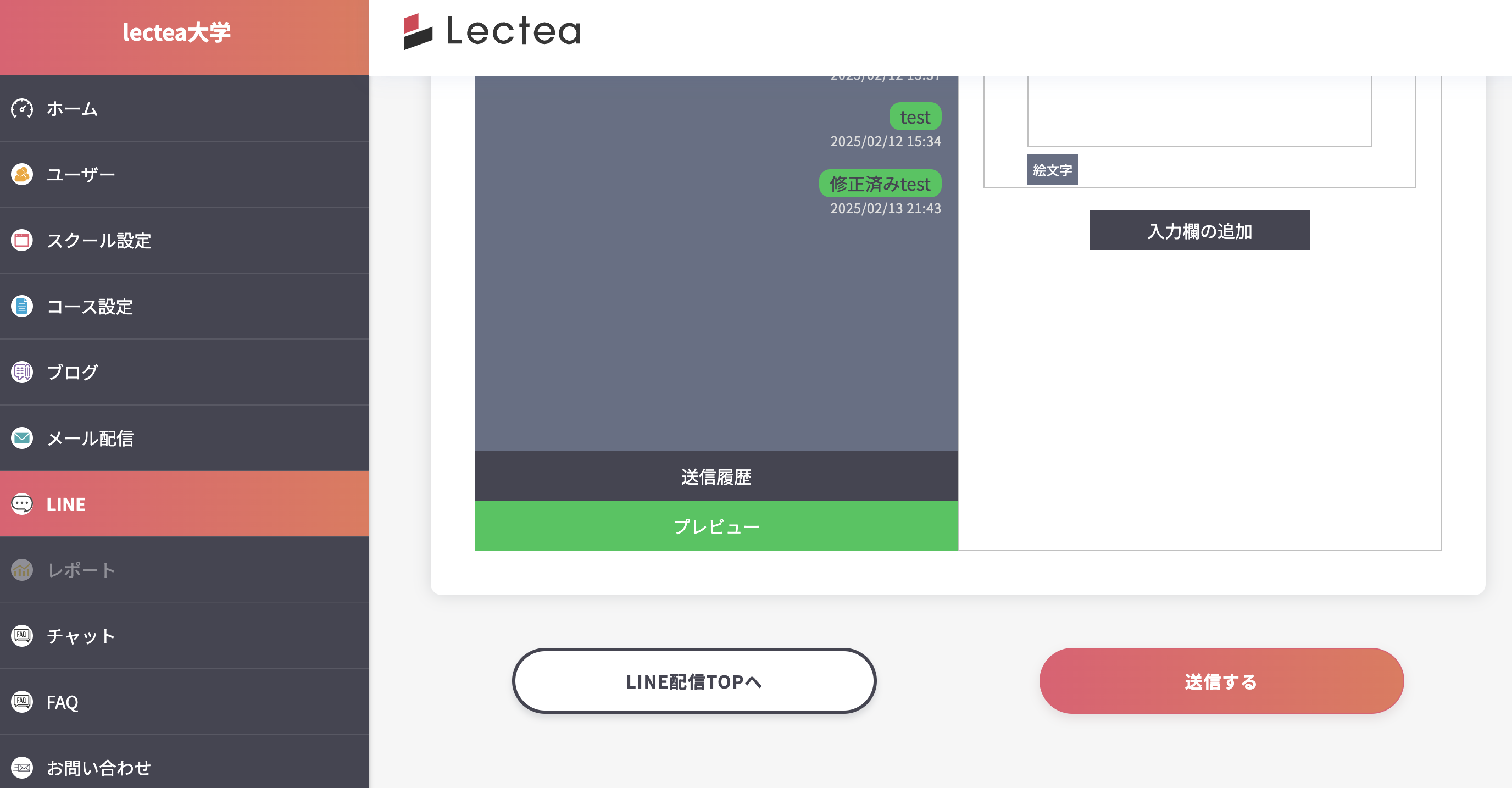
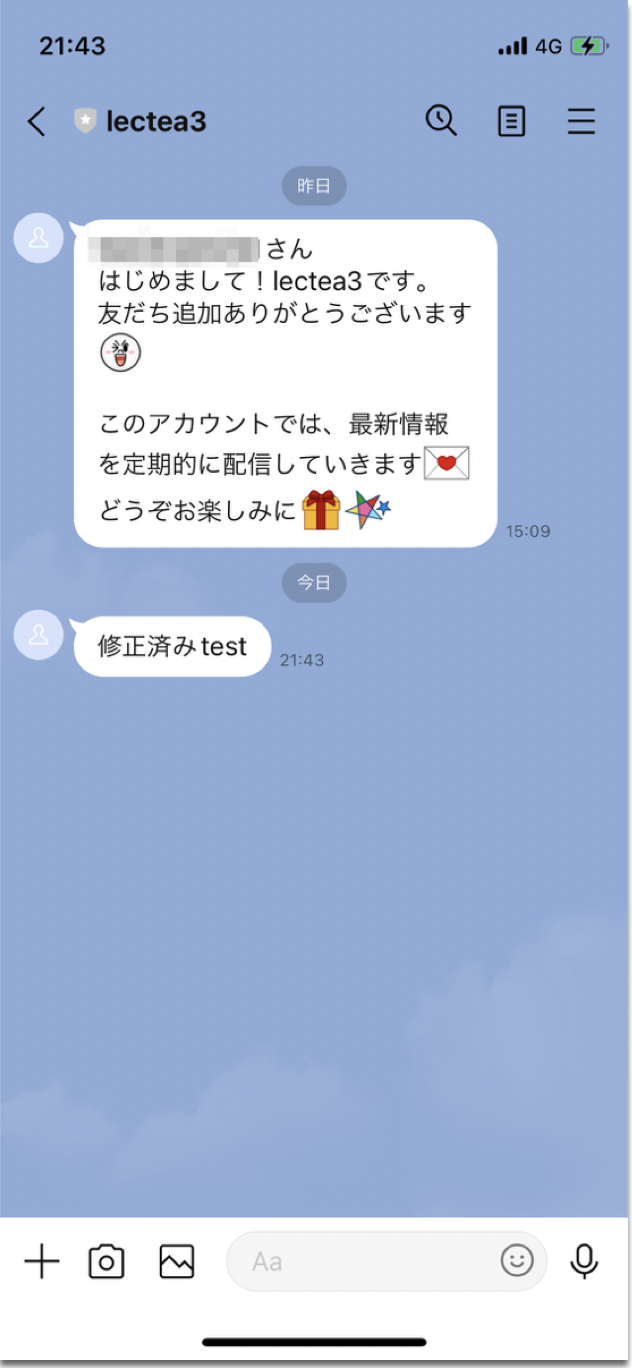
最初はご自身のラインで「テスト」を行うと良いでしょう。
ご自身のラインにメッセージが届けば、設定は完了です。
※公式アカウントのプランに応じてメッセージ送信数に上限がありますのでご注意ください。