Jootoにて組織を作成したユーザーがその組織の管理者となり、作成した組織の情報を設定・変更することができます。また、管理者は組織にユーザーを招待することができます。 組織へ招待後、管理者はそのユーザーを組織内で作成した各プロジェクトへ追加することが可能です。
目次
組織の編集方法
1. 組織を選択する
2. 組織を編集する
3. 変更を保存する
組織の削除
1. 組織を選択する
2.「組織の削除」
3. 削除理由を選択
4. 削除の実行
組織の編集方法
1. 組織を選択する
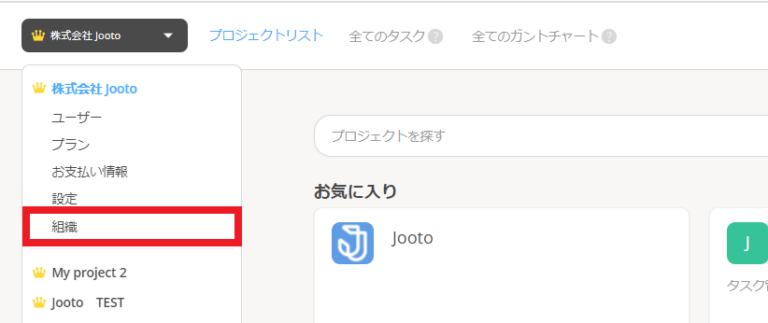
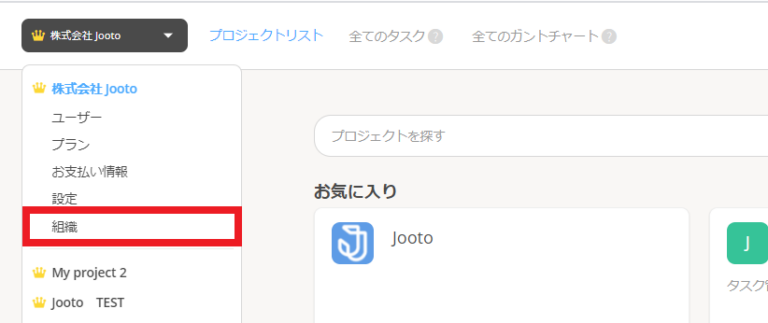
ログイン後、管理画面左上にある組織名のアイコンをクリックし、変更したい組織名を選択後、組織をクリックします。
2. 組織を編集する
選択された組織の情報が表示されます。変更したい欄の編集をクリックすると、編集画面が開きます。
【 組織:会社の場合 】
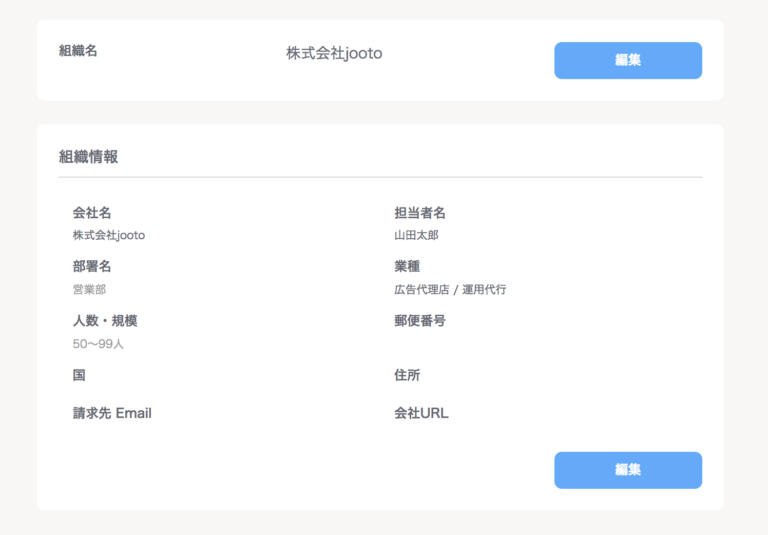
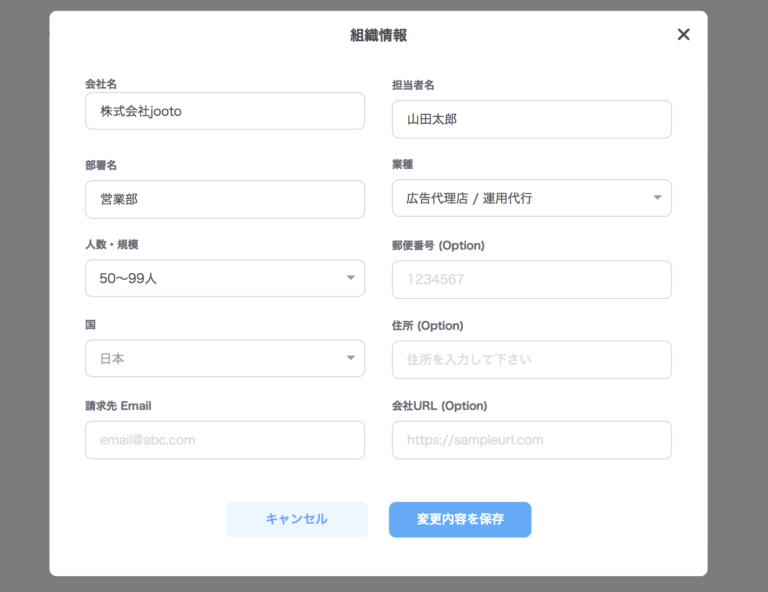
以下項目を設定・変更することができます。
- 組織名
- 会社名
- 担当者名
- 部署名(任意)
- 業種
- 人数・規模
- 郵便番号(任意)
- 国
- 住所(任意)
- 請求先 Email
- 会社URL(任意)
【 組織:その他の場合 】
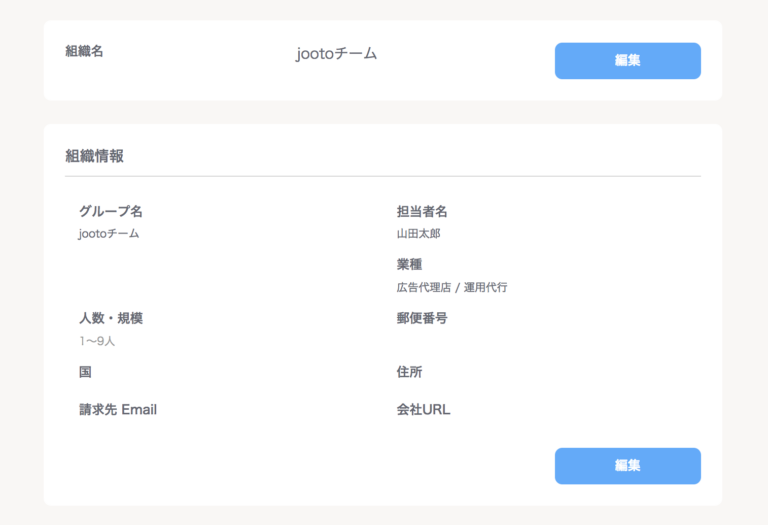
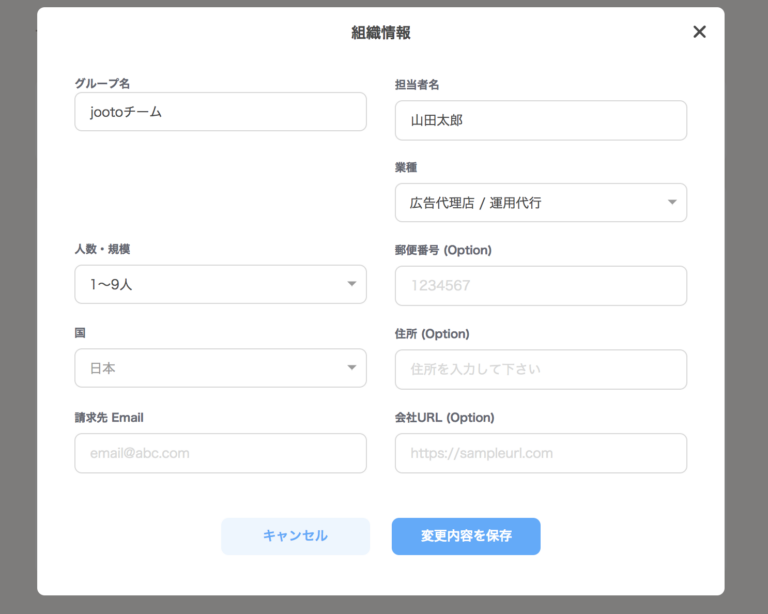
以下項目を設定・変更することができます。
- 組織名
- グループ名
- 担当者名
- 業種
- 人数・規模
- 郵便番号(任意)
- 国
- 請求先 Email
- 会社URL(任意)
3. 変更を保存する
該当欄の入力・変更が完了したら変更を保存をクリックしてください。
途中で編集をキャンセルする場合は、キャンセルをクリックして編集画面を閉じてください。
組織の削除
1. 組織を選択する
ログイン後、管理画面左上にある組織名のアイコンをクリックし、変更したい組織名を選択後、組織をクリックします。
2.「組織の削除」
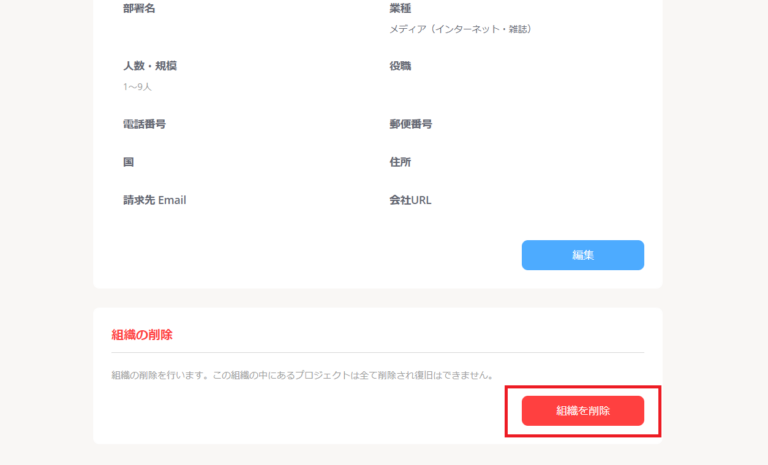
スクロールし画面下部にある組織の削除をクリックします。
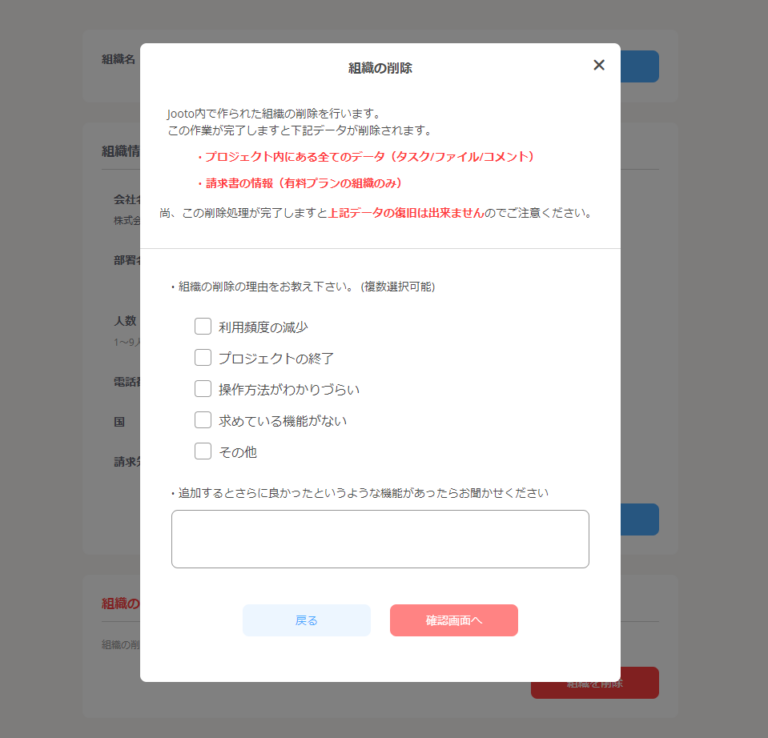
3. 削除理由を選択
組織を削除する理由を選択します。(複数選択可能)
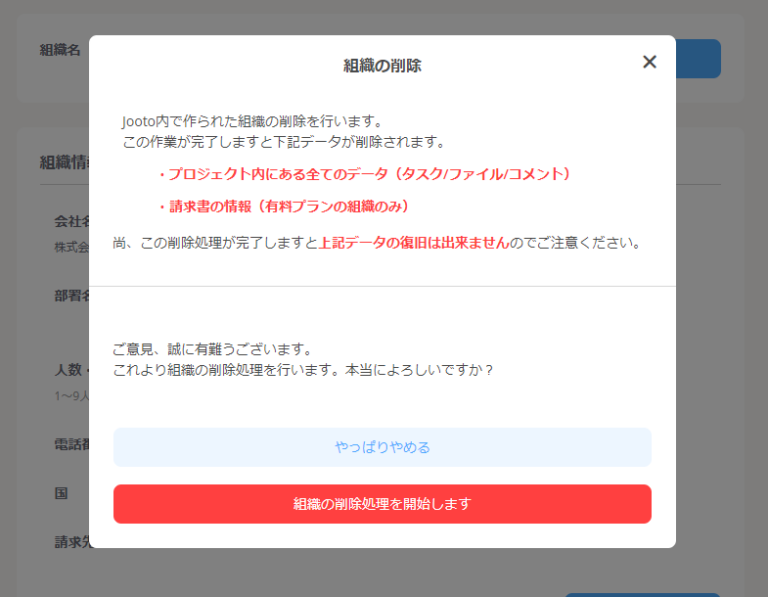
また、組織を削除すると下記データが削除されます。
- プロジェクト内にあるすべてのデータ(タスク / ファイル / コメント)
- 領収書の情報(有料プランの組織のみ)
※ 尚、この削除処理が完了しますと上記データの復旧は一切出来ませんのでご注意ください。
4. 削除の実行
注意点をご確認いただき、削除を実行する場合は組織の削除処理を開始しますをクリックしてください。
この画面から削除をやめることもできますので必ずご確認の上、削除を実行してください。