Chatwork(チャットワーク)とは日本製のビジネスチャットツールです。個人間のやりとりはもちろん、グループを作成することも可能で、テキストメッセージだけではなくPDFや画像などのファイルの送受信も可能です。
メールのやり取りで起きやすい誤送信や作成の手間などの問題が省けるため、スムーズでストレスのないコミュニケーションに役立ちます。JootoとChatworkを連携すると、Jootoのボード上で変化があったときにChatworkの指定したルームに通知が届きます
・Chatworkの機能紹介について ( 公式ページより )
https://go.chatwork.com/ja/features/?click=header-navi
・Chatworkの公式ページ
https://go.chatwork.com/ja/
目次
連携の際の注意点
ChatworkとJootoを連携する方法
1. Jootoの左上の組織名をクリックし【 設定 】を選択
2. Chatworkの画面を開き、APIトークンをコピー
3. 左側の項目から【 APIトークン 】というページを開く
4. JootoのページにAPIトークンをコピー&ペースト
5. プロジェクトとChatworkのグループをつなげます
6. 設定完了
ChatworkとJootoの活用方法
参考になる使い方
《 Jooto チーム 》
《 Chatworkチーム 》
Chatworkとの連携を解除する場合
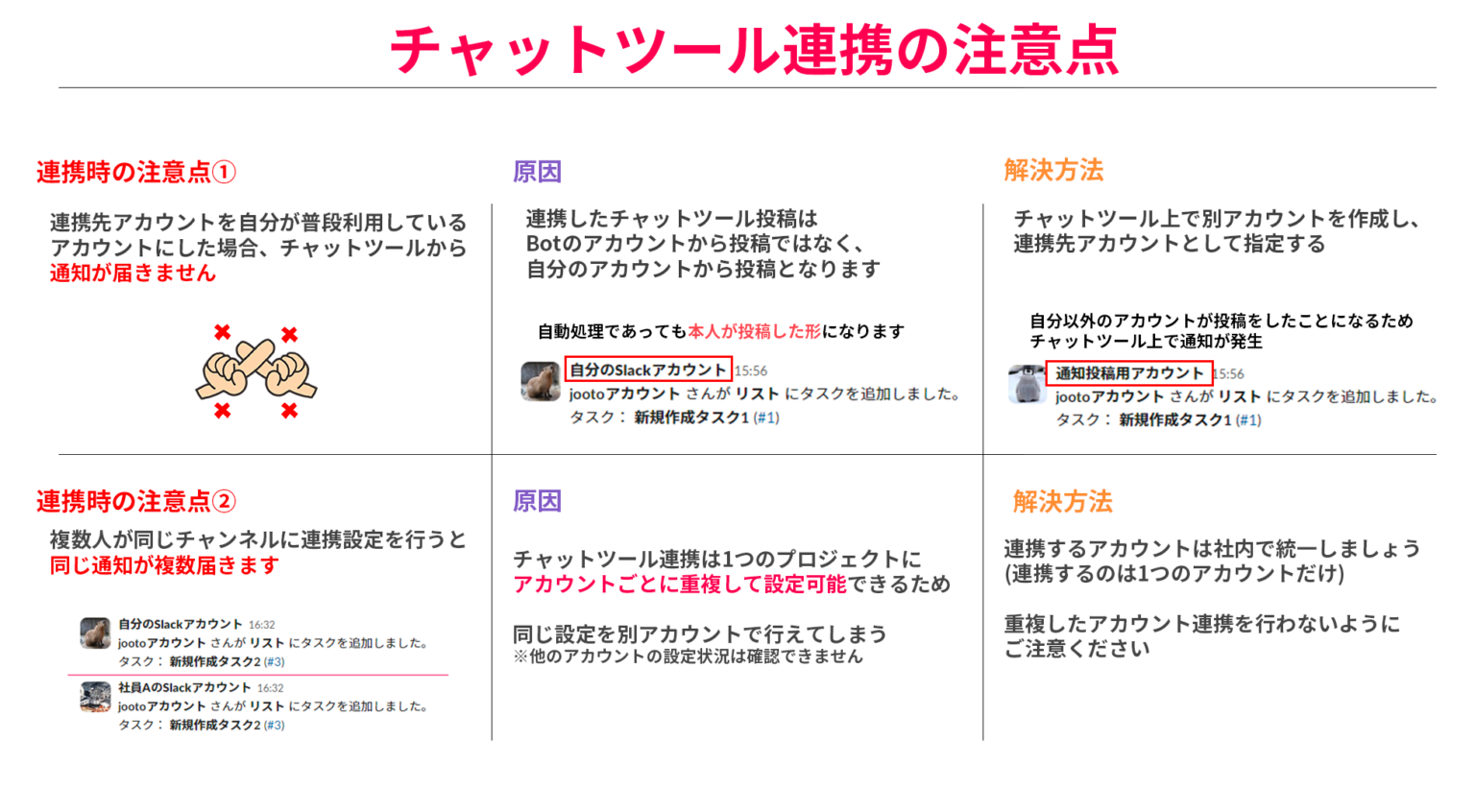
連携の際の注意点
ChatworkとJootoを連携する方法
タスクやプロジェクトの進捗管理を行うならJootoと連携させると、より仕事をスムーズに進められます。
連携方法は以下の通り。少ない手順ですぐに完了できます。
まず、Jootoを開きます。Chatworkの外部サービス連携は2種類の方法で行うことができます。
- Jootoの組織の設定ページから
- Jootoのプロジェクトの設定ページから
今回は、上記1番めのJootoの「組織の設定ページ」から連携する方法をお伝えします。
組織の設定ページから連携を行うと、複数のチャットワークのアカウントに接続することも可能ですし、接続しているチャットワークアカウントの追加・削除などの管理も可能です。
1. Jootoの左上の組織名をクリックし【 設定 】を選択
組織>設定>外部サービス連携 で Chatworkの設定をクリックします。
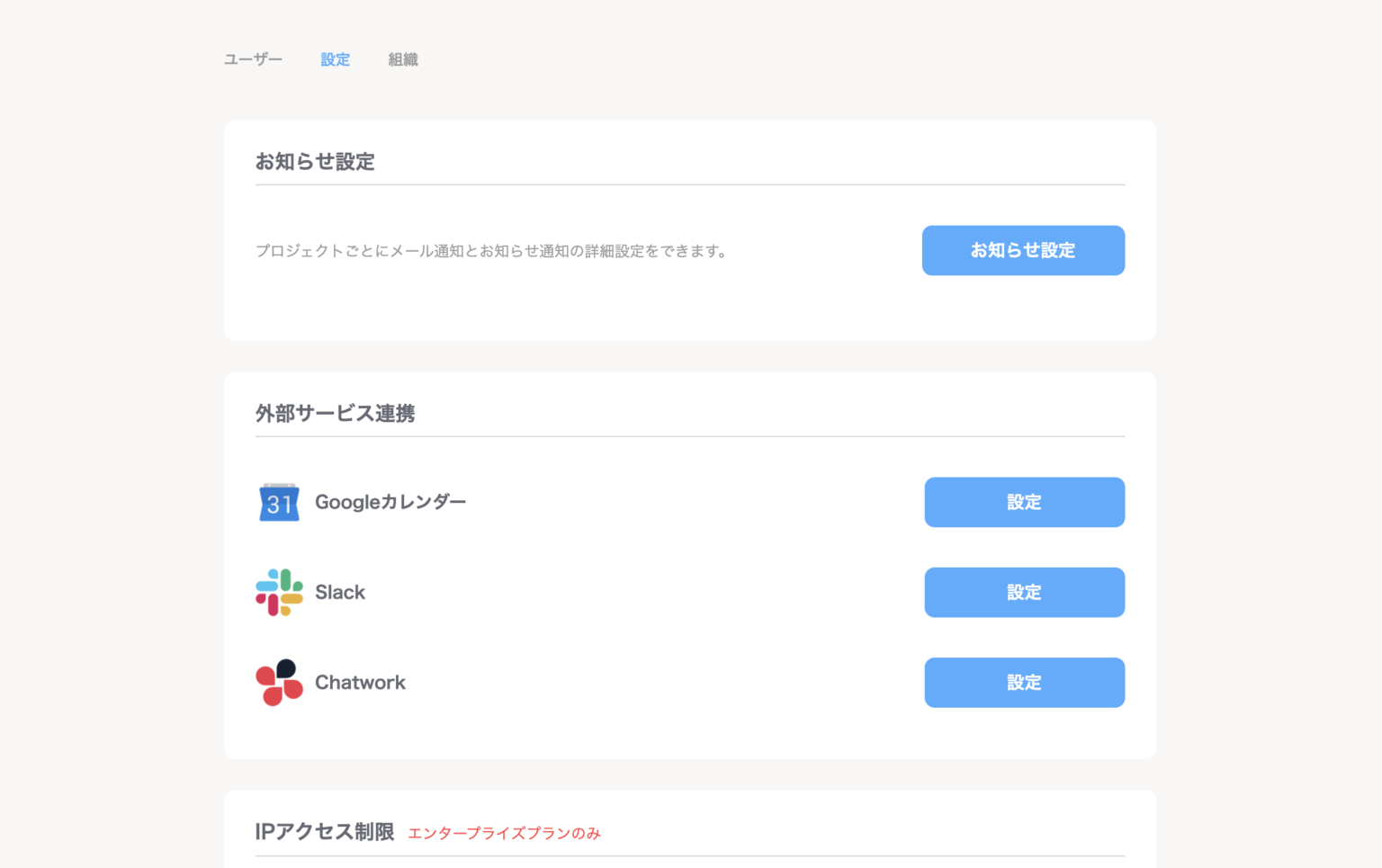
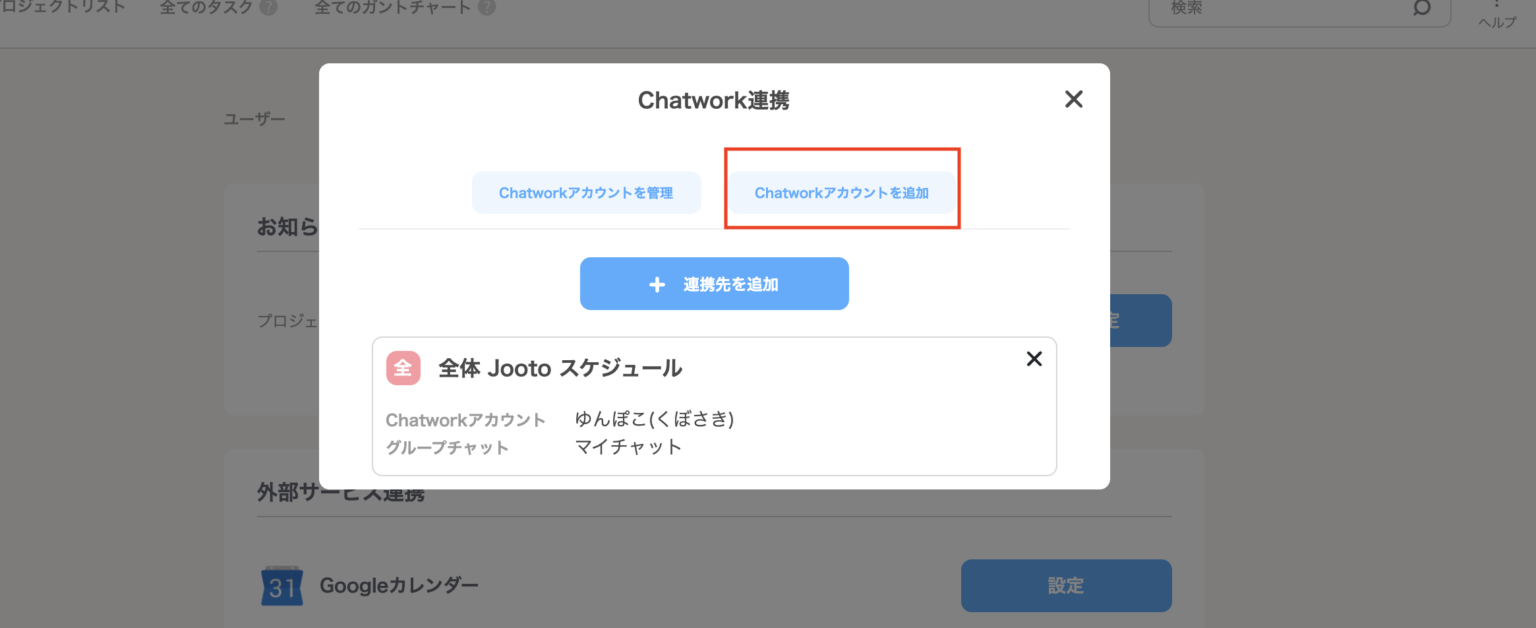
するとこのページに行きますので、Chatworkアカウントを追加というボタンを押します。
※ 【 + 連携先を追加 】を押すと各プロジェクトとChatworkを連携することができます。
このページが出てきたら、Chatworkのアカウントページを開きAPIトークンをコピーします。
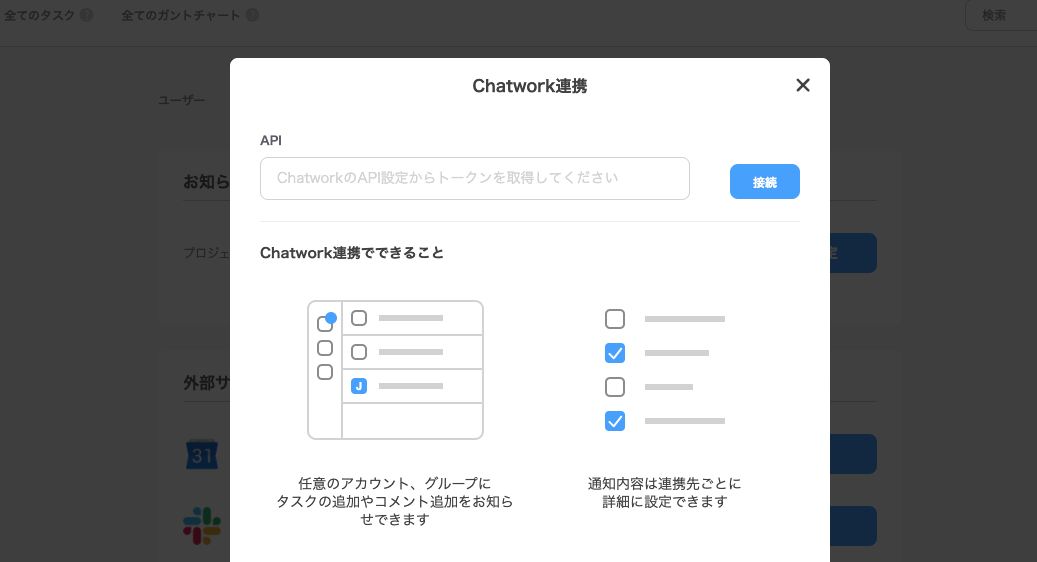
2. Chatworkの画面を開き、APIトークンをコピー
チャットワークへログインしてチャットワークAPIというトークンを入手しましょう。
右上のプロフィールのサービス連携というボタンをクリックしてください。
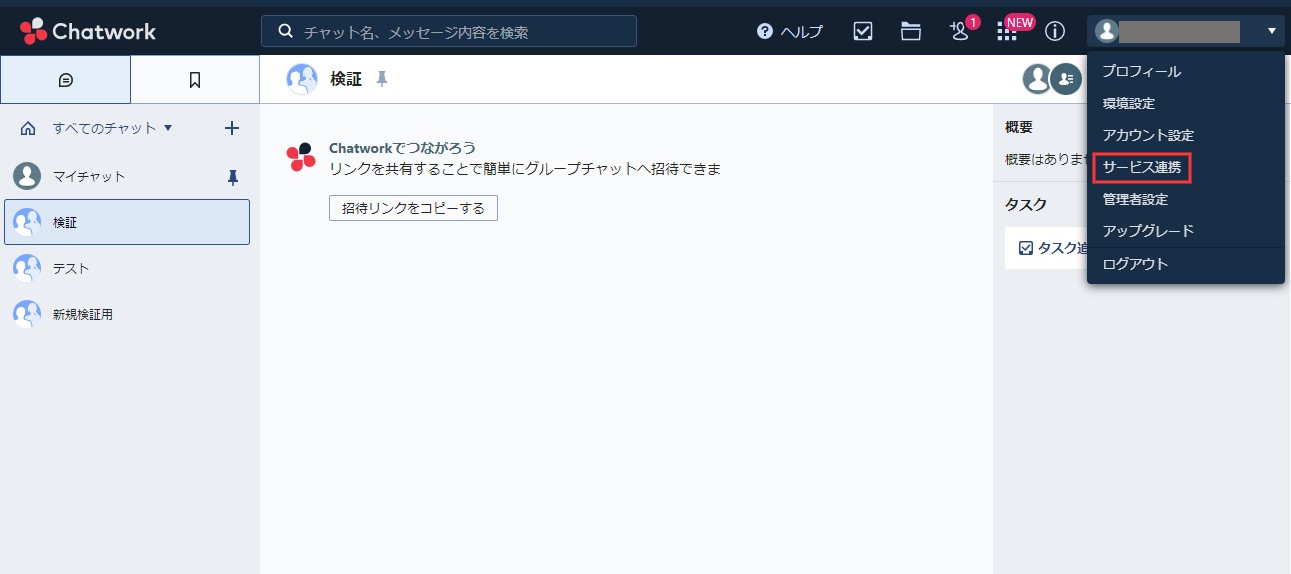
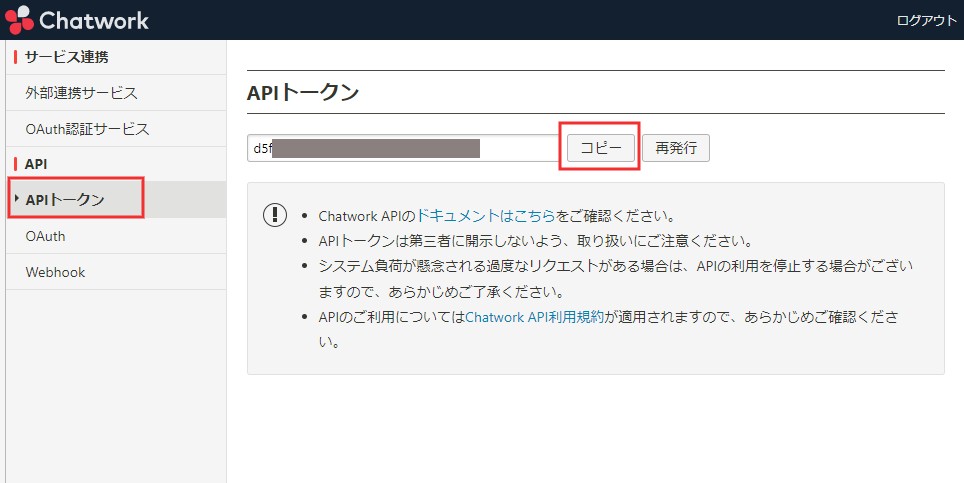
3. 左側の項目から【 APIトークン 】というページを開く
APIトークンをコピーします。
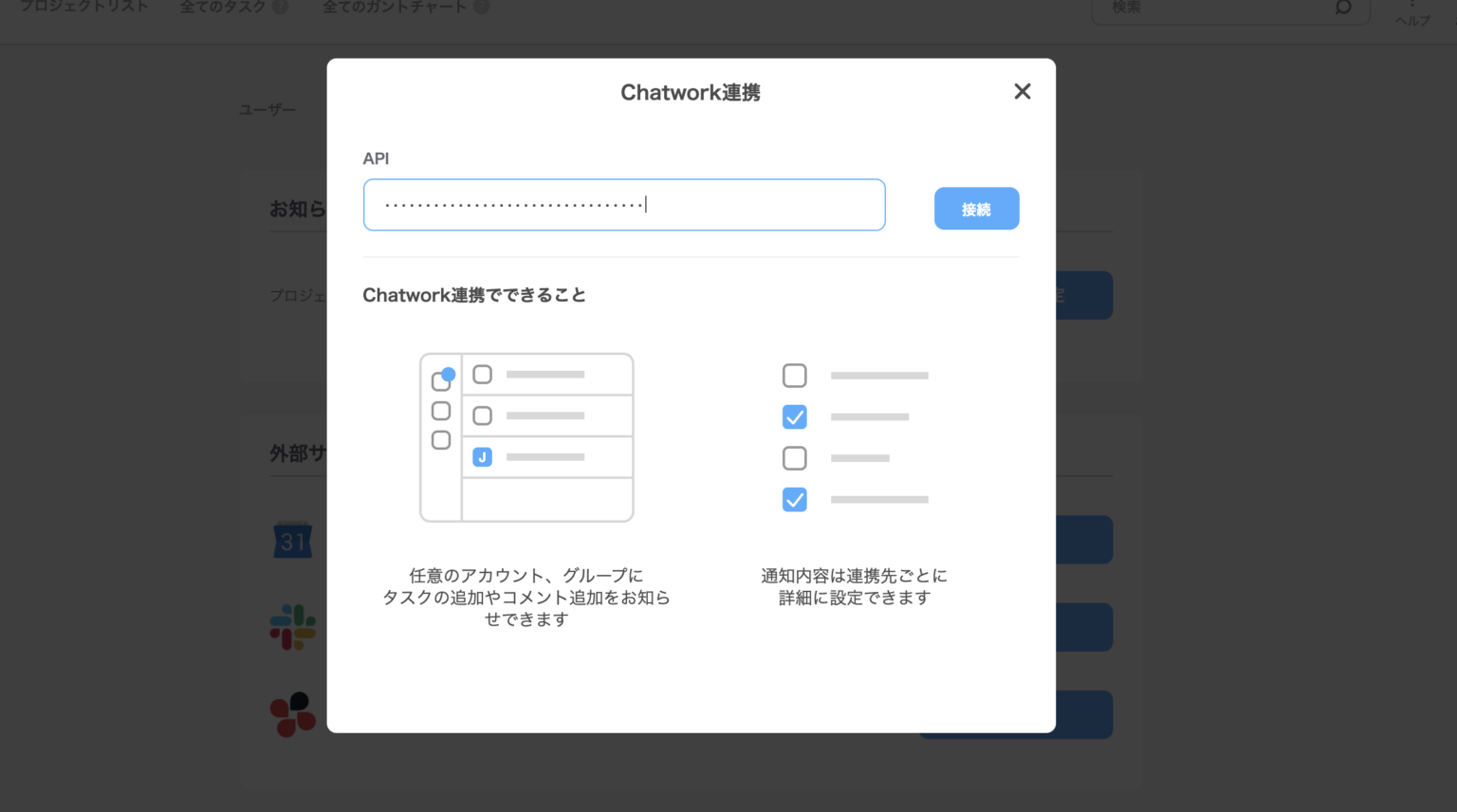
4. JootoのページにAPIトークンをコピー&ペースト
ChatworkのAPIトークンをJootoの連携ページにコピー&ペーストすると設定が完了します。
5. プロジェクトとChatworkのグループをつなげます
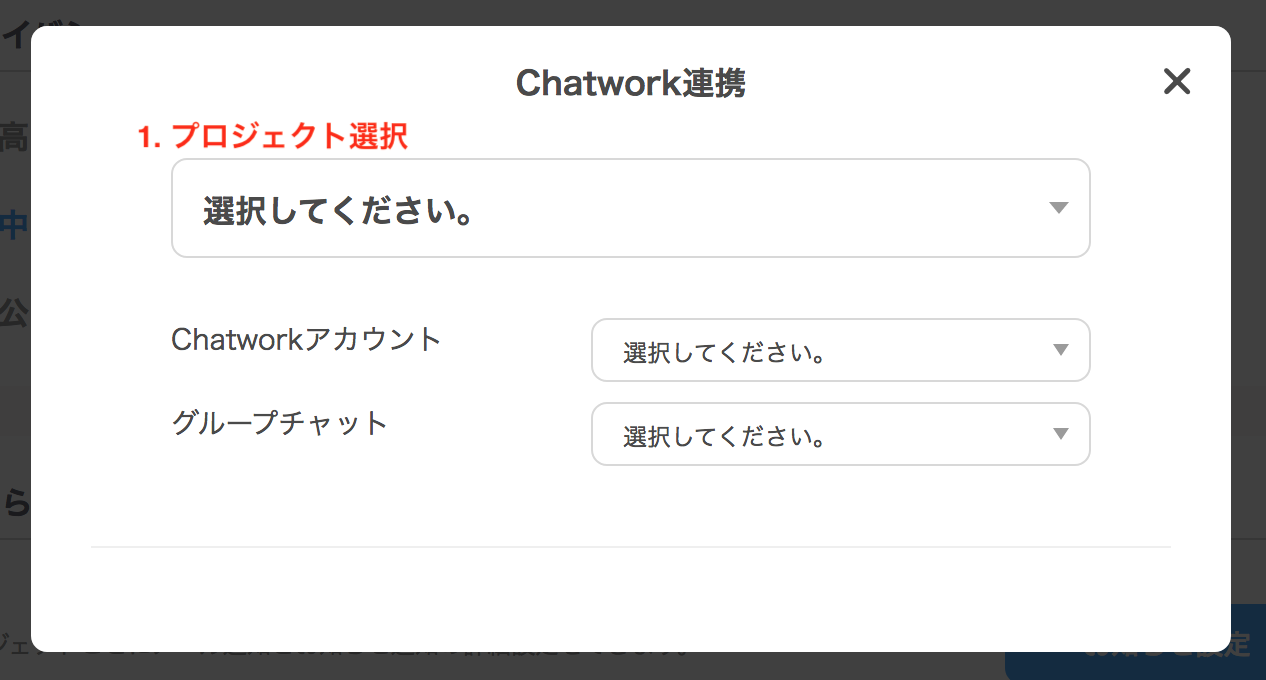
設定が完了したらJootoのプロジェクトとChatworkアカウント、グループチャットをそれぞれ選択します。
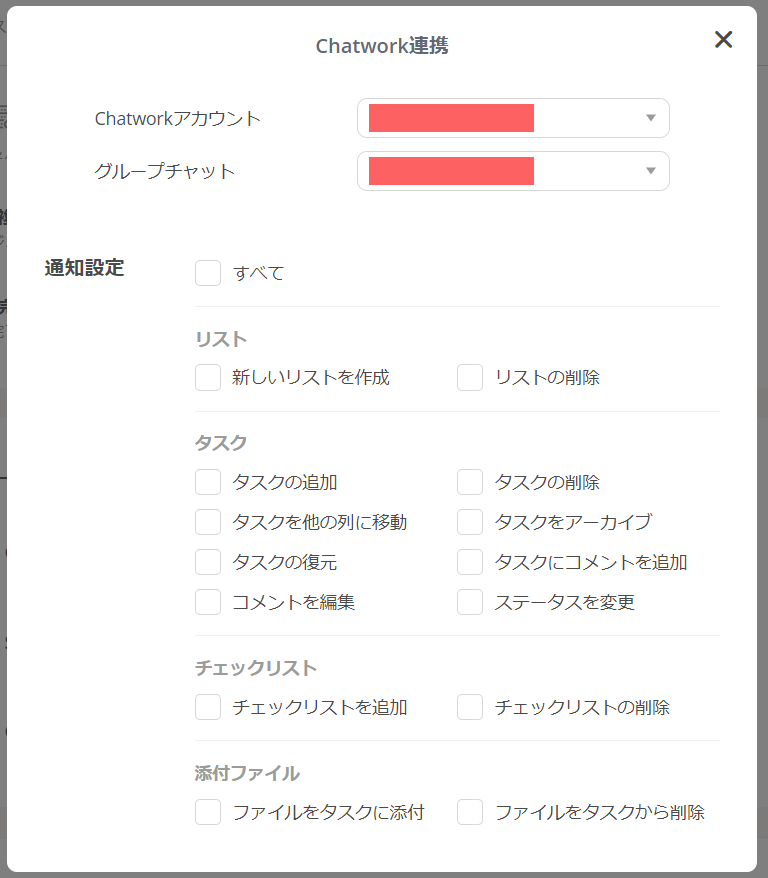
Chatworkへ送る通知設定も細かく設定出来ますので、自分に合った設定をして下さい。
設定が完了したら下にある保存をクリックしましょう。
6. 設定完了
これで設定は終了です。
連携はプロジェクトの設定からも、組織の設定からも行うことができます。
ChatworkとJootoの活用方法
連携をしてみるとChatwork上でどのように見えるのか、実際にタスクを作ってみましょう。
「今日やること」というタイトルでタスクを1つ作成してみます。
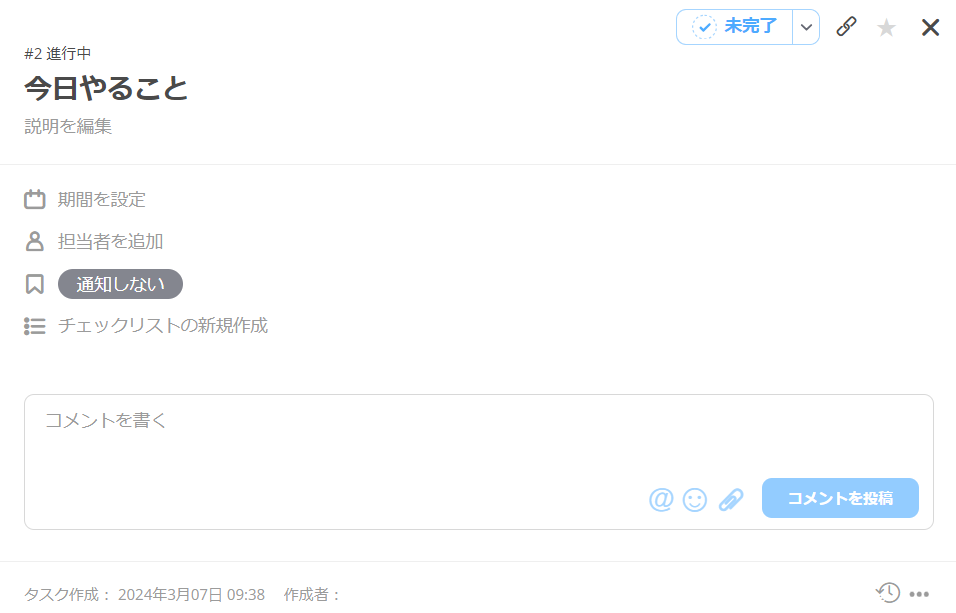
するとChatwork側で選択したチャンネルに下記のような通知が届きます。

このようにホウレンソウも効率化することが可能です。
参考になる使い方
さて、Chatworkと連携といってもどのように使えば良いのか、イメージが湧かない方もいるかもしれません。
使用する際の参考例を挙げてみました。今回のプロジェクトはフロー型の運用をしているという想定です。
《 Jooto チーム 》
- チャットのタイトル:開発チームのプロジェクトボード
- メンバー:Aリーダー、Bプログラマー、Cデザイナー、Dテスター
《 Chatworkチーム 》
- チャットのタイトル:上司へ報告グループチャット
- メンバー:Aリーダー、F部長、G課長1、H課長2
例えば開発チーム(Jooto)と報告チーム(Chatwork)で分けて、Aリーダーが JootoとChatworkを繋げます。
通知設定は「タスクを他の列に移動」だけ通知するようにします。
そうすれば、タスクが完了へ移動というアクションがあるとChatworkの指定ボードに自動に報告がとびます。
上司も逐一進捗を聞かずとも、必要な情報が自動的に届きますので状況把握がしやすくなります。
Chatworkとの連携を解除する場合
1. Jootoへログインし、左上の組織名のアイコンから設定をクリックします。
2. 外部サービス連携よりChatworkの設定を選択します。
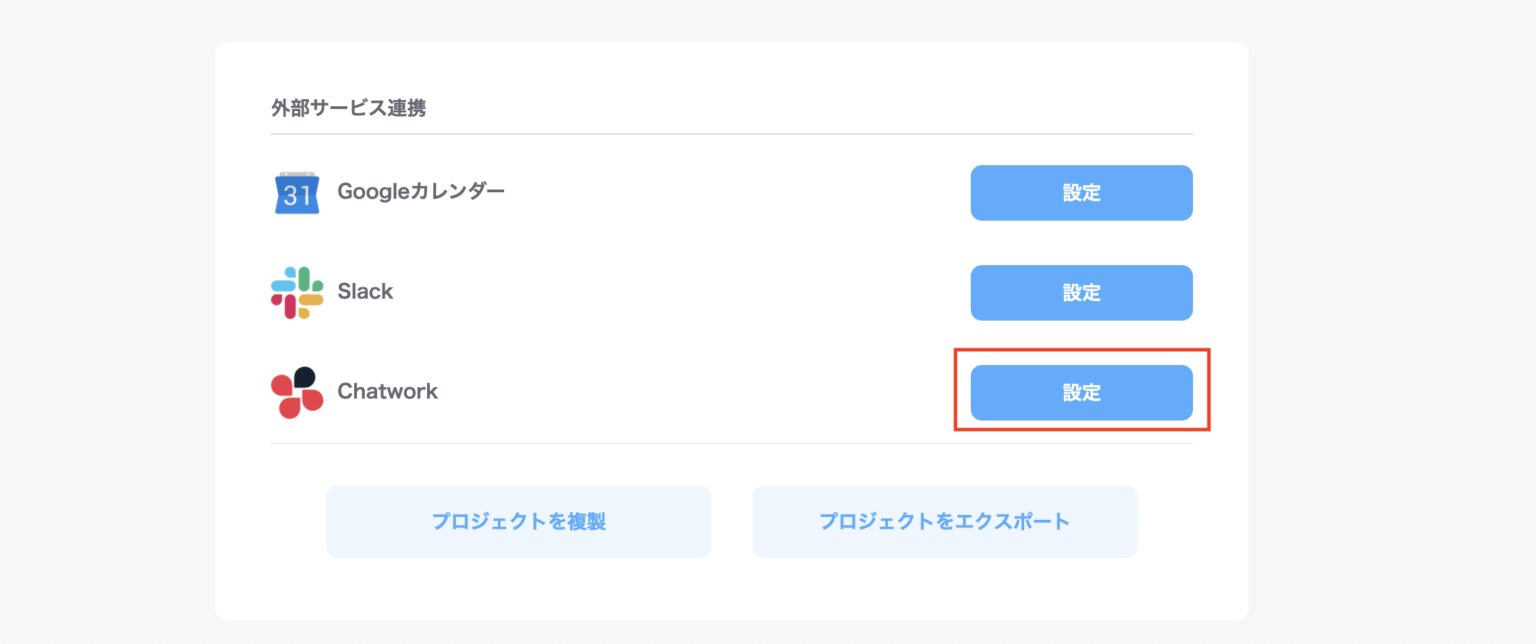
3. この画面で、【 Chatworkアカウント管理 】を選択します。
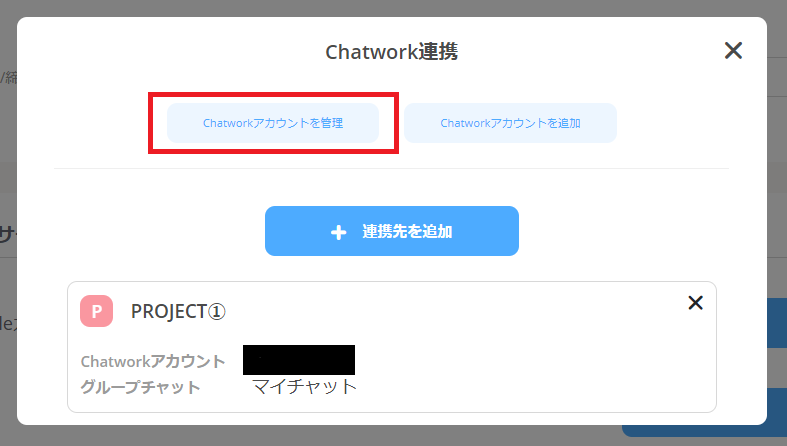
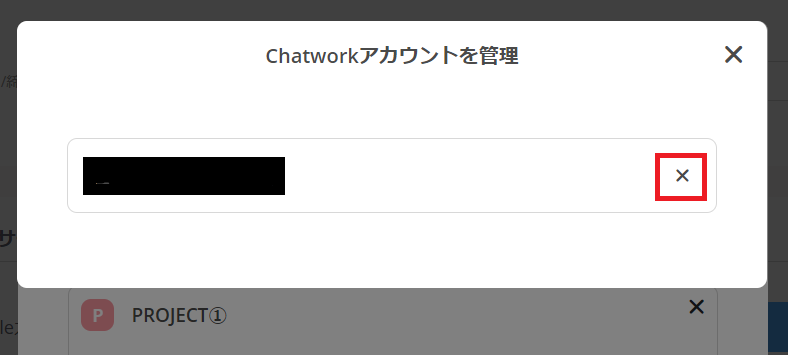
4. 連携を解除したいアカウント名の右側にある【 × 】を選択することで連携の解除ができます。