
組織・プロジェクトに自分以外のユーザーを招待し、ボードに追加しているチームメンバーと共有しながらプロジェクトを進めていくことができます。追加できるユーザー数はプランに応じて異なります。
操作手順
ユーザーを組織に招待する際に選んだプロジェクトへも同時に追加できます。
1.組織・プロジェクトへユーザーを追加する
(※この操作には組織権限の [管理者] または [アカウント管理者] が必要です)
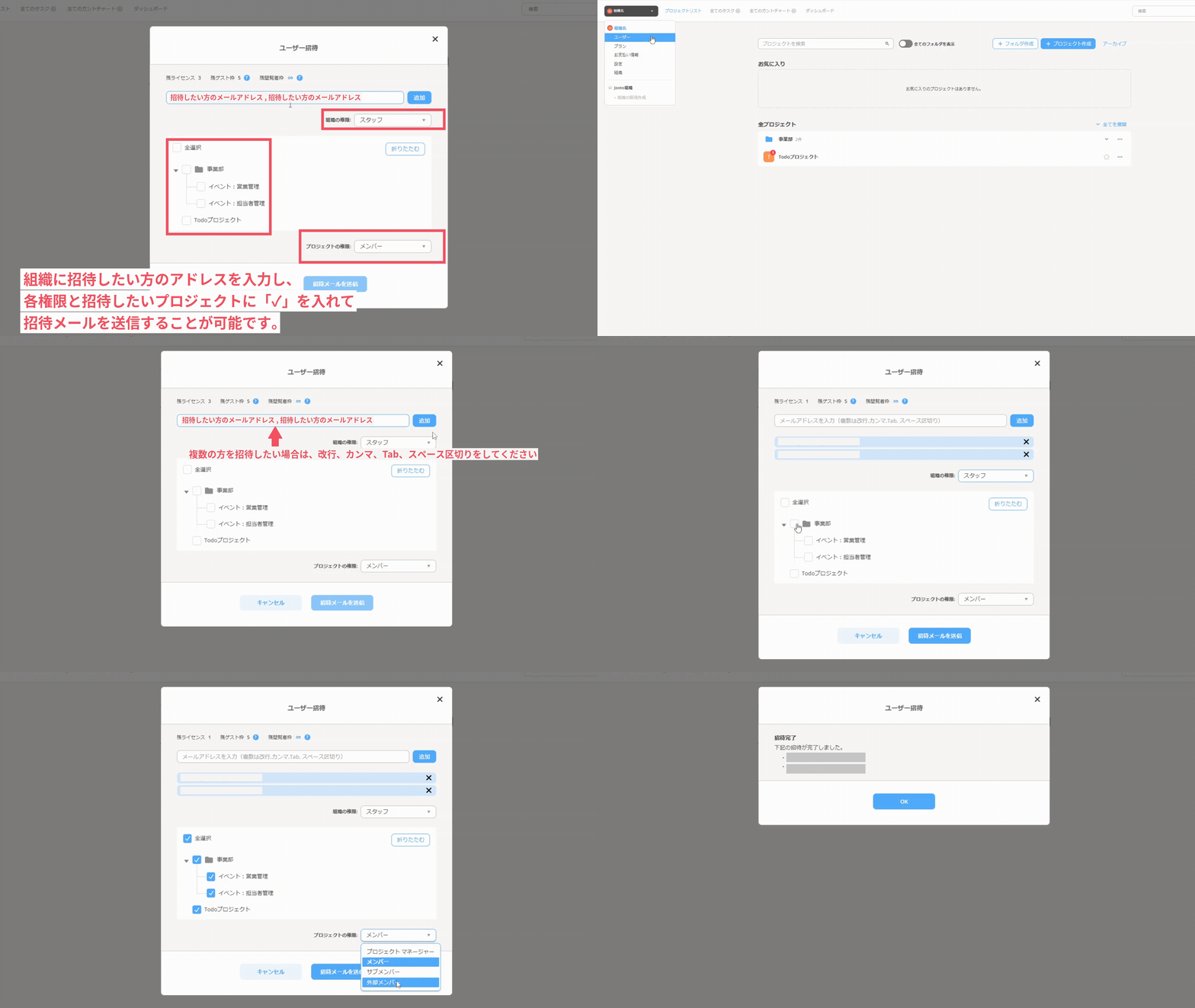
①管理画面左上にある組織名のアイコンをクリックし、[ユーザー] をクリックします。
②ユーザー画面にて、[+招待] アイコンをクリックします。
③ 招待画面で、招待したい方のメールアドレスと [組織の権限] を選択します。
④ プロジェクトの一覧から、招待したいプロジェクトを選択し、 [プロジェクトの権限] を選びます。
⑤ [招待メールを送信] を押すと、組織とプロジェクトへの招待がまとめて行われます。
2.組織内にいるユーザーをプロジェクトへ追加する
(※この操作にはプロジェクト権限の [プロジェクトマネージャー] または [メンバー] が必要です)
A. ユーザー詳細でプロジェクト追加
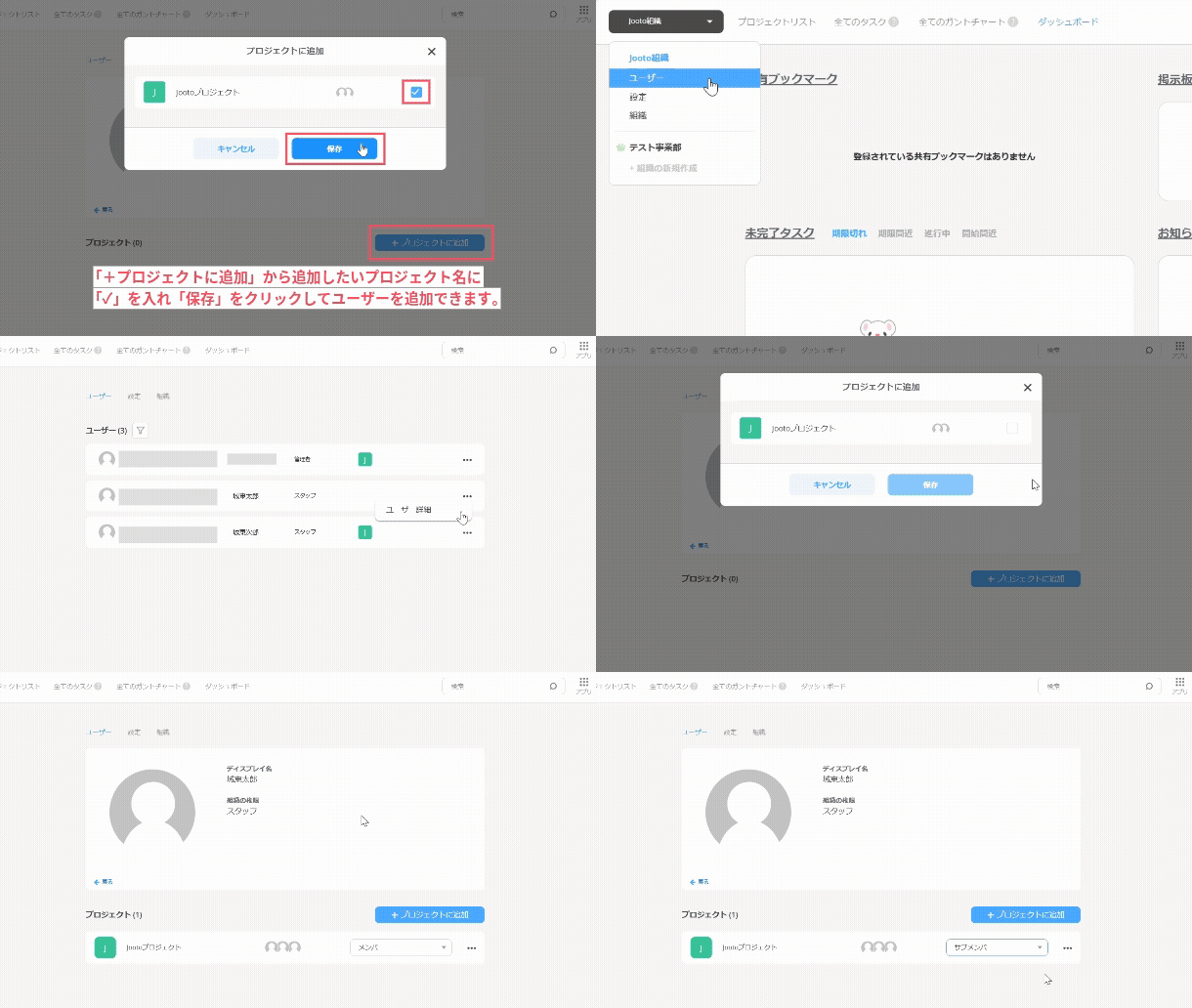
① プロジェクトに招待したいユーザーの右側にある [...] から [ユーザー詳細] をクリックします。
※組織に参加していない(承認待ちの)ユーザーは一覧に表示されません。
② [+プロジェクトに追加] をクリックして、招待したいプロジェクトにチェックを行い [保存] をクリックすると追加は完了となります。プロジェクト権限の変更が必要な場合は権限の変更を行ってください。
B. プロジェクトのメンバーページからプロジェクトへ追加
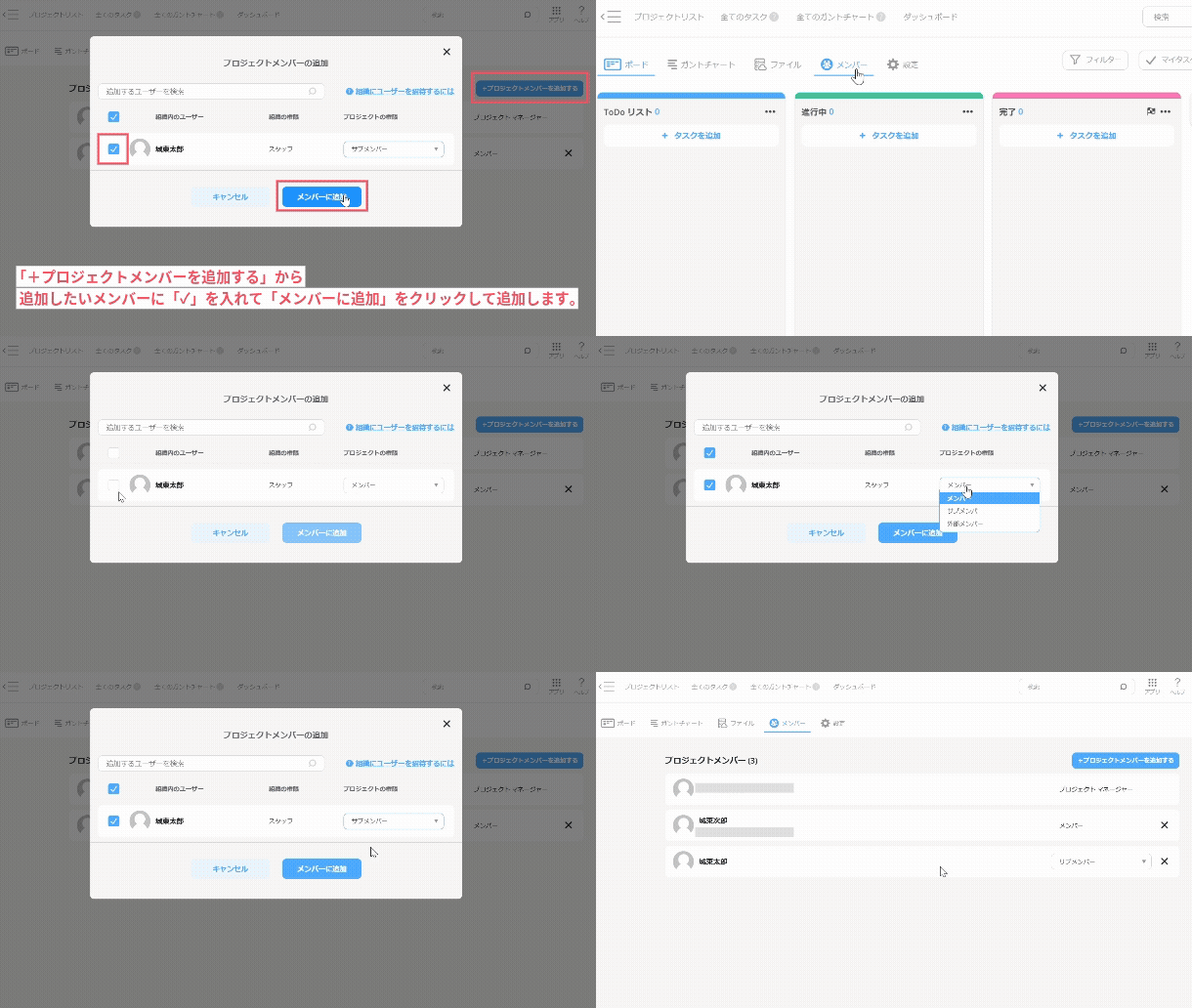
① [+プロジェクトに追加] をクリックします。
② 招待したいユーザーにチェックを行い、権限を選択して [メンバーに追加] をクリックすると追加は完了となります。
3.組織からユーザーを外す
(※この操作には組織権限の [管理者] または [アカウント管理者] が必要です)
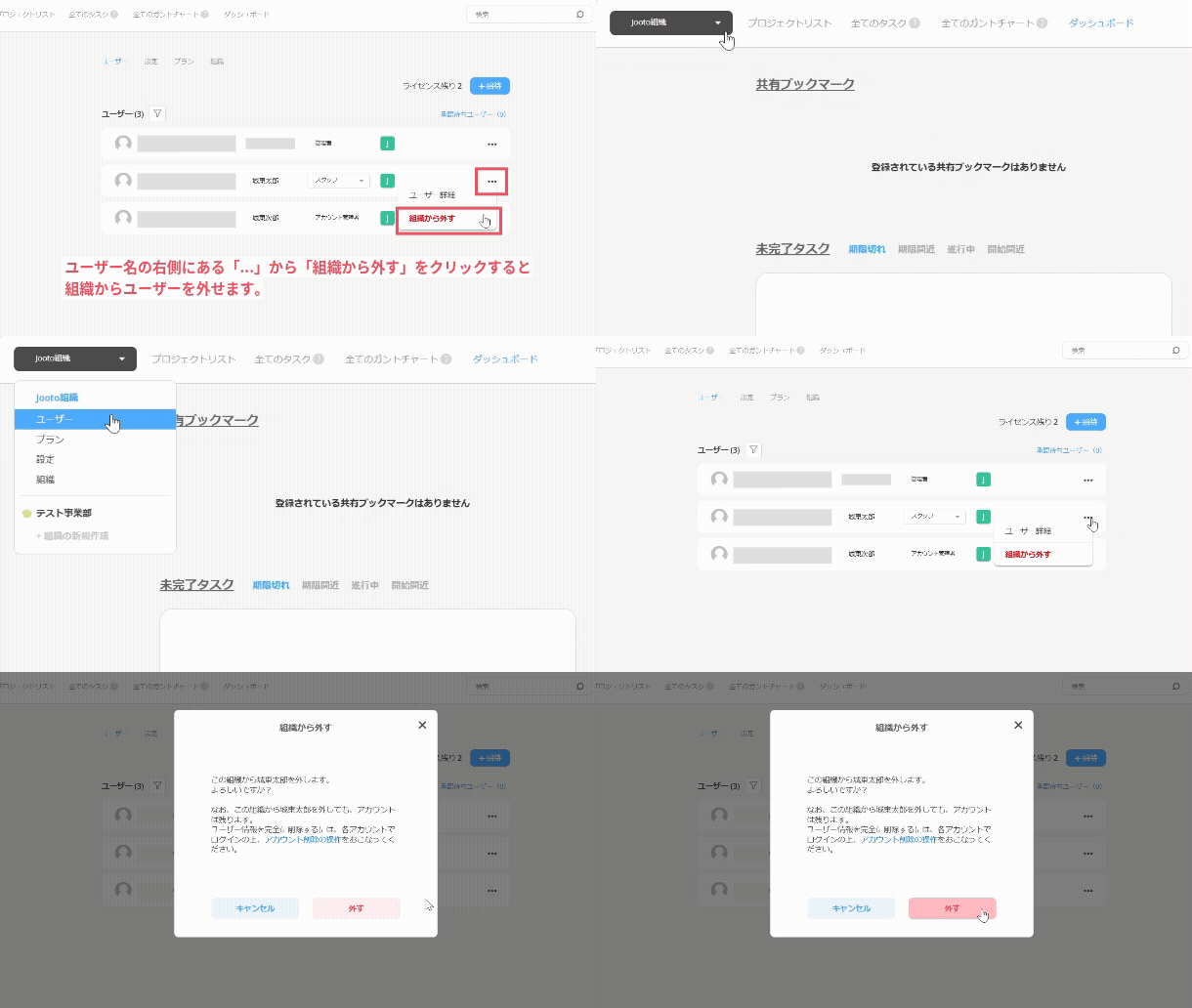
① 組織ユーザー一覧より、外したいユーザーの右側にある [...] から [組織から外す] をクリックします。
② 確認画面が表示されます。[外す] ボタンをクリックすると、ユーザーを組織から外すことができます。
4.プロジェクトからユーザーを外す
(※この操作にはプロジェクト権限の [プロジェクトマネージャー] または [メンバー] が必要です)
A. ユーザー詳細でユーザーを外す
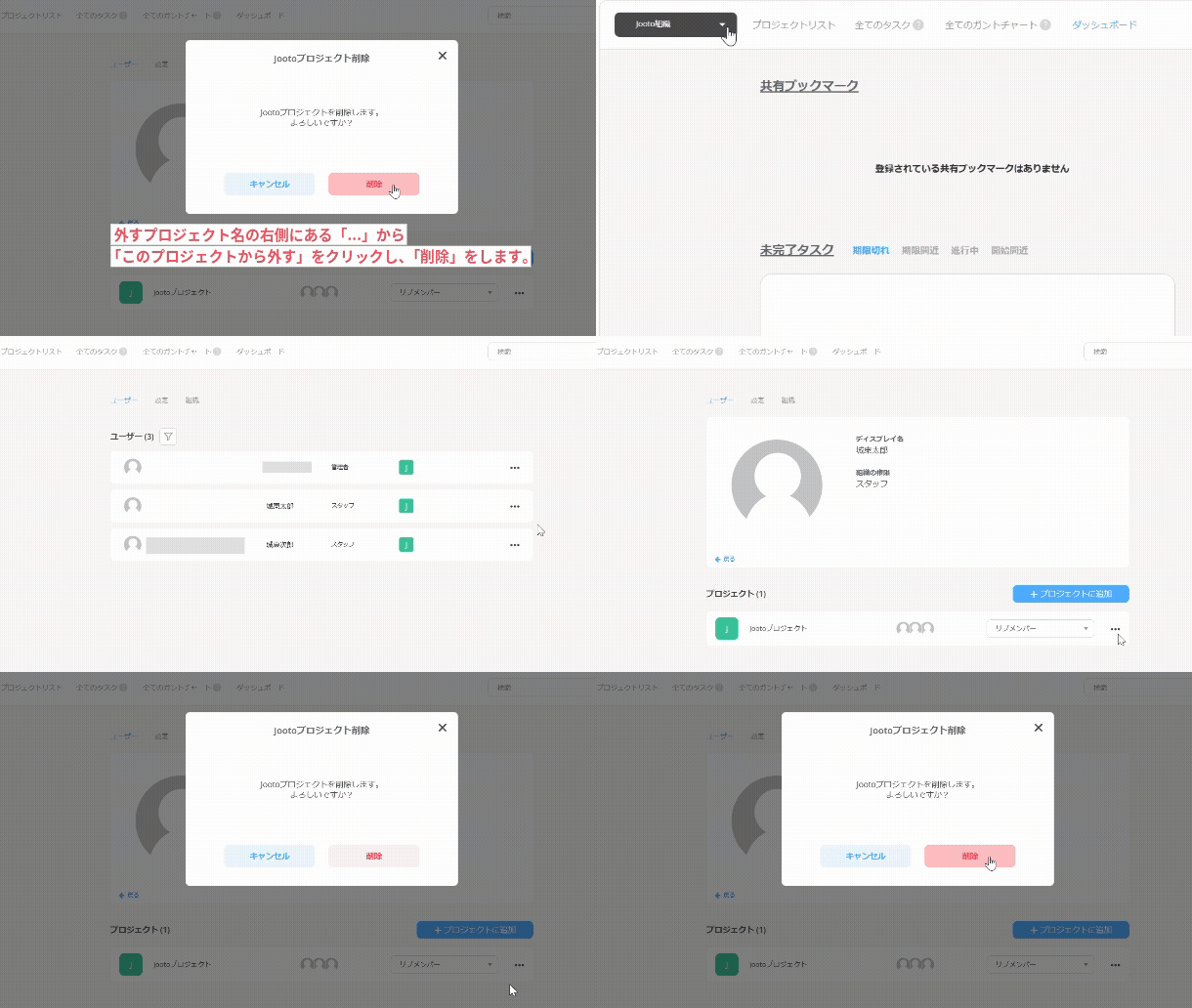
① プロジェクトから外したいユーザーの右側にある [...] から [ユーザー詳細] をクリックします。
② 外したいプロジェクト名の右側にある [...] から [プロジェクトから外す] をクリックして、[削除] をクリックします。
B. プロジェクトのメンバーページからユーザーを外す
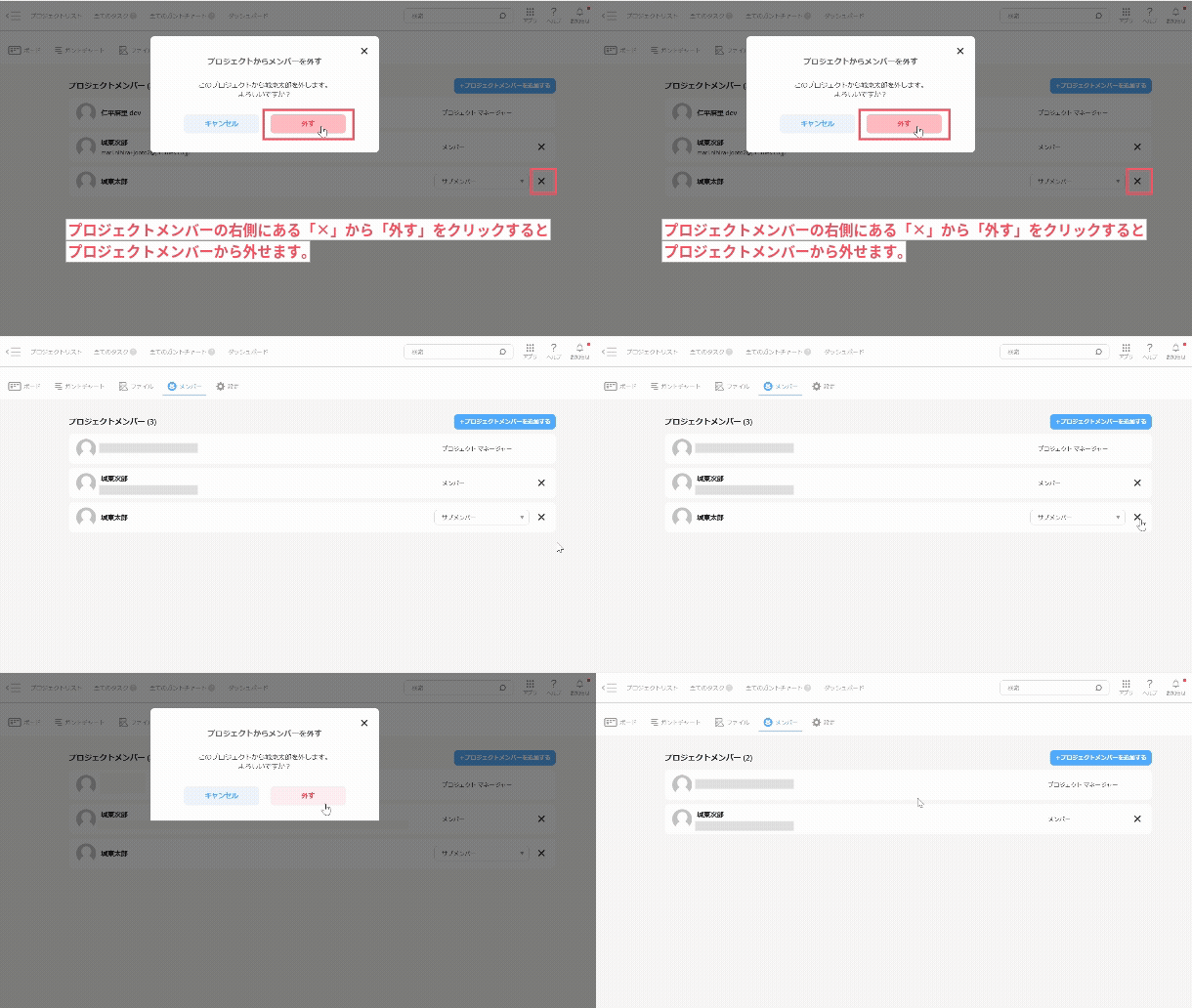
メンバー一覧から外したいメンバーの名前の右側にある [×] をクリックして、 [削除] をクリックします。
補足・注意点
招待されたユーザーの対応:招待メールが届いたら、メール内の [参加] または [却下] をクリックしてください。
Jootoへのユーザー登録がお済みでない方は、[参加] をクリック後ユーザー登録を行う必要があります。承認待ちユーザーについて:組織へ招待したものの、まだ相手が承認しておらず組織に参加していないユーザーがいる場合は、[承認待ちユーザー] のステータスをご確認ください。組織に参加完了するまでは、一覧への表示やプロジェクトへの追加を行うことができません。詳しくはこちらをご覧ください。
退職者などを外す際の重要チェックポイント:組織から外したいユーザーのみが [組織管理者] もしくは [プロジェクトマネージャー] に設定されている場合、そのまま外してしまうと組織が削除されたり、プロジェクトが自動的にアーカイブされたりする仕様制限があります。メンバーを外す前に、必ず別の担当者に [管理者] や [プロジェクトマネージャー] の権限を委譲するか、アカウント削除方法のページに記載のチェックポイントをあらかじめご覧ください。詳しくはこちらをご覧ください。
権限が不足している場合:操作中に [+招待] ボタンが表示されない、あるいは [組織から外す] が選択できないときは、ご自身の組織権限が [スタッフ] [ゲスト] [閲覧者] のいずれかになっている可能性があります。その場合は、社内の [管理者] または [アカウント管理者] の方へ直接、招待・削除の作業を依頼してください。