目次
ゲストの追加・外す
ゲスト枠の付与数について
ゲストの行動範囲について
組織に「ゲスト」を追加する方法
1. 組織ユーザー画面を開く
2. 組織ユーザー画面
3.【 ゲスト 】を選択し招待メールを送信
4.【 承諾 】または【 却下 】
5. 組織ユーザー一覧からプロジェクトへの追加
6. プロジェクトボードのメンバー一覧からプロジェクトへの追加
ゲストの追加・外す
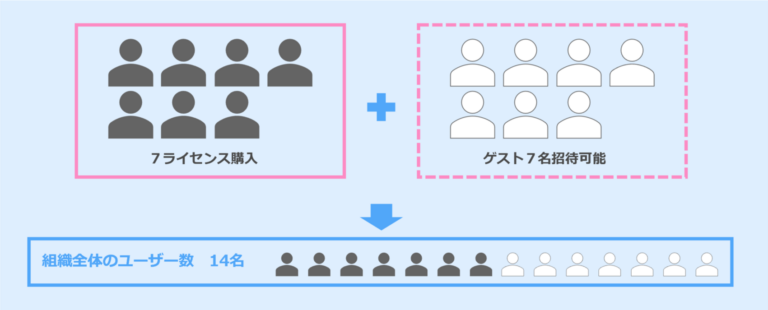
「ゲスト」とは組織内の操作を限定するユーザーを招待したいときの組織権限となります。 ライセンスを一つ購入するごとに、ゲストを一人招待できる枠が付与されます。
ゲストはプロジェクト上にてサブメンバー・外部メンバーの権限のみ付与することが可能です。 またゲストは自身でプロジェクトを作成することはできません。会社組織外の方で限定的に招待したい場合などにお勧めしております。「ゲスト」でもJootoのアカウントを持つ必要があり、管理者が招待メールを送ることにより組織に追加されることになります。
ゲスト枠の付与数について
スタンダードプラン、ビジネスプランともに、ご購入いただくライセンス数分のゲスト枠が追加されます。
ゲストの行動範囲について
ゲストとして参加したユーザーは、プロジェクト上では、サブメンバーや外部メンバーの権限のみ与えることが可能です。サブメンバー、外部メンバーに関しましてはこちらをご覧ください。
https://tayori.com/faq/89f11d57515a91850523c1ba1e53800440301019/detail/cdf17ba7f48383ce7770e4f8d5adf309085ce1c7/
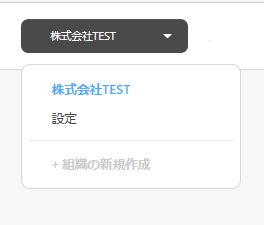
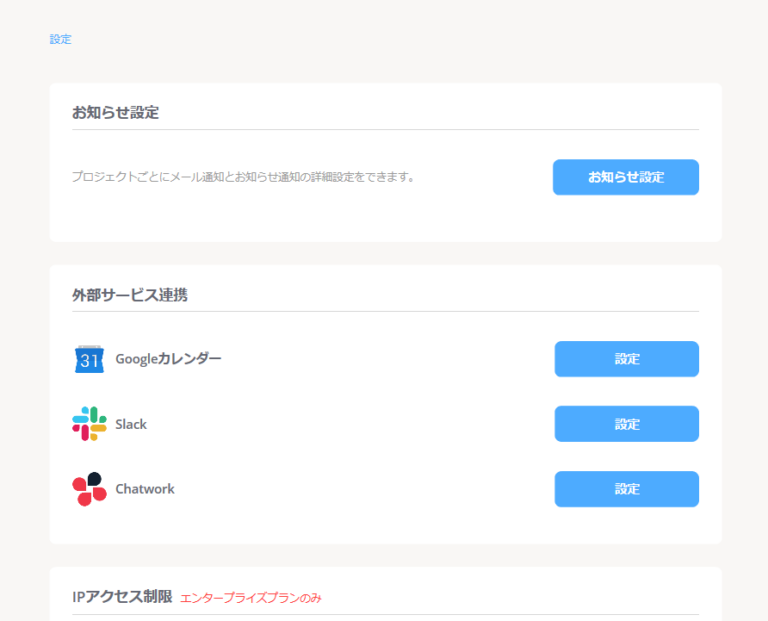
ゲストとして組織に参加した場合、下記のように組織情報やプラン、お支払い情報、組織内のユーザー一覧を閲覧することはできず、設定の画面のみ開くことが出来ます。
※ 参加したプロジェクトの、プロジェクトメンバー一覧は閲覧可能です。
組織に「ゲスト」を追加する方法
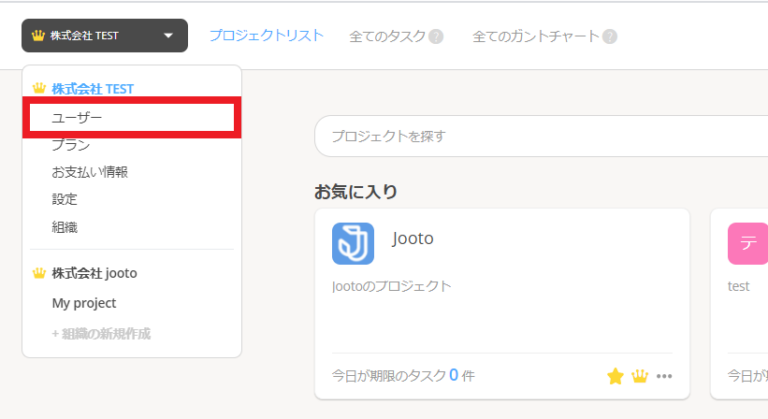
1. 組織ユーザー画面を開く
ログイン後、管理画面左上にある組織名のアイコンをクリックし、ユーザーをクリックします。
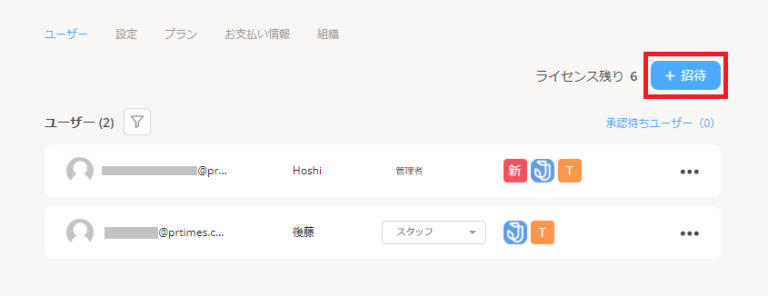
2. 組織ユーザー画面
【 +招待 】アイコンをクリックします。
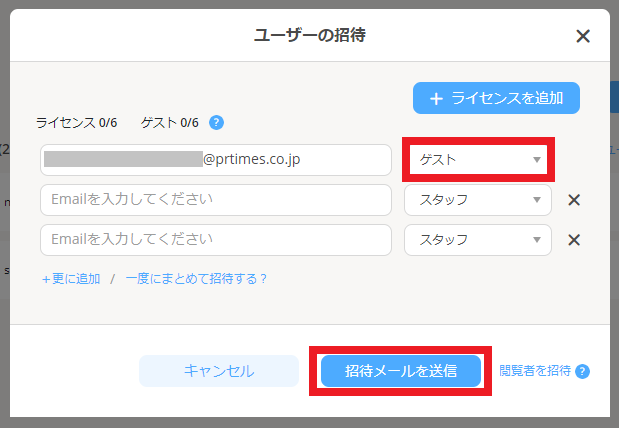
3.【 ゲスト 】を選択し招待メールを送信
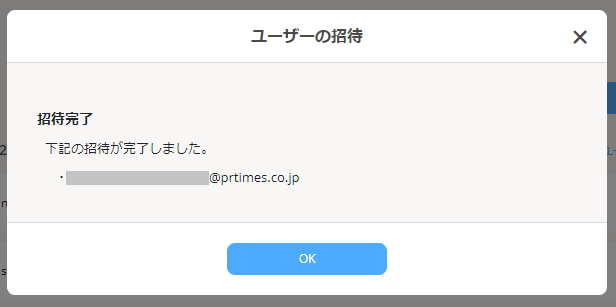
ゲストとして招待したいユーザーのEmailを入力し、右側のプルダウンからゲスト権限を指定してください。入力したEmailに誤りが無いことを確認し、招待メールを送信をクリックします。
4.【 承諾 】または【 却下 】
追加されたメンバーには組織への招待メールが届きます。参加または却下をクリックしてください。Jootoへのユーザー登録がお済みでない方は、ここの先でユーザー登録が必要となります。
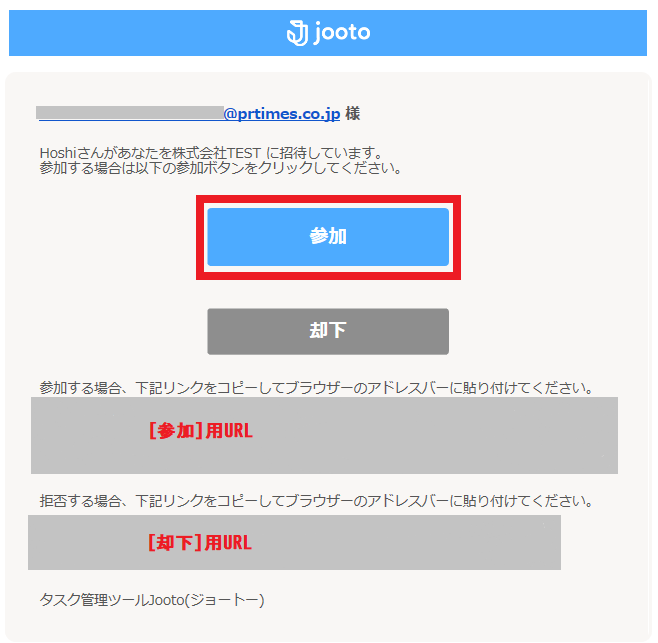
5. 組織ユーザー一覧からプロジェクトへの追加
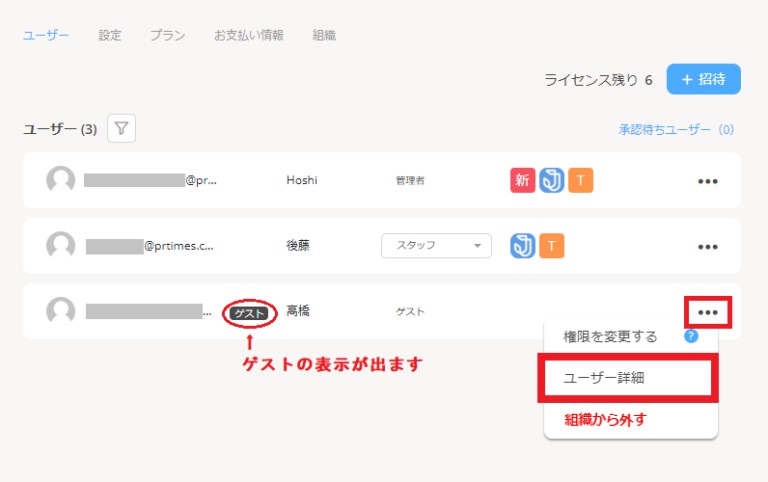
招待したユーザーが組織に参加したら、そのユーザーの右側にあるメニューボタンのユーザー詳細をクリックします。ゲストとして参加しているユーザーには ゲストと表示が出ますので、こちらで確認することが可能です。
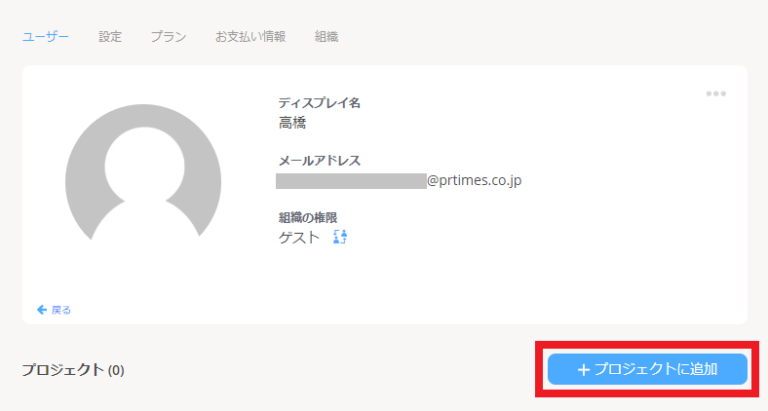
組織に参加した際、最初は参加しているプロジェクトは何もないので、【 +プロジェクトに追加 】をクリックします。
ゲストとして参加させたいプロジェクトにチェックを行い保存をクリックしますと追加は完了となります。
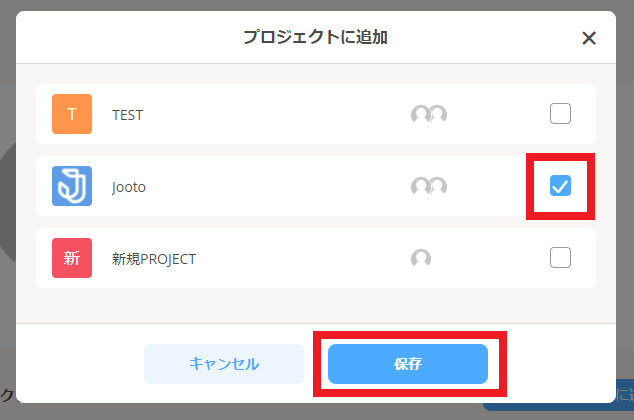
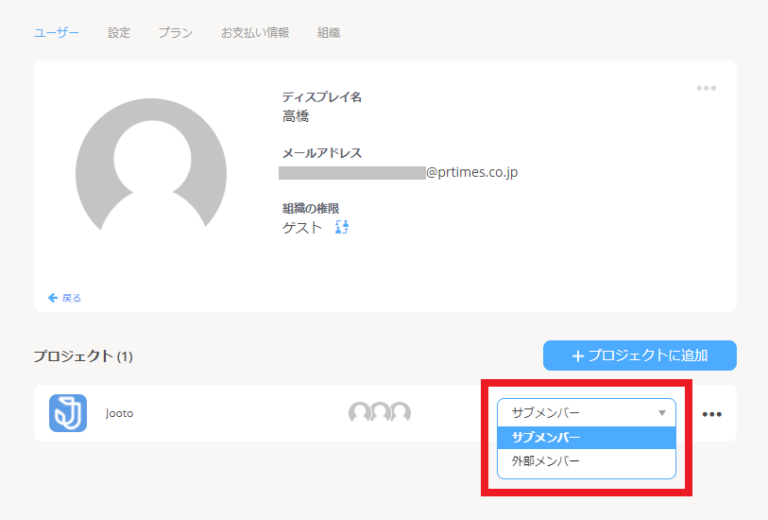
組織ユーザー一覧からプロジェクト追加を行った際、プロジェクト権限は「サブメンバー」として追加されます。「外部メンバー」に設定したい場合は、追加後に下に表示される権限変更のプルダウンから外部メンバーを選択してください。追加するタイミングで「外部メンバー」に指定したい場合は、次の6.でご案内する手順にて追加を行ってください。
6. プロジェクトボードのメンバー一覧からプロジェクトへの追加
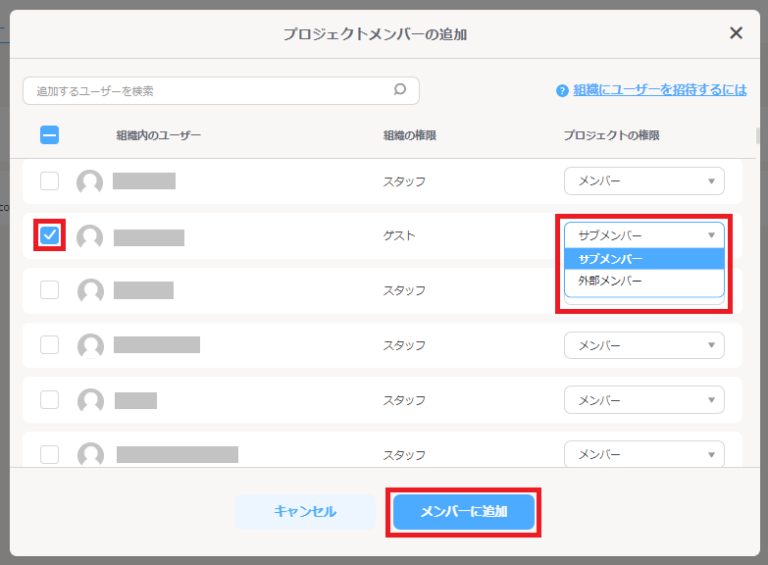
5.の手順の他に、プロジェクトボードからプロジェクトへ追加することが出来ます。プロジェクトボード上の[メンバー]タブを選択し、【 +プロジェクトメンバーを追加する 】アイコンをクリックします。

組織に参加は完了していて、プロジェクトへ参加していないユーザーが表示されます。ユーザーのアイコン左側のチェックボックスにチェックを入れ「サブメンバー」「外部メンバー」のどちらかを選択し、メンバーに追加アイコンをクリックします。