2024年2月より、チームコミュニケーションツール「Slack」とJootoはWebhook機能を用いて連携いただく仕様に変更になりました。「タスク追加」や「コメント投稿」など、Jooto上のアクションをSlackに通知し、チーム全体に行動内容をリアルタイムに共有することが可能です。
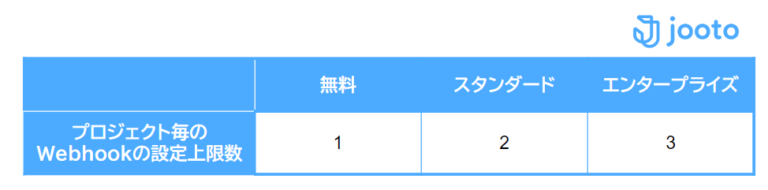
従来はユーザーが誰でもプロジェクトごとに外部サービス連携の設定が可能でしたが、情報漏洩等のセキュリティリスクの観点より、組織の管理者のみが各プロジェクトで外部サービス連携を設定できる仕様に変更となりました。また、プラン別にプロジェクト毎のWebhookの設定上限数が下記の通り設定されています。
目次
JootoとSlackを連携する(Webhook設定)
1. SlackでWebhook URLを取得する
2. Slackと連携する
Slack連携設定を編集/解除する
Slack連携を有効化//無効化する
通知エラーについて
旧Slack連携の設定を解除する
旧Slack連携からの変更点
1. 連携できる項目が大幅に増えました
2. Slack上で通知するアカウントがSlack連携ユーザーからBotアカウントに変わりました
3. 外部サービス連携は「組織の管理者」がプロジェクトごとに管理するものに変わりました
JootoとSlackを連携する(Webhook設定)
1. SlackでWebhook URLを取得する
a.以下のURL(Slack App Directoryページ)にアクセスする
Slack App Directoryページ:https://slack.com/services/new/incoming-webhook
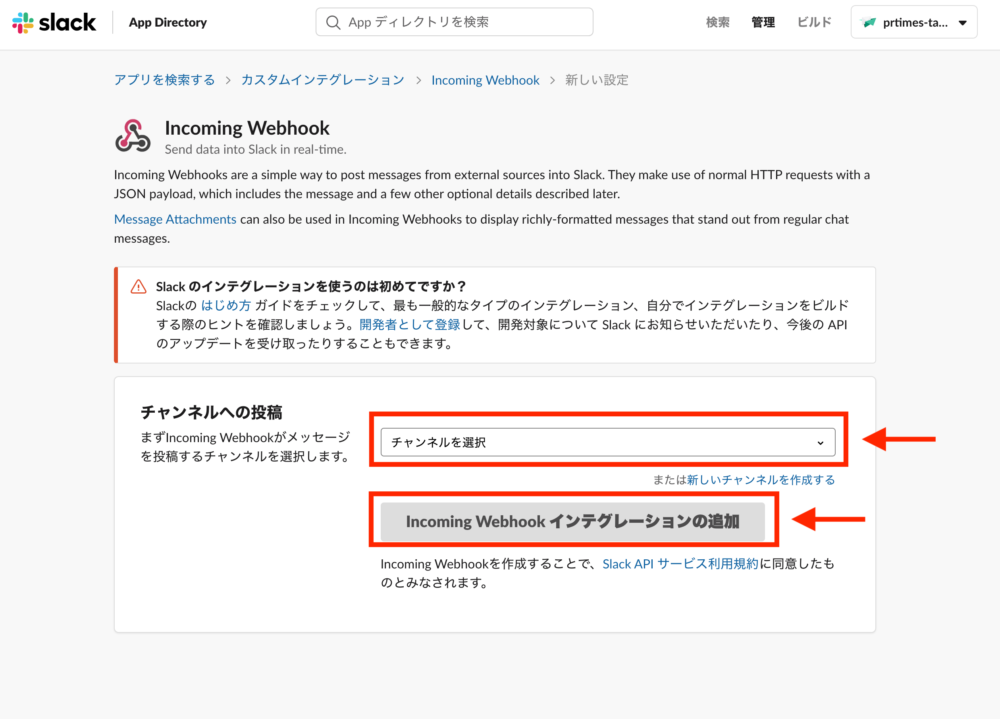
連携したいSlackのチャンネルを選択し、「Incoming Webhook インテグレーションの追加」をクリックします。(複数のSlackワークスペースに所属している場合は、右上のワークスペースが正しいか、ご確認ください。)
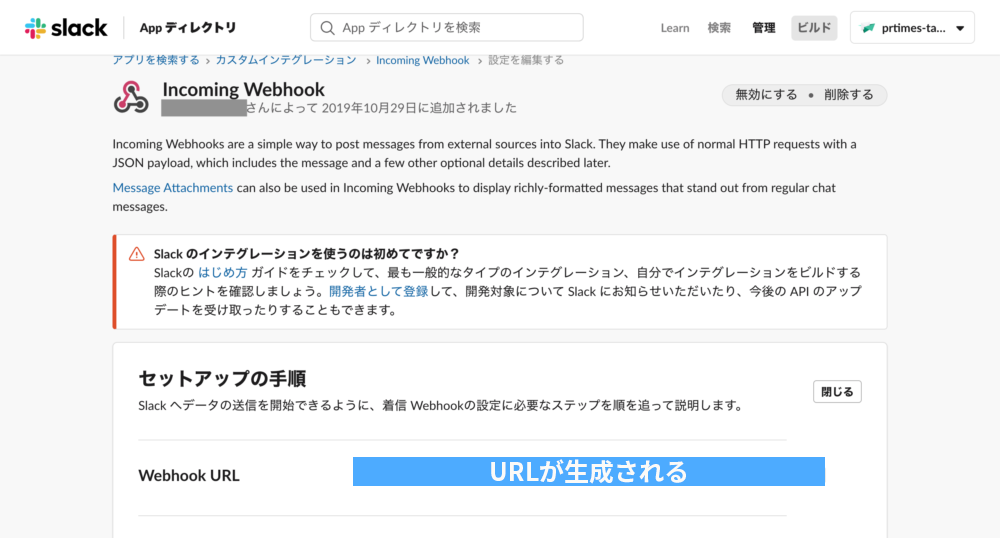
b.Webhook URLが表示されたら、コピーする
2. Slackと連携する
※Jooto内での組織権限が【管理者】の方のみ操作ができます。
a.Slack連携を行いたいJootoのプロジェクトを開く
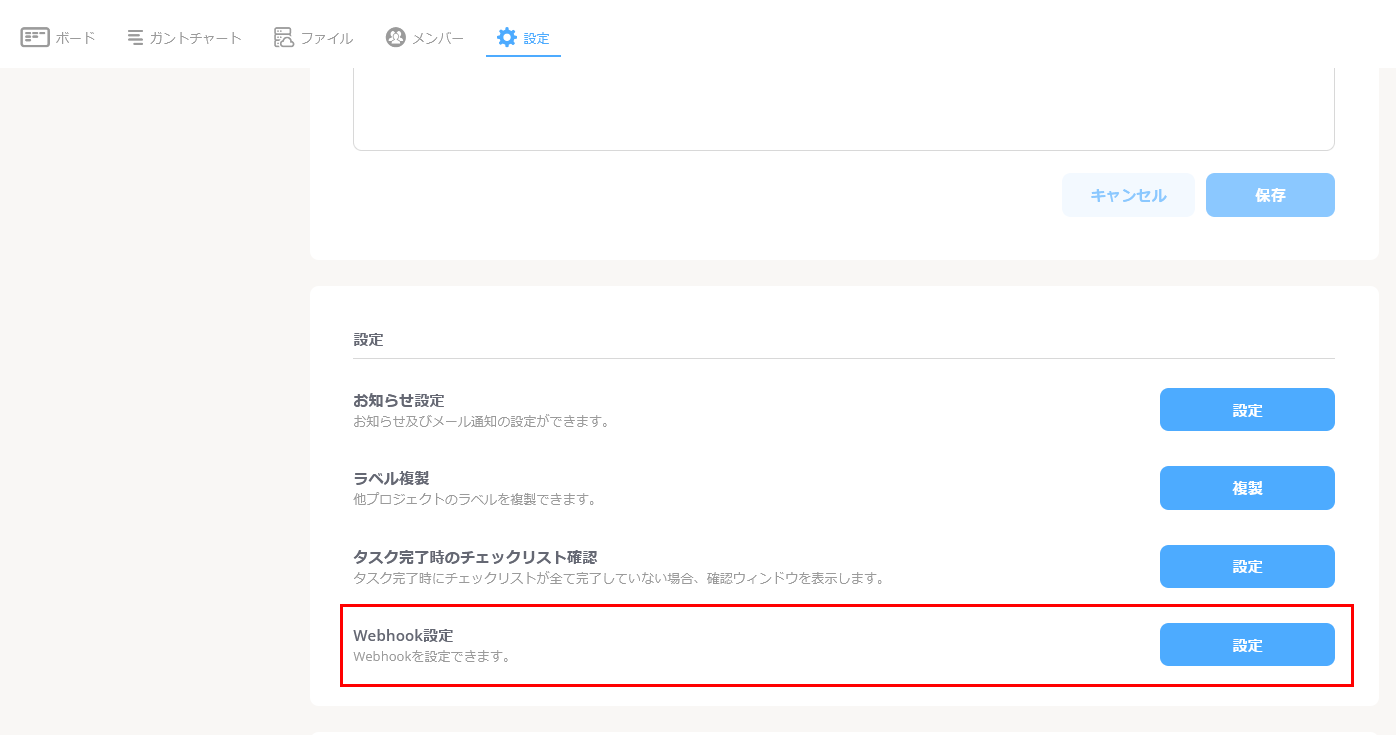
b.プロジェクト内の「設定」画面を開き、Webhook設定の設定ボタンをクリックする
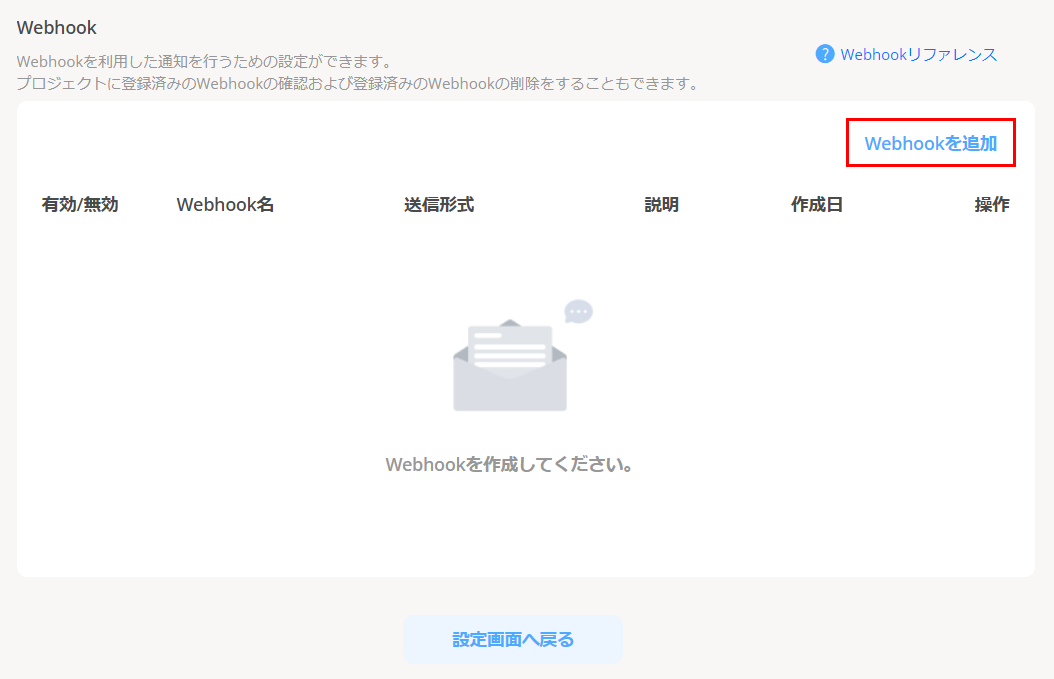
c.Webhook連携画面で「Webhookを追加」ボタンをクリックする
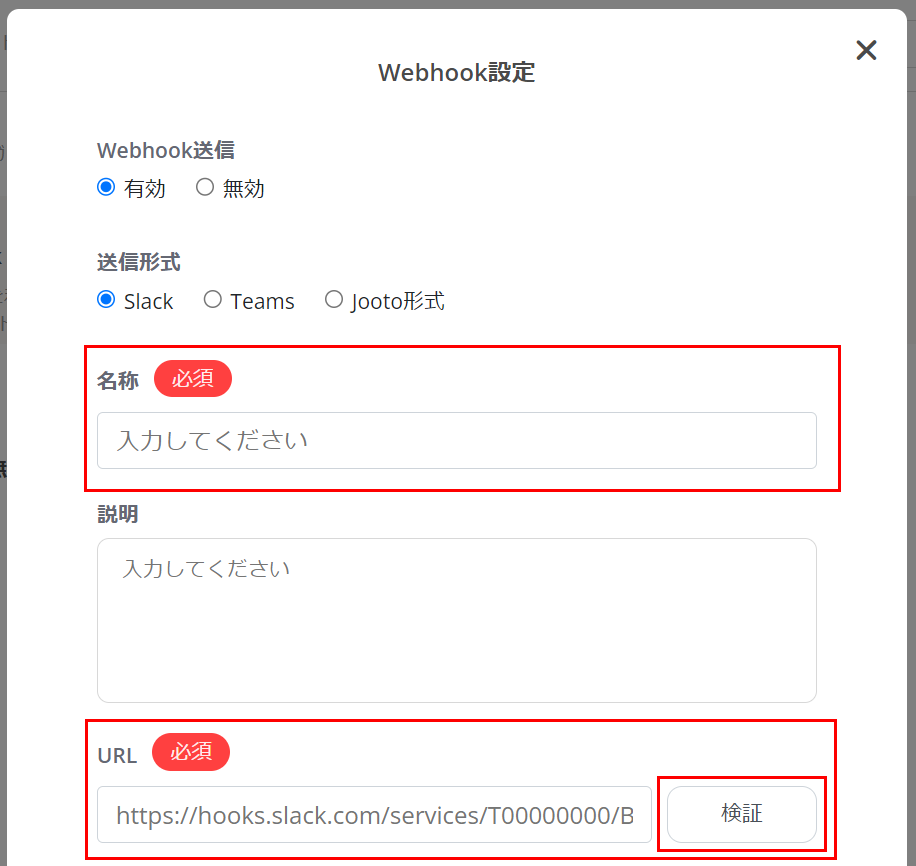
d.送信形式で「Slack」を選択の上、「名称」と「Slack WebhookURL」を入力し検証ボタンをクリックする
正しく連携されると指定のSlackチャンネルにテスト通知が届きます。届かない場合はWebhook URLに間違いが無いか確認し、同手順を行ってください。
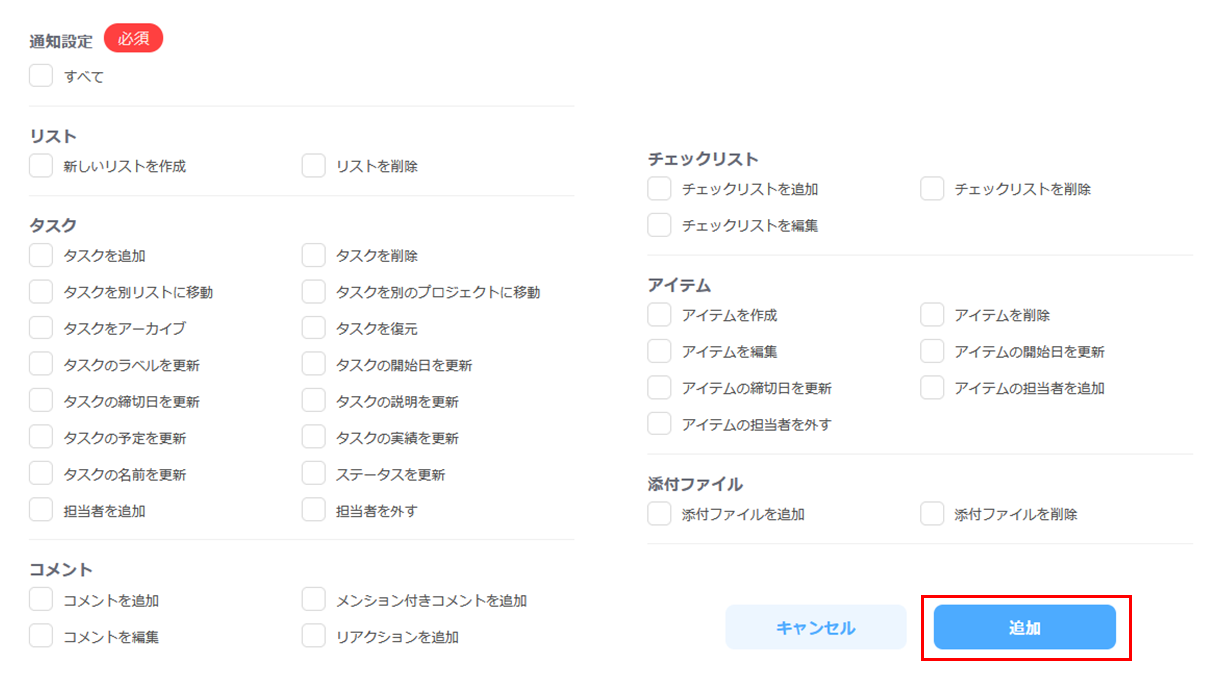
e.Slackに通知したい項目をすべて選択し、追加ボタンをクリックする
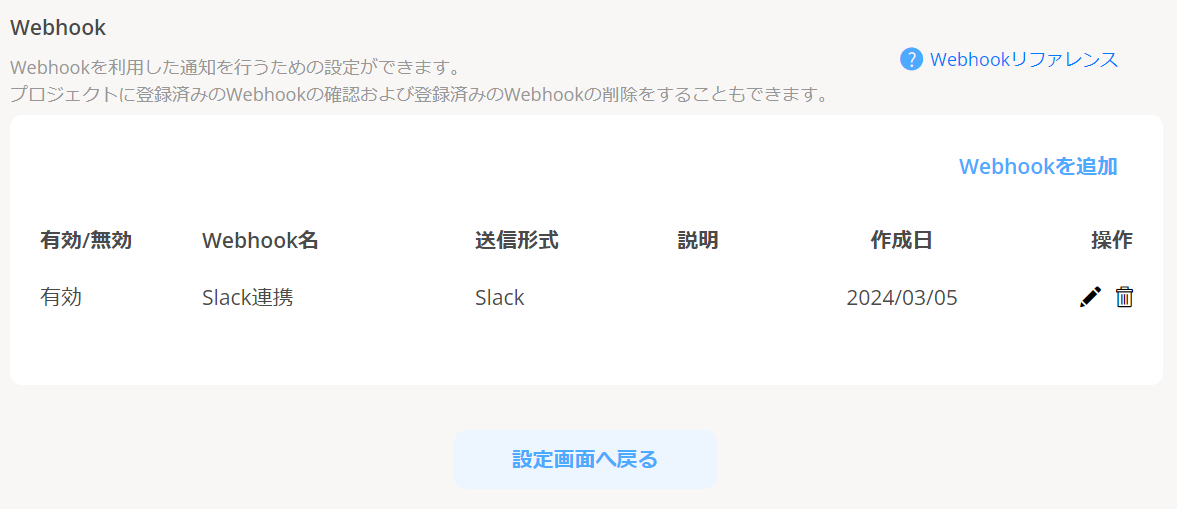
f.下記の通りWebhook連携画面に追加されたら連携は完了
プロジェクトボード画面に戻り、通知画面で設定した操作を行い、Slackに通知が届くかご確認ください。
Slack連携設定を編集/解除する
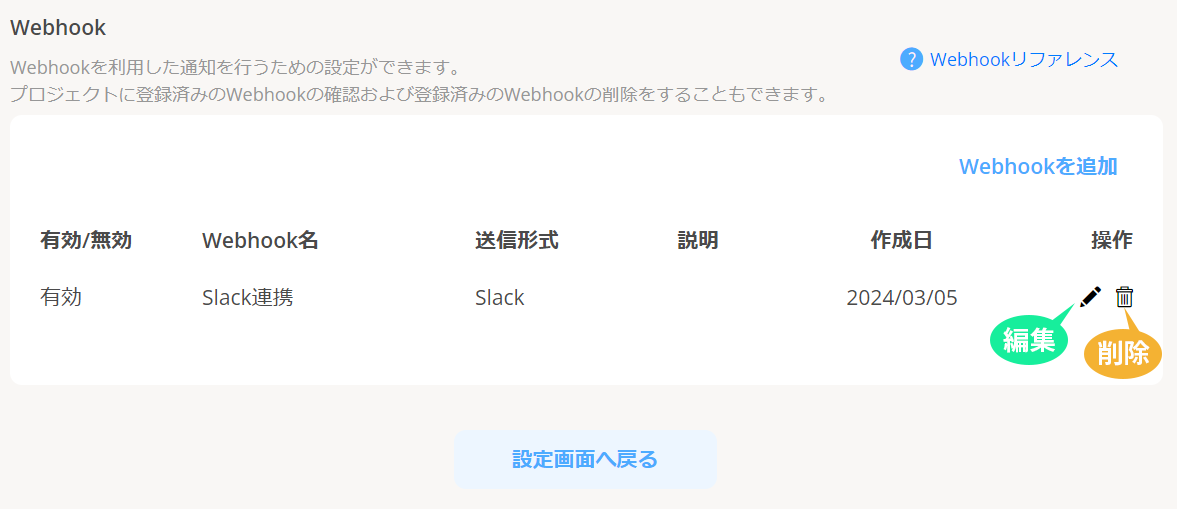
各プロジェクトの設定内にあるWebhook設定画面にて、設定済みのWebhook設定の編集や削除を行うことができます。一度設定の削除を行った場合、復元できませんので、必要に応じて再度新規追加ください。
Slack連携を有効化/無効化する
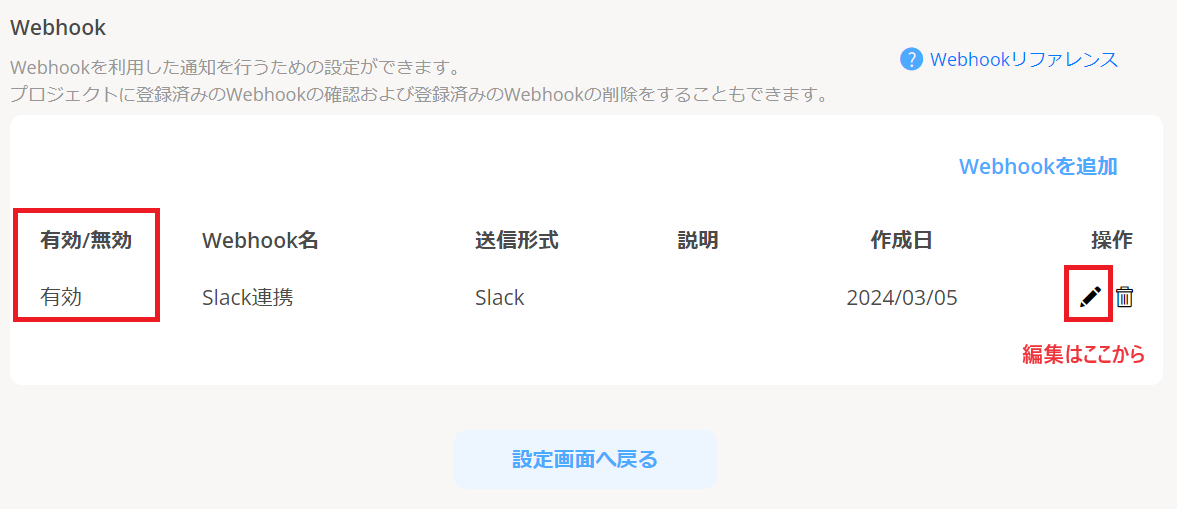
編集画面にて「有効/無効」を切り替えていただくことによって、設定済みのWebhook設定を削除しなくとも通知の再開・停止をすることができます。
有効:通知する(再開する)
無効:通知を停止
プロジェクト毎のWebhookの設定上限数内で、Webhook設定を有効にできますので、例えば無料プランの場合は設定上限数が「1」ですので、設定済みのWebhook設定を無効にしてから、新規のWebhook設定を追加ください。
通知エラーについて
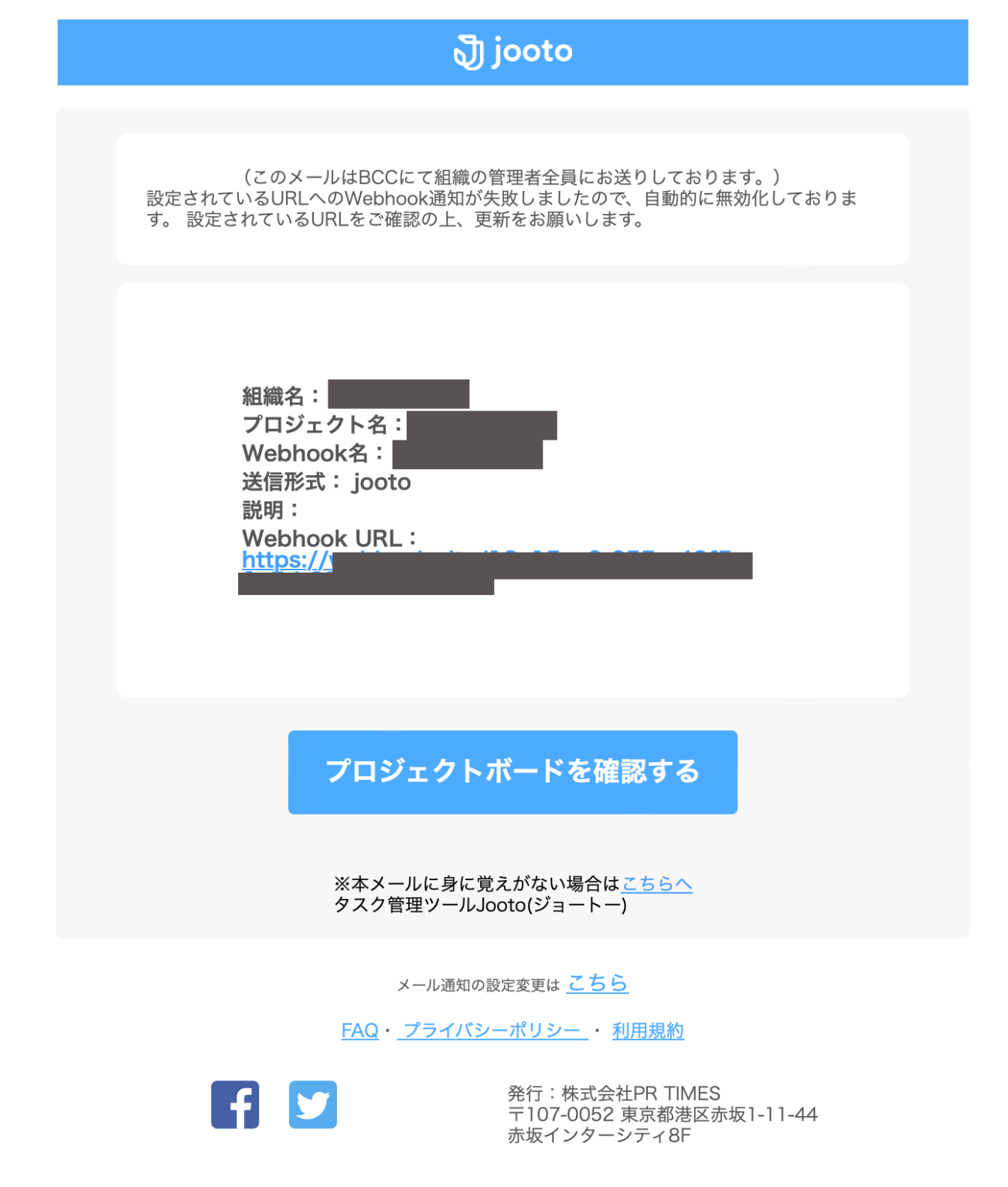
設定されたWebhook URLへの通知が連続して失敗した場合、連携が自動的に無効化(停止)状態になります。無効化が行なわれた際には、組織の管理者宛に連携通知が失敗した旨のメールが送信されますのでWebhook連携の編集画面にてWebhookURLの変更を行ってください。
エラー例
・連携先のチャネル(チャンネル)が存在しない
・URLが正しくない
など
旧Slack連携の設定を解除する
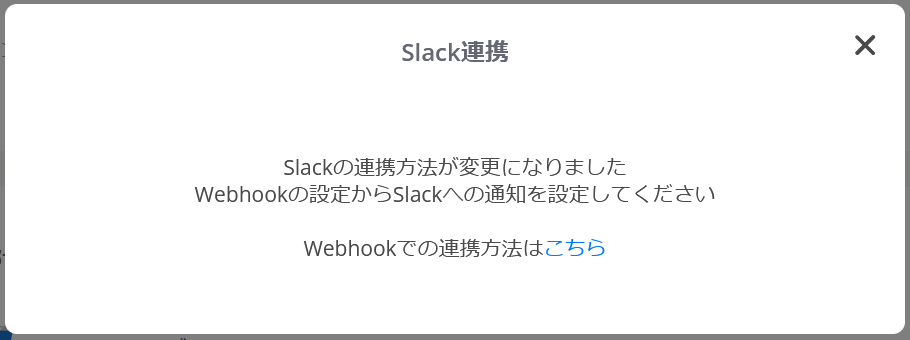
Webhook連携の導入により、以前のSlack連携設定の変更や新規追加ができなくなります。
旧Slack連携を解除し、Webhookでの連携を推奨しております。
▼旧Slack連携が設定されている場合、以下の画面が表示されます
1. 画面左上の組織名ボタンをクリックし、組織メニューの設定をクリックします。
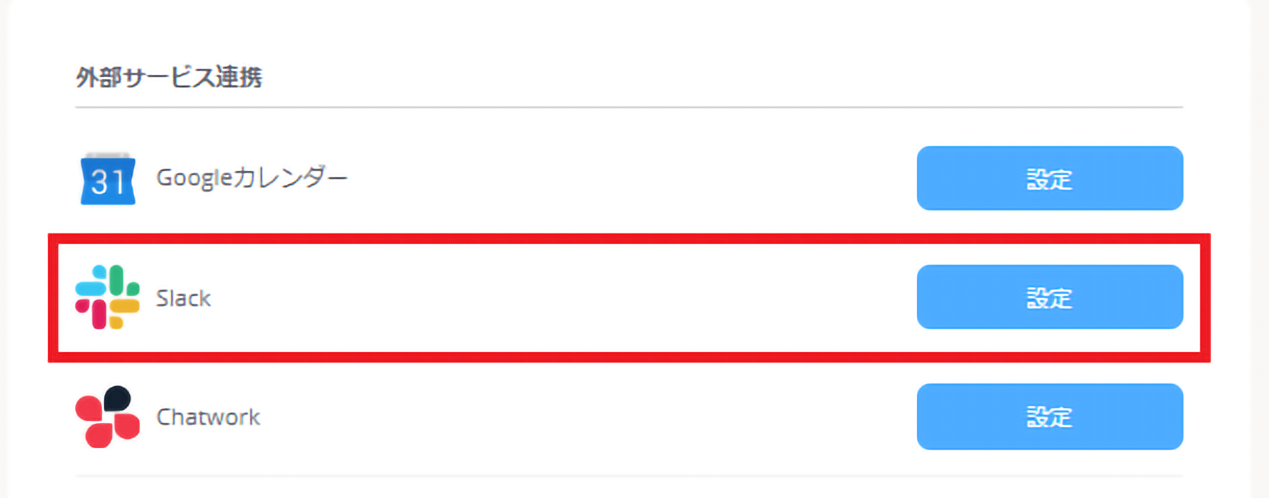
2. 外部サービス連携よりSlackの設定ボタンをクリックします。
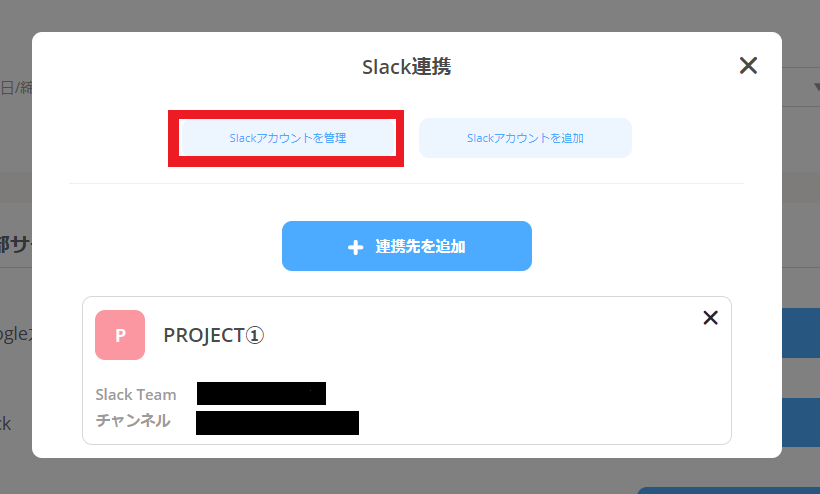
3. Slackアカウントを管理ボタンをクリックします。
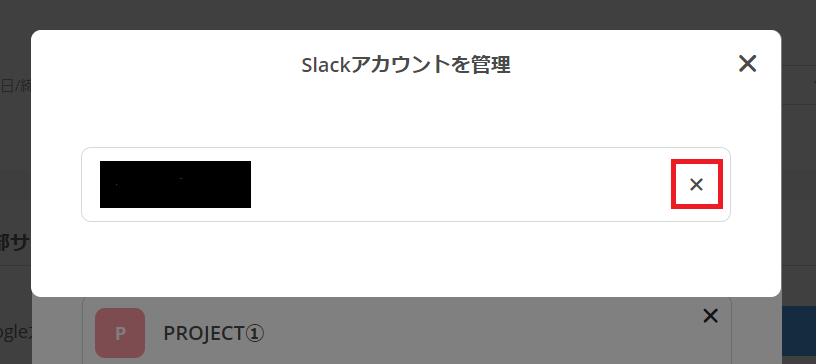
4. 連携を解除したいアカウント名の右側にある【 × 】を選択することで解除できます。
旧Slack連携からの変更点
1. 連携できる項目が大幅に増えました
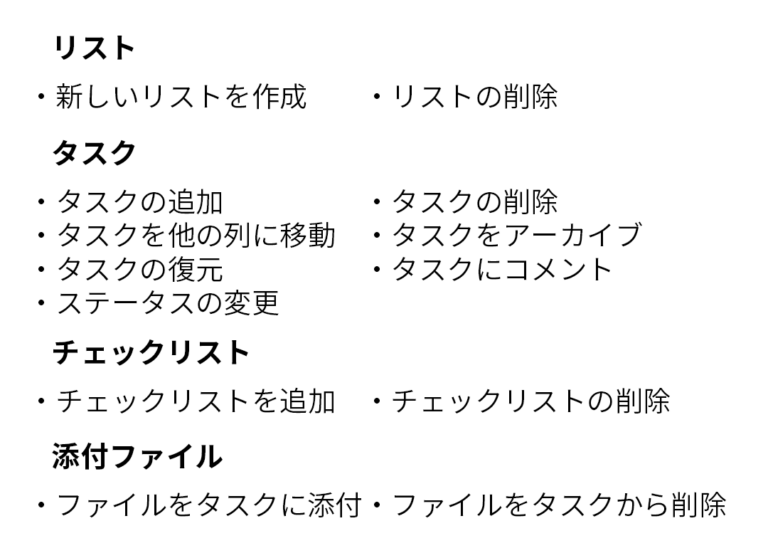
旧Slack連携では、以下13項目がSlackに連携可能です。
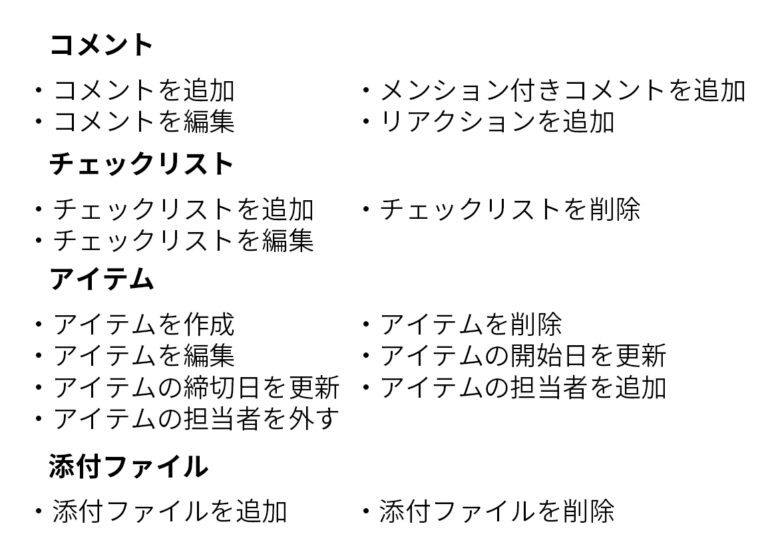
Webhook機能を用いたSlack連携では、以下34項目がSlackに連携可能になりました。
2. Slack上で通知するアカウントがSlack連携ユーザーからBotアカウントに変わりました
従来はSlack連携をしていたアカウントからSlack上で投稿されるといった仕様でしたため、連携を行っているアカウントのユーザーはSlack上で通知を受け取ることができませんでした。
Webhook機能を用いたSlack連携では、JootoのBotアカウントから投稿されるようになったため、Slack連携を設定していたユーザーも通知を受け取ることができるようになりました。
3. 外部サービス連携は「組織の管理者」がプロジェクトごとに管理するものに変わりました
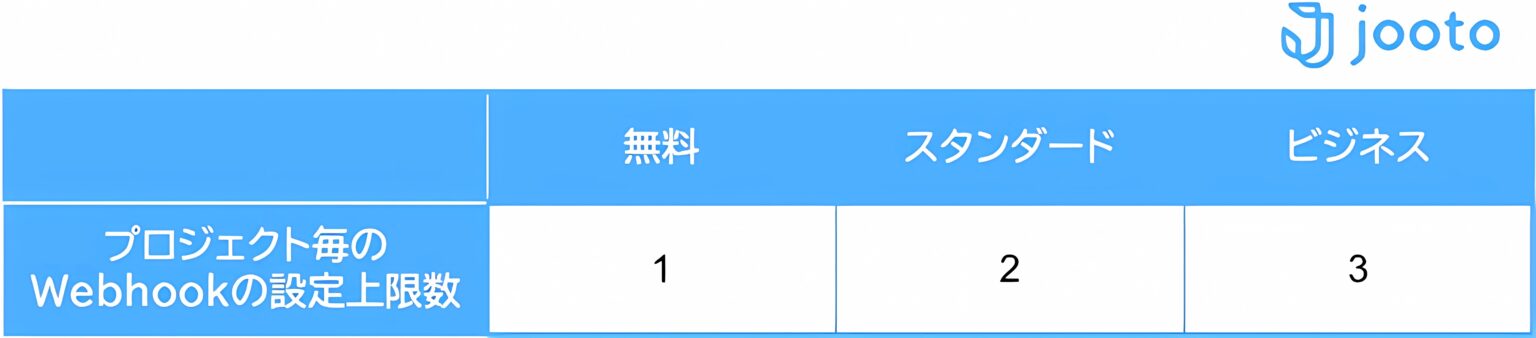
従来はユーザーが誰でもプロジェクトごとに外部サービス連携の設定が可能でしたが、情報漏洩等のセキュリティリスクの観点より、組織の管理者のみが各プロジェクトで外部サービス連携を設定できる仕様に変更となりました。また、プラン別にプロジェクト毎のWebhookの設定上限数が下記の通り設定されています。