
Jooto上のタスクをGoogleカレンダーに表示することができます。この場合、開始日・締切日を設定していないと「全日の予定」として保存されます。日時を変更したい場合は、Googleカレンダーから行うのではなくJooto上で更新すると自動的に同期されます。
Googleカレンダー上で変更した内容はJooto上に反映されませんので、ご注意ください。
タスクの情報がGoogleカレンダーに反映されるのは下記の条件下においてです。
- ご自身がタスクの担当者である(マイタスク)
- 開始日/締切日の両方が設定されている
- 任意のプロジェクトが任意のカレンダーと連携されている
- Googleカレンダーとの連携後に、担当者/開始日/締切日の設定がされた
Googleカレンダーとの連携を設定する以前に担当者/開始日/締切日の設定がされていたタスクについては反映されません。設定前のタスクを反映させたい場合は担当者/開始日/締切日のいずれかを再設定してみてください。
なお、有料プランでご利用いただいているユーザー様についてはチェックリストアイテムをGoogleカレンダーに連携可能です。
詳細はこちらからご確認いただけます。
https://tayori.com/faq/89f11d57515a91850523c1ba1e53800440301019/detail/a955a07d5fdeef1f10c3a39524ad63ebf5d834af/
目次
Googleカレンダーとの連携を設定
1. ログイン後、管理画面左上にある組織名のアイコンをクリックし、【 設定 】をクリックします
2. 外部サービス連携よりGoogleカレンダーの【 設定 】を選択します
3.【 Googleでログイン 】をクリックします
4. 連携したいGoogleアカウントを選択します
5. 連携したいプロジェクトを選択し、【 保存 】をクリックします
Googleカレンダーとの連携を解除
1. ログイン後、管理画面左上にある組織名のアイコンをクリックし、【 設定 】 をクリックします
2. 外部サービス連携よりGoogleカレンダーの【 設定 】を選択します
3.【 連携を解除 】を選択し、【 保存 】をクリックします
Googleカレンダーとの連携を設定
1. ログイン後、管理画面左上にある組織名のアイコンをクリックし、【 設定 】をクリックします
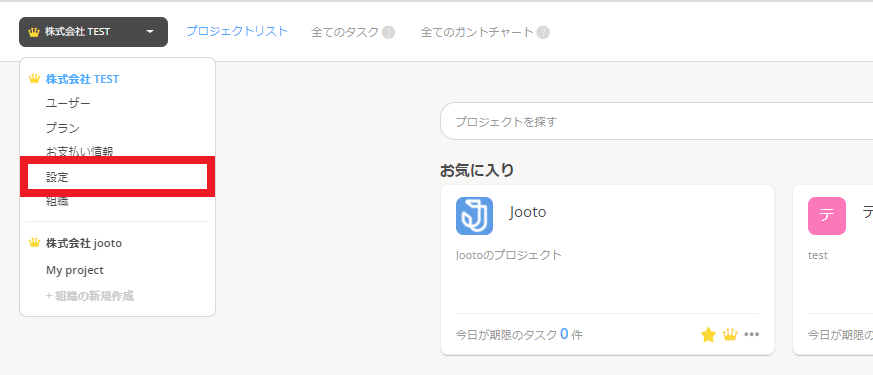
2. 外部サービス連携よりGoogleカレンダーの【 設定 】を選択します
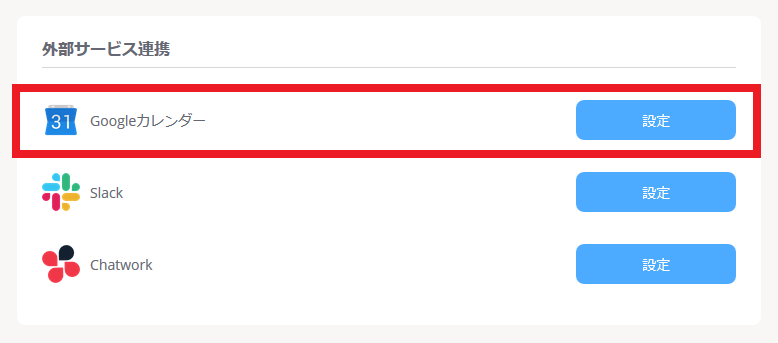
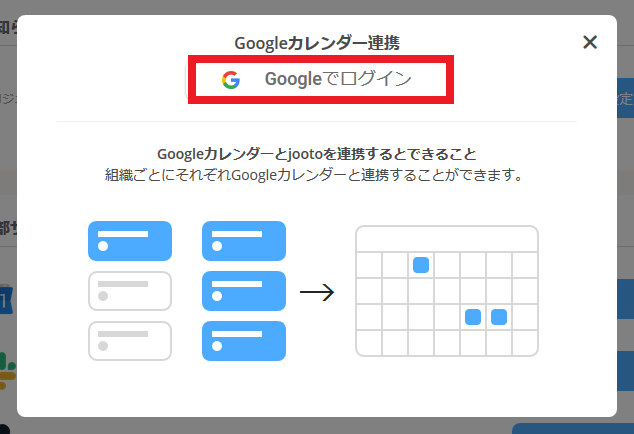
3. 【 Googleでログイン 】をクリックします
4. 連携したいGoogleアカウントを選択します
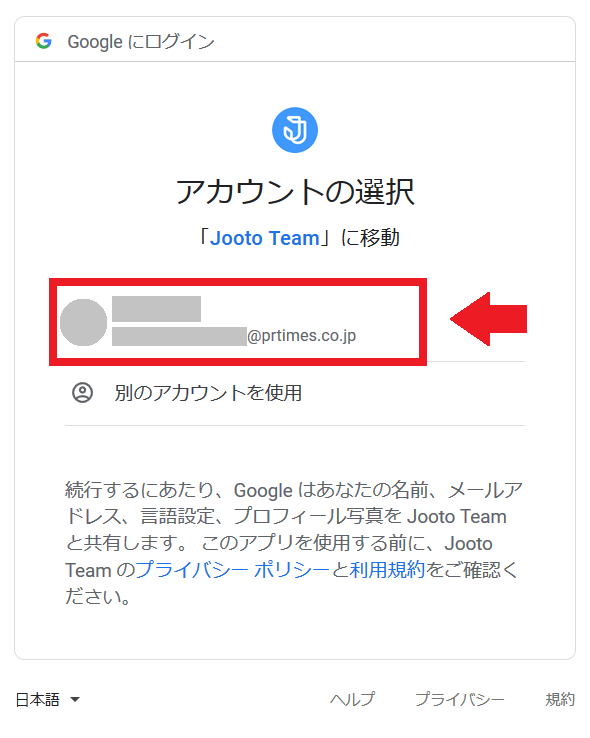
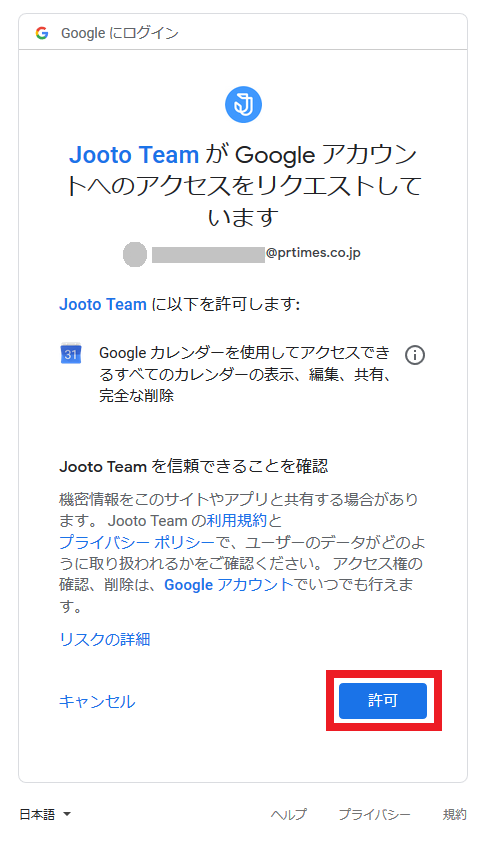
それから、Jootoからのアクセスを許可します。
5. 連携したいプロジェクトを選択し、【 保存 】をクリックします
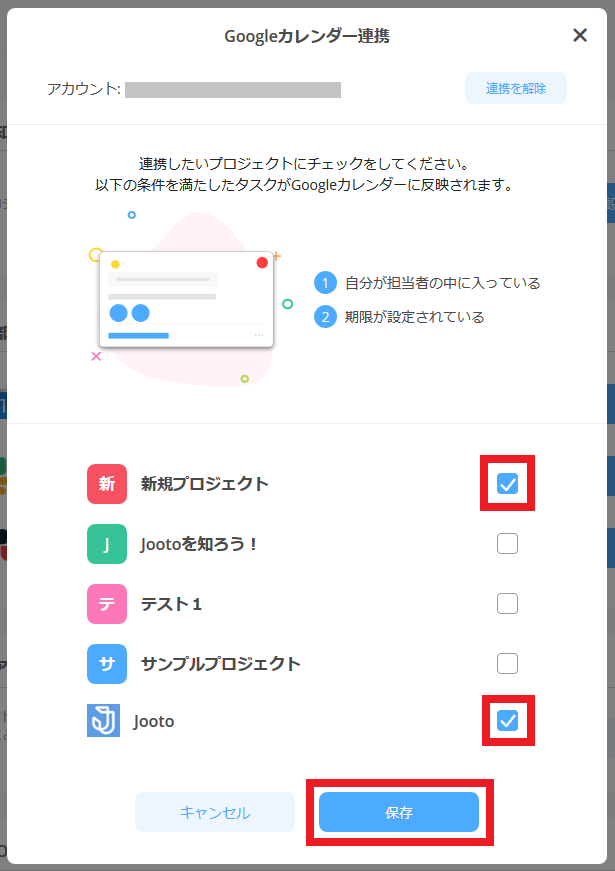
※ こちら、タスクとの連携の数が多いと反映に時間がかかることがございます。
それから、Jootoからのアクセスを許可します。
《 新機能 》
アイテムとカレンダーの連携(有料プランの組織のみ)
チェックリストの1つ1つの項目を”アイテム”と呼びます。有料プランの組織のユーザー様はチェックリスト内のアイテムに設定した日程とGoogleカレンダーの連携を行うことができます。機能をお使いになりたい場合、Jootoのライセンスを最低1つご購入いただけますとお使いいただけます。(料金プランはこちら。税別月額500円〜https://www.jooto.com/pricing/)
アイテムとカレンダーの連携に関してはこちらより詳細をご確認ください。
https://tayori.com/faq/89f11d57515a91850523c1ba1e53800440301019/detail/a955a07d5fdeef1f10c3a39524ad63ebf5d834af/
Googleカレンダーとの連携を解除
1. ログイン後、管理画面左上にある組織名のアイコンをクリックし、【 設定 】 をクリックします
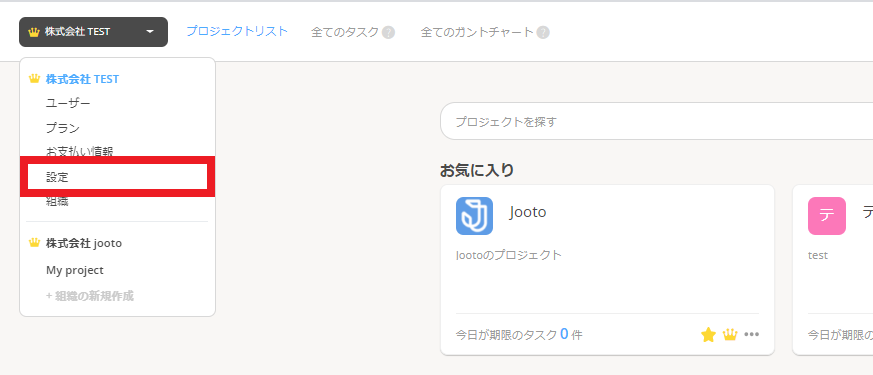
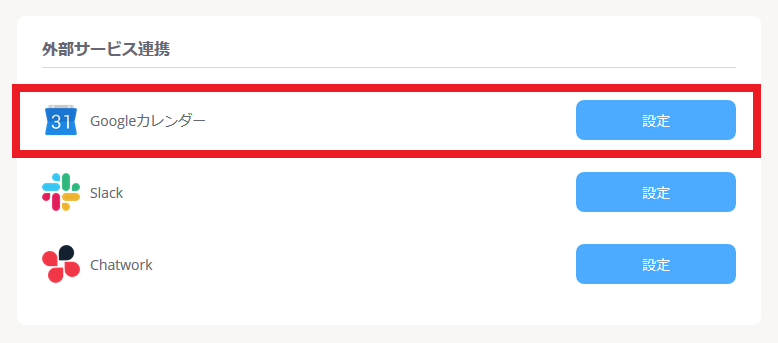
2. 外部サービス連携よりGoogleカレンダーの【 設定 】を選択します
3.【 連携を解除 】を選択し、【 保存 】をクリックします
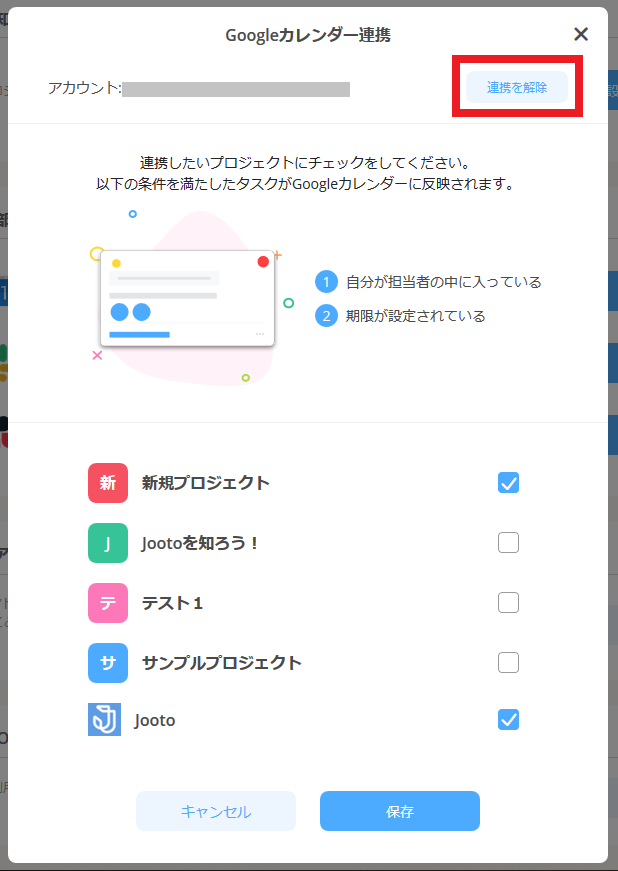
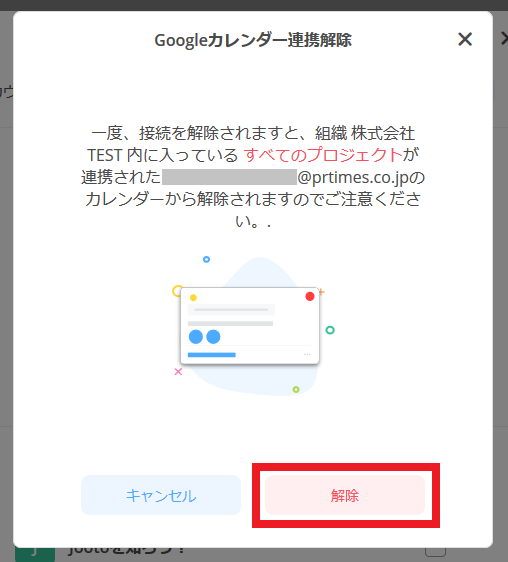
※ こちら、タスクとの連携の数が多いと反映に時間がかかることがございます。
【 その他 】プロジェクトをアーカイブするとカレンダー連携はどうなるか
カレンダーに連携していたプロジェクトをアーカイブすると、カレンダー連携は残りません。
ただし、プロジェクトをアーカイブから再度、復元すると、再度カレンダーに表示されます。
時間がかかることがありますので、表示されない場合はしばらくお待ちになると表示されます。